


DaVinci Resolve là bộ công cụ hậu kỳ “tất cả trong một” giúp bạn dựng phim, chỉnh màu, làm hiệu ứng và xử lý âm thanh trong cùng một dự án, phù hợp cả người mới lẫn người làm nội dung chuyên nghiệp.
Nếu bạn đang phân vân bắt đầu từ đâu, bài này sẽ giúp bạn hiểu đúng “Resolve làm được gì”, cách thiết lập workflow để dựng nhanh hơn, ít lag hơn và xuất file đúng chuẩn nền tảng.
Bên cạnh đó, bạn cũng sẽ biết nên chọn bản miễn phí hay bản Studio theo nhu cầu thực tế, tránh mua dư tính năng hoặc cài đặt sai dẫn tới màu lệch, âm quá nhỏ, hoặc render chậm.
Giới thiệu ý mới, dưới đây là các phần quan trọng nhất để bạn nắm vững DaVinci Resolve từ nền tảng đến tối ưu nâng cao, theo đúng trình tự làm việc ngoài thực tế.
DaVinci Resolve là gì và điểm mạnh cốt lõi nằm ở đâu?
DaVinci Resolve là một hệ sinh thái hậu kỳ tích hợp, nơi bạn có thể dựng, chỉnh màu, làm VFX/motion graphics và mix âm thanh trong một dự án thống nhất, giảm việc xuất–nhập qua nhiều công cụ rời rạc.

Tiếp theo, điều khiến Resolve “đáng học” không chỉ là nhiều tính năng, mà là cách nó chia workflow thành các “page” (phần chức năng) có logic rõ ràng: Cut/Edit (dựng), Color (chỉnh màu), Fusion (hiệu ứng), Fairlight (âm thanh), Deliver (xuất). Cụ thể, bạn di chuyển qua các page theo đúng dòng chảy công việc: nhập liệu → dựng thô → tinh chỉnh → màu → âm → xuất bản.
Để hiểu rõ hơn, hãy nhìn Resolve như một “xưởng” nơi mọi công đoạn dùng chung media pool, timeline, metadata và cache. Nhờ vậy, khi bạn thay màu hoặc sửa âm, bạn không cần render trung gian rồi import lại, giảm lỗi “mỗi nơi một kiểu”.
Theo nghiên cứu của Springer Nature từ Humanities and Social Sciences Communications, vào 02/2024, màu sắc và nhịp cắt dựng có thể tác động đáng kể tới cảm nhận cảm xúc của người xem trong thí nghiệm hành vi và đo lường não bộ.
DaVinci Resolve phù hợp cho ai và nên dùng bản nào?
Có, DaVinci Resolve phù hợp với đa số người làm nội dung, vì có bản miễn phí đủ mạnh để dựng và hoàn thiện video phổ biến; tuy nhiên bản Studio sẽ đáng tiền khi bạn cần tính năng nâng cao, codec/độ phân giải lớn hơn hoặc công cụ AI/FX mở rộng.

Bên cạnh đó, hãy chọn theo “nhóm nhu cầu” để quyết nhanh:
-
Người mới học dựng: ưu tiên bản miễn phí, tập trung hiểu timeline, cắt ghép, âm lượng, xuất file.
-
Creator làm YouTube/TikTok: bản miễn phí thường đã đủ; nâng lên Studio khi bạn bắt đầu làm 4K nặng, cần noise reduction mạnh, hoặc tính năng AI/FX nâng cao.
-
Freelancer/Team dự án: cân nhắc Studio nếu workflow đòi hỏi hiệu ứng, màu HDR, hoặc pipeline nhất quán cho nhiều khách hàng.
Đặc biệt, nếu trước đây bạn quen các phần mềm “dễ dùng nhanh” như Filmora, bạn sẽ thấy Resolve mạnh hơn nhưng cần học bài bản hơn; đổi lại bạn kiểm soát được chi tiết (màu, âm, hiệu ứng) theo chuẩn hậu kỳ chuyên nghiệp. Trong khi đó, nếu bạn làm motion graphics nặng kiểu After Effects, Resolve (Fusion) có thể gánh nhiều tác vụ compositing, nhưng cách tư duy node sẽ khác và cần thời gian làm quen.
Để bắt đầu đúng, bạn nên tải từ trang chính thức của Blackmagic Design tại: https://www.blackmagicdesign.com/event/davinciresolvedownload
Cần cấu hình máy tính thế nào để dựng mượt trên DaVinci Resolve?
Để chạy mượt, DaVinci Resolve phụ thuộc mạnh vào GPU, RAM và tốc độ ổ đĩa; cách tối ưu là cân bằng “codec footage + độ phân giải + hiệu ứng” với cấu hình thực tế thay vì chỉ nhìn CPU.

Tiếp theo, hãy xem bảng gợi ý dưới đây để chọn cấu hình theo mức độ công việc; bảng này giúp bạn ước lượng nhanh “đủ dùng–tối ưu–thoải mái” theo độ nặng của timeline.
Bảng này chứa gợi ý cấu hình theo mức độ dựng (1080p–4K) và thói quen dùng hiệu ứng/correction.
|
Mức sử dụng |
CPU |
RAM |
GPU |
Ổ đĩa |
|---|---|---|---|---|
|
1080p cơ bản |
4–6 nhân đời mới |
16 GB |
4–6 GB VRAM |
SSD cho cache |
|
4K dựng thường xuyên |
6–8 nhân |
32 GB |
8–12 GB VRAM |
NVMe cho media + cache |
|
4K/6K + nhiều FX/màu nặng |
8+ nhân |
64 GB |
12–16+ GB VRAM |
NVMe tốc độ cao, tách ổ cache |
Cụ thể, nếu bạn thấy playback giật: ưu tiên proxy/optimized media, giảm “timeline resolution”, bật render cache cho đoạn nặng, và dùng codec dựng thân thiện (DNxHR/ProRes hoặc proxy H.264 nhẹ). Ngược lại, nếu export chậm: xem lại hardware acceleration, giới hạn hiệu ứng AI, và tránh xếp chồng noise reduction quá sớm.
Theo nghiên cứu của Adobe từ Premiere Pro Help Center, vào 08/2025, proxy workflow được khuyến nghị khi cần phát mượt và dựng nhanh hơn, đặc biệt với 4K trở lên trên máy cấu hình yếu, sau đó quay lại file gốc để xuất cuối.
Cách bắt đầu dự án đúng chuẩn: import, timeline, proxy và tổ chức media
Để bắt đầu đúng, hãy tạo project mới, thiết lập frame rate/timeline ngay từ đầu, rồi import và tổ chức media theo bin/smart bin; đây là cách giảm lỗi lệch fps và tiết kiệm thời gian về sau.
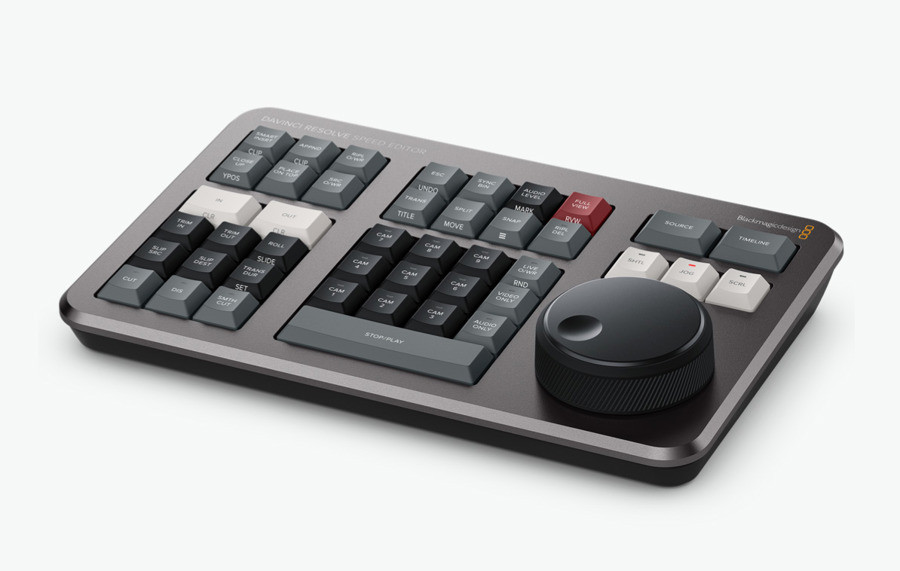
Sau đây là quy trình 7 bước dễ áp dụng cho người mới, giúp timeline sạch và dựng nhanh hơn:
-
Project Settings: chọn frame rate theo footage (24/25/30/60). Tránh đổi fps khi đã dựng nhiều.
-
Master Settings: set timeline resolution (1080p nếu máy yếu; 4K nếu cần).
-
Import: kéo media vào Media Pool; đặt tên thư mục: A-Roll, B-Roll, Audio, Music, Graphics.
-
Sync âm thanh: nếu có mic rời, sync bằng waveform trước khi cắt chi tiết.
-
Proxy/Optimized: tạo proxy cho clip nặng (4K/10-bit) để playback mượt.
-
Rough cut: dựng thô nhanh trên Cut/Edit, chốt câu chuyện trước.
-
Lock picture: khi đã chốt dựng, mới chuyển qua Color/Fusion/Fairlight để tránh sửa tới lui.
Quan trọng hơn, “tổ chức media” là thứ quyết định tốc độ dựng về lâu dài. Ví dụ, bạn gắn màu clip (clip color), dùng marker để ghi chú, và đặt tên timeline theo phiên bản (v1, v2, final). Khi dự án dài, những thói quen này giúp bạn tìm cảnh trong vài giây thay vì vài phút.
Chỉnh màu cơ bản trong DaVinci Resolve: cân bằng, LUT và node sao cho không “lố”?
Chỉnh màu cơ bản hiệu quả nhất là đi theo thứ tự: cân bằng phơi sáng–white balance → tương phản → saturation → tinh chỉnh da/ngữ cảnh bằng node, thay vì đẩy LUT trước khiến màu dễ lệch và khó cứu.
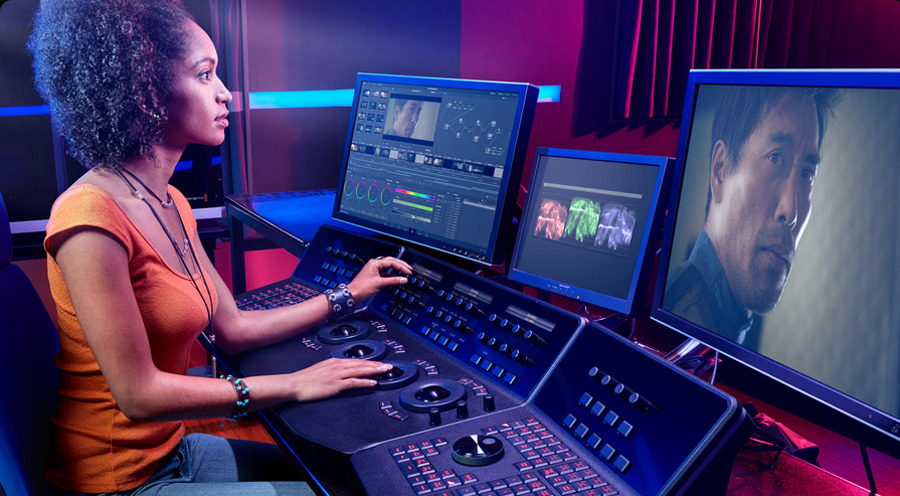
Tiếp theo, bạn có thể dùng “show me the signal” bằng scopes (Waveform/Vectorscope) để tránh chỉnh theo cảm tính. Cụ thể, người mới hay mắc 3 lỗi: (1) kéo contrast quá tay làm mất chi tiết vùng sáng; (2) đẩy saturation khiến da cam gắt; (3) áp LUT sai color space.
Để minh họa, hãy thử workflow node tối giản (dễ kiểm soát):
-
Node 01 – Balance: cân WB + exposure (lift/gamma/gain) để shot “đúng” trước.
-
Node 02 – Contrast: tăng contrast nhẹ + pivot để giữ midtone tự nhiên.
-
Node 03 – Look: áp LUT/film emulation (nếu có) với key output giảm xuống 0.2–0.6 để tránh lố.
-
Node 04 – Skin/Secondaries: tách vùng da bằng qualifier, chỉnh nhẹ saturation/hue.
-
Node 05 – Finishing: vignette nhẹ, sharpen vừa đủ, kiểm lại noise.
Theo nghiên cứu của Liaoning Communication University từ Journal of Education, Humanities and Social Sciences, vào 2024, cân bằng màu và color management có vai trò quan trọng trong biểu đạt cảm xúc và hiệu quả hình ảnh của phim new media, đặc biệt khi kết hợp các lựa chọn grading mang tính phong cách.
Hiệu ứng và motion graphics với Fusion: khi nào nên dùng trong dự án thật?
Fusion phù hợp khi bạn cần compositing, tracking, keying (green screen) và motion graphics theo kiểu node, đặc biệt hiệu quả khi muốn chỉnh sửa linh hoạt mà không phá cấu trúc timeline dựng.

Ngược lại, nếu bạn chỉ cần chữ chạy đơn giản, transition nhẹ, hoặc template title, hãy ưu tiên làm ngay trên Edit page để nhanh hơn. Tuy nhiên, khi bạn cần tracking text theo chuyển động, compositing nhiều lớp, hoặc keying phức tạp, Fusion sẽ “đáng công” vì hệ node giúp bạn kiểm soát đường đi của hình/alpha/mask rõ ràng.
Để bắt đầu, hãy làm 3 bài tập “đúng chất Fusion” (đủ dùng trong dự án content):
-
Text + Tracking: đặt Text, dùng Tracker bám theo vật thể, thêm drop shadow.
-
Green screen: dùng Delta Keyer, refine matte, spill suppression, rồi composite nền.
-
Speed ramp + motion blur: kết hợp retime và blur có kiểm soát để “mượt mắt”.
Theo nghiên cứu của University of Skövde từ khoa/đơn vị nghiên cứu Media/Design (luận văn lưu trữ trên DiVA portal), vào 2010, workflow compositing dạng node và dạng layer có khác biệt rõ về cách tổ chức và hiệu quả thao tác, trong đó node-based nổi bật ở khả năng tái cấu trúc và chỉnh sửa không phá vỡ chuỗi xử lý.
Nếu bạn từng dùng After Effects, hãy coi Fusion là “compositing trong lòng timeline”: tư duy node sẽ mới, nhưng khi đã quen, bạn sẽ thích vì chỉnh sửa ít bị “đụng chỗ này hỏng chỗ kia”.
Âm thanh trong Fairlight: làm sao để thoại rõ, nhạc không át và loudness hợp nền tảng?
Fairlight giúp bạn xử lý âm thanh theo hướng “studio”: cân level thoại–nhạc–SFX, EQ, compressor, noise reduction và automation; mục tiêu là thoại rõ, ít ồn, và tổng loudness ổn định.

Tiếp theo, workflow âm thanh cho creator nên tối giản nhưng đúng trọng tâm:
-
Bước 1 – Dọn thoại: cắt đoạn thừa, giảm ồn nền vừa phải, tránh “bóp” quá làm giọng giả.
-
Bước 2 – EQ thoại: cắt low rumble, làm rõ vùng presence nhẹ để thoại nổi.
-
Bước 3 – Compressor: nén nhẹ để thoại đều, rồi gain staging lại cho hợp loudness.
-
Bước 4 – Nhạc nền: ducking theo thoại (sidechain/automation) để nhạc không át lời.
Cụ thể, khi bạn xuất lên nền tảng, “cảm giác to/nhỏ” thường đến từ loudness theo thời gian chứ không phải peak. Vì vậy, dùng loudness meter (LUFS) và giữ headroom hợp lý sẽ an toàn hơn là chỉ nhìn thanh đỏ peak.
Theo nghiên cứu của University of Derby từ đơn vị nghiên cứu âm thanh/sound engineering, vào 2024, việc đo và giám sát loudness (thay vì chỉ mức áp suất/level truyền thống) giúp kỹ sư âm thanh có thông tin kịp thời hơn để điều chỉnh trong thời gian thực.
Xuất video chuẩn nền tảng: chọn codec, bitrate và preset sao cho “nhẹ mà đẹp”?
Cách xuất ổn định nhất là chọn đúng codec/phân giải theo đích đến, giữ frame rate khớp timeline, và tối ưu bitrate theo nội dung (nhiều chuyển động cần bitrate cao hơn), để file nhẹ nhưng không vỡ hình.
Tiếp theo, bạn có thể áp dụng 3 nguyên tắc thực chiến:
-
Đúng mục tiêu: nếu đăng YouTube, ưu tiên 1080p/4K với bitrate phù hợp; nếu TikTok/Reels, ưu tiên 1080×1920 và giữ chữ lớn, nét.
-
Đúng codec: H.264 dễ tương thích; H.265 nhẹ hơn nhưng máy yếu/thiết bị cũ có thể khó giải mã.
-
Đúng kiểm tra: luôn xem lại bản export trên điện thoại và màn hình máy tính để phát hiện banding, clip âm, hoặc lệch gamma.
Hơn nữa, nếu project nặng, hãy đảm bảo bạn đã “lock picture” trước khi export, tắt các node thử nghiệm, và dùng render cache thông minh. Khi cần đăng gấp, xuất 1080p high quality trước, rồi render 4K sau để tiết kiệm thời gian.
Để dẫn dắt sang phần nâng cao: đến đây bạn đã có thể dựng–màu–âm–xuất theo một quy trình sạch. Phần tiếp theo sẽ tập trung vào các mẹo hiếm nhưng “đáng tiền” giúp tăng tốc workflow và giảm lỗi vặt khi dự án lớn hoặc làm theo team.
Mẹo nâng workflow DaVinci Resolve để làm nhanh và ít lỗi hơn
Chỉ cần tối ưu 4 điểm: cộng tác dự án, quản lý màu, cache/proxy và checklist hỏi–đáp nhanh, bạn sẽ giảm đáng kể thời gian mò lỗi và tăng tốc sản xuất nội dung.

Làm việc nhóm và quản lý project database sao cho an toàn?
Có, Resolve hỗ trợ cộng tác dự án; nguyên tắc an toàn là tách “project database” với “media lưu trữ”, đặt quy ước tên timeline, và thống nhất đường dẫn/ổ đĩa ngay từ đầu.
Tiếp theo, hãy tạo thói quen sao lưu: export project archive theo mốc (v1, v2, final), và lưu preset deliver để cả team xuất thống nhất. Khi dự án dài, bạn sẽ cảm ơn chính mình vì không phải “lần lại lịch sử” để cứu file.
Quản lý màu: khi nào nên bật color management và tránh LUT “lệch màu”?
Nên bật color management khi bạn có nhiều nguồn footage khác nhau (log, rec.709, camera khác hãng) để Resolve chuyển đổi nhất quán trước khi grading; điều này giảm hiện tượng LUT áp sai không gian màu.
Cụ thể, hãy ưu tiên cân bằng shot bằng scopes trước, rồi mới áp look. Nếu thấy da “xanh/tím” hoặc highlight “gắt”, hãy kiểm tra input color space và gamma trước khi nghi ngờ LUT.
Tối ưu cache và proxy: mẹo nhỏ để timeline mượt ngay cả trên máy vừa?
Để timeline mượt, hãy bật render cache cho đoạn nặng, tạo proxy cho clip 4K/10-bit, và tách ổ cache riêng nếu có thể; đây là cách “cứu” dự án khi footage nặng hơn cấu hình.
Quan trọng hơn, đừng đợi đến lúc lag mới tối ưu. Ngay khi nhập liệu, hãy phân loại clip “nặng” và tạo proxy theo lô; bạn sẽ dựng mượt xuyên suốt thay vì gián đoạn liên tục.
FAQ nhanh: các câu hỏi thường gặp khi mới dùng DaVinci Resolve
-
Resolve có miễn phí không? Có, bản miễn phí đủ mạnh cho đa số nhu cầu dựng và hoàn thiện phổ thông; bản Studio thêm nhiều tính năng nâng cao.
-
Tải ở đâu an toàn? Ưu tiên trang chính thức Blackmagic Design: https://www.blackmagicdesign.com/event/davinciresolvedownload
-
Vì sao dựng bị giật? Thường do codec nặng, GPU/VRAM thiếu, hoặc chưa dùng proxy/cache; hãy tạo proxy và giảm timeline resolution trước.
-
Vì sao màu xuất ra khác lúc xem trong Resolve? Thường do color management/gamma hoặc màn hình; hãy kiểm tra input/output color space và xem lại trên nhiều thiết bị.
-
Âm xuất ra nhỏ? Hãy đo loudness (LUFS), tránh chỉ nhìn peak; cân thoại trước, nhạc sau, rồi kiểm lại limiter/meter.
Gợi ý video học nhanh: Nếu bạn muốn có một lộ trình xem–làm theo, bạn có thể bắt đầu từ video training về editing của Blackmagic Design (nhúng bên dưới) rồi quay lại thực hành theo từng H2 trong bài.