


CapCut PC là công cụ dựng video trên máy tính giúp bạn cắt ghép, thêm hiệu ứng, chèn chữ và xuất video nhanh theo kiểu “kéo-thả”, phù hợp cả làm nội dung ngắn lẫn video dài cơ bản. Nếu bạn đang cần một cách bắt đầu dễ, thao tác trực quan và ra thành phẩm nhanh, đây là lựa chọn đáng thử.
Ngoài việc cài đặt, người dùng thường quan tâm cách làm quen giao diện timeline, quản lý dự án, thao tác cắt nhịp, thêm template và tối ưu quy trình để không bị rối khi dựng nhiều clip liên tiếp. Đây cũng là điểm khiến bản PC trở thành “trạm làm việc” ổn định hơn so với làm mọi thứ trên điện thoại.
Bên cạnh đó, CapCut PC hay được hỏi về phụ đề tự động, xử lý âm thanh và thiết lập xuất file sao cho vừa nét vừa nhẹ để đăng lên các nền tảng mà không bị mờ hoặc lệch màu. Khi hiểu đúng các thông số, bạn sẽ tiết kiệm thời gian render và hạn chế lỗi vặt.
Giới thiệu ý mới, dưới đây là hướng dẫn theo luồng thao tác thực tế: từ tải/cài an toàn, đọc giao diện, dựng nhanh theo nhịp, làm phụ đề–âm thanh cho tới xuất file và tối ưu hiệu năng.
CapCut PC là gì và nổi bật ở điểm nào?
CapCut PC là ứng dụng dựng video trên máy tính theo mô hình timeline, tập trung vào thao tác nhanh, hiệu ứng sẵn có và quy trình “dựng–chỉnh–xuất” gọn cho người mới.
Để hiểu rõ hơn, bạn cần nhìn CapCut PC như một “bộ công cụ” gồm dự án, kho tài nguyên, timeline và khung xem trước hoạt động đồng thời để bạn chỉnh sửa không bị đứt mạch.
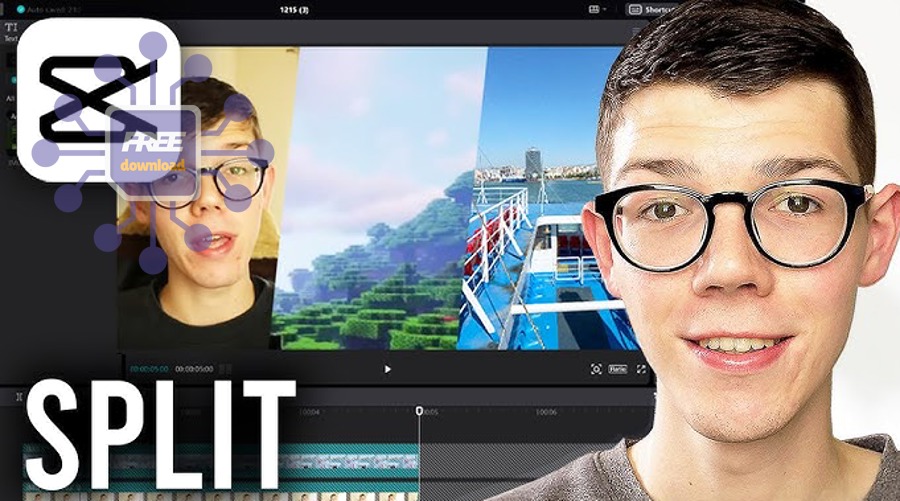
Điểm mạnh dễ nhận thấy: giao diện kéo-thả, template/transition nhiều, thao tác cắt–ghép nhanh, dễ chèn chữ và sticker, phù hợp sản xuất nội dung đều đặn. Với người làm video ngắn, “tốc độ” quan trọng hơn sự phức tạp, nên CapCut PC thường được chọn làm công cụ chính.
Điểm đáng lưu ý: vì hướng đến trải nghiệm nhanh, một số workflow chuyên sâu sẽ yêu cầu bạn hiểu rõ cách tổ chức layer và đặt tên dự án để tránh rối khi timeline dài. Tuy nhiên, nếu bạn xây thói quen file–folder ngay từ đầu, CapCut PC vẫn vận hành mượt theo kiểu “đúng quy trình là đỡ lỗi”.
Theo nghiên cứu của Cisco từ bộ phận Visual Networking Index, vào 06/2018, dự báo video sẽ chiếm khoảng 82% lưu lượng Internet tiêu dùng vào năm 2022, cho thấy nhu cầu nội dung video ngày càng áp đảo và việc tối ưu quy trình dựng–xuất trở thành kỹ năng cốt lõi.
Tải và cài CapCut PC trên Windows an toàn ra sao?
Có, bạn có thể tải và cài CapCut PC an toàn nếu đi đúng nguồn chính thống, kiểm tra chữ ký/tên nhà phát hành và tránh các gói cài đặt bị “đính kèm” phần mềm lạ.
Tiếp theo, hãy coi bước tải/cài như một “hàng rào bảo mật” vì chỉ cần tải nhầm nguồn, bạn có thể gặp lỗi quảng cáo, trình duyệt bị đổi trang chủ hoặc xung đột hệ thống.
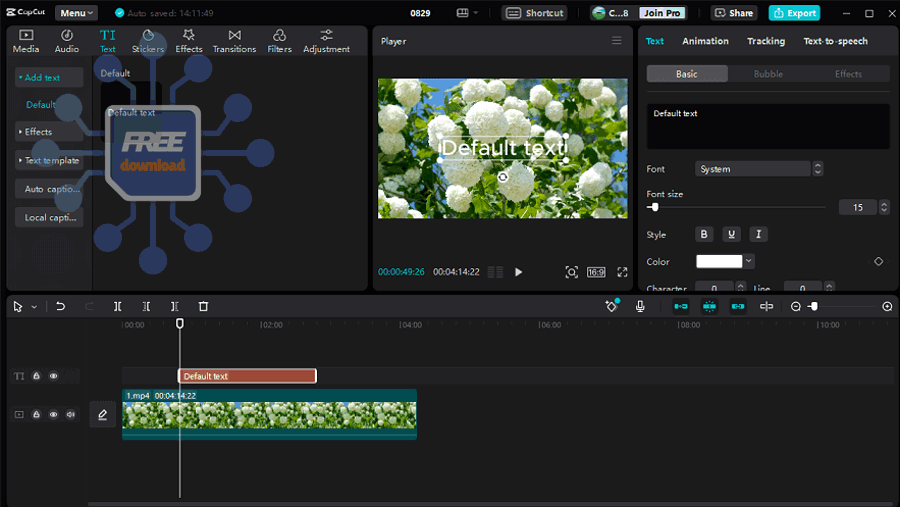
Nguồn tải khuyến nghị (ưu tiên):
-
Trang chủ CapCut Desktop: https://www.capcut.com/tools/desktop-video-editor (thường có nút tải cho Windows/Mac).
-
CapCut website: https://www.capcut.com/ (đi theo mục tải/desktop).
-
Microsoft Store: mở Microsoft Store và tìm “CapCut”, hoặc truy cập trang tìm kiếm: https://apps.microsoft.com/search?query=CapCut
Cách cài đặt theo luồng 6 bước (đơn giản nhưng chắc):
-
Tải từ nguồn ở trên, tránh trang “tổng hợp link” không rõ nhà phát hành.
-
Nếu tải file cài đặt, kiểm tra tên ứng dụng và nhà phát hành trong cửa sổ cài.
-
Chọn thư mục cài đặt có đủ dung lượng (ưu tiên ổ SSD để chạy mượt).
-
Mở lần đầu, đăng nhập nếu bạn cần đồng bộ dự án/tài nguyên (không bắt buộc cho thao tác cơ bản).
-
Vào phần cài đặt (Settings/Preferences) để đặt thư mục lưu cache và thư mục xuất file.
-
Tạo dự án thử và xuất clip ngắn để kiểm tra âm thanh, font tiếng Việt và quyền ghi file.
Mẹo tránh lỗi vặt ngay từ đầu: nếu CapCut PC không mở được hoặc treo màn hình, hãy cập nhật driver GPU, tắt tạm overlay (nếu có) và đặt thư mục cache sang ổ còn trống nhiều dung lượng.
Theo nghiên cứu của Cisco từ bộ phận Visual Networking Index, vào 06/2018, dự báo video sẽ tăng trưởng mạnh và trở thành loại lưu lượng chủ đạo, nên việc dùng nguồn tải sạch và máy chạy ổn định giúp bạn tránh mất thời gian xử lý sự cố không đáng có.
Giao diện CapCut PC gồm những khu vực nào để dựng video?
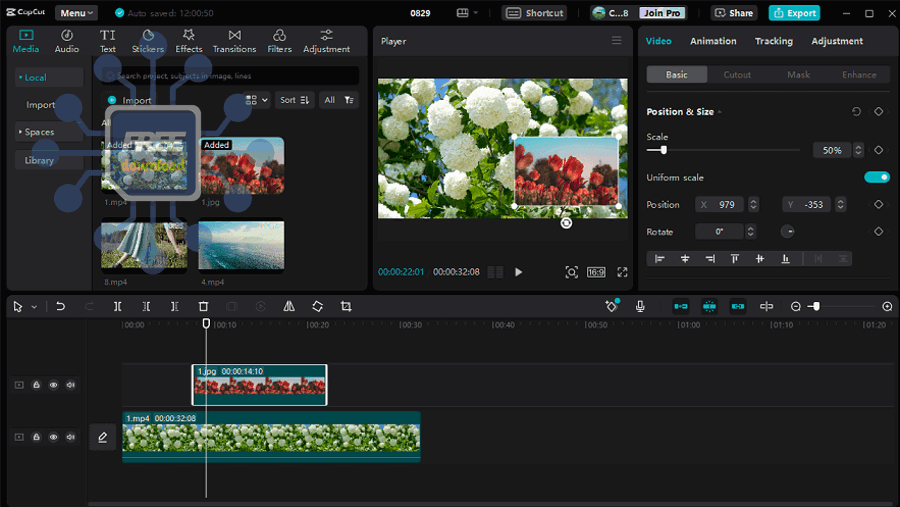
Giao diện CapCut PC thường chia thành 4 khu vực chính: kho media, bảng thuộc tính/chỉnh sửa, khung xem trước và timeline—đây là “bộ phận” (meronymy) quyết định tốc độ dựng.
Cụ thể, khi bạn hiểu đúng vai trò từng khu vực, bạn sẽ thao tác ít hơn nhưng ra kết quả nhanh hơn vì không phải “đi tìm nút” mỗi lần cần chỉnh.
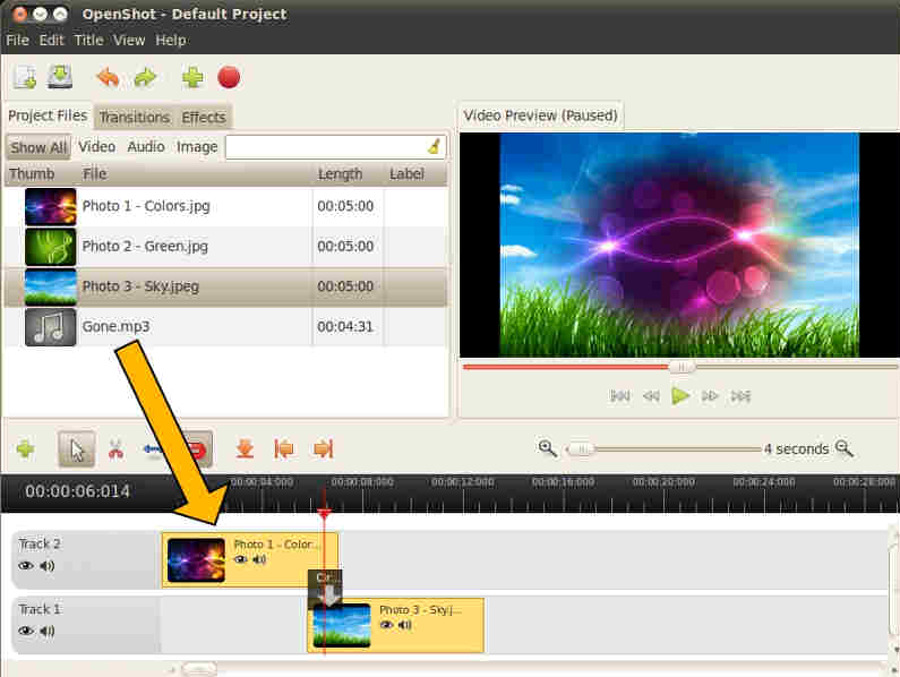
4 khu vực và cách dùng đúng:
-
Media/Library: nơi import video/ảnh/nhạc; nên tạo folder theo ngày hoặc theo dự án để tìm nhanh.
-
Preview: xem trước kết quả; nên bật chất lượng xem trước phù hợp (mượt khi dựng, nét khi kiểm tra cuối).
-
Timeline: nơi kéo clip vào track, cắt nhịp, chèn transition, đặt keyframe; đây là “trái tim” của dựng video.
-
Inspector/Properties: chỉnh kích thước, vị trí, màu sắc, hiệu ứng, tốc độ, âm lượng; luôn kiểm tra thông số tại đây trước khi xuất.

Quy tắc tổ chức timeline để đỡ rối: (1) video chính ở track 1, (2) chữ/phụ đề ở track riêng, (3) âm thanh nền và voice ở track tách biệt, (4) đặt tên clip quan trọng. Nhờ vậy, khi bạn chỉnh một đoạn giữa timeline, bạn không “đụng dây chuyền” làm lệch cả dự án.
Theo nghiên cứu của Cisco từ bộ phận Visual Networking Index, vào 06/2018, dự báo video trở thành thành phần lưu lượng lớn nhất, nên một giao diện timeline tối ưu thao tác sẽ giúp bạn tăng sản lượng nội dung mà không cần tăng thời gian ngồi máy.
Cách cắt ghép và tạo nhịp dựng nhanh trong CapCut PC?
Để cắt ghép nhanh trong CapCut PC, bạn chỉ cần 5 bước: import media, kéo vào timeline, cắt nhịp, thêm chuyển cảnh, chèn chữ/nhạc—sau đó tinh chỉnh keyframe nếu cần.
Dưới đây, bạn sẽ đi từ thao tác “đúng chuẩn” đến mẹo tăng tốc để dựng hàng loạt clip mà vẫn giữ nhịp mượt.
Làm thế nào để cắt nhịp không bị giật và không lệch lời?
Có, bạn cắt nhịp mượt bằng cách bám theo waveform/nhịp beat, đặt điểm cắt ở “đầu nhịp” và luôn nghe lại 1–2 giây trước/sau điểm cắt để tránh hụt câu.
Ví dụ, nếu bạn dựng video nói chuyện, hãy ưu tiên cắt ở khoảng im lặng ngắn giữa hai câu; còn nếu dựng highlight, hãy cắt ngay khi hành động bắt đầu để tạo cảm giác “vào thẳng vấn đề”.

Khi nào nên dùng transition và khi nào nên bỏ?
Có, transition giúp chuyển cảnh mượt khi thay bối cảnh hoặc thay nhịp cảm xúc; ngược lại, với video ngắn tốc độ cao, cắt thẳng thường hiệu quả hơn vì giữ sự tập trung.
Tiếp theo, hãy chọn 1–2 transition “tủ” và dùng nhất quán; đổi quá nhiều kiểu sẽ khiến video mất nhận diện và rối mắt.
Dùng keyframe trong CapCut PC để tạo chuyển động đơn giản ra sao?
Có, keyframe giúp bạn tạo chuyển động (zoom, pan, rung nhẹ) bằng cách đặt ít nhất 2 mốc: mốc đầu (vị trí A) và mốc sau (vị trí B) để CapCut PC tự nội suy.
Quan trọng hơn, hãy ưu tiên chuyển động nhỏ và đều; chuyển quá mạnh sẽ làm người xem mệt, nhất là với cảnh có chữ.
Video hướng dẫn tham khảo (dành cho người mới):
Theo nghiên cứu của Kantar từ nhóm Advertising & Media Insights, vào 07/2024, nhiều phân tích về “attention” cho thấy nội dung ngắn có thể đạt hiệu quả chú ý cao hơn nếu vào nhanh và giữ nhịp chặt—vì vậy kỹ năng cắt nhịp gọn là nền móng của dựng video nhanh.
Làm phụ đề tự động và xử lý âm thanh trong CapCut PC thế nào?
Để làm phụ đề và xử lý âm thanh trong CapCut PC, bạn nên đi theo 3 bước: tạo phụ đề tự động, rà soát lỗi từ/ngắt dòng, rồi cân bằng âm lượng giữa nhạc nền và giọng nói.
Đặc biệt, phụ đề không chỉ để “đọc”, mà còn là lớp dẫn dắt nhịp xem—nên làm đúng sẽ tăng khả năng người xem theo kịp nội dung.
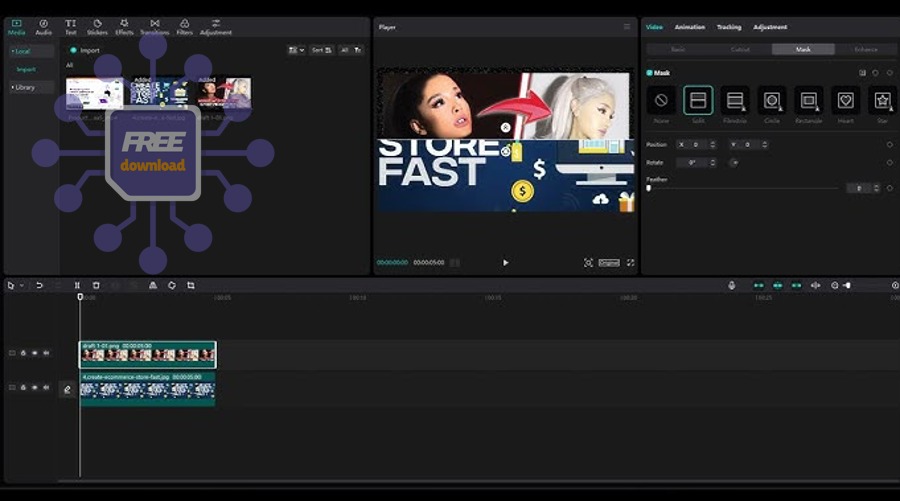
Tạo phụ đề tự động rồi sửa nhanh như thế nào cho sạch?
Có, bạn tạo phụ đề tự động rồi sửa nhanh bằng cách: (1) chọn đúng ngôn ngữ, (2) chạy auto captions, (3) sửa lỗi nhận diện tên riêng, (4) chuẩn hóa dấu câu, (5) rút gọn câu dài thành 2 dòng.
Tiếp theo, hãy đặt quy tắc trình bày: mỗi dòng 12–18 từ, tránh tràn chữ và ưu tiên hiển thị từ khóa quan trọng ở cuối dòng để dễ đọc.
Cân âm để không “lấn” giọng nói cần làm những gì?
Có, bạn cân âm tốt bằng cách giữ giọng nói rõ ràng, hạ nhạc nền vừa đủ, và kiểm tra peak để tránh vỡ tiếng khi xuất file.
Cụ thể hơn, hãy nghe lại bằng tai nghe và loa ngoài; nếu loa ngoài vẫn nghe rõ lời, bạn đã cân âm ổn cho đa số người xem.
Khi nào nên thu voice trực tiếp và khi nào nên thu ngoài rồi import?
Có, thu trực tiếp tiện khi bạn cần nhanh và môi trường yên tĩnh; thu ngoài rồi import tốt khi bạn muốn chất lượng ổn định, lọc noise và kiểm soát khoảng cách mic.
Quan trọng hơn, hãy giữ khoảng cách mic nhất quán; âm lượng ổn định sẽ giúp bạn đỡ phải “vá” âm về sau.
Theo nghiên cứu của Oregon State University từ Ecampus Research Unit, vào 10/2016, khảo sát cho thấy hơn một nửa sinh viên được hỏi nói phụ đề giúp cải thiện khả năng hiểu nội dung—vì vậy phụ đề không chỉ là “thêm cho có”, mà là công cụ tăng hiệu quả tiếp nhận.
Xuất file từ CapCut PC sao cho nét và nhẹ?
Để xuất file nét và nhẹ trong CapCut PC, bạn nên chọn đúng định dạng, đúng độ phân giải và bitrate hợp lý theo nền tảng đăng tải, thay vì “đẩy max” mọi thông số.
Sau đây là cách nghĩ theo mục tiêu: xem trên điện thoại, đăng mạng xã hội, hay lưu trữ—mỗi mục tiêu có thiết lập khác nhau để tối ưu dung lượng mà không mất chi tiết.

Trước khi chọn thông số, bảng này chứa các gợi ý xuất file theo mục tiêu (mượt khi đăng, cân bằng dung lượng, và giữ độ nét).
Bảng này giúp bạn tránh tình trạng “file quá nặng” hoặc “đăng lên bị mờ” vì bitrate không phù hợp.
| Mục tiêu | Độ phân giải | FPS | Bitrate gợi ý | Ghi chú |
| Video dọc ngắn | 1080×1920 | 30 | 8–12 Mbps | Ưu tiên rõ mặt/chữ, file nhẹ |
| Video ngang phổ thông | 1920×1080 | 30 hoặc 60 | 10–20 Mbps | 60fps hợp cảnh chuyển động |
| Giữ chi tiết cao | 2560×1440 | 30 | 16–30 Mbps | Cân bằng nét và dung lượng |
| Lưu trữ/chia sẻ chất lượng | 3840×2160 | 30 hoặc 60 | 35–60 Mbps | Phù hợp khi cần độ nét cao |
Mẹo xuất file “đúng mà nhanh”: (1) dựng ở chất lượng preview vừa phải để timeline mượt, (2) chỉ tăng chất lượng khi chuẩn bị export, (3) kiểm tra 10 giây đoạn khó (nhiều hiệu ứng) để chắc không bị lag/giật hình.
Gài ngữ cảnh thực tế: nếu bạn đang dùng phần mềm chỉnh sửa video theo kiểu “làm nhanh ra clip”, thì thiết lập xuất hợp lý sẽ quan trọng hơn việc đẩy thông số tối đa. Trường hợp bạn cần tiêu chuẩn hậu kỳ nặng, bạn có thể cân nhắc workflow khác như Adobe Premiere, nhưng với nhu cầu sản xuất đều đặn, CapCut PC thường đủ “ngon–nhanh”.
Lưu ý về xuất chất lượng cao: nếu mục tiêu là phần mềm xuất video 4K, hãy đảm bảo nguồn footage đủ chất lượng (4K thật hoặc bitrate cao) và máy có khả năng render ổn định; nếu không, bạn sẽ chỉ tạo file 4K “phóng to” mà không tăng chi tiết.
Theo nghiên cứu của Cisco từ bộ phận Visual Networking Index, vào 06/2018, dự báo lưu lượng video chiếm tỷ trọng áp đảo; vì vậy tối ưu xuất file để tải lên nhanh, xem mượt và giữ chất lượng là bước then chốt trong chuỗi sản xuất nội dung.
CapCut PC có cần máy mạnh không và cách giảm lag?
Có, CapCut PC sẽ mượt hơn trên máy có SSD và GPU ổn, nhưng bạn vẫn có thể dùng máy tầm trung nếu biết giảm tải preview, dọn cache và tối ưu dự án theo từng đoạn.
Quan trọng hơn, lag thường không đến từ “máy yếu” một mình, mà từ cách bạn dựng: timeline quá dài, layer chồng nhiều, hiệu ứng nặng đặt dày và cache bị đầy.
7 cách giảm lag hiệu quả (làm theo thứ tự):
-
Hạ chất lượng preview khi dựng, chỉ bật cao khi kiểm tra cuối.
-
Chia dự án dài thành các đoạn (part) rồi xuất từng phần, sau đó ghép lại.
-
Dọn cache định kỳ và đặt thư mục cache sang ổ còn nhiều dung lượng.
-
Giảm hiệu ứng “nặng” ở đoạn bạn đang dựng; chỉ bật lại khi chốt.
-
Đóng ứng dụng nền chiếm RAM/CPU (trình duyệt mở nhiều tab, phần mềm sync).
-
Cập nhật driver GPU và hệ điều hành để tránh lỗi tăng tốc phần cứng.
-
Dùng media phù hợp: footage quá nặng (bitrate cực cao) có thể khiến timeline giật; cân nhắc chuyển sang định dạng dễ dựng hơn.
Mẹo “móc xích” cho người làm nhiều dự án: luôn chuẩn hóa preset dự án (tỷ lệ khung hình, fps) trước khi kéo clip vào timeline; làm vậy giúp bạn tránh phải sửa hàng loạt khi phát hiện sai thông số ở cuối.
Theo nghiên cứu của Cisco từ bộ phận Visual Networking Index, vào 06/2018, dự báo video tiếp tục tăng trưởng mạnh; vì vậy tối ưu hiệu năng dựng trên PC sẽ giúp bạn giữ nhịp sản xuất đều đặn thay vì mất thời gian chờ render và xử lý lỗi.
Đến đây, bạn đã nắm phần lõi về tải/cài, đọc giao diện, dựng nhịp, phụ đề–âm thanh, xuất file và giảm lag. Phần dưới sẽ mở rộng các câu hỏi “đúng đau” khi dùng CapCut PC trong thực tế, kèm mẹo chọn công cụ phù hợp theo mục tiêu.
Những câu hỏi thường gặp khi dùng CapCut PC là gì?
Các câu hỏi thường gặp về CapCut PC thường xoay quanh khác biệt bản PC so với bản khác, đồng bộ dự án, giới hạn miễn phí và cách tránh lỗi font/hiển thị khi xuất.
Bên cạnh đó, nếu bạn trả lời được 4 câu hỏi dưới đây, bạn sẽ chọn đúng cách làm việc và tránh phần lớn “bẫy” khiến người mới nản.
CapCut PC khác gì với bản trên điện thoại và bản web?
Khác biệt lớn nhất là thao tác timeline và quản lý tài nguyên: bản PC mạnh ở kéo-thả, multi-window, xử lý dự án dài; bản điện thoại tiện quay–dựng nhanh; bản web phù hợp chỉnh nhẹ khi không cài phần mềm.
Ngược lại, nếu bạn cần dựng liên tục nhiều clip và quản lý thư mục rõ ràng, bản PC thường “đỡ đuối” hơn vì không bị giới hạn màn hình nhỏ.

CapCut PC có đồng bộ dự án giữa các thiết bị không?
Có thể, nếu bạn đăng nhập tài khoản và dùng tính năng đồng bộ/đám mây (nếu khả dụng theo khu vực và phiên bản), nhưng cách chắc chắn nhất vẫn là quản lý file dự án và media theo thư mục để dễ mang sang máy khác.
Tiếp theo, hãy đặt quy tắc “media nằm cùng dự án” để tránh lỗi mất liên kết khi chuyển máy.
CapCut PC miễn phí đến đâu và có giới hạn nào cần biết?
CapCut PC thường cho phép dựng và xuất các dự án cơ bản miễn phí, nhưng một số tài nguyên/hiệu ứng nâng cao hoặc tính năng AI có thể có điều kiện sử dụng theo thời điểm và khu vực.
Quan trọng hơn, khi bạn cần dùng tài nguyên “trend”, hãy kiểm tra trạng thái sử dụng của từng hiệu ứng ngay trong ứng dụng để tránh dựng xong mới phát hiện bị giới hạn.
Lỗi font tiếng Việt, lỗi lệch chữ khi xuất file xử lý thế nào?
Có, bạn xử lý bằng cách đổi sang font hỗ trợ đầy đủ dấu tiếng Việt, tránh dùng font lạ chưa cài trên hệ thống và luôn test xuất một đoạn ngắn trước khi xuất toàn bộ.
Ngoài ra, nếu bạn lấy preset hoặc tài nguyên từ nguồn tổng hợp như phanmemfree, hãy ưu tiên kiểm tra tính an toàn và tương thích trước khi đưa vào dự án thật để tránh lỗi hiển thị hoặc xung đột.

Theo nghiên cứu của Oregon State University từ Ecampus Research Unit, vào 10/2016, khảo sát cho thấy hơn một nửa sinh viên được hỏi nói phụ đề giúp cải thiện khả năng hiểu nội dung, nên nếu gặp lỗi font/phụ đề, bạn nên ưu tiên sửa sớm vì đây là lớp ảnh hưởng trực tiếp trải nghiệm xem.