


Quay màn hình Windows 11 là cách nhanh nhất để lưu lại thao tác trên máy tính thành video, phục vụ học tập, làm việc, hướng dẫn người khác hoặc ghi lại lỗi để dễ hỗ trợ. Bạn có thể bắt đầu ngay bằng các công cụ tích hợp sẵn, thao tác gọn và ít rủi ro.
Nếu mục tiêu của bạn là ghi nhanh một đoạn thao tác trong ứng dụng, bạn chỉ cần nắm vài phím tắt, biết nơi lưu file và cách bật/tắt mic là đã đủ dùng cho đa số tình huống.
Trong trường hợp bạn cần quay theo vùng, cắt gọn đoạn thừa, hoặc xuất ra định dạng dễ gửi qua chat/email, Windows 11 cũng có cách làm đơn giản mà không cần bước cấu hình phức tạp.
Giới thiệu ý mới, dưới đây là quy trình chọn công cụ phù hợp, quay bằng phím tắt, tối ưu âm thanh/chất lượng, rồi lưu và chia sẻ video sao cho “đúng việc – đúng lúc”.
Có quay màn hình Windows 11 mà không cài thêm ứng dụng được không?
Có—Windows 11 có sẵn các công cụ ghi màn hình cho nhu cầu cơ bản như quay nhanh, quay thao tác trong ứng dụng và lưu video MP4. Tiếp theo, bạn chỉ cần chọn đúng công cụ theo mục đích và ghi theo phím tắt để tiết kiệm thời gian.
Để bắt đầu đúng hướng, hãy hiểu “quay màn hình” trong Windows 11 thường rơi vào 2 tình huống: (1) quay hoạt động trong một ứng dụng/trò chơi; (2) quay theo vùng (một phần màn hình) để làm video hướng dẫn gọn gàng. Từ đó, bạn sẽ tránh mất công thử sai.
Bạn nên chọn cách quay nào theo mục đích sử dụng?
Nên chọn theo mục tiêu: quay thao tác trong ứng dụng/trò chơi thì ưu tiên công cụ ghi nhanh bằng phím tắt; quay theo vùng để làm tutorial thì ưu tiên công cụ chọn vùng. Vì vậy, trước khi bấm quay, hãy xác định bạn cần “toàn bộ ứng dụng” hay “một vùng cụ thể”.
- Quay nhanh trong ứng dụng/trò chơi: phù hợp khi bạn muốn ghi lại quy trình, lỗi phát sinh, hoặc highlight ngắn.
- Quay theo vùng: phù hợp khi bạn muốn che thông tin riêng tư, chỉ tập trung vào một khu vực (ví dụ: bảng cài đặt, cửa sổ phần mềm, thao tác kéo thả).
Để hiểu rõ hơn, ở phần tiếp theo bạn sẽ thực hành quay nhanh bằng phím tắt và biết chính xác video lưu ở đâu để khỏi “quay xong không tìm thấy”.
Cần chuẩn bị gì để video quay mượt và dễ xem?
Cần chuẩn bị 3 thứ: dọn thông báo gây lộ thông tin, đóng ứng dụng nặng để giảm giật, và kiểm tra micro nếu bạn cần giọng thuyết minh. Cụ thể hơn, một phút chuẩn bị thường giúp bạn tiết kiệm rất nhiều phút sửa lỗi về sau.
- Riêng tư: tắt thông báo hoặc bật chế độ không làm phiền để tránh lộ tin nhắn.
- Hiệu năng: đóng tab/ứng dụng nặng không liên quan, cắm sạc nếu là laptop.
- Âm thanh: thử nói vài câu và nhìn mức âm trong hệ thống để tránh quá nhỏ hoặc rè.
Tiếp theo, bạn sẽ đi vào thao tác quay nhanh bằng phím tắt—đây là cách được dùng nhiều nhất vì tốc độ và sự tiện lợi.
Những phím tắt “xương sống” cần nhớ là gì?
Phím tắt quan trọng nhất là phím mở giao diện điều khiển và phím bắt đầu/dừng ghi; ngoài ra còn có phím bật/tắt micro khi đang quay. Sau đây là phần hướng dẫn quay cụ thể để bạn dùng đúng ngay lần đầu.
Cách quay nhanh bằng Thanh Trò chơi Xbox trên Windows 11 như thế nào?
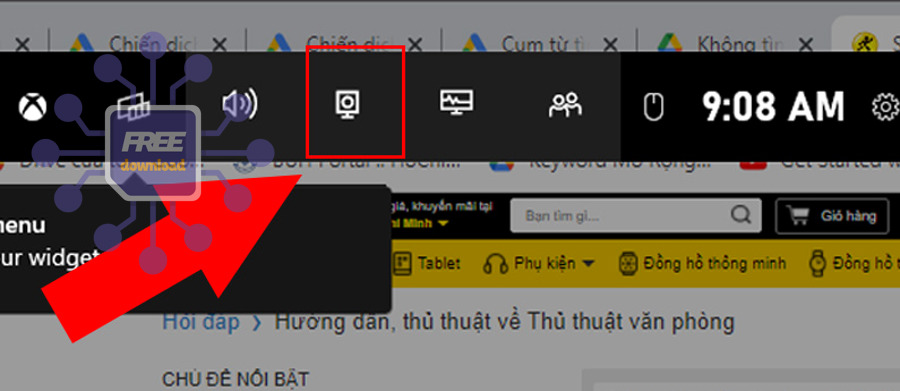
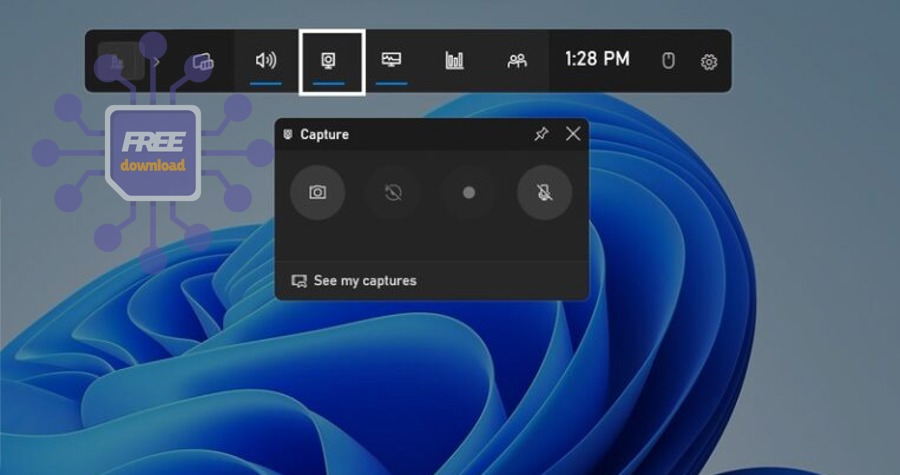
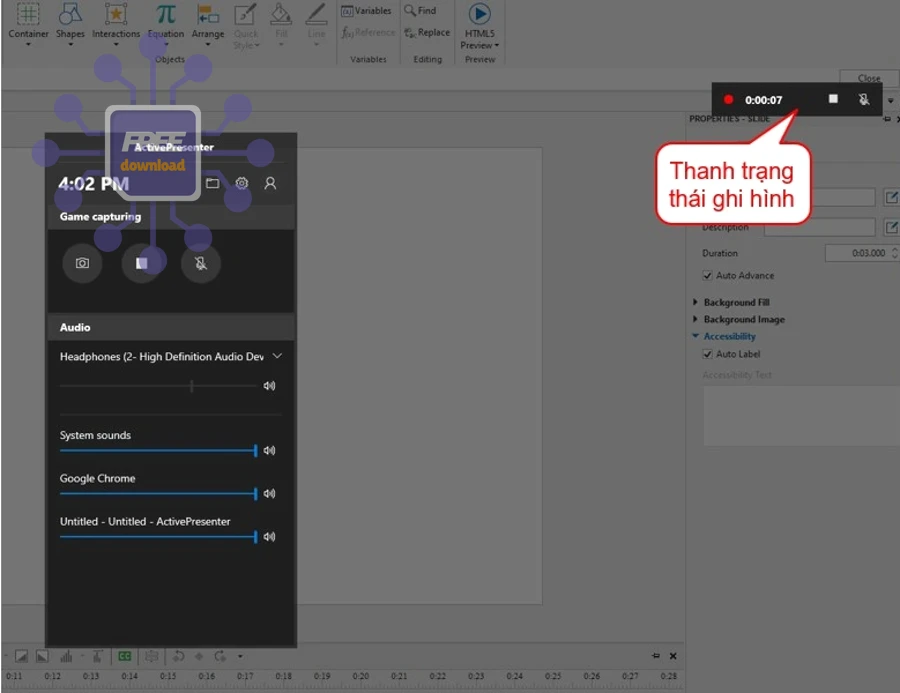
Cách nhanh nhất là dùng phím tắt để bắt đầu/dừng quay ngay trong ứng dụng hoặc trò chơi, sau đó video sẽ tự lưu thành MP4 vào thư mục mặc định. Để bắt đầu, hãy bật tính năng này trong cài đặt và dùng đúng tổ hợp phím khi đang ở ứng dụng cần ghi.
Theo tài liệu hỗ trợ của Microsoft, bạn có thể nhấn Windows + Alt + R để bắt đầu quay và nhấn lại để dừng; đồng thời có thể bật/tắt micro bằng Windows + Alt + M, và video được lưu trong thư mục Video mục Chụp dưới dạng tệp MP4. Nguồn: https://support.microsoft.com/vi-vn/windows/s%E1%BB%AD-d%E1%BB%A5ng-b%E1%BB%99-%C4%91%E1%BB%8Dc-m%C3%A0n-h%C3%ACnh-%C4%91%E1%BB%83-ghi-m%C3%A0n-h%C3%ACnh-c%E1%BB%A7a-b%E1%BA%A1n-b%E1%BA%B1ng-thanh-tr%C3%B2-ch%C6%A1i-xbox-5328cd25-9046-4472-8a14-c485f138802c
Làm sao bật tính năng trước khi quay?
Bạn bật một lần trong cài đặt, rồi sau đó có thể dùng phím tắt bất cứ khi nào cần. Vì vậy, nếu bấm phím tắt mà không thấy gì, hãy kiểm tra mục bật/tắt tính năng trước.
- Mở cài đặt Windows (bạn có thể dùng Windows + I).
- Tìm mục liên quan đến Thanh Trò chơi Xbox và đảm bảo công tắc đang bật.
- Quay lại ứng dụng/trò chơi bạn muốn ghi.
Tiếp theo, bạn sẽ quay thật bằng đúng tổ hợp phím để tiết kiệm thao tác mở menu.
Quy trình quay 4 bước bằng phím tắt là gì?
Quy trình gồm 4 bước: vào đúng ứng dụng, bắt đầu ghi, kiểm soát micro nếu cần, rồi dừng ghi để lưu file. Cụ thể, bạn chỉ cần nhớ đúng 2–3 tổ hợp phím là có thể quay trơn tru.
- Vào ứng dụng/trò chơi bạn cần quay.
- Nhấn Windows + Alt + R để bắt đầu ghi.
- Nếu cần thuyết minh, nhấn Windows + Alt + M để bật/tắt micro trong lúc ghi.
- Khi xong, nhấn lại Windows + Alt + R để dừng và lưu video.
Để hiểu rõ hơn, phần “Thiết lập âm thanh/chất lượng” sẽ giúp bạn tránh lỗi quay không có tiếng hoặc tiếng quá nhỏ.
Video quay xong nằm ở đâu và đặt tên thế nào?
Video được lưu tự động trong thư mục Video, trong thư mục con tên Chụp, và tên tệp thường có kèm tên ứng dụng/trò chơi cùng ngày giờ ghi. Như vậy, bạn có thể tìm nhanh theo thời gian vừa quay xong.
Nguồn tham khảo (Microsoft): https://support.microsoft.com/vi-vn/windows/s%E1%BB%AD-d%E1%BB%A5ng-b%E1%BB%99-%C4%91%E1%BB%8Dc-m%C3%A0n-h%C3%ACnh-%C4%91%E1%BB%83-ghi-m%C3%A0n-h%C3%ACnh-c%E1%BB%A7a-b%E1%BA%A1n-b%E1%BA%B1ng-thanh-tr%C3%B2-ch%C6%A1i-xbox-5328cd25-9046-4472-8a14-c485f138802c
Tiếp theo, nếu bạn muốn quay “theo vùng” thay vì quay cả ứng dụng, phần dưới đây sẽ phù hợp hơn vì cho phép chọn khu vực cần ghi.
Cách quay theo vùng bằng Snipping Tool trong Windows 11 ra sao?
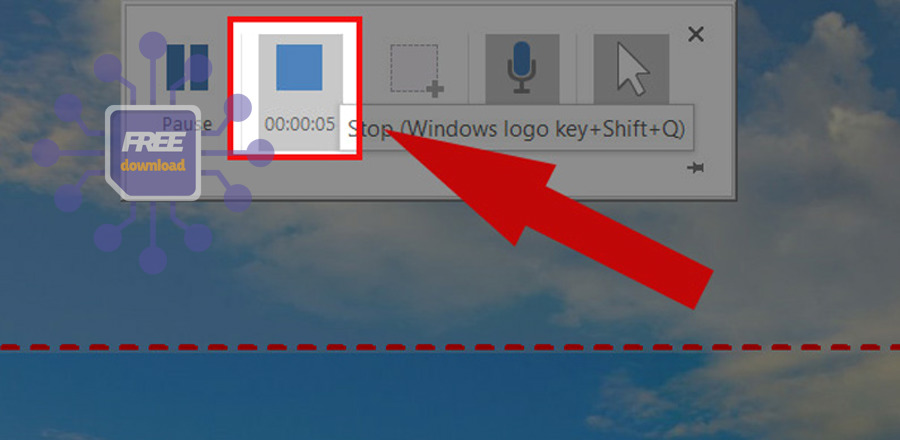
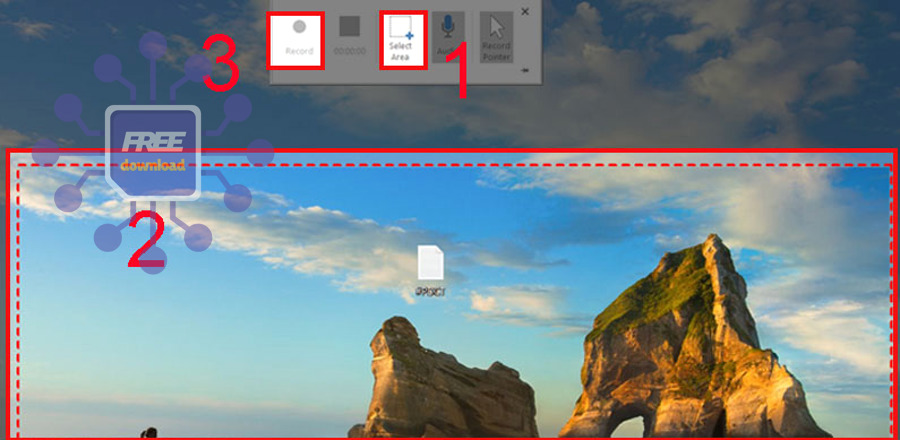
Bạn có thể mở chế độ quay của Snipping Tool bằng phím tắt, chọn vùng cần ghi, nhấn Start để bắt đầu và Stop để kết thúc rồi lưu thành MP4. Sau đây là các bước chi tiết để bạn quay gọn đúng phần muốn hướng dẫn.
Theo hướng dẫn của Microsoft, bạn có thể nhấn Windows + Shift + R để mở Snipping Tool ở chế độ quay, sau đó chọn vùng, bấm Start và dừng để lưu video; Snipping Tool hỗ trợ lưu MP4 và có thể mở chỉnh sửa trong Clipchamp. Nguồn: https://support.microsoft.com/vi-vn/windows/use-snipping-tool-to-capture-screenshots-00246869-1843-655f-f220-97299b865f6b
Quy trình 5 bước quay theo vùng là gì?
Quy trình chuẩn gồm 5 bước: mở công cụ, chọn vùng, bắt đầu quay, thao tác nội dung, dừng và lưu. Vì vậy, bạn nên xác định trước vùng cần quay để tránh phải quay lại nhiều lần.
- Nhấn Windows + Shift + R để mở chế độ quay.
- Chọn vùng màn hình cần ghi (kéo thả khung chọn).
- Nhấn Start để bắt đầu.
- Thực hiện các thao tác bạn muốn ghi lại.
- Nhấn Stop để kết thúc và lưu video.
Tiếp theo, bạn sẽ học cách thiết lập âm thanh và micro để video không bị “hình có mà tiếng không”.
Khi nào nên dùng quay theo vùng thay vì quay cả ứng dụng?
Nên dùng quay theo vùng khi bạn cần tập trung vào một khu vực, che thông tin nhạy cảm, hoặc chỉ muốn video ngắn gọn đúng điểm cần hướng dẫn. Ngược lại, quay cả ứng dụng hợp hơn khi bạn cần ghi lại luồng thao tác tổng thể.
- Hợp với tutorial: chỉ quay panel cài đặt, cửa sổ phần mềm, hộp thoại.
- Hợp với bảo mật: tránh lộ tab trình duyệt, email, thông báo góc màn hình.
- Hợp với tối ưu dung lượng: vùng nhỏ thường tạo video dễ nén hơn.
Để hiểu rõ hơn, phần dưới đây tập trung vào âm thanh và chất lượng—đây là nơi nhiều người gặp lỗi nhất khi quay lần đầu.
Thiết lập âm thanh, micro và chất lượng trước khi quay thế nào?
Bạn cần kiểm soát 3 yếu tố: âm thanh hệ thống (system audio), micro (thuyết minh), và tải máy (hiệu năng) để video rõ và không giật. Tiếp theo, hãy ưu tiên bật đúng nguồn âm và kiểm tra micro trước khi quay đoạn dài.

Theo hướng dẫn trên trang hỗ trợ của Microsoft, trong lúc đang ghi bạn có thể bật/tắt micro bằng Windows + Alt + M, và trong phần cài đặt ghi bạn có thể chọn chế độ để đưa âm thanh hệ thống vào bản ghi. Nguồn: https://support.microsoft.com/vi-vn/windows/s%E1%BB%AD-d%E1%BB%A5ng-b%E1%BB%99-%C4%91%E1%BB%8Dc-m%C3%A0n-h%C3%ACnh-%C4%91%E1%BB%83-ghi-m%C3%A0n-h%C3%ACnh-c%E1%BB%A7a-b%E1%BA%A1n-b%E1%BA%B1ng-thanh-tr%C3%B2-ch%C6%A1i-xbox-5328cd25-9046-4472-8a14-c485f138802c
Làm sao để video có cả tiếng máy và tiếng mic?
Để có cả tiếng máy và tiếng mic, bạn bật thu âm hệ thống trong cài đặt ghi và bật micro khi bắt đầu quay. Vì vậy, đừng đợi đến lúc quay xong mới kiểm tra—hãy thử một đoạn 5–10 giây để chắc chắn.
- Tiếng máy: mở giao diện điều khiển, vào phần cài đặt ghi và chọn chế độ thu âm phù hợp để bao gồm âm thanh hệ thống.
- Tiếng mic: dùng phím tắt bật/tắt micro khi đang quay để tránh thu tạp âm lúc không nói.
- Thử nhanh: quay thử 10 giây, phát lại và kiểm tra mức âm hai nguồn.
Tiếp theo, hãy tối ưu chất lượng bằng cách giảm giật và tránh nhiễu tiếng—đây là bước nâng trải nghiệm xem lên rõ rệt.
Làm sao giảm giật hình và giảm nhiễu tiếng?
Giảm giật hình bằng cách giảm tải máy, và giảm nhiễu tiếng bằng cách kiểm soát môi trường thu âm. Cụ thể, chỉ cần vài điều chỉnh nhỏ là video đã “mượt và sạch” hơn nhiều.
- Giảm giật: đóng ứng dụng nặng, hạn chế tab trình duyệt, tránh vừa quay vừa tải file lớn.
- Giảm nhiễu: dùng tai nghe có mic, tránh quạt thổi trực tiếp vào mic, tắt các app phát âm thanh không liên quan.
- Nhịp thao tác: thao tác chậm hơn một chút ở bước quan trọng để người xem kịp theo.
Để hiểu rõ hơn, phần tiếp theo sẽ cho bạn cách tìm file, đặt lại tên, và chia sẻ nhanh—giúp quy trình từ “quay xong” đến “gửi đi” liền mạch.
Video quay xong lưu ở đâu và chia sẻ nhanh thế nào?
Với cách quay nhanh, video thường được lưu tự động trong thư mục Video/Chụp và ở dạng MP4, nên bạn có thể gửi qua các nền tảng chat hoặc email rất tiện. Sau đây là cách tìm đúng file, xử lý nhanh dung lượng và chia sẻ an toàn.
Trước khi chia sẻ, bạn nên nắm nơi lưu mặc định và ý nghĩa tên file để tìm nhanh. Bảng này chứa các phím tắt phổ biến, loại tệp tạo ra và vị trí lưu giúp bạn tra nhanh mà không cần nhớ hết.
| Thao tác | Phím tắt | Kết quả | Vị trí lưu (thường gặp) |
|---|---|---|---|
| Bắt đầu/Dừng quay nhanh | Windows + Alt + R | Video MP4 | Video > Chụp |
| Bật/Tắt micro khi đang quay | Windows + Alt + M | Kiểm soát tiếng thuyết minh | Áp dụng ngay trong lúc ghi |
| Mở điều khiển | Windows + G | Hiện giao diện điều khiển | Không tạo tệp |
| Mở quay theo vùng | Windows + Shift + R | Quay theo vùng, lưu MP4 | Tùy nơi bạn chọn lưu |
Theo hướng dẫn của Microsoft, video quay bằng Thanh Trò chơi Xbox được lưu trong thư mục Video, mục Chụp dưới dạng MP4, và tên tệp có kèm ngày giờ bản ghi. Nguồn: https://support.microsoft.com/vi-vn/windows/s%E1%BB%AD-d%E1%BB%A5ng-b%E1%BB%99-%C4%91%E1%BB%8Dc-m%C3%A0n-h%C3%ACnh-%C4%91%E1%BB%83-ghi-m%C3%A0n-h%C3%ACnh-c%E1%BB%A7a-b%E1%BA%A1n-b%E1%BA%B1ng-thanh-tr%C3%B2-ch%C6%A1i-xbox-5328cd25-9046-4472-8a14-c485f138802c
Cách tìm nhanh video vừa quay trong 10 giây?
Cách nhanh nhất là mở File Explorer, vào thư mục Video rồi mở thư mục Chụp và sắp xếp theo “Date modified” để file mới nhất nằm trên cùng. Vì vậy, bạn gần như luôn tìm thấy ngay sau 1–2 cú click.
- Mở File Explorer → vào Video → mở Chụp.
- Sắp xếp theo thời gian chỉnh sửa gần nhất.
- Đổi tên file theo mẫu: DuAn_ThaoTac_YYYY-MM-DD để dễ quản lý.
Tiếp theo, nếu video nặng hoặc cần cắt gọn, bạn có thể xử lý nhanh trước khi gửi để người nhận tải và xem thuận tiện hơn.
Chia sẻ video mà vẫn giữ an toàn thông tin cá nhân thế nào?
Bạn nên kiểm tra lại 5 giây đầu/5 giây cuối để chắc chắn không lộ thông báo, email, tài khoản hay dữ liệu nhạy cảm; nếu cần, quay theo vùng hoặc quay lại một đoạn sạch. Như vậy, việc chia sẻ sẽ an toàn và chuyên nghiệp hơn.
- Kiểm tra trước khi gửi: xem nhanh toàn bộ video ở tốc độ 1.5x.
- Cắt đoạn thừa: loại bỏ phần mở ứng dụng, đăng nhập, thông báo pop-up.
- Giảm dung lượng: rút ngắn thời lượng hoặc giảm chất lượng xuất nếu nền tảng gửi bị giới hạn dung lượng.
Để hiểu rõ hơn, nếu bạn gặp lỗi “không quay được” hoặc “không có tiếng”, phần khắc phục dưới đây sẽ giúp bạn xử lý theo checklist.
Vì sao không quay được hoặc quay không có tiếng và cách khắc phục?
Nguyên nhân thường nằm ở 3 nhóm: tính năng chưa bật, quyền/thiết bị âm thanh chưa đúng, hoặc máy quá tải khiến ghi bị lỗi. Tiếp theo, bạn chỉ cần đi theo checklist từ dễ đến khó để xử lý nhanh nhất.
Nhấn phím tắt mà không thấy ghi, phải làm gì trước?
Trước tiên hãy kiểm tra tính năng đã bật trong cài đặt và bạn đang ở đúng ứng dụng có thể ghi; sau đó thử mở giao diện điều khiển để xác nhận. Vì vậy, đừng vội cài lại hay reset—hãy kiểm tra những điểm cơ bản trước.
- Đảm bảo công tắc tính năng ghi đã bật trong cài đặt.
- Thử nhấn Windows + G để xem giao diện điều khiển có hiện không.
- Thử quay trong một ứng dụng khác (ví dụ trình duyệt hoặc phần mềm văn phòng) để loại trừ lỗi riêng của ứng dụng hiện tại.
Tiếp theo, nếu quay được hình nhưng không có tiếng, hãy tập trung vào thiết lập âm thanh và micro.
Quay có hình nhưng không có tiếng hệ thống, xử lý thế nào?
Hãy kiểm tra bạn đã bật thu âm hệ thống trong cài đặt ghi và âm lượng ứng dụng không bị tắt; đồng thời thử phát một âm thanh mẫu trước khi quay. Cụ thể, lỗi này thường do cấu hình thu âm hoặc do app đang bị mute.
- Mở điều khiển và kiểm tra mục cài đặt ghi/âm thanh hệ thống.
- Kiểm tra Volume Mixer để xem ứng dụng có bị tắt tiếng không.
- Quay thử 10 giây và phát lại để xác nhận đã có tiếng.
Để hiểu rõ hơn, nếu bạn cần quay tutorial theo vùng nhưng vẫn muốn âm thanh rõ, hãy áp dụng mẹo “thử nhanh 10 giây” trước khi quay đoạn dài.
Quay bị giật/đứng hình, cần tối ưu gì?
Hãy giảm tải hệ thống và tránh chạy tác vụ nặng song song; nếu là laptop, nên cắm sạc và chọn chế độ hiệu năng phù hợp. Vì vậy, chỉ cần tối ưu nhẹ là chất lượng đã cải thiện rõ.
- Đóng ứng dụng nặng (tab trình duyệt nhiều video, phần mềm render, game nền).
- Giảm độ phân giải màn hình tạm thời nếu máy yếu, hoặc quay theo vùng nhỏ hơn.
- Tránh vừa quay vừa chia sẻ màn hình qua cuộc gọi nếu máy không đủ mạnh.
Đến đây, bạn đã có thể quay nhanh, quay theo vùng, kiểm soát micro, tìm file và xử lý lỗi phổ biến. Bên cạnh đó, nếu nhu cầu của bạn vượt mức “ghi cơ bản” (ví dụ cần nhiều lớp cảnh, webcam, livestream, lọc tiếng, cảnh chuyển), phần mở rộng dưới đây sẽ giúp bạn chọn hướng nâng cấp đúng nhu cầu.
Mở rộng: khi nào nên dùng giải pháp chuyên sâu thay công cụ có sẵn?
Khi bạn cần nhiều lớp nội dung (màn hình + webcam + overlay), kiểm soát bitrate/codec, hoặc quay dài kèm cảnh chuyển chuyên nghiệp, lúc đó bạn nên cân nhắc một phần mềm quay màn hình chuyên dụng thay vì chỉ dùng công cụ tích hợp. Đặc biệt, nhiều người cũng áp dụng quy trình tương tự khi quay màn hình Windows 10, vì mục tiêu sản xuất nội dung thường giống nhau dù phiên bản hệ điều hành khác.
Nếu bạn muốn một lựa chọn phổ biến và miễn phí, OBS Studio là phương án mạnh cho quay và livestream; bạn nên tải từ trang chính thức để tránh rủi ro. Link tải chính thức: https://obsproject.com/download
Theo trang dự án OBS, OBS là phần mềm mã nguồn mở cho quay và phát trực tiếp, cung cấp bản tải cho nhiều hệ điều hành và được duy trì thường xuyên. Nguồn: https://obsproject.com/ (trang dự án) và https://obsproject.com/forum/threads/obs-studio-26-1-release.144410/ (bài công bố phát hành tham khảo).
Bạn cần nhiều nguồn cảnh và lớp hiển thị cùng lúc?
Nếu bạn cần ghép màn hình, webcam, logo, chữ chạy, hoặc nhiều cửa sổ vào một khung hình, công cụ chuyên sâu sẽ phù hợp hơn vì cho phép quản lý “scene” và “source” linh hoạt. Vì vậy, bạn có thể dựng sẵn bố cục và chỉ cần bấm quay là dùng được ngay.
Bạn cần tùy biến chất lượng xuất theo mục tiêu đăng tải?
Nếu bạn phải tối ưu video cho YouTube, Facebook, hoặc gửi qua nền tảng giới hạn dung lượng, việc kiểm soát bitrate/độ phân giải/codec sẽ giúp cân bằng giữa nét và nhẹ. Cụ thể, bạn sẽ chủ động tránh tình trạng “video quá nặng” hoặc “mờ vỡ” khi nén lại.
Bạn làm tutorial dài và cần phím tắt/quy trình chuyên nghiệp?
Nếu bạn quay bài giảng, hướng dẫn phần mềm dài, bạn thường cần phím tắt bắt đầu/dừng, đánh dấu đoạn quan trọng, tách nhiều cảnh theo nội dung. Do đó, giải pháp chuyên sâu giúp bạn tiết kiệm thời gian hậu kỳ và giữ mạch nội dung ổn định.
Bạn tải phần mềm từ trang tổng hợp, cần lưu ý gì để an toàn?
Nếu bạn tải từ các trang tổng hợp như phanmemfree, bạn nên đối chiếu với trang chính thức của nhà phát triển, tránh file cài đặt bị can thiệp, và ưu tiên nguồn có kiểm chứng. Như vậy, bạn giảm rủi ro dính quảng cáo cài kèm hoặc bản dựng không rõ nguồn gốc.
Dưới đây là một video hướng dẫn trực quan để bạn hình dung quy trình quay trên Windows 11 từ cơ bản đến thực hành:
Câu hỏi thường gặp về quay màn hình Windows 11
Phần FAQ dưới đây trả lời nhanh các tình huống hay gặp nhất khi quay màn hình Windows 11, đặc biệt là lỗi âm thanh, file lưu, và nhu cầu quay nâng cao. Tiếp theo, bạn chỉ cần đối chiếu đúng trường hợp để xử lý trong vài phút.
Vì sao video quay ra chỉ có tiếng mic mà không có tiếng máy?
Thường do bạn chưa bật thu âm hệ thống trong cài đặt ghi hoặc ứng dụng đang bị tắt tiếng trong bộ trộn âm. Vì vậy, hãy bật lại thu âm hệ thống và kiểm tra Volume Mixer trước khi quay lại.
Vì sao quay xong không thấy file ở thư mục Video?
Thường do bạn quay theo vùng và đã chọn lưu ở vị trí khác, hoặc bạn đang tìm nhầm thư mục con. Cụ thể, với quay nhanh bằng Thanh Trò chơi Xbox, file thường nằm trong Video > Chụp và là MP4 theo hướng dẫn của Microsoft.
Quay được màn hình nhưng muốn kèm webcam thì làm thế nào?
Công cụ tích hợp thường phù hợp cho quay cơ bản; nếu bạn cần ghép webcam và overlay, hãy cân nhắc dùng giải pháp chuyên sâu để quản lý nhiều nguồn hình cùng lúc. Do đó, bạn sẽ có bố cục chuyên nghiệp hơn cho video hướng dẫn hoặc livestream.
Có giới hạn thời lượng khi quay không?
Giới hạn phụ thuộc vào cách quay, cấu hình hệ thống và dung lượng lưu trữ; nếu ổ đĩa gần đầy hoặc máy yếu, bạn dễ gặp giật/đứng. Vì vậy, hãy kiểm tra dung lượng trống và quay thử một đoạn ngắn trước khi ghi dài.