


Cách chia sẻ màn hình Zoom là thao tác giúp bạn trình chiếu tài liệu, website hoặc ứng dụng ngay trong cuộc họp chỉ với vài bước, để người tham gia nhìn thấy đúng nội dung bạn đang mở.
Để buổi họp không bị “đứng hình” hay lộ thông tin riêng tư, bạn cần chuẩn bị đúng phiên bản ứng dụng, cấp quyền hệ điều hành và chọn kiểu chia sẻ phù hợp theo mục tiêu trình bày.
Ngoài chia sẻ hình ảnh, nhiều người còn cần chia sẻ âm thanh máy tính (nhạc, video, demo sản phẩm) sao cho rõ tiếng, không bị trễ và không làm màn hình mờ.
Giới thiệu ý mới, dưới đây là hướng dẫn theo từng tình huống (máy tính, điện thoại, chia sẻ cửa sổ/tab, chia sẻ tiếng) kèm mẹo kiểm soát quyền và xử lý lỗi phổ biến.
Bạn cần chuẩn bị gì trước khi chia sẻ màn hình Zoom để tránh lỗi?
Bạn chỉ cần 4 thứ: ứng dụng Zoom cập nhật, quyền chia sẻ được bật, thiết bị âm thanh ổn định và nội dung trình chiếu đã “dọn sạch” thông báo riêng tư.
Tiếp theo, hãy kiểm tra nhanh theo checklist dưới đây để vào cuộc họp là chia sẻ mượt ngay, không lo bật nhầm cửa sổ hoặc mất tiếng.

1) Cập nhật Zoom đúng nơi, đúng bản
Nếu bạn hay gặp lỗi không thấy nút Share/Share Screen hoặc không có tùy chọn nâng cao, nguyên nhân phổ biến là bản Zoom quá cũ hoặc dùng bản rút gọn. Bạn nên tải/ cập nhật từ trung tâm tải xuống chính thức của Zoom để đảm bảo tính năng đầy đủ.
2) Kiểm tra quyền chia sẻ và vai trò trong phòng họp
Nếu bạn không phải Host/Co-host, đôi khi quyền chia sẻ màn hình bị giới hạn theo cài đặt cuộc họp hoặc theo chính sách admin của tổ chức. Khi đó, bạn cần Host mở quyền hoặc cấp vai trò phù hợp trước khi thao tác.
3) Dọn “rủi ro” lộ thông tin trước khi share
Trước khi chia sẻ toàn màn hình, hãy tắt thông báo (Focus/Do Not Disturb), đóng tab nhạy cảm (email, ngân hàng, chat cá nhân), và chuẩn bị sẵn file cần trình chiếu trong một thư mục dễ tìm. Cụ thể, cách này giúp bạn tránh “lộ pop-up” ngay lúc đang thuyết trình.
4) Thử âm thanh và tai nghe trong 20 giây
Nếu bạn dự định chia sẻ video có tiếng, hãy thử phát một đoạn ngắn để chắc chắn Zoom nhận đúng thiết bị đầu ra. Ví dụ, nhiều trường hợp bạn bật share sound nhưng máy lại phát ra loa ngoài hoặc bị hệ thống giảm âm lượng ứng dụng.
Cách chia sẻ toàn bộ màn hình Zoom trên máy tính Windows/Mac thế nào?
Trên máy tính, bạn bấm Share/Share Screen, chọn “Screen” (màn hình 1 hoặc 2), rồi bấm Share để người tham gia thấy toàn bộ thao tác bạn đang làm.
Sau đây là quy trình theo đúng luồng thao tác để bạn vừa chia sẻ nhanh, vừa biết cách dừng chia sẻ đúng lúc.
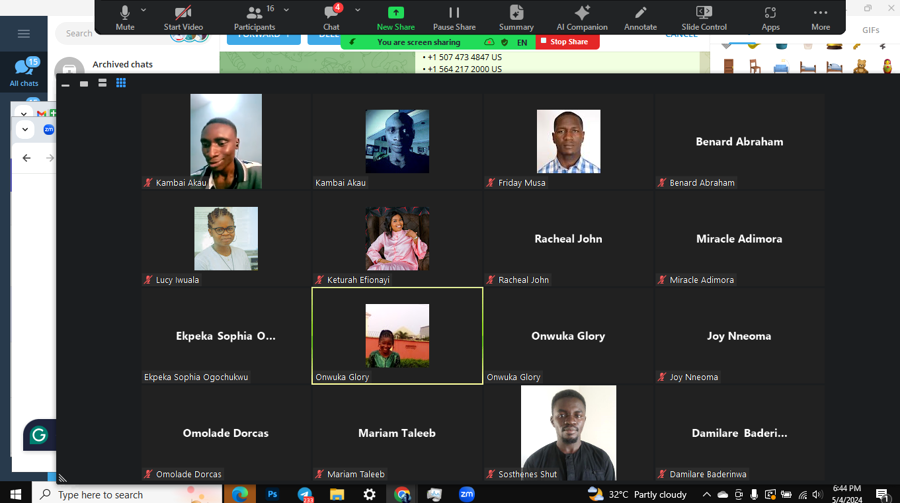
Bước 1: Mở cuộc họp và gọi cửa sổ Share Screen
Trong thanh điều khiển cuộc họp, bấm Share/Share Screen để mở bảng chọn nội dung chia sẻ. Zoom nêu rõ bạn sẽ thấy các nhóm tùy chọn theo loại nội dung và một số mục có thể bị ẩn nếu admin tắt.
Bước 2: Chọn đúng màn hình (Screen 1/Screen 2)
Nếu bạn có 2 màn hình, hãy nhìn đúng nhãn Screen 1/Screen 2 trong bảng chọn. Để minh họa, hãy đặt slide ở một màn hình và để ghi chú ở màn hình còn lại, rồi chỉ share màn hình chứa slide.
Bước 3: Chọn tùy chọn âm thanh (nếu cần) và bấm Share
Nếu bạn chỉ trình chiếu slide tĩnh, bạn có thể không cần bật tối ưu video. Ngược lại, nếu có âm thanh, bạn hãy tick “Share Computer Sound” trước khi bấm Share để người tham gia nghe được tiếng từ máy bạn.
Bước 4: Dừng chia sẻ đúng cách để tránh “share nhầm”
Khi xong nội dung, bấm Stop Share. Thói quen dừng share trước khi mở file/ứng dụng khác giúp bạn giữ nhịp cuộc họp chuyên nghiệp và tránh lộ thông tin ngoài ý muốn.
Cách chia sẻ một cửa sổ, tab trình duyệt hoặc chỉ một phần màn hình để an toàn hơn?
Nếu bạn muốn bảo mật hơn, hãy chia sẻ theo “cửa sổ” hoặc “tab” thay vì toàn màn hình, vì người xem chỉ thấy đúng nội dung bạn chọn.
Để bắt đầu, bạn hãy xác định mục tiêu trình bày (app nào, tab nào, hay chỉ một vùng) rồi chọn kiểu share tương ứng để kiểm soát rủi ro tốt hơn.

Chia sẻ “cửa sổ ứng dụng” khi bạn cần vừa trình chiếu vừa xem tài liệu khác
Chọn đúng cửa sổ (ví dụ PowerPoint/Excel/Photoshop) sẽ giúp bạn lật tài liệu riêng ở cửa sổ khác mà người xem không thấy. Tuy nhiên, bạn cần tránh kéo thả cửa sổ trình chiếu ra sau các cửa sổ nhạy cảm vì đôi lúc bạn có thể “alt-tab” nhầm.
Chia sẻ “tab trình duyệt” khi nội dung nằm trên web
Nếu bạn demo landing page, dashboard hoặc video online, chia sẻ theo tab giúp ổn định hơn và giảm nguy cơ lộ bookmark/tiện ích trình duyệt. Cụ thể, bạn nên bật chế độ toàn màn hình trình duyệt nếu muốn trải nghiệm xem rõ hơn.
Chia sẻ “một phần màn hình” khi bạn muốn che thông tin nhạy cảm
Một số tình huống cần che số đơn hàng, tên khách hoặc dữ liệu nội bộ, bạn nên chọn chế độ chia sẻ theo vùng (portion/region). Bên cạnh đó, hãy đặt vùng share chỉ bao trọn phần slide/khung trình duyệt để người xem tập trung đúng nội dung.
Bảng này giúp bạn chọn nhanh kiểu chia sẻ phù hợp theo mục tiêu (an toàn, rõ nội dung, hay demo thao tác).
Bảng này cũng gợi ý khi nào nên tránh share toàn màn hình để giảm rủi ro lộ thông báo.
| Kiểu chia sẻ | Khi nên dùng | Lợi ích chính | Lưu ý |
|---|---|---|---|
| Toàn màn hình (Screen) | Demo thao tác tổng thể, dạy học, hướng dẫn nhiều ứng dụng | Không bỏ sót bước | Dễ lộ thông báo/pop-up |
| Cửa sổ (Window) | Chỉ trình chiếu PowerPoint/Excel/app cụ thể | An toàn hơn Screen | Đổi cửa sổ phải chọn lại |
| Tab trình duyệt | Trình bày nội dung web, demo trang | Gọn, ít lộ thông tin | Đổi tab có thể cần chọn đúng tab share |
| Vùng màn hình (Portion/Region) | Che dữ liệu nhạy cảm, chỉ show một khung | Kiểm soát cực tốt | Cần căn vùng share chuẩn |
Làm sao để chia sẻ âm thanh máy tính và video clip trên Zoom cho rõ?
Bạn chỉ cần bật “Share Computer Sound” khi chia sẻ, và chỉ bật “Optimize Screen Sharing for Video Clip” khi bạn đang phát video toàn màn hình để tránh bị mờ.
Tiếp theo, hãy chọn đúng chế độ (basic/advanced) để chia sẻ tiếng nhạc, tiếng video hoặc audio “chất lượng cao” tùy theo tình huống.
1) Bật Share Computer Sound đúng nơi
Theo tài liệu Zoom Support, “Share Computer Sound” cho phép chia sẻ âm thanh phát từ máy bạn vào cuộc họp, và bạn có thể chọn chế độ mono/stereo (high fidelity) tùy nhu cầu.
2) Chỉ bật Optimize for Video Clip khi thực sự phát video
Zoom cũng khuyến nghị chỉ bật tối ưu video khi bạn chia sẻ video clip, vì nếu bật không đúng lúc có thể làm nội dung chia sẻ bị mờ/nhòe.
3) Chia sẻ “nhạc nền/âm thanh máy tính” qua Advanced
Nếu mục tiêu là phát nhạc nền hoặc chỉ chia sẻ audio từ máy tính (không cần hình), bạn có thể dùng tùy chọn “Computer Audio” trong thẻ Advanced theo hướng dẫn của Zoom Support.
4) Mẹo chống trễ tiếng và vỡ tiếng
Để giảm trễ, hãy đóng ứng dụng chạy nền (tải file, đồng bộ cloud), cắm mạng dây nếu có và giảm chất lượng stream video nếu máy yếu. Ngoài ra, nếu bạn bật stereo/high fidelity mà băng thông không đủ, hãy chuyển về mono để ổn định.
Dưới đây là video minh họa cách chia sẻ màn hình, video và audio trong Zoom để bạn dễ hình dung thao tác thực tế.
Host cấp quyền chia sẻ màn hình cho người tham gia trên Zoom như thế nào?
Host có thể cho phép hoặc giới hạn quyền chia sẻ bằng cách mở cài đặt Share Screen trong cuộc họp hoặc trên web portal, nhằm kiểm soát ai được trình chiếu và trình chiếu theo thứ tự.
Để hiểu rõ hơn, bạn chỉ cần nắm 2 mục tiêu: kiểm soát “ai được share” và kiểm soát “có bao nhiêu người share cùng lúc”.

1) Cho phép đúng người share đúng thời điểm
Nếu bạn điều phối cuộc họp, hãy dùng mô hình “mỗi lần chỉ 1 người share” để tránh tranh màn hình, đặc biệt khi có nhiều người mới. Ngược lại, khi cần so sánh 2 nội dung song song (ví dụ 2 báo cáo), bạn có thể cân nhắc cho phép share đồng thời nếu cuộc họp hỗ trợ.
2) Khóa quyền chia sẻ khi đang Q&A để tránh gián đoạn
Khi bạn chuyển sang phần hỏi đáp, hãy tạm dừng hoặc khóa share để người tham gia không vô tình trình chiếu nhầm. Cụ thể, cách này giúp nhịp họp “không bị nhảy” và giữ sự tập trung của cả phòng.
3) Lưu ý về chính sách quản trị (admin) và tính khả dụng tính năng
Zoom nêu rõ một số tùy chọn chia sẻ có thể không hiển thị nếu bị admin vô hiệu hóa ở cấp tài khoản/nhóm, vì vậy Host nên kiểm tra cài đặt trước giờ họp nếu là phòng họp của công ty.
Vì sao không chia sẻ màn hình được trên Zoom và cách khắc phục nhanh?
Khi Zoom không cho chia sẻ màn hình, nguyên nhân thường nằm ở quyền hệ điều hành, cài đặt Host/admin, xung đột đồ họa hoặc kết nối mạng khiến màn hình share bị đen/mờ.
Dưới đây là các tình huống hay gặp nhất và cách xử lý theo thứ tự ưu tiên, giúp bạn khôi phục share nhanh mà không làm gián đoạn buổi họp.
1) Không thấy nút Share Screen hoặc bấm không được
Trước tiên, hãy hỏi Host xem bạn đã được cấp quyền chia sẻ chưa, vì nhiều cuộc họp chỉ cho Host/Co-host share. Nếu bạn là Host, hãy kiểm tra lại cài đặt chia sẻ trong cuộc họp và cài đặt tài khoản (đặc biệt trong môi trường doanh nghiệp).
2) Share bị đen màn hình (black screen) hoặc chỉ hiện khung trống
Hãy thử 3 bước nhanh: (1) thoát và vào lại cuộc họp, (2) đổi kiểu share từ “Screen” sang “Window” hoặc ngược lại, (3) tắt tăng tốc phần cứng trong Zoom/driver đồ họa nếu máy dùng GPU cũ. Ngoài ra, nếu bạn dùng nhiều màn hình, hãy thử share màn hình còn lại để loại trừ xung đột hiển thị.
3) Người xem nói “không nghe thấy tiếng” dù bạn đang phát video
Hãy kiểm tra bạn đã bật “Share Computer Sound” chưa, và nếu đang phát video toàn màn hình thì mới bật “Optimize Screen Sharing for Video Clip”. Đây là hai điểm Zoom nhấn mạnh trong hướng dẫn chia sẻ nội dung.
4) Share bị lag, mờ, chữ nhỏ khó đọc
Giảm lag bằng cách đóng bớt ứng dụng chạy nền, tắt camera nếu không cần, và ưu tiên chia sẻ “cửa sổ” thay vì “toàn màn hình” để giảm tải. Đặc biệt, tránh bật tối ưu video khi bạn chỉ trình chiếu slide vì có thể làm hình bị mờ.
5) Vì sao nên chia sẻ gọn để người xem không “mất tập trung”?
Theo nghiên cứu của University of California, Irvine từ Department of Informatics, vào 04/2008, việc bị gián đoạn và chuyển ngữ cảnh có thể khiến người dùng mất trung bình khoảng hơn 20 phút để quay lại trạng thái tập trung vào tác vụ ban đầu.
Vì vậy, bạn nên chia sẻ đúng phần cần thiết, nói rõ “mục tiêu màn hình” trước khi bấm Share, và dừng share ngay khi kết thúc để cả nhóm theo kịp.
Ranh giới ngữ cảnh: Đến đây bạn đã nắm thao tác chia sẻ cơ bản và cách xử lý lỗi phổ biến; phần tiếp theo sẽ mở rộng mẹo nâng cao để trình chiếu mượt hơn, ít rủi ro hơn và phối hợp nhóm hiệu quả hơn.
Mẹo nâng cao để chia sẻ màn hình Zoom mượt, an toàn và chuyên nghiệp hơn
Bạn có thể nâng cấp trải nghiệm share bằng cách tối ưu bố cục 2 màn hình, dùng annotate/whiteboard đúng lúc, ẩn cửa sổ không cần thiết và thiết lập thói quen “share có kiểm soát”.
Hơn nữa, những mẹo này đặc biệt hữu ích nếu bạn đang dùng Zoom như một phần mềm chat và họp online trong nhóm làm việc hoặc lớp học, tương tự các phần mềm thông dụng khác như Skype hay Zalo PC, nhưng cần mức kiểm soát trình chiếu cao hơn.
Dùng 2 màn hình để “một màn hình trình chiếu, một màn hình điều phối”
Đặt slide/ứng dụng trình chiếu trên Screen 1, còn Screen 2 để xem danh sách người tham gia, chat và ghi chú. Cách này giúp bạn không phải alt-tab liên tục, giảm nguy cơ lộ thông tin và giữ nhịp nói ổn định.
Annotate/Whiteboard đúng thời điểm để người xem bám ý
Khi cần nhấn mạnh, bạn có thể dùng annotate để khoanh vùng hoặc gạch chân ngay trên màn hình chia sẻ. Tuy nhiên, hãy dùng vừa đủ (ít nét, rõ ý) để tránh làm người xem “rối mắt” và mất trọng tâm.
Giảm lag và tăng độ rõ: ưu tiên chữ to, tương phản cao
Nếu bạn trình chiếu dashboard hoặc code, hãy tăng zoom trình duyệt/IDE, bật chế độ full screen của ứng dụng, và tránh dùng nền quá nhiều chi tiết. Bên cạnh đó, hãy tắt các hiệu ứng nặng (live wallpaper, hiệu ứng chuyển cảnh) để máy đỡ tải.
Các câu hỏi thường gặp
- Share Screen trên điện thoại có khác gì không? Khác ở thao tác: bạn thường bấm Share rồi chọn Screen, sau đó iOS/Android sẽ hỏi quyền ghi/ghi màn hình. Nên bật “Không làm phiền” trước khi share để tránh pop-up.
- Chia sẻ màn hình mà vẫn muốn thấy người tham gia thì làm sao? Bạn có thể thu nhỏ cửa sổ Zoom, ghim khung video người nói, hoặc dùng màn hình thứ hai để theo dõi người tham gia.
- Vì sao khi share video thì chữ bị mờ? Thường do bật “Optimize for Video Clip” sai ngữ cảnh hoặc mạng yếu; hãy tắt tối ưu khi trình chiếu slide và tăng kích thước chữ.
- Muốn người khác điều khiển máy mình khi đang share có được không? Có thể trong một số chế độ/thiết lập, nhưng bạn chỉ nên bật khi thật sự cần hỗ trợ kỹ thuật và phải kiểm soát quyền chặt chẽ.