


Cách đồng bộ file là quy trình giữ cho cùng một thư mục/tệp luôn “giống nhau” trên nhiều thiết bị (máy tính, điện thoại, NAS), để bạn mở ở đâu cũng có phiên bản mới nhất mà không phải chép tay.
Bên cạnh nhu cầu cập nhật liên tục, nhiều người còn cần đồng bộ để làm việc nhóm: nhiều người cùng truy cập thư mục, xem lịch sử thay đổi, giảm nhầm lẫn khi gửi qua lại nhiều bản.
Ngoài ra, đồng bộ còn liên quan trực tiếp tới an toàn dữ liệu: phân quyền truy cập, mã hóa, xác thực hai lớp, và cách xử lý khi mất máy hoặc lộ tài khoản.
Giới thiệu ý mới, dưới đây là các kiểu đồng bộ phổ biến và cách triển khai theo tình huống thực tế, từ đơn giản đến nâng cao để bạn chọn đúng cách làm ngay từ đầu.
Đồng bộ file là gì và khác sao lưu như thế nào?
Đồng bộ file là cơ chế cập nhật thay đổi theo thời gian (gần) thực giữa nhiều nơi lưu trữ, còn sao lưu là tạo bản dự phòng để khôi phục khi xảy ra sự cố; hai khái niệm giống mục tiêu “giữ dữ liệu”, nhưng khác nhiệm vụ và cách dùng.
Để bắt đầu, bạn cần hiểu “đồng bộ” mạnh ở tính tiện lợi và cộng tác, trong khi “sao lưu” mạnh ở khả năng cứu dữ liệu khi bị xóa/virus/ổ cứng hỏng.
Vì sao đồng bộ không thay thế hoàn toàn sao lưu?
Đồng bộ thường nhân bản thay đổi rất nhanh, nên nếu bạn lỡ tay xóa hoặc ghi đè nhầm, thay đổi đó cũng có thể lan sang các thiết bị khác; vì vậy vẫn cần sao lưu theo phiên bản để “quay lại” thời điểm an toàn.
Cụ thể hơn, hãy ưu tiên dịch vụ/công cụ có Version History (lịch sử phiên bản) hoặc “thùng rác” giữ tệp trong một khoảng thời gian.
Khi nào nên chọn đồng bộ hai chiều, một chiều?
Hai chiều phù hợp làm việc đa thiết bị (sửa ở laptop, mở ở PC), còn một chiều phù hợp “đẩy lên” (upload) hoặc “kéo về” (download) để tránh xung đột; chọn đúng kiểu ngay từ đầu sẽ giảm lỗi và giảm rủi ro mất dữ liệu.
Tiếp theo, ta sẽ nhóm các kiểu đồng bộ theo nhu cầu để bạn chọn nhanh mà không bị rối bởi quá nhiều công cụ.
Có mấy kiểu đồng bộ file phổ biến và tiêu chí chọn nhanh?
Có 4 kiểu đồng bộ file chính theo tiêu chí “kết nối và cách vận hành”: đồng bộ qua dịch vụ đám mây, đồng bộ ngang hàng (P2P), đồng bộ trong mạng nội bộ (LAN), và đồng bộ theo phiên bản (có kiểm soát thay đổi).
Để hiểu rõ hơn, hãy nhìn từng kiểu qua ưu/nhược và tình huống phù hợp trước khi đi vào hướng dẫn thao tác cụ thể.
Đồng bộ qua đám mây: dễ dùng, hợp đa thiết bị
Ưu điểm là cài nhanh, tự chạy nền, dễ chia sẻ cho người khác; nhược điểm là phụ thuộc mạng Internet và dung lượng gói dịch vụ.
Bên cạnh đó, bạn nên kiểm tra 3 yếu tố: lịch sử phiên bản, khôi phục tệp đã xóa, và chọn thư mục đồng bộ (selective sync) để không tải tràn ổ.
Đồng bộ P2P: chủ động, riêng tư, ít phụ thuộc bên thứ ba
Kiểu này cho phép thiết bị “nói chuyện trực tiếp” với nhau, phù hợp dữ liệu nhạy cảm hoặc muốn chủ động hạ tầng; đổi lại, bạn phải cấu hình kỹ hơn (thiết bị phải online, mở cổng/relay nếu cần).
Quan trọng hơn, hãy thiết lập quy tắc đặt tên tệp và phân quyền sửa để giảm xung đột khi nhiều người cùng thao tác.
Đồng bộ LAN: nhanh, ổn định trong văn phòng/nhà
Nếu các máy nằm cùng mạng, đồng bộ LAN cho tốc độ cao và ổn định; phù hợp đồng bộ thư mục dự án nặng (video, thiết kế, bộ cài).
Ngược lại, nếu bạn thường xuyên ra ngoài, LAN-only sẽ thiếu linh hoạt, lúc đó nên kết hợp thêm đám mây hoặc VPN.
Đồng bộ theo phiên bản: kiểm soát thay đổi, hạn chế ghi đè
Thay vì “đè lên bản cũ”, kiểu này giữ lịch sử thay đổi rõ ràng; phù hợp tài liệu quan trọng, file cấu hình, dự án cần truy vết.
Tiếp theo, ta đi vào phần thực hành: cách làm với tình huống phổ biến nhất là đồng bộ đa thiết bị bằng dịch vụ đám mây.
Cách đồng bộ file giữa nhiều thiết bị bằng dịch vụ đám mây
Cách nhanh nhất là dùng một ứng dụng đồng bộ của dịch vụ đám mây, đăng nhập cùng tài khoản trên các thiết bị, chọn thư mục cần đồng bộ và bật đồng bộ nền để dữ liệu luôn cập nhật.
Sau đây là quy trình chuẩn giúp bạn làm đúng ngay từ lần đầu, đồng thời giảm lỗi “thiếu file”, “trùng bản” hoặc “đồng bộ mãi không xong”.
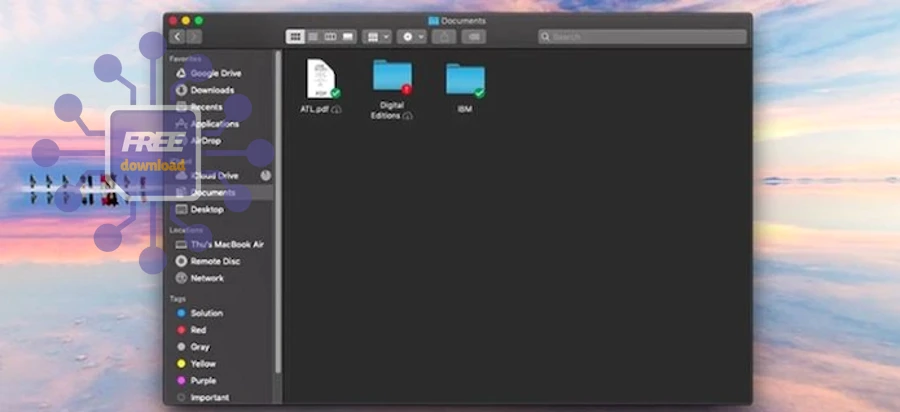
Bước 1: Chuẩn hóa thư mục và quy tắc đặt tên trước khi đồng bộ
Hãy gom dữ liệu vào 1–3 thư mục “gốc” (ví dụ: CongViec, HocTap, DuAn), tránh để rải rác trên Desktop/Downloads; sau đó đặt tên theo quy tắc thống nhất (YYYY-MM, ten-du-an, v01…).
Cụ thể, quy tắc đơn giản nhưng hiệu quả là: ngày-tháng + nội dung + phiên bản. Khi có xung đột, bạn sẽ dễ nhận ra bản nào là mới.
Bước 2: Chọn thư mục đồng bộ và bật đồng bộ chọn lọc
Nếu ổ C nhỏ hoặc bạn dùng SSD dung lượng thấp, hãy bật selective sync để chỉ tải những thư mục cần thiết về máy; phần còn lại giữ trên đám mây và tải khi cần.
Ngoài ra, hãy kiểm tra mục “Files On-Demand/Online-only” (nếu có) để tránh chiếm dung lượng không cần thiết.
Bước 3: Thiết lập lịch sử phiên bản và thùng rác
Ưu tiên bật/kiểm tra tính năng giữ phiên bản và thùng rác để nếu lỡ xóa/ghi đè bạn vẫn phục hồi được. Đây là điểm then chốt giúp đồng bộ an toàn hơn, đặc biệt khi làm việc nhóm.
Đặc biệt, bạn nên thử “khôi phục 1 file” ngay sau khi cài để biết vị trí tính năng nằm ở đâu, tránh lúc cần gấp lại không tìm thấy.
Bước 4: Kiểm tra trạng thái đồng bộ và xử lý lỗi thường gặp
Khi thấy biểu tượng đồng bộ quay mãi, hãy kiểm tra: dung lượng còn trống, file có tên quá dài/ký tự lạ, mạng chập chờn, hoặc file đang bị ứng dụng khác khóa (đang mở trong phần mềm).
Để minh họa, lỗi hay gặp nhất là đồng bộ thư mục chứa quá nhiều file nhỏ; lúc này bạn nên chia nhỏ theo dự án hoặc theo tháng để quá trình quét nhanh hơn.
Ngoài thao tác đồng bộ, khi cần gửi nhanh cho người khác mà vẫn kiểm soát quyền, bạn có thể áp dụng cách chia sẻ file qua Drive bằng liên kết, đặt quyền chỉ xem/bình luận/chỉnh sửa và giới hạn thời gian nếu dịch vụ hỗ trợ.
Hơn nữa, đây cũng là lúc bạn nên hiểu rõ đồng bộ trong mạng nội bộ để tối ưu tốc độ khi làm việc tại nhà/văn phòng.
Cách đồng bộ file trong mạng nội bộ để tăng tốc và giảm phụ thuộc Internet
Nếu các máy tính nằm chung một mạng, bạn có thể đồng bộ file qua LAN bằng công cụ đồng bộ ngang hàng hoặc chia sẻ thư mục có kiểm soát, giúp tốc độ nhanh và ổn định hơn so với tải lên/tải xuống Internet.
Tiếp theo, ta sẽ đi theo hướng “tốc độ + kiểm soát” để bạn đồng bộ được cả thư mục lớn mà vẫn hạn chế xung đột.

Thiết lập đồng bộ LAN theo nguyên tắc “1 thư mục gốc, nhiều thiết bị con”
Hãy chọn một thư mục gốc trên mỗi máy có cấu trúc giống nhau, sau đó cấu hình công cụ đồng bộ trỏ đúng đường dẫn; tránh việc mỗi máy lưu một kiểu thư mục khác nhau vì dễ dẫn tới thiếu file hoặc đẩy nhầm.
Cụ thể hơn, hãy bắt đầu với một thư mục nhỏ để thử (vài chục file), xác nhận đồng bộ đúng chiều, rồi mới mở rộng sang thư mục lớn.
Tối ưu tốc độ: ưu tiên kết nối dây hoặc Wi-Fi ổn định
Đồng bộ thư mục nặng sẽ phụ thuộc băng thông và độ ổn định; nếu được, dùng cáp LAN hoặc Wi-Fi 5/6 ổn định, tránh đồng bộ khi đang tải game/video nặng cùng lúc.
Ngược lại, nếu chỉ có Wi-Fi yếu, bạn nên đặt lịch đồng bộ vào giờ ít sử dụng hoặc đồng bộ theo từng gói (batch) để giảm nghẽn.
Kiểm soát quyền truy cập trong LAN
LAN nhanh nhưng không đồng nghĩa “an toàn”; hãy đặt mật khẩu chia sẻ, phân quyền chỉ đọc/chỉ ghi theo nhóm người dùng, và tách mạng khách (guest) với mạng nội bộ nếu có thể.
Quan trọng hơn, nếu dữ liệu nhạy cảm, hãy dùng thêm lớp mã hóa hoặc công cụ đồng bộ có mã hóa đầu-cuối.
Ngoài tốc độ, vấn đề khiến nhiều người khó chịu nhất khi đồng bộ là xung đột phiên bản; phần sau sẽ xử lý đúng “điểm đau” này.
Cách tránh xung đột phiên bản và giảm nguy cơ ghi đè khi đồng bộ
Để tránh xung đột, bạn cần kết hợp 3 yếu tố: quy tắc làm việc (ai sửa gì), cấu hình công cụ (ưu tiên phiên bản, giữ lịch sử), và thói quen kiểm tra trạng thái trước khi chỉnh sửa.
Dưới đây là các kỹ thuật đơn giản nhưng tác động rất lớn tới độ “êm” của đồng bộ, đặc biệt khi nhiều người dùng chung thư mục.
Dùng quy ước làm việc: phân vùng theo người hoặc theo nhiệm vụ
Thay vì cùng sửa chung một file, hãy tách theo thư mục: “NhapLieu”, “ThietKe”, “XuatBan”; hoặc tách theo người: “A_dang_lam”, “B_dang_lam”.
Ví dụ, với tài liệu quan trọng, chỉ một người giữ quyền chỉnh sửa, người khác chỉ góp ý; như vậy sẽ hạn chế sinh file “conflicted copy”.
Bật lịch sử phiên bản và giữ bản sao xung đột
Nếu công cụ cho phép, hãy bật giữ lịch sử và giữ bản xung đột thay vì tự xóa; bạn mất thêm chút dung lượng nhưng đổi lại là khả năng cứu dữ liệu khi có sự cố.
Bên cạnh đó, hãy đặt chính sách dọn dẹp định kỳ (theo tháng/quý) để thư mục không phình to vô hạn.
Tránh đồng bộ file đang mở/đang render
Nhiều định dạng (PSD, PRPROJ, file database…) dễ lỗi nếu bị đồng bộ khi đang mở; tốt nhất hãy đóng ứng dụng trước khi chờ đồng bộ xong, hoặc xuất bản “file đóng gói” (export) rồi mới đồng bộ.
Đặc biệt, với file lớn, hãy chờ biểu tượng đồng bộ hoàn tất trước khi tắt máy hoặc rút ổ cứng.
Kiểm tra quy tắc loại trừ (exclude) với file tạm
Hãy loại trừ thư mục cache/temp của phần mềm (nếu bạn biết rõ) để giảm file rác và giảm “nhiễu” khi đồng bộ, từ đó hạn chế xung đột không cần thiết.
Tiếp theo, khi đồng bộ đã ổn định, ta chuyển sang lớp quan trọng hơn: bảo mật và phân quyền.
Cách đồng bộ file an toàn: phân quyền, mã hóa, xác thực và chia sẻ
Đồng bộ an toàn là kết hợp đúng quyền truy cập + mã hóa + xác thực mạnh để dù bạn mất máy hoặc bị lộ mật khẩu, dữ liệu vẫn khó bị truy cập trái phép.
Để bắt đầu, hãy triển khai theo thứ tự “dễ làm trước, hiệu quả lớn trước”, rồi mới tới các lớp nâng cao.

Bật xác thực hai lớp (2FA) và quản lý thiết bị đăng nhập
2FA giúp giảm rủi ro khi mật khẩu bị lộ; đồng thời, hãy kiểm tra danh sách thiết bị đã đăng nhập và đăng xuất các thiết bị lạ.
Cụ thể, bạn nên dùng ứng dụng tạo mã hoặc khóa bảo mật nếu có; SMS chỉ nên là lựa chọn dự phòng.
Phân quyền theo nguyên tắc “ít nhất cần thiết”
Chỉ cấp quyền chỉnh sửa cho người thực sự cần sửa; còn lại để chế độ xem/bình luận. Khi chia sẻ ra ngoài, cân nhắc đặt mật khẩu liên kết hoặc giới hạn thời gian.
Ngoài ra, bạn nên tách thư mục công khai và thư mục riêng tư để tránh vô tình chia nhầm.
Mã hóa trước khi đồng bộ với dữ liệu nhạy cảm
Với hợp đồng, giấy tờ cá nhân, dữ liệu khách hàng, hãy cân nhắc mã hóa file/thư mục trước khi đưa vào vùng đồng bộ; như vậy nếu tài khoản bị truy cập, dữ liệu vẫn khó đọc được.
Quan trọng hơn, hãy lưu khóa/mật khẩu mã hóa ở nơi an toàn, có phương án khôi phục, tránh tự “khóa” chính mình.
Chọn giải pháp phù hợp nhu cầu riêng tư
Nếu bạn ưu tiên riêng tư và muốn một lựa chọn dịch vụ linh hoạt, MEGA thường được nhắc tới vì tập trung vào mã hóa và chia sẻ; tuy nhiên, bạn vẫn cần đọc kỹ chính sách lưu trữ, giới hạn băng thông và cách khôi phục tài khoản.
Bên cạnh đó, dù dùng dịch vụ nào, hãy coi bảo mật là “quy trình” chứ không phải một nút bật/tắt.
Tiếp theo, ta tối ưu hiệu năng để đồng bộ nhanh hơn, đặc biệt khi bạn làm việc với file lớn hoặc thư mục có rất nhiều tệp nhỏ.
Cách tối ưu dung lượng và băng thông khi đồng bộ file lớn
Muốn đồng bộ nhanh và ít tốn dung lượng, bạn nên kết hợp: chọn lọc thư mục, ưu tiên “online-only” khi phù hợp, đặt lịch đồng bộ theo giờ, và dọn dẹp file rác/phiên bản cũ định kỳ.
Dưới đây là checklist tối ưu theo đúng thứ tự “đụng đâu hiệu quả đó” để bạn áp dụng ngay.
Dùng đồng bộ chọn lọc và chế độ chỉ trực tuyến
Chỉ tải về máy những thư mục bạn đang làm; phần còn lại để trực tuyến để tiết kiệm dung lượng. Với laptop mỏng nhẹ, đây là cách giảm “đầy ổ” hiệu quả nhất.
Ngược lại, nếu bạn hay làm việc offline, hãy ghim (pin) các thư mục cần thiết để luôn có sẵn.
Tách thư mục lớn theo dự án hoặc theo thời gian
Thư mục có hàng trăm nghìn file nhỏ khiến công cụ quét rất lâu; hãy tách theo tháng/quý hoặc theo dự án để giảm thời gian lập chỉ mục và giảm lỗi “đồng bộ mãi”.
Ví dụ, thay vì để “Anh” chung một chỗ, hãy tách “Anh_2025_01”, “Anh_2025_02”… để quản lý rõ ràng.
Giới hạn tốc độ đồng bộ khi mạng yếu
Nhiều ứng dụng cho phép giới hạn upload/download; nếu bạn vừa làm việc vừa họp video, hãy giới hạn để không nghẽn mạng, tránh tình trạng “đồng bộ làm lag mọi thứ”.
Đặc biệt, đặt lịch đồng bộ nặng vào ban đêm sẽ giúp trải nghiệm ban ngày mượt hơn.
Dọn dẹp phiên bản cũ và file trùng
Khi đã ổn định, hãy dọn “conflicted copies”, bản export cũ, và file trùng; đồng thời kiểm tra chính sách giữ phiên bản để cân bằng giữa an toàn và dung lượng.
Tóm lại, tối ưu đúng cách giúp đồng bộ vừa nhanh vừa bền, thay vì càng dùng càng chậm.
Ranh giới ngữ cảnh: Từ đây, nội dung sẽ mở rộng sang lựa chọn công cụ theo tình huống đặc thù và mẹo vận hành dài hạn, không chỉ dừng ở thao tác đồng bộ cơ bản.
Mở rộng: tình huống đặc thù và mẹo vận hành đồng bộ lâu dài
Phần mở rộng này giúp bạn chọn cách triển khai theo bối cảnh thực tế (điện thoại, nhóm dự án, dữ liệu nhạy cảm, chia sẻ nhanh), để hệ thống đồng bộ “sống khỏe” sau nhiều tháng sử dụng.

Đồng bộ ảnh và video từ điện thoại lên máy tính mà không rối thư mục
Hãy chọn một thư mục đích duy nhất (ví dụ: Media/Camera), bật tự động tải lên, rồi phân loại lại theo tháng bằng thư mục con. Nếu bạn dùng phần mềm lưu trữ đám mây, ưu tiên tính năng tự tạo album hoặc tự phân loại theo ngày để giảm công sức.
Đồng bộ theo dự án để làm việc nhóm rõ ràng và ít lỗi
Tạo cấu trúc chuẩn cho mỗi dự án: 01_TaiLieu, 02_ThietKe, 03_TaiNguyen, 04_BanGiao; phân quyền theo vai trò và thống nhất cách đặt tên. Khi cần onboarding thành viên mới, chỉ việc cấp quyền đúng thư mục là họ dùng được ngay.
Đồng bộ dữ liệu nhạy cảm: ưu tiên mã hóa và quy tắc truy cập
Với hợp đồng, dữ liệu khách hàng, file kế toán, hãy mã hóa trước khi đưa vào vùng đồng bộ và bật 2FA. Ngoài ra, tránh chia sẻ liên kết công khai; chỉ chia sẻ theo người nhận cụ thể nếu dịch vụ hỗ trợ.
Khi cần tải phần mềm hỗ trợ đồng bộ: kiểm tra nguồn và chữ ký phát hành
Nếu bạn tìm công cụ miễn phí, hãy ưu tiên trang chủ nhà phát triển, cửa hàng ứng dụng chính thức, hoặc kho phát hành có kiểm chứng. Một số người hay tìm trên các trang tổng hợp như phanmemfree, nhưng bạn vẫn nên đối chiếu phiên bản và kiểm tra tính toàn vẹn trước khi cài đặt.
Các câu hỏi thường gặp
Đồng bộ file có làm chậm máy không? Có thể có, nếu bạn đồng bộ thư mục quá lớn hoặc quá nhiều file nhỏ; giảm bằng cách tách thư mục, bật đồng bộ chọn lọc và đặt lịch đồng bộ.
Vì sao file đã có trên máy A nhưng máy B chưa thấy? Thường do chưa đăng nhập đúng tài khoản, thư mục chưa được chọn đồng bộ, hoặc đang kẹt lỗi tên file/ký tự; hãy kiểm tra trạng thái và nhật ký đồng bộ.
Nên đồng bộ hay chỉ chia sẻ link? Nếu bạn cần làm việc liên tục đa thiết bị thì đồng bộ; nếu chỉ gửi một lần hoặc gửi cho nhiều người thì chia sẻ link sẽ phù hợp hơn.
Làm sao để không mất dữ liệu khi lỡ tay xóa? Bật lịch sử phiên bản, kiểm tra thùng rác/khôi phục, và duy trì sao lưu định kỳ tách biệt với đồng bộ.