


Lưu driver cho lần cài Windows sau là cách gom lại các gói driver đang hoạt động ổn định trên máy, rồi cất sang USB/ổ cứng để khi cài lại Windows bạn có thể khôi phục nhanh mà không phải “mò” từng thiết bị.
Cụ thể hơn, bạn sẽ chọn đúng nơi lưu (DriverStore), xuất driver theo dạng thư mục có file .inf, rồi kiểm tra lại danh sách để tránh thiếu driver mạng, âm thanh, chipset—những thứ hay khiến máy “mất kết nối” ngay sau khi cài.
Ngoài ra, bài này cũng hướng dẫn cách tổ chức bộ driver theo phần cứng và theo phiên bản Windows, để về sau bạn chỉ cần cắm USB là có thể cài đúng, hạn chế xung đột hoặc lỗi “không tương thích”.
Tiếp theo, “Giới thiệu ý mới”: bạn sẽ đi từ lý do cần sao lưu, cách chọn driver nên lưu, đến 3 phương pháp thực hành (công cụ Windows, lệnh dòng, và tiện ích hỗ trợ) kèm mẹo kiểm tra trước khi dùng lại.
Vì sao nên lưu driver trước khi cài lại Windows?
Nên, vì lưu driver giúp bạn cài lại nhanh hơn, tránh mất driver mạng/USB, và giữ đúng phiên bản đang ổn định thay vì cài nhầm bản mới gây lỗi. Tiếp theo, bạn cần hiểu rõ “driver” đang nằm ở đâu và vì sao chỉ copy thư mục là chưa đủ.

3 lợi ích thực tế bạn thấy ngay sau khi cài Windows
Có 3 lợi ích chính: (1) cài xong có mạng ngay, (2) nhận đủ thiết bị (âm thanh, touchpad, bluetooth), (3) giảm thời gian tìm kiếm driver đúng model. Sau đây là điểm quan trọng nhất: driver mạng và chipset thường quyết định việc Windows nhận đúng phần cứng và cập nhật ổn định.
- Không bị “kẹt” vì thiếu driver mạng: bạn vẫn tải được cập nhật hoặc công cụ cần thiết.
- Tránh cài nhầm driver gây xung đột: nhất là VGA, âm thanh, Wi-Fi.
- Tiết kiệm thời gian: không phải tra mã thiết bị, không phải thử nhiều bản.
Driver lưu ở đâu và vì sao “DriverStore” quan trọng?
Trên Windows, phần lõi driver được quản lý theo cơ chế gói và lưu trong DriverStore, không phải cứ copy từ System32 là dùng lại được. Cụ thể, khi bạn “xuất driver”, Windows sẽ gom đúng các gói có file .inf cùng thành phần liên quan để cài lại chính xác.
Ngoài ra, nếu bạn từng dùng phần mềm quản lý driver để cập nhật, thì việc lưu lại phiên bản đang ổn định giúp tránh tình huống cài lại xong bị lỗi do bản mới.
Nên lưu những driver nào để lần cài sau không bị thiếu?
Có 4 nhóm driver nên ưu tiên lưu: mạng, chipset/bo mạch, đồ họa và âm thanh—đây là các nhóm quyết định khả năng dùng máy ngay sau cài. Bên cạnh đó, bạn nên bổ sung nhóm ngoại vi (USB, bluetooth, touchpad) để tránh thao tác bị gián đoạn.

Nhóm 1: Driver mạng (LAN/Wi-Fi) là “phao cứu sinh”
Driver mạng là thứ bạn nên kiểm tra đầu tiên, vì thiếu nó thì bạn khó tải thêm driver còn lại. Ví dụ, nhiều laptop dùng Wi-Fi Intel/Realtek/MediaTek, mỗi hãng lại có gói khác nhau nên lưu sẵn sẽ an toàn hơn.
- LAN (Ethernet): thường ổn định và dễ cài lại, nhưng vẫn nên có.
- Wi-Fi: hay thiếu nhất sau cài lại, đặc biệt trên máy đời mới.
Hơn nữa, nếu bạn định tạo bộ driver cho máy tính cá nhân, hãy đặt thư mục riêng cho LAN và Wi-Fi để lúc cần chỉ cài 2 gói này trước.
Nhóm 2: Chipset/ME/Serial IO giúp Windows nhận đúng phần cứng
Chipset và các thành phần quản lý I/O giúp hệ thống nhận đúng bus, controller, và tối ưu hiệu năng. Tiếp theo, đây cũng là nhóm dễ bị “cài thiếu” nếu bạn chỉ dựa vào Windows Update.
Nhóm 3: VGA (iGPU/dGPU) và âm thanh
VGA và âm thanh ảnh hưởng trực tiếp đến trải nghiệm: độ phân giải, độ mượt, và loa/mic. Trong khi đó, driver VGA sai phiên bản có thể gây giật/đen màn hoặc lỗi treo ứng dụng, nên lưu lại bản đang ổn định là hợp lý.
Nhóm 4: Ngoại vi và tính năng (USB, Bluetooth, Touchpad, Card reader)
Ngoại vi quyết định bạn thao tác có “trơn” hay không, nhất là touchpad và USB controller. Đặc biệt, nếu bạn cần cài driver cho PC cấu hình yếu, việc chuẩn bị bộ driver offline sẽ giúp cài nhanh, không phải chạy quá nhiều tiến trình cập nhật nặng sau khi cài Windows.
Cách lưu driver bằng công cụ có sẵn của Windows (không cần cài thêm)
Bạn có thể dùng 2 cách chính: xuất toàn bộ driver bằng DISM hoặc chọn lọc driver bằng pnputil/PowerShell, rồi lưu sang ổ khác. Để bắt đầu, bạn cần tạo một thư mục đích trên ổ D/USB và chạy lệnh với quyền quản trị.
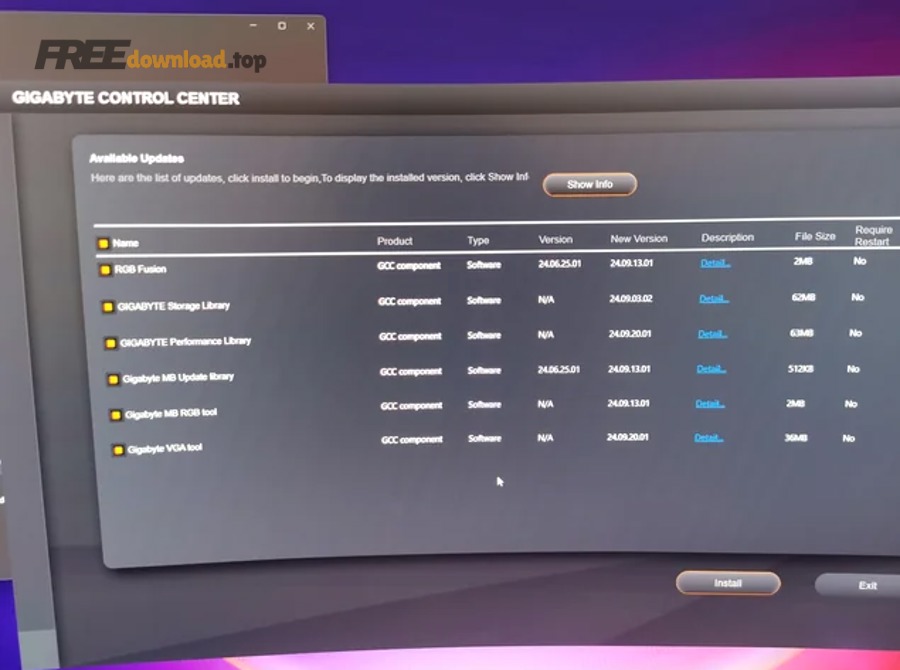
Cách 1: Xuất toàn bộ driver bằng DISM (nhanh, dễ)
Phương pháp này thường gồm 3 bước: tạo thư mục → chạy lệnh xuất → kiểm tra thư mục kết quả. Tiếp theo, ưu điểm của DISM là gom theo gói driver có .inf nên khi cài lại bạn có thể trỏ thư mục và cài hàng loạt.
- Mở Command Prompt/Windows Terminal (Run as administrator).
- Tạo thư mục lưu, ví dụ: D:\DriverBackup.
- Chạy lệnh xuất driver từ Windows hiện tại sang thư mục.
Cụ thể, sau khi xuất xong, thư mục sẽ có nhiều folder con với file .inf, .cat, .sys. Bên cạnh đó, bạn nên đổi tên thư mục gốc theo ngày/phiên bản Windows để tránh nhầm.
Cách 2: Liệt kê và xuất chọn lọc bằng pnputil (kiểm soát tốt)
pnputil phù hợp khi bạn muốn chọn lọc driver quan trọng (mạng, chipset) thay vì xuất tất cả. Sau đây, bạn sẽ liệt kê danh sách driver package, tìm đúng tên gói, rồi xuất theo nhu cầu.
- Liệt kê driver: giúp bạn xác định gói nào thuộc Wi-Fi/LAN.
- Xuất chọn lọc: giảm dung lượng, dễ quản lý.
Quan trọng hơn, cách này hữu ích khi máy có nhiều driver “thừa” do từng cắm nhiều thiết bị, bạn muốn bộ lưu gọn gàng.
Cách 3: Sao lưu theo thiết bị trong Device Manager (tình huống bắt buộc)
Cách này không “xuất” theo nghĩa đầy đủ, nhưng giúp bạn xác định đúng phần cứng và tên driver để cài lại chính xác. Tiếp theo, hãy dùng nó như bước kiểm tra: xem thiết bị nào quan trọng và driver đang dùng là của hãng nào.

Ví dụ, bạn mở Properties → tab Driver để ghi lại Provider/Version/Date. Ngoài ra, việc này giúp bạn tránh cài nhầm driver generic khi cần đúng driver OEM.
Cách lưu driver bằng phần mềm hỗ trợ: nhanh hơn nhưng phải chọn đúng
Bạn có thể dùng tiện ích sao lưu driver để thao tác bằng giao diện, tự động chọn driver bên thứ ba và xuất ra thư mục/zip. Tuy nhiên, bạn cần ưu tiên công cụ uy tín, tránh phần mềm kèm quảng cáo hoặc tự ý cài “driver lạ”.
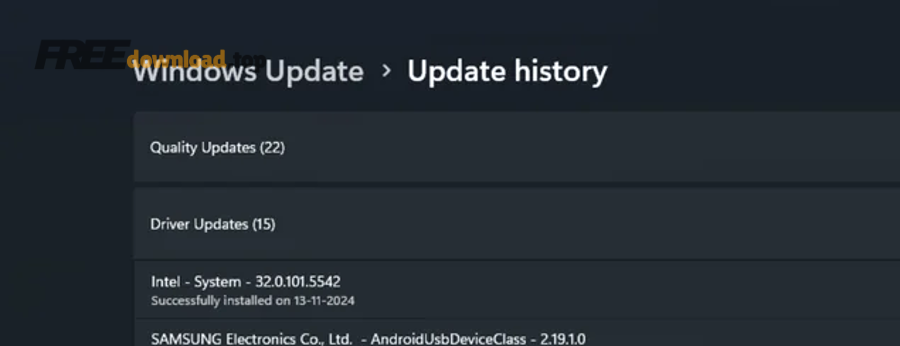
Nên chọn công cụ theo tiêu chí nào để an toàn?
Nên chọn theo 4 tiêu chí: nguồn tải rõ ràng, không ép cài thêm, cho phép xuất dạng thư mục .inf, và có tùy chọn chọn lọc. Tiếp theo, bạn cũng nên đọc kỹ “what’s included” trước khi cài.
- Minh bạch: website chính thức, có changelog.
- Không “bundle”: không kèm toolbar/adsware.
- Xuất chuẩn: xuất ra driver packages dùng được offline.
- Chọn lọc: ưu tiên driver không phải của Microsoft nếu bạn muốn gọn.
Đặc biệt, nhiều phần mềm thông dụng về driver có thể quét và “đề xuất” cập nhật hàng loạt; nếu mục tiêu của bạn là lưu lại bản đang ổn định, hãy ưu tiên tính năng backup/restore hơn là update tự động.
So sánh nhanh: xuất bằng Windows vs dùng tiện ích
Bảng này giúp bạn chọn phương án lưu driver phù hợp theo mục tiêu (nhanh, kiểm soát, độ an toàn), để tránh mất thời gian thử đi thử lại.
| Tiêu chí | Công cụ Windows (DISM/pnputil) | Tiện ích hỗ trợ |
|---|---|---|
| Độ an toàn | Rất cao (không cài thêm) | Phụ thuộc nguồn tải |
| Tốc độ thao tác | Nhanh nhưng cần dùng lệnh | Nhanh, giao diện dễ |
| Chọn lọc driver | Có (pnputil) nhưng thủ công | Thường có checkbox chọn lọc |
| Dễ tổ chức bộ driver | Dễ nếu bạn đặt quy ước thư mục | Có thể xuất zip/thư mục |
Mẹo tránh rủi ro khi tải và dùng tiện ích backup driver
Để giảm rủi ro, hãy tải từ trang chính thức, kiểm tra chữ ký số của file cài đặt, và chạy thử trên máy ảo nếu bạn quá thận trọng. Bên cạnh đó, tuyệt đối tránh những công cụ “one-click update” yêu cầu trả phí để tải driver, vì dễ kéo theo gói không rõ nguồn.
Nếu bạn vẫn muốn dùng, hãy dùng công cụ chỉ làm backup/restore, không tự cài driver nền hoặc can thiệp sâu vào hệ thống.
Tổ chức bộ driver để lần cài Windows sau cài lại nhanh và đúng
Tổ chức bộ driver tốt nhất là chia theo 3 lớp: phiên bản Windows, nhóm phần cứng, và mức ưu tiên cài đặt. Sau đây, bạn sẽ dựng cấu trúc thư mục để bất kỳ ai nhìn vào cũng biết phải cài gì trước.
Cấu trúc thư mục gợi ý: dễ tìm, dễ trỏ khi cài
Cụ thể, bạn có thể đặt theo mẫu: Win11_23H2\01_Chipset, 02_Network, 03_Graphics, 04_Audio, 05_Bluetooth_USB. Tiếp theo, trong mỗi thư mục giữ nguyên các folder con do Windows xuất ra để tránh thiếu file liên quan.
- Win10 / Win11 riêng: tránh trộn driver khác hệ.
- Ưu tiên cài đặt: Chipset → Network → Graphics → Audio → Others.
- Ghi chú phiên bản: thêm file note (nếu bạn lưu bên ngoài) để nhớ bản nào ổn định.
Kiểm tra nhanh bộ driver đã lưu: 2 điểm phải chắc
Bạn cần chắc 2 điểm: (1) driver mạng có đủ gói .inf và nhận đúng chip, (2) bộ driver không bị “thiếu file” do bạn copy nhầm. Hơn nữa, hãy thử “Update driver” trỏ đến thư mục backup trên chính Windows hiện tại để kiểm tra khả năng nhận driver.
Gắn nhãn theo máy và theo đời phần cứng (nếu bạn có nhiều PC)
Nếu bạn quản lý nhiều máy, hãy thêm lớp nhãn theo model: ThinkPad_T14_G3, PC_H610_i3. Tóm lại, cách này giúp bạn không bị nhầm driver giữa các máy có chipset gần giống nhưng khác Wi-Fi/Bluetooth.
Cách cài lại driver sau khi cài Windows để tránh xung đột
Quy trình hiệu quả thường gồm 5 bước: cài chipset trước, cài mạng, chạy Windows Update, cài VGA/âm thanh, rồi mới cài ngoại vi. Tiếp theo, bạn sẽ dùng Device Manager để trỏ thư mục driver backup cho những thiết bị chưa nhận.
Bước 1–2: Chipset trước, mạng sau
Cụ thể, chipset giúp Windows nhận đúng controller và bus; sau đó cài mạng để có internet tải bổ sung. Trong khi đó, nếu bạn cài VGA quá sớm khi chipset chưa ổn, đôi lúc sẽ phát sinh lỗi nhận sai driver hoặc thiếu thành phần phụ.
Bước 3: Dùng Windows Update như “bộ lọc” kiểm tra tương thích
Windows Update có thể bổ sung driver cơ bản và bản vá hệ thống; tuy nhiên, bạn không nên để nó tự thay thế driver OEM đang ổn định nếu bạn có mục tiêu giữ phiên bản cũ. Bên cạnh đó, hãy ưu tiên cập nhật bảo mật trước, rồi mới tính driver.
Bước 4–5: VGA/Audio và ngoại vi, cuối cùng là tinh chỉnh
Sau khi có mạng, bạn cài VGA và audio để ổn định trải nghiệm, rồi cài ngoại vi. Như vậy, bạn hạn chế việc cài sai thứ tự dẫn đến lỗi “Unknown device” dây chuyền.
Khi nào nên trỏ thư mục để cài hàng loạt?
Khi còn nhiều thiết bị chưa nhận driver, bạn có thể chọn “Update driver” và trỏ về thư mục backup (bật tìm trong subfolders). Tiếp theo, Windows sẽ quét các .inf phù hợp và cài tự động.
Những tình huống hiếm gặp khiến backup driver không dùng lại được và cách xử lý
Hiếm nhưng có, vì driver phụ thuộc phiên bản Windows, chuẩn gói (DCH/Legacy), và chữ ký số; khi khác môi trường, driver có thể từ chối cài. Để hiểu rõ hơn, hãy xem 4 tình huống dưới đây và cách xử lý theo đúng nguyên nhân.
Driver khác phiên bản Windows hoặc khác kiến trúc (x64/x86)
Nếu bạn backup từ Windows 11 x64 rồi cài Windows 10 hoặc cài bản khác kiến trúc, driver có thể không tương thích. Giải pháp là tách thư mục theo phiên bản Windows ngay từ đầu và chỉ dùng đúng bộ tương ứng.
Driver DCH vs Legacy: cùng “tên” nhưng khác gói
Một số driver đồ họa/âm thanh dạng DCH cần kèm ứng dụng từ Microsoft Store hoặc thành phần phụ. Cụ thể, nếu sau cài lại bạn thấy thiếu control panel/console, hãy cài bổ sung đúng gói đi kèm của hãng thay vì cố “ép” bản legacy.
Secure Boot/Driver Signature: driver không ký sẽ bị chặn
Nếu driver không có chữ ký hợp lệ, Windows có thể chặn cài đặt. Trong khi đó, các máy bật Secure Boot thường nghiêm ngặt hơn. Giải pháp an toàn là chỉ dùng driver từ hãng/OEM, tránh gói không rõ nguồn.
Driver cho thiết bị đã đổi phần cứng (thay card Wi-Fi, thay main)
Khi bạn nâng cấp phần cứng, bộ backup cũ có thể không còn đúng. Tổng kết lại, lúc này backup vẫn hữu ích để cài các nhóm “phổ biến” (chipset tương thích), nhưng driver cho phần cứng đã thay cần tải lại theo model mới.
Câu hỏi thường gặp (FAQ)
Lưu driver cho lần cài Windows sau có cần lưu cả driver của Microsoft không?
Không bắt buộc, vì Windows đã có driver mặc định; tuy nhiên, bạn nên ưu tiên lưu driver bên thứ ba (OEM) cho mạng, chipset, VGA, âm thanh để đảm bảo nhận đúng và ổn định. Tiếp theo, nếu muốn tối ưu dung lượng, hãy chọn lọc thay vì xuất tất cả.
Nên lưu driver ở USB hay ổ cứng ngoài?
Nên lưu ở ổ cứng ngoài nếu bộ driver lớn và bạn dùng cho nhiều máy; USB phù hợp khi bạn muốn “cắm là cài” nhanh. Bên cạnh đó, hãy để thêm 1 bản sao dự phòng trên phân vùng khác để tránh mất dữ liệu khi USB hỏng.
Sao lưu driver rồi, có cần tạo điểm khôi phục hay bản ghost không?
Nên, vì driver chỉ là một phần; điểm khôi phục/bản sao hệ thống giúp bạn quay lại trạng thái ổn định nhanh hơn. Tuy nhiên, nếu mục tiêu là cài mới sạch, thì bộ driver offline vẫn là thứ bạn cần để cài lại nhanh và gọn.
Cài lại driver từ bộ backup có làm máy chậm không?
Không, nếu bạn cài đúng driver phù hợp và đúng thứ tự. Ngược lại, cài sai phiên bản hoặc để nhiều tiện ích tự cập nhật nền mới dễ khiến máy chậm hoặc xung đột, đặc biệt trên cấu hình thấp.