


Có: cập nhật driver đồ họa đúng cách thường giúp tăng hiệu năng game nhờ tối ưu “day-0” cho game mới, sửa lỗi dựng hình và cải thiện độ ổn định khung hình.
Tiếp theo, bài viết sẽ giúp bạn chọn đúng kênh cập nhật theo hãng (NVIDIA/AMD/Intel) và tránh các lỗi phổ biến như giật/khựng sau update hoặc xung đột driver cũ–mới.
Ngoài ra, bạn sẽ biết cách kiểm tra hiệu năng trước–sau bằng benchmark đơn giản, rồi tinh chỉnh vài thiết lập “đúng chỗ” để cảm nhận rõ giảm lag bằng driver mới trong game nặng.
Giới thiệu ý mới: cuối bài là phần xử lý sự cố khi gặp lỗi “This device cannot start” (thường là Code 10), kèm mẹo rollback/clean install để máy ổn định mà vẫn giữ FPS cao.
Cập nhật driver có tăng hiệu năng game không?
Có, nếu bạn đang chơi game mới hoặc gặp tụt FPS/khựng hình do bản driver cũ: driver “Game Ready/Adrenalin/Arc” thường thêm tối ưu theo từng tựa game, sửa lỗi, và cải thiện tính tương thích. Sau đây là cách hiểu đúng để không kỳ vọng sai.

Khi nào update driver cho thấy FPS tăng rõ?
Rõ nhất khi: (1) game vừa ra mắt/ra bản vá lớn, (2) bạn chuyển API/thiết lập mới như ray tracing, upscaling, (3) driver cũ đang có bug cụ thể với game bạn chơi; khi đó driver mới thường đi kèm “profile” tối ưu. Tiếp theo, hãy nhìn vào cơ chế tối ưu bên trong để biết vì sao có game tăng nhiều, có game gần như không đổi.
Khi nào update có thể không tăng, thậm chí giảm?
Có thể “không lời” nếu bạn chơi game cũ đã ổn định, hoặc hệ thống đang bị nghẽn CPU/RAM/SSD; thêm nữa, update chồng chéo có thể gây xung đột cache shader và thiết lập cũ. Vì vậy, bước chuẩn bị và đo trước–sau là chìa khóa để tránh cảm giác “update xong thấy tệ hơn”.
Theo nghiên cứu của GamersNexus từ bộ phận Testing/Lab, vào 11/2025, nhiều bài thử nghiệm cho thấy driver có thể làm thay đổi FPS tùy game và cấu hình, nên cần đo A/B thay vì cảm nhận.
Driver mới cải thiện FPS bằng cơ chế nào trong game?
Driver mới thường tăng FPS bằng cách tối ưu pipeline dựng hình (compiler/shader), cập nhật profile theo game, và sửa lỗi gây “stutter”/tụt khung hình khi tải tài nguyên. Để hiểu rõ hơn, ta tách 3 cơ chế hay gặp nhất dưới đây.
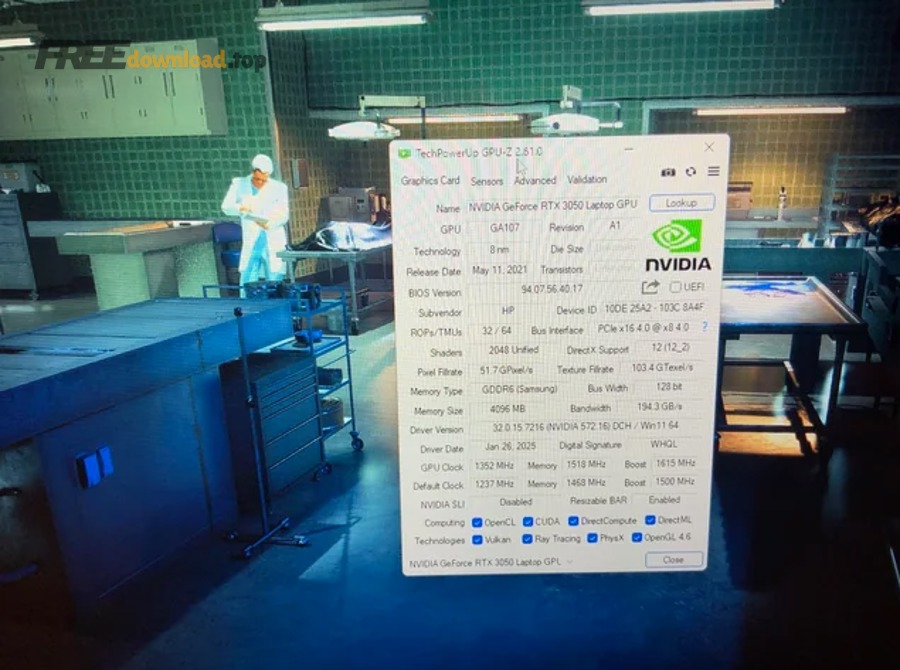
Tối ưu shader & cache để giảm giật khựng
Shader compile và cache ảnh hưởng trực tiếp cảm giác mượt: driver mới có thể cải thiện cách biên dịch, giảm lỗi đổ bóng, và tối ưu cache để hạn chế “micro-stutter” khi vào cảnh mới. Tiếp theo, profile theo từng game sẽ quyết định mức tăng FPS thực tế.
Game profile: tối ưu “đúng tựa game, đúng bản vá”
Nhiều hãng phát hành driver “tối ưu ngày-0” cho game mới, tinh chỉnh lịch trình xử lý, bộ đệm, và các tham số tương thích để đạt hiệu suất/độ ổn định tốt hơn. Ngược lại, nếu game bạn chơi không nằm trong nhóm được tối ưu, chênh lệch có thể nhỏ.
Sửa lỗi driver: từ crash đến tụt FPS theo phiên bản
Driver không chỉ để “tăng”, mà còn để “đỡ lỗi”: sửa crash, màn hình đen, nhấp nháy, hoặc lỗi hiệu năng theo phiên bản—đây là lý do update đúng thời điểm đôi khi quan trọng hơn việc tinh chỉnh setting trong game. Bên cạnh đó, bạn cần chuẩn bị đúng để tránh lỗi do cài chồng driver.
Theo nghiên cứu của NVIDIA từ bộ phận GeForce (Game Ready), vào 2024, driver được kiểm thử trên nhiều cấu hình và tối ưu cùng nhà phát triển để ưu tiên hiệu suất lẫn độ tin cậy cho game mới.
Cần chuẩn bị gì trước khi cập nhật driver để tránh lỗi và giữ FPS ổn định?
Bạn nên chuẩn bị 4 bước: xác định GPU/phiên bản hiện tại, tạo điểm khôi phục, dọn bớt phần mềm can thiệp overlay/OC, và lên kế hoạch “rollback” nếu có sự cố. Sau đây là checklist thực chiến, làm nhanh nhưng giảm rủi ro.
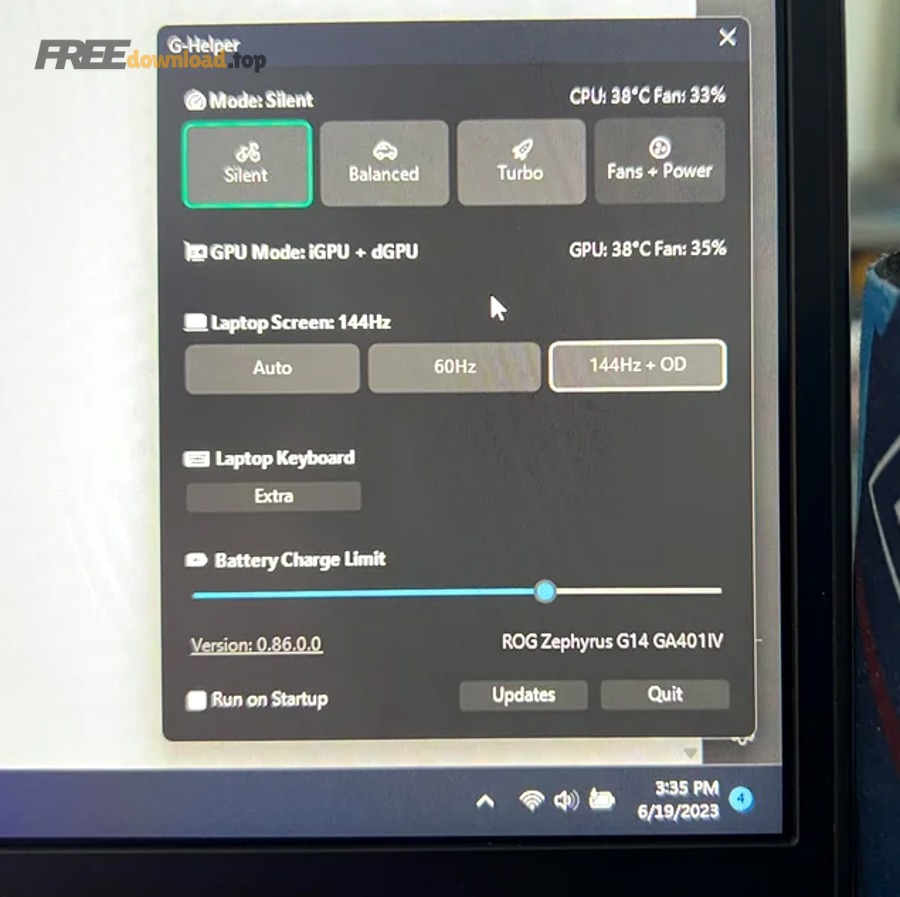
Kiểm tra phiên bản driver hiện tại và tình trạng nghẽn cổ chai
Hãy ghi lại: phiên bản driver, phiên bản Windows, game bạn chơi và thiết lập đồ họa; nếu CPU luôn 100% còn GPU thấp, update driver khó “cứu” FPS vì nghẽn không nằm ở GPU. Tiếp theo, hãy tạo “điểm quay lại” để yên tâm thử driver mới.
Tạo điểm khôi phục và chuẩn bị phương án rollback
Điểm khôi phục giúp bạn quay về trạng thái ổn định nếu driver mới gây lỗi; đồng thời, lưu sẵn bản driver cũ (hoặc biết đường rollback trong Device Manager) sẽ giảm thời gian “mất game” khi gặp sự cố. Ngược lại, update mà không có đường lui thường khiến bạn loay hoay khi màn hình đen/treo.
Tắt tạm các yếu tố gây nhiễu trước khi cài
Để minh họa: overlay quay màn hình, tool ép xung, hoặc tiện ích “tự cập nhật driver” có thể can thiệp vào tiến trình cài đặt và tạo xung đột. Quan trọng hơn, hãy đảm bảo Windows Update không đang cài driver nền đúng lúc bạn cài thủ công.
Theo nghiên cứu của Microsoft từ bộ phận Windows Support, vào 2024, nhiều lỗi thiết bị liên quan driver có thể cần gỡ/cập nhật driver đúng cách hoặc dùng trình khắc phục sự cố trong Device Manager.
Cách cập nhật driver NVIDIA/AMD/Intel đúng chuẩn trong 10 phút?
Cách nhanh và an toàn nhất là dùng kênh chính hãng: NVIDIA GeForce Experience/NVIDIA App, AMD Software: Adrenalin Edition, hoặc Intel Arc/Intel Driver & Support Assistant; sau đó chọn “Express/Recommended” nếu bạn ưu tiên ổn định. Dưới đây là quy trình theo từng hãng.

NVIDIA: cập nhật Game Ready để tối ưu game mới
Dùng GeForce Experience (hoặc NVIDIA App nếu bạn đã cài) → tab Driver → Download → Express Installation; nếu bạn từng gặp lỗi, chọn Clean Installation để reset cấu hình driver. Tiếp theo, khởi động lại máy và kiểm tra nhanh FPS/độ ổn định trong game bạn hay chơi.
AMD: Adrenalin vừa cập nhật driver vừa quản lý tính năng
Dùng AMD Software: Adrenalin Edition → Check for Updates → Recommended/Optional; gamer nên ưu tiên “Recommended” khi cần ổn định, còn “Optional” phù hợp khi AMD công bố tối ưu cho game vừa ra. Bên cạnh đó, nhớ kiểm tra mục Release Notes khi bạn update để biết có sửa đúng lỗi bạn đang gặp không.
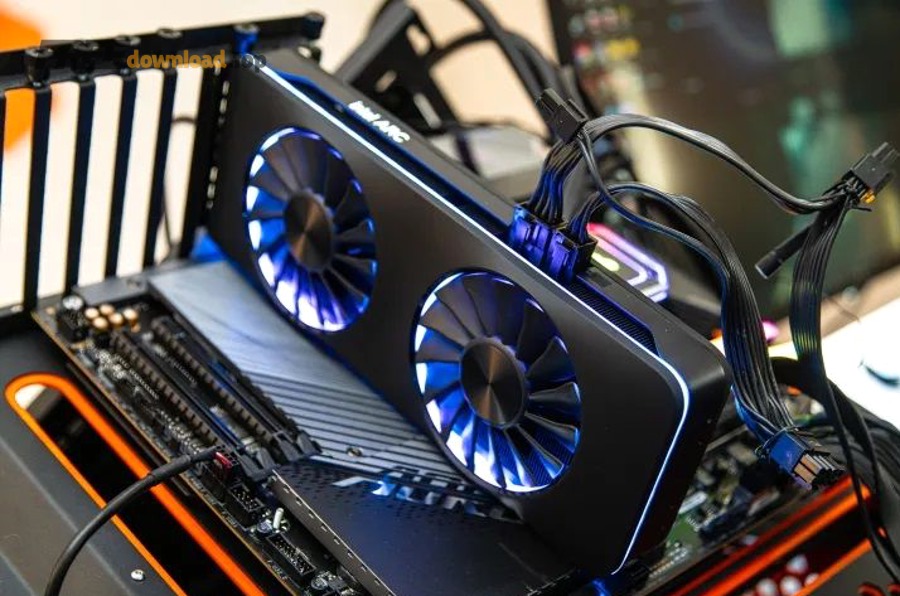
Intel: Arc/Graphics driver cần đúng gói cho đúng GPU
Với Intel Arc, hãy dùng Intel Arc Control/Intel Driver & Support Assistant hoặc tải driver chính hãng theo dòng GPU; điểm quan trọng là Intel thường cập nhật tối ưu API/game theo đợt, nên bạn nên đọc phần “Performance Improvements” trước khi cài. Ngoài ra, reboot sau cài đặt là bắt buộc để driver nạp đúng.
Bảng này chứa các lựa chọn cập nhật driver theo mục tiêu, giúp bạn chọn đúng cách làm mà không mất thời gian thử sai.
| Mục tiêu | Cách cập nhật | Khi nên dùng | Rủi ro/ghi chú |
|---|---|---|---|
| Tăng FPS game mới | Cài driver mới nhất từ kênh chính hãng | Game vừa phát hành/ra bản vá lớn | Cần đo FPS trước–sau |
| Ổn định, ít lỗi | Chọn bản Recommended/WHQL | Máy đang ổn, chỉ muốn “an toàn” | Ít tính năng mới hơn |
| Sửa stutter/crash | Clean install hoặc gỡ sạch rồi cài lại | Update xong bị giật/đen màn | Mất cấu hình tùy chỉnh |
| Gặp lỗi thiết bị | Rollback driver hoặc cài bản cũ ổn định | Lỗi sau update, thiết bị không hoạt động | Không có tối ưu game mới |
Theo nghiên cứu của NVIDIA từ bộ phận GeForce (Game Ready), vào 2024, driver Game Ready được tối ưu cùng nhà phát triển và kiểm thử rộng để cân bằng hiệu suất và độ tin cậy khi chơi game.
Sau khi cập nhật, tối ưu gì để giảm lag và “giữ FPS” bền hơn?
Ngay sau update, bạn nên làm 3 việc: reset/kiểm tra thiết lập đồ họa driver, xóa các cấu hình game lỗi thời (nếu cần), và benchmark nhanh để xác nhận cải thiện thật. Tiếp theo, các tinh chỉnh nhỏ dưới đây thường đem lại cảm giác mượt hơn cả việc “kéo ultra”.
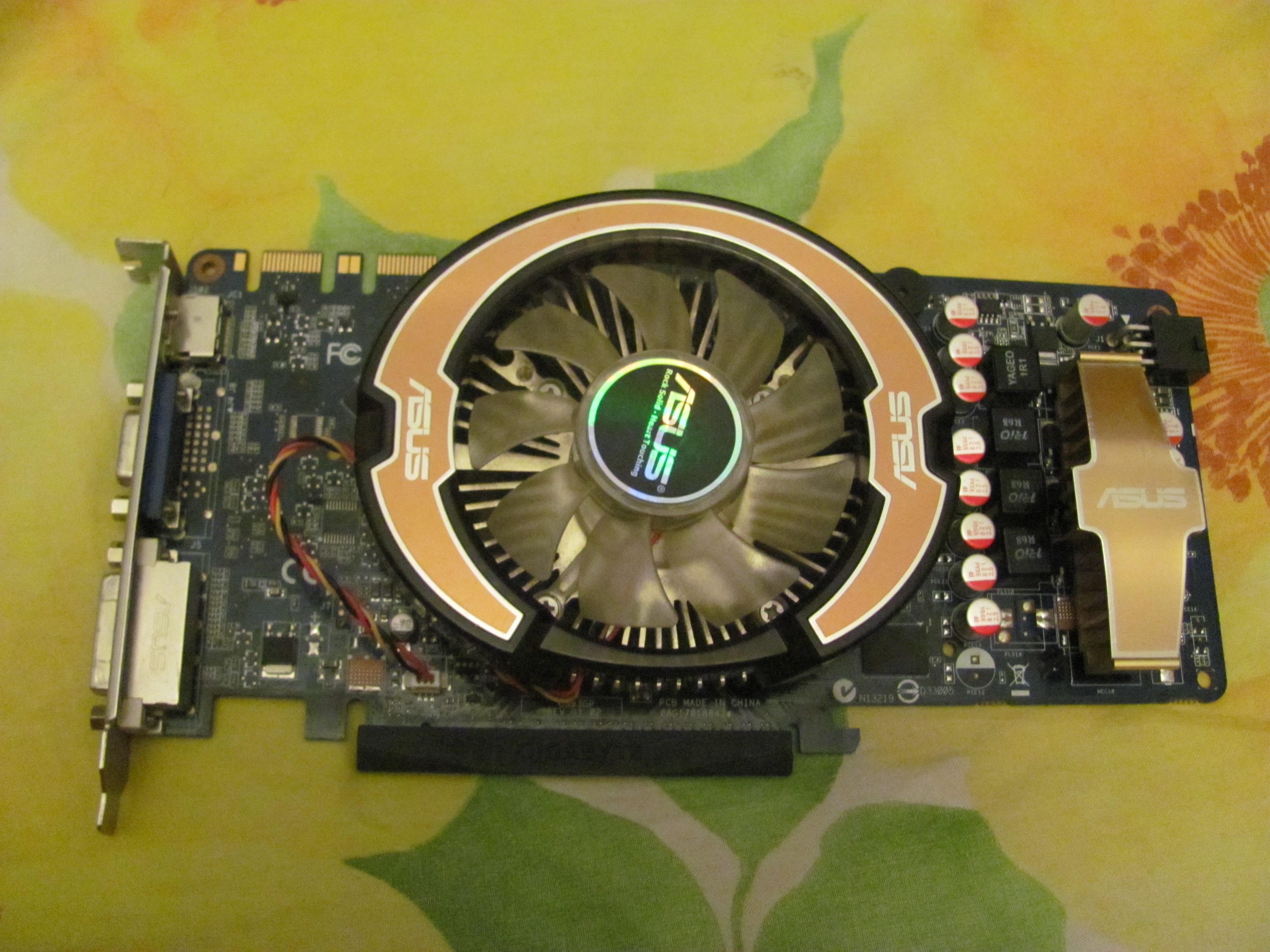
Đo FPS trước–sau bằng cùng 1 kịch bản
Chọn 1 đoạn map/cảnh cố định, giữ nguyên độ phân giải và preset, chạy 2–3 lần rồi lấy trung bình; cách này giúp bạn phân biệt “FPS tăng thật” với “cảm giác tăng” do thay đổi ngẫu nhiên. Sau đây, hãy xử lý stutter nếu còn xuất hiện.
Giảm stutter: ưu tiên ổn định khung hình thay vì chỉ FPS đỉnh
Trong thực tế chơi game, 1% low/0.1% low quan trọng: nếu driver mới cải thiện shader cache hoặc sửa bug stream texture, bạn sẽ thấy ít khựng hơn dù FPS trung bình không tăng nhiều. Bên cạnh đó, cập nhật driver thường đi kèm sửa lỗi tương thích nên hãy kiểm tra release notes khi có hiện tượng lạ.
Kiểm tra lại các tính năng driver có thể ảnh hưởng độ trễ
Một số tính năng (tùy hãng) như nâng hình, lọc, ghi hình, overlay có thể tăng tải nền; nếu bạn ưu tiên eSports, hãy tắt bớt tính năng không cần, rồi ưu tiên chế độ hiệu năng trong driver và game. Quan trọng hơn, đừng quên cập nhật Windows ổn định để tránh xung đột driver.
Theo nghiên cứu của AMD từ bộ phận Radeon Software (Adrenalin Release Notes), vào các đợt phát hành driver, hãng thường công bố mục “Performance Improvements” và “Fixed Issues” theo game/ứng dụng, là căn cứ để bạn quyết định update hay giữ bản ổn định.
Khi nào nên rollback hoặc clean install để máy ổn định mà không mất hiệu năng?
Bạn nên rollback/clean install khi update xong bị màn hình đen, crash lặp lại, game giật bất thường, hoặc thiết bị bị lỗi nhận dạng; đây là cách “đổi mới” nhưng quay về ổn định nếu driver mới không hợp máy. Hãy cùng khám phá dấu hiệu và cách làm đúng.

Dấu hiệu bạn nên rollback về bản driver trước
Nên rollback khi lỗi xuất hiện ngay sau update và tái hiện dễ dàng (mở game là crash, alt-tab là đen màn, FPS tụt rõ); lúc này, rollback giúp bạn quay lại phiên bản đã ổn định trước đó. Tiếp theo, nếu rollback chưa đủ, hãy nghĩ đến clean install.
Clean install: khi cấu hình cũ gây xung đột
Clean install hữu ích khi driver cũ để lại profile/hồ sơ lỗi, khiến bản mới hoạt động “lệch”; cài sạch sẽ xóa cấu hình cũ và dựng lại môi trường driver. Tuy nhiên, bạn sẽ phải thiết lập lại một số tùy chọn trong driver sau khi cài.
Tránh bẫy “cài chồng” và xung đột Windows Update
Nếu Windows tự cài driver nền cùng lúc bạn cài thủ công, khả năng xung đột tăng; vì vậy, hãy cập nhật theo một kênh nhất quán và chỉ chuyển kênh khi bạn đã clean install. Ngoài ra, hãy ưu tiên nguồn chính hãng thay vì các gói không rõ ràng.
Theo nghiên cứu của Microsoft từ bộ phận Windows Support, vào 2024, một số lỗi thiết bị có thể được khắc phục bằng cách cập nhật, cài lại hoặc rollback driver trong Device Manager tùy tình huống.
Xử lý sự cố và quản lý driver thông minh
Phần này tập trung vào các tình huống “khó chịu” nhất khi tối ưu game bằng driver: lỗi thiết bị, stutter dai dẳng, và công cụ cập nhật driver của bên thứ ba. Dưới đây là 4 điểm chốt để bạn xử lý nhanh mà không làm rối hệ thống.
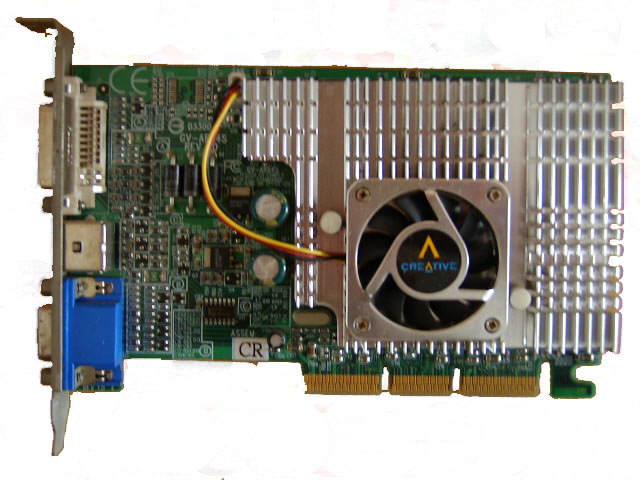
Cách xử lý lỗi “This device cannot start” (thường Code 10)
Lỗi này thường liên quan driver hoặc xung đột thiết bị: bạn hãy thử gỡ driver và cài lại bản ổn định, cập nhật Windows, rồi kiểm tra Device Manager; nếu vẫn lỗi, rollback về driver trước đó là bước an toàn. Tiếp theo, hãy kiểm tra cáp/slot và BIOS nếu lỗi liên quan phần cứng.
Khi nào nên dùng công cụ gỡ sạch (DDU) và lưu ý an toàn
DDU phù hợp khi bạn đã thử cài lại bình thường nhưng vẫn crash/stutter: gỡ sạch giúp loại bỏ “tàn dư” driver. Tuy nhiên, hãy dùng đúng hướng dẫn, tải từ nguồn tin cậy, và chỉ dùng khi cần—vì thao tác mạnh tay có thể làm hệ thống mất cấu hình hiển thị tạm thời. Bên cạnh đó, hãy luôn có driver offline để cài lại ngay.
Có nên dùng phần mềm quản lý driver của bên thứ ba?
Có thể tiện, nhưng rủi ro là chọn sai driver hoặc cài gói không phù hợp; nếu mục tiêu là gaming, ưu tiên kênh chính hãng vì họ tối ưu theo game và cập nhật release notes rõ ràng. Để minh họa, các trang tổng hợp như phanmemfree có thể hữu ích cho tin tức/phần mềm, nhưng khi “động” vào driver GPU thì bạn vẫn nên đi đường chính hãng.
Lịch cập nhật driver cho gamer: mới nhất hay ổn định?
Nếu bạn chơi game mới: update theo nhịp driver tối ưu (Game Ready/Optional có tối ưu game). Ngược lại, nếu bạn chỉ chơi vài game cố định: chọn bản ổn định, update khi release notes nêu rõ sửa đúng lỗi bạn gặp. Tóm lại, mục tiêu không phải “mới nhất”, mà là “đúng phiên bản cho đúng nhu cầu”.
Câu hỏi thường gặp
Cập nhật driver có giúp giảm lag bằng driver mới trong mọi game không?
Không phải mọi game đều tăng, nhưng driver mới thường giúp ổn định hơn ở game mới hoặc game có bug; hãy đo trước–sau bằng cùng kịch bản để biết chính xác.
Nên chọn driver “Recommended/WHQL” hay “Optional/Beta”?
Recommended/WHQL hợp khi bạn ưu tiên ổn định; Optional/Beta hợp khi hãng công bố tối ưu cho game vừa ra hoặc sửa đúng lỗi bạn gặp.
Update driver xong bị stutter, làm gì trước tiên?
Khởi động lại máy, kiểm tra xung đột Windows Update, rồi thử clean install/rollback; nếu nghi cache shader lỗi, bạn có thể reset cấu hình driver và kiểm tra lại trong game.
Lỗi “This device cannot start” có phải do driver không?
Thường liên quan driver hoặc xung đột thiết bị; bạn nên gỡ/cài lại driver, cập nhật Windows và kiểm tra Device Manager theo hướng dẫn hỗ trợ chính thức.