


Giảm lag bằng driver mới là một trong những cách “đúng trọng tâm” để xử lý hiện tượng giật khựng, tụt FPS hoặc khung hình không đều khi chơi game trên PC, vì driver quyết định cách GPU/thiết bị giao tiếp với Windows và engine game.
Nếu bạn đang gặp stutter sau khi cập nhật Windows, mới cài game, đổi GPU/CPU, hoặc thấy 1% low tụt mạnh dù FPS trung bình vẫn ổn, việc cập nhật driver đúng cách thường mang lại khác biệt rõ nhất ở độ mượt (frametime) chứ không chỉ ở con số FPS.
Ngoài ra, bài viết cũng hướng dẫn quy trình “cài sạch” khi driver xung đột, cách tinh chỉnh sau cập nhật để ổn định khung hình, và cách đo trước–sau để biết mình đã thật sự hết lag hay chưa.
Giới thiệu ý mới: Dưới đây là cách hiểu đúng về driver và lộ trình cập nhật theo kiểu “ít rủi ro nhưng hiệu quả”, để bạn vừa mượt vừa an toàn.
Driver mới có thật sự giảm lag khi chơi game không?
Có, driver mới có thể giảm lag nếu lag đến từ lỗi driver, tối ưu cho game/engine, hoặc xung đột sau cập nhật Windows; tuy nhiên, nó không “thần thánh” nếu nghẽn nằm ở CPU, RAM, nhiệt, hoặc ổ đĩa.
Tiếp theo, để tránh cập nhật “đúng mà vẫn giật”, bạn cần hiểu driver thường cải thiện ở đâu và khi nào nên kỳ vọng.

Vì sao driver mới có thể làm game mượt hơn?
Driver GPU giống như “bộ phiên dịch” giữa game (DirectX/Vulkan/OpenGL) và phần cứng. Khi driver cập nhật, nhà sản xuất thường sửa lỗi render, tối ưu đường đi shader, cải thiện quản lý bộ nhớ VRAM, và điều chỉnh lịch trình render để giảm spike frametime. Cụ thể hơn, các bản phát hành thường nhắm tới:
- Fix stutter do shader cache, do streaming texture, hoặc do các đoạn compile xảy ra “đúng lúc” bạn đang giao tranh.
- Tối ưu theo từng game (profile) giúp 1% low ổn định hơn, nhất là game mới ra/patch lớn.
- Khắc phục xung đột Windows (cumulative update, HAGS, MPO…) khiến khung hình khựng hoặc input lag tăng.
Theo nghiên cứu của Tom’s Hardware từ ban thử nghiệm GPU, vào 11/2025, một số bài benchmark ghi nhận mức tăng khoảng 47% FPS trung bình khi chuyển từ driver 581.80 sang hotfix 581.94 ở một số tựa game bị ảnh hưởng bởi bản cập nhật Windows.
Khi nào cập nhật driver ít hiệu quả với “lag”?
Nếu bạn thấy CPU luôn 95–100%, RAM đầy, SSD gần cạn, hoặc GPU bị throttle do nhiệt, driver mới khó tạo ra thay đổi lớn. Ngoài ra, “lag mạng” (ping, packet loss) trong game online là câu chuyện khác, driver không giải quyết được. Vì vậy, hãy xem driver như một mảnh ghép quan trọng của độ mượt, nhưng không thay thế kiểm tra tổng thể hệ thống.
Để hiểu rõ hơn, phần tiếp theo sẽ phân biệt các kiểu lag/giật/stutter và vị trí driver can thiệp.
Lag, giật, stutter khác nhau thế nào và driver can thiệp ở đâu?
Lag khi chơi game trên PC thường chia thành 3 nhóm chính: tụt FPS, stutter/khựng do frametime, và input lag; driver chủ yếu can thiệp vào luồng render và độ trễ xử lý khung hình, nên tác động rõ nhất ở “độ mượt” chứ không chỉ FPS.
Sau đây, bạn chỉ cần nhận diện đúng triệu chứng là sẽ chọn đúng cách cập nhật/thiết lập, tránh sửa “nhầm bệnh”.
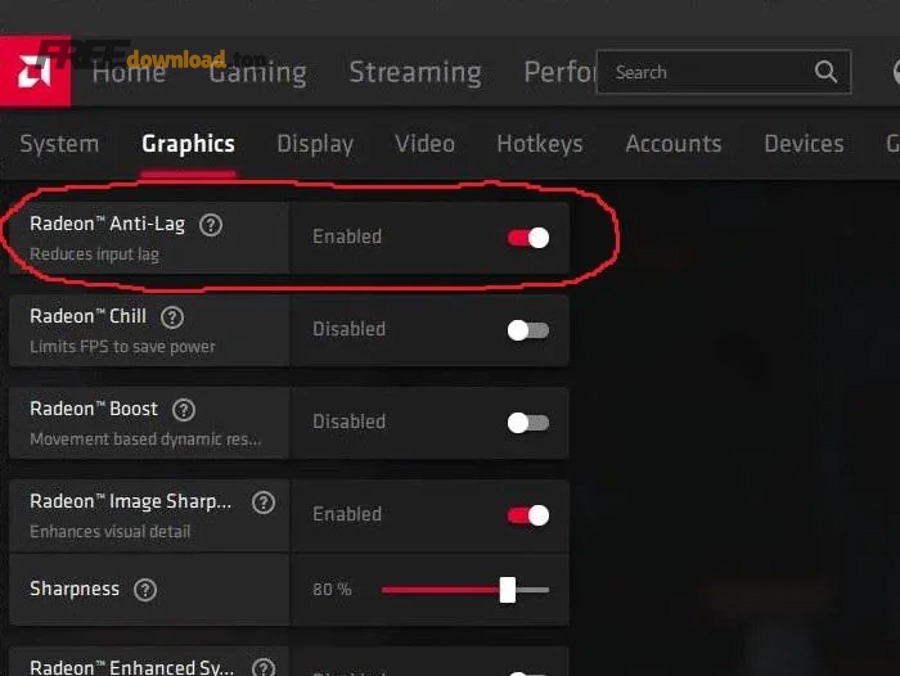
1) Tụt FPS: khi thiếu “sức” để vẽ khung hình
Tụt FPS thường xảy ra khi GPU/CPU không đủ tài nguyên cho cảnh hiện tại. Driver mới có thể cải thiện một phần nhờ tối ưu pipeline, nhưng nếu cài đặt đồ họa quá nặng (RT, shadow, crowd), cách nhanh nhất vẫn là giảm setting hoặc giới hạn FPS hợp lý để ổn định.
Ví dụ, một bản driver có thể cải thiện hiệu năng cho một vài tựa game cụ thể nhờ tối ưu theo profile, nhưng không đảm bảo “tăng FPS toàn hệ thống” cho mọi game.
2) Stutter/khựng: frametime nhảy vọt dù FPS trung bình ổn
Đây là kiểu “khó chịu nhất”: bạn nhìn FPS vẫn 80–120 nhưng thỉnh thoảng khựng mạnh, nhất là lúc quay camera, vào khu đông người, hoặc load hiệu ứng mới. Driver có thể giảm khựng nhờ:
- Tối ưu shader cache và thời điểm biên dịch shader.
- Sửa lỗi quản lý VRAM hoặc lỗi driver tương tác với Windows update.
- Cải thiện tương thích DirectX/Vulkan cho engine mới.
Theo nghiên cứu của NVIDIA từ nhóm GeForce Hotfix/Driver QA, vào 11/2025, bản hotfix 581.94 được phát hành để xử lý tình trạng “giảm hiệu năng” trong một số game sau khi cập nhật Windows 11 KB5066835.
3) Input lag: bấm thấy “trễ” dù FPS cao
Input lag liên quan đến hàng đợi khung hình (render queue), đồng bộ khung hình (V-Sync), và lịch trình gửi frame. Một số driver/thiết lập có thể giảm độ trễ bằng cách giới hạn hàng đợi hoặc “đẩy frame đúng lúc”.
Theo nghiên cứu của PC Gamer từ nhóm biên tập PC Gaming (dẫn lại số liệu nội bộ NVIDIA), vào 08/2019, NVIDIA cho biết chế độ ultra-low latency trong driver có thể giảm độ trễ tới 33% trong một số kịch bản.
Tiếp theo, khi đã phân loại được vấn đề, bạn sẽ cập nhật driver theo đúng đường chính thống để giảm lag bằng driver mới mà ít rủi ro nhất.
Cập nhật driver mới đúng cách trên Windows để giảm lag
Cách cập nhật driver hiệu quả nhất là: xác định đúng phần cứng → tải đúng bản driver → cài đặt sạch/đúng tùy chọn → khởi động lại → kiểm tra trước–sau, vì sai một bước nhỏ cũng có thể tạo stutter hoặc lỗi game.
Để bắt đầu, bạn hãy ưu tiên nguồn tải chính chủ và chọn nhánh driver phù hợp (ổn định/khuyến nghị) thay vì “cứ mới nhất là tốt”.
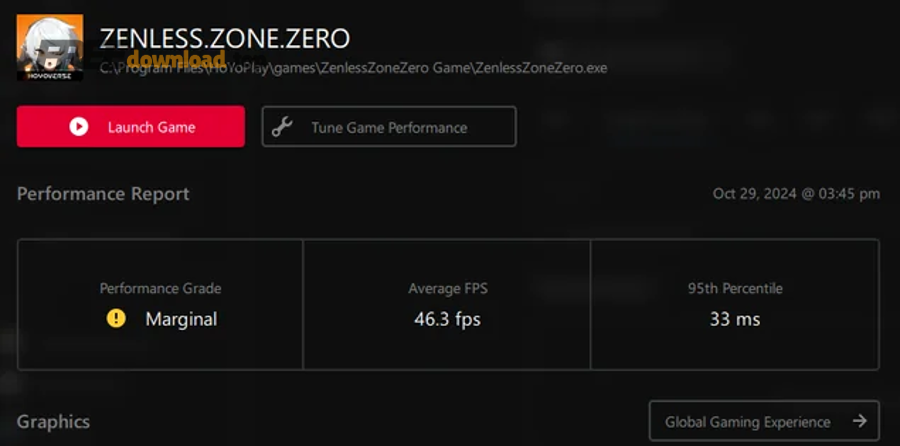
Bước 1: Xác định đúng GPU/thiết bị và phiên bản Windows
Bạn có thể xem nhanh trong Task Manager (Performance → GPU) hoặc Device Manager. Nếu là laptop, hãy lưu ý bạn có thể có cả iGPU (Intel/AMD) và dGPU (NVIDIA/AMD). Trường hợp dùng eGPU hoặc card đời cũ, hãy kiểm tra nhánh hỗ trợ của hãng trước khi nâng cấp.
Lưu ý: Nếu bạn dùng công cụ tự động, hãy chọn công cụ uy tín vì một số phần mềm quản lý driver bên thứ ba có thể cài nhầm bản không tương thích, gây lỗi “đúng driver nhưng sai nền”.
Bước 2: Tải driver từ nguồn chính chủ (ưu tiên WHQL/Recommended)
Hãy tải từ trang hãng để giảm nguy cơ driver bị chỉnh sửa hoặc sai gói. Bạn có thể dùng các địa chỉ chính thức dưới dạng tham khảo:
- NVIDIA: https://www.nvidia.com/Download/index.aspx
- NVIDIA GeForce Experience (cập nhật driver): https://www.nvidia.com/vi-vn/geforce/geforce-experience/
- AMD Radeon Software: https://www.amd.com/en/support
- Intel Graphics (Arc/Iris Xe): https://www.intel.com/content/www/us/en/download-center/home.html
Theo nghiên cứu của Microsoft Support từ chương trình Windows Hardware, vào 10/2025, driver được phát hành qua Windows Update giúp nhận cập nhật thiết bị nhanh hơn và cải thiện hiệu năng hệ thống mà không cần tự tìm “bản tốt nhất”.
NVIDIA: nên chọn Game Ready hay Studio?
Nếu mục tiêu là chơi game, Game Ready thường cập nhật sát game mới và hotfix nhanh hơn; Studio ưu tiên ổn định cho công việc sáng tạo. Tuy nhiên, nếu bạn hay gặp crash/stutter với driver mới, thử chuyển sang nhánh ổn định hơn (hoặc bản WHQL) đôi khi lại mượt hơn.
Tiếp theo, bạn sẽ biết cách chọn nhánh driver kiểu “đúng nhu cầu” thay vì chạy theo số phiên bản.
AMD: Recommended và Optional khác gì?
Recommended thường là nhánh ổn định hơn; Optional có thể chứa tối ưu mới hoặc tính năng mới nhưng rủi ro lỗi cao hơn. Nếu bạn đang cần giảm lag trong game phổ biến, hãy ưu tiên Recommended, rồi mới cân nhắc Optional khi có ghi chú sửa đúng lỗi bạn đang gặp.
Ngược lại, nếu bạn đang chơi một game vừa cập nhật lớn và hãng ghi rõ “fix stutter”, Optional/hotfix đôi khi lại là chìa khóa.
Intel: khi nào driver mới tạo khác biệt rõ?
Với iGPU/Arc, driver có thể cải thiện 1% low đáng kể theo thời gian, đặc biệt ở máy mỏng nhẹ hoặc handheld. Theo nghiên cứu của Intel (first-party metrics) từ đội Arc Graphics Driver, vào 05/2025, một bản driver được Intel công bố có thể tăng khoảng 10% hiệu năng trung bình và cải thiện 25% ở mốc 99th percentile trong một số tựa game trên cấu hình Lunar Lake 17W.
Dưới đây, nếu bạn gặp tình trạng “cập nhật xong lại giật”, hãy chuyển sang quy trình cài sạch để loại xung đột driver.
Khi nào cần “cài sạch” để hết lag và tránh xung đột driver?
Bạn nên “cài sạch” khi gặp một trong các dấu hiệu: stutter bất thường sau update, crash/đen màn hình, FPS tụt mạnh ở vài game, hoặc đổi GPU/đổi nền tảng; vì lúc này, phần dư của driver cũ có thể làm profile và shader cache bị rối.
Tiếp theo là quy trình cài sạch theo kiểu “an toàn trước, tối ưu sau” để giảm rủi ro lỗi hệ thống.

Quy trình cài sạch 6 bước (khuyến nghị cho người chơi game)
- Tạo điểm khôi phục (System Restore) để có đường quay lại.
- Tải sẵn driver mới từ trang chính chủ và lưu ở ổ C/D.
- Gỡ driver cũ bằng công cụ chuẩn của hãng hoặc công cụ gỡ sạch (nếu thật sự cần).
- Khởi động lại theo yêu cầu của trình cài đặt.
- Cài driver mới và chọn “Clean install” nếu có (NVIDIA/AMD thường có tùy chọn).
- Reboot lần nữa, sau đó vào game test lại 10–15 phút.
Nếu bạn cần gỡ sạch sâu (trường hợp driver “kẹt” hoặc xung đột nặng), công cụ phổ biến là Display Driver Uninstaller (DDU) từ trang tác giả: https://www.wagnardsoft.com/display-driver-uninstaller-ddu
Mẹo nhỏ: Với các lỗi lặt vặt, đôi khi chỉ cần “Clean install” trong trình cài và xóa shader cache là đủ, không nhất thiết dùng công cụ gỡ sâu—đặc biệt nếu bạn dùng nhiều phần mềm thông dụng có liên quan overlay/recording.
Theo nghiên cứu của NVIDIA từ bộ phận hỗ trợ kỹ thuật (Customer Care), vào 11/2025, NVIDIA nhấn mạnh driver là phần mềm rất phức tạp, các thay đổi phải qua quy trình QA lớn trước khi phát hành, nên hotfix thường chỉ nhắm đúng lỗi cụ thể và không phải ai cũng cần cài.
Những lỗi hay gặp sau cài sạch và cách tránh
- Mất thiết lập: bạn nên chụp lại setting Control Panel/Adrenalin trước khi gỡ.
- Game compile shader lại: lần vào game đầu có thể giật nhẹ, hãy chơi vài phút cho ổn định.
- Overlay xung đột: tắt tạm Discord/Steam/recording để test độ mượt thuần.
Để “chốt” độ mượt, bước tiếp theo là tinh chỉnh sau cập nhật—đây là nơi nhiều người bỏ qua nên vẫn thấy lag dù driver đã mới.
Tối ưu sau cập nhật: thiết lập driver để khung hình mượt hơn
Sau khi cập nhật, bạn có thể giảm stutter và ổn định 1% low bằng cách đặt đúng chế độ hiệu năng, quản lý đồng bộ khung hình, và giảm hàng đợi khung hình; đây là phần giúp cảm giác “mượt” rõ rệt nhất.
Hơn nữa, tinh chỉnh đúng còn giúp bạn tận dụng tốt việc tăng hiệu năng game bằng cập nhật driver thay vì chỉ “cập nhật cho có”.
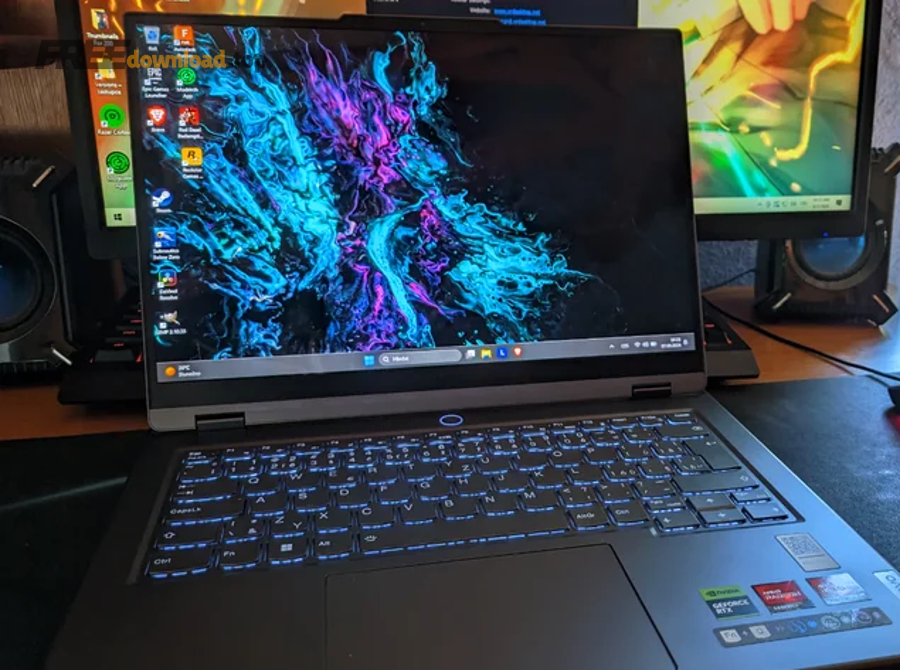
Thiết lập quan trọng trong driver (ưu tiên độ mượt)
- Power management: ưu tiên hiệu năng cao (Prefer maximum performance / High performance) cho game hay tụt xung.
- Shader cache: bật và để mặc định; nếu stutter sau update, thử xóa cache một lần rồi vào game cho build lại.
- Low latency: bật khi bạn chơi game bắn súng/đua xe; nếu game bị giật do CPU, hãy thử mức thấp hơn hoặc tắt để kiểm tra.
- Giới hạn FPS: cap FPS thấp hơn trần 5–10% (ví dụ màn 144Hz cap 138–140) để giảm dao động frametime.
- V-Sync/G-Sync/FreeSync: ưu tiên VRR nếu có; tránh vừa bật V-Sync vừa cap quá thấp gây input lag.
Theo nghiên cứu của PC Gamer từ nhóm biên tập PC Gaming (dẫn lại số liệu nội bộ NVIDIA), vào 08/2019, NVIDIA công bố driver có thể “nhanh hơn tới 23%” trong Apex Legends ở 1080p trên một cấu hình thử nghiệm, cho thấy driver đôi khi tạo chênh lệch thực tế nếu đúng game đúng bối cảnh.
Mẹo giảm stutter “nhanh thấy liền” sau khi cập nhật
Để minh họa, bạn có thể áp dụng theo thứ tự ưu tiên sau:
- Tắt/giảm overlay (FPS counter, record, filter) để loại nguyên nhân xung đột.
- Giảm setting “nặng VRAM” (texture ultra, RT) nếu VRAM hay đầy.
- Giới hạn FPS và bật VRR nếu màn hỗ trợ.
- Xóa shader cache và vào lại game (đặc biệt game Unreal/DirectX 12).
Quan trọng hơn, nếu bạn chơi game cạnh tranh, phần tiếp theo sẽ nói về driver của thiết bị ngoại vi—một nguồn input lag ít người để ý.
Driver thiết bị ngoại vi: tay cầm, Bluetooth, USB có ảnh hưởng độ trễ không?
Có, driver của thiết bị ngoại vi có thể ảnh hưởng cảm giác “trễ tay”, đặc biệt với kết nối Bluetooth/USB không ổn định, firmware cũ, hoặc driver chipset/USB lỗi; cập nhật đúng driver giúp giảm mất gói tín hiệu và ổn định polling, từ đó giảm input lag theo cảm nhận.
Tiếp theo, bạn sẽ có checklist cập nhật gọn gàng để tránh kiểu “tưởng do game nhưng hóa ra do thiết bị”.
Tay cầm: cập nhật driver và firmware đúng cách
Với controller, vấn đề thường nằm ở firmware và stack kết nối hơn là “công suất”. Bạn có thể:
- Cập nhật firmware tay cầm bằng ứng dụng/tiện ích chính chủ của hãng (nếu có).
- Ưu tiên cắm dây USB chất lượng khi chơi game cạnh tranh để giảm dao động tín hiệu.
- Nếu dùng Bluetooth, cập nhật driver Bluetooth/Wi-Fi và driver chipset để tăng ổn định.
Trong quá trình này, cụm nhu cầu phổ biến là driver cho tay cầm chơi game, nhưng điều quan trọng là bạn phải cập nhật đúng driver theo model adapter Bluetooth/USB của máy, không chỉ riêng tay cầm.
USB/Chipset: nền tảng hay bị bỏ quên khi “lag không rõ nguyên nhân”
Nhiều trường hợp game giật nhẹ định kỳ lại đến từ driver chipset/USB lỗi sau cập nhật Windows hoặc sau khi cài lại hệ điều hành. Nếu bạn đã cập nhật driver GPU mà vẫn lag, hãy cập nhật driver chipset (Intel/AMD) và driver mạng (LAN/Wi-Fi) để loại trừ nghẽn nền.
Sau đây, để biết việc cập nhật có hiệu quả hay không, bạn cần đo trước–sau và biết cách rollback khi gặp driver “khó ở”.
Đo hiệu quả giảm lag: test FPS, 1% low và rollback khi gặp lỗi
Muốn biết giảm lag bằng driver mới có thật sự hiệu quả hay không, bạn nên đo FPS trung bình kèm 1% low và xem biểu đồ frametime, vì cảm giác mượt chủ yếu đến từ frametime ổn định hơn.
Dưới đây là cách test nhanh trong 10–15 phút mà vẫn đủ tin cậy để quyết định giữ hay rollback driver.

Test nhanh trước–sau (không cần phòng lab)
- Chọn 1 đoạn gameplay lặp lại (1 map/1 khu vực/1 cảnh benchmark) trong 3–5 phút.
- Giữ nguyên setting game, độ phân giải, chế độ cửa sổ/toàn màn hình.
- Ghi lại FPS trung bình và 1% low (dùng công cụ trong game hoặc phần mềm ghi số liệu).
- Nếu có thể, xem frametime: ít “gai nhọn” hơn nghĩa là mượt hơn.
Mẹo: Nếu lần chạy đầu sau cài driver bị giật, hãy chạy lại lần 2 vì shader cache có thể đang xây lại.
Khi nào nên rollback driver?
Bạn nên rollback nếu gặp một trong các tình huống: game crash hàng loạt, stutter tăng rõ rệt, lỗi đồ họa (artifact/flicker), hoặc FPS/1% low giảm mạnh so với bản cũ. Trong Windows, bạn có thể dùng tính năng rollback trong Device Manager cho thiết bị hiển thị nếu hệ thống còn lưu bản trước đó.
Theo nghiên cứu của Microsoft Support từ nhóm hướng dẫn Device Manager, vào 10/2025, người dùng có thể cập nhật (và trong nhiều trường hợp quản lý) driver thông qua Device Manager bằng các thao tác chuẩn, giúp kiểm soát driver theo từng thiết bị thay vì cài “bừa” toàn hệ thống.
Ranh giới ngữ cảnh: Đến đây, bạn đã nắm phần “cốt lõi” để giảm lag bằng driver mới. Phần tiếp theo sẽ mở rộng sang các tình huống nâng cao như Beta/Hotfix, lựa chọn giữa Windows Update và driver hãng, và checklist tránh “lag ngược”.
Mẹo nâng cao chọn phiên bản driver: mới nhất vs ổn định
Không phải lúc nào “mới nhất” cũng mượt nhất; cách chọn đúng là dựa trên mục tiêu (game mới, fix bug, ổn định lâu dài) và ghi chú phát hành (release notes) để biết driver có sửa đúng lỗi bạn đang gặp không.
Tiếp theo, hãy phân biệt nhánh phát hành để tránh cập nhật xong lại giật.

WHQL, Recommended, Optional, Beta: hiểu đúng để tránh “lag ngược”
WHQL/Recommended thường đã qua kiểm tra tương thích rộng nên phù hợp đa số người chơi. Beta/Optional phù hợp khi bạn cần tính năng mới hoặc bản vá cho game vừa cập nhật, nhưng nên chấp nhận rủi ro phát sinh lỗi. Nếu bạn đang “mượt ổn định”, đừng cập nhật theo thói quen; hãy cập nhật theo nhu cầu.
Theo nghiên cứu của Intel (first-party metrics) từ đội Arc Graphics Driver, vào 05/2025, Intel cho biết một bản driver có thể cải thiện khoảng 10% hiệu năng trung bình và 25% ở mốc 99th percentile trong một số tựa game, cho thấy đôi khi cập nhật đúng nhánh có thể cải thiện độ mượt đáng kể.
Hotfix là gì và nên cài khi nào?
Hotfix là bản vá “nhắm mục tiêu”, phát hành nhanh để sửa một lỗi cụ thể (thường liên quan Windows update, game mới, hoặc lỗi nghiêm trọng). Bạn chỉ nên cài hotfix khi:
- Bạn đang gặp đúng lỗi mà hotfix mô tả.
- Bạn cần sửa gấp để chơi/thi đấu/làm việc.
- Bạn chấp nhận khả năng hotfix chưa tối ưu cho mọi game.
Theo nghiên cứu của NVIDIA từ nhóm GeForce Hotfix/Driver QA, vào 11/2025, hotfix 581.94 được phát hành để xử lý hiện tượng giảm hiệu năng trong một số game sau khi cập nhật Windows 11 KB5066835, nghĩa là hotfix chủ yếu dành cho nhóm người bị “dính lỗi”.
Windows Update vs driver hãng: khi nào ưu tiên cái nào?
Windows Update thuận tiện và thường đủ cho driver nền (chipset, thiết bị phổ thông). Nhưng với GPU để chơi game, driver hãng thường cập nhật tối ưu theo game nhanh hơn và có bảng điều khiển/tùy chọn tinh chỉnh. Nếu bạn cần giảm lag trong game cụ thể, hãy ưu tiên driver hãng; nếu bạn cần ổn định hệ thống và ít can thiệp, Windows Update là lựa chọn an toàn.
Theo nghiên cứu của Microsoft Support từ chương trình Windows Hardware, vào 10/2025, driver được phát hành qua Windows Update giúp cải thiện hiệu năng hệ thống và cập nhật nhanh hơn mà không cần tự săn driver theo từng model.
Checklist 5 điểm trước khi bấm Install
- Bạn có đang gặp lỗi/lag cần sửa không, hay chỉ cập nhật theo thói quen?
- Đúng GPU/đúng hệ điều hành/đúng kiến trúc (laptop iGPU+dGPU) chưa?
- Đã tải sẵn bản driver “quay về” (bản ổn định trước đó) chưa?
- Đã tắt tạm overlay/antivirus nặng để tránh lỗi cài đặt chưa?
- Có kế hoạch test 10–15 phút và rollback nếu cần không?
Video tham khảo (cài sạch driver):
Câu hỏi thường gặp:
- Driver mới có làm FPS tăng mạnh không? Có thể, nhưng thường thấy rõ hơn ở 1% low và frametime; FPS trung bình tăng mạnh thường chỉ xảy ra khi driver sửa đúng lỗi hoặc tối ưu đúng game.
- Cập nhật driver bao lâu một lần? Chỉ cần cập nhật khi có game mới bạn chơi, khi hãng ghi rõ sửa lỗi bạn gặp, hoặc khi Windows update gây vấn đề.
- Nên dùng công cụ tự động cập nhật driver không? Nếu dùng, hãy chọn công cụ chính chủ của hãng GPU; tránh cài “hàng loạt” vì dễ nhầm driver.
- Cài xong vẫn giật thì làm gì trước? Test lại lần 2 (đợi shader cache), kiểm tra nhiệt/VRAM, tắt overlay, và cân nhắc cài sạch nếu nghi xung đột.