


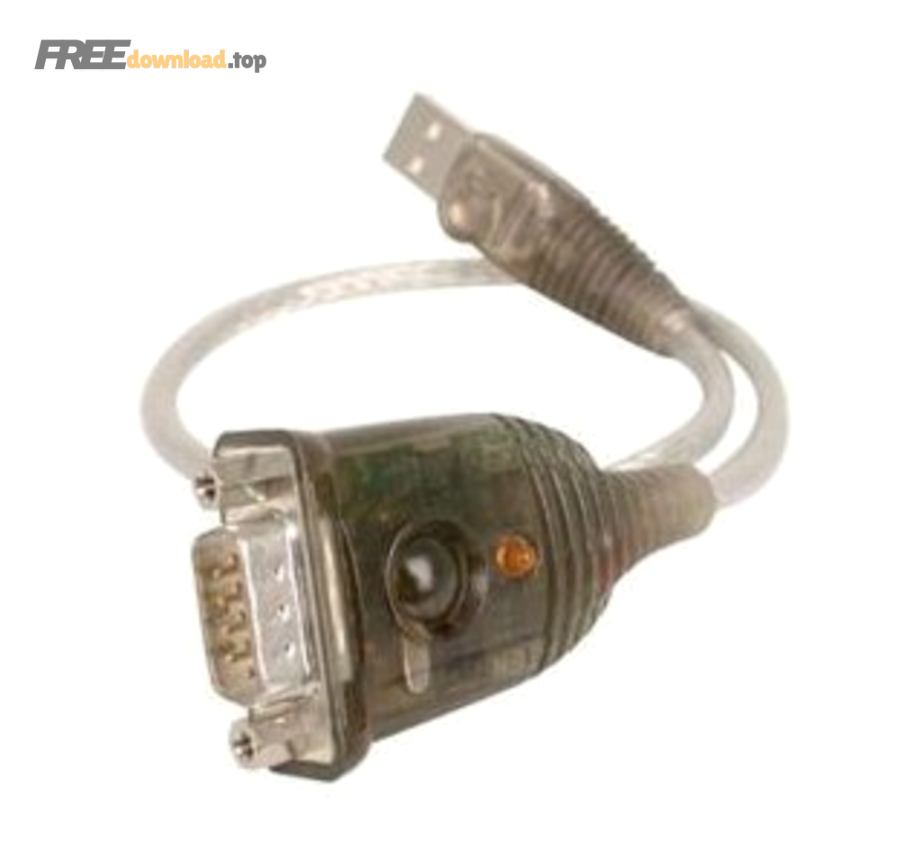
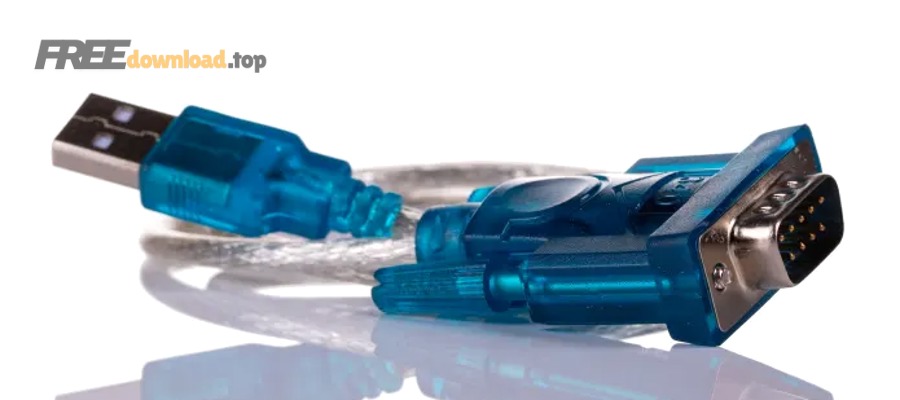
Driver USB to Serial là thứ giúp cáp/adapter USB-to-COM hoạt động đúng trên Windows, để máy tính nhận thiết bị như một cổng COM (còn gọi là Serial/RS-232). Nếu bạn đang gặp lỗi “không thấy COM”, dấu chấm than vàng, hoặc phần mềm nạp firmware không kết nối được, gần như vấn đề nằm ở việc chọn sai driver hoặc cài chưa đúng.
Tiếp theo, bài viết này sẽ giúp bạn nhận diện đúng chipset (FTDI/Prolific/CP210x/CH340…), từ đó tải đúng gói driver chính hãng và cài theo từng bước cho Windows 10/11, hạn chế rủi ro dính driver giả/mã độc.
Ngoài ra, bạn sẽ biết cách kiểm tra cổng COM sau khi cài, cấu hình tham số truyền thông (baud rate, parity…), và xử lý các lỗi kinh điển như Code 10, xung đột cổng COM, hoặc Windows tự nhận sai loại thiết bị.
Giới thiệu ý mới: Dưới đây là phần “xương sống” để bạn đi từ chưa biết mình cần driver nào đến cài xong, có COM, dùng ổn định.
Driver USB to Serial là gì và dùng để làm gì?
Driver USB to Serial là phần mềm hệ thống biến tín hiệu USB thành giao tiếp nối tiếp (Serial) để Windows tạo ra một cổng COM ảo hoặc cổng serial tương thích, nhờ đó các ứng dụng (terminal, tool nạp firmware, PLC…) giao tiếp được. Sau đây là cách hiểu đúng bản chất để tránh cài nhầm.

USB-to-UART và USB-to-RS232 khác nhau thế nào (và vì sao hay nhầm)?
USB-to-UART thường dùng mức điện áp TTL (3.3V/5V), còn USB-to-RS232 dùng mức điện áp RS-232 (đảo mức, biên độ lớn hơn), nên dây/cổng giống nhau nhưng tầng tín hiệu khác. Vì vậy, bước tiếp theo là xác định đúng bạn đang dùng loại cáp/adapter nào để tránh “có COM nhưng không chạy”.
Cụ thể, nhiều board Arduino/ESP/MCU dùng USB-to-UART (FT232/CP210x/CH340), còn thiết bị công nghiệp/thiết bị đời cũ hay dùng RS-232 với đầu DE-9 (DB9). Nếu bạn cắm vào thiết bị RS-232 mà lại dùng dây TTL, phần mềm vẫn thấy COM nhưng dữ liệu sẽ sai hoặc không có phản hồi.
Khi nào Windows tự nhận, khi nào bắt buộc cài driver?
Không phải lúc nào cũng phải cài: một số cáp theo chuẩn CDC có thể được Windows nhận bằng driver có sẵn, nhưng nhiều chipset vẫn cần driver riêng để ổn định/đúng tính năng. Tiếp theo, hãy xem bạn thuộc trường hợp nào để chọn cách nhanh nhất.
Ví dụ, Windows đôi khi hiển thị “USB Serial Device (COMx)” nếu dùng driver hệ thống, nhưng nếu driver của hãng có thêm tính năng (độ ổn định, modem signals, đổi serial number, tương thích tool chuyên dụng), bạn vẫn nên dùng driver chính hãng.
Theo nghiên cứu của Prolific Technology từ tài liệu hướng dẫn cài đặt PL2303 (bản Windows driver manual), việc cài driver đúng và kiểm tra COM trong Device Manager là bước bắt buộc để xác nhận thiết bị đã sẵn sàng giao tiếp.
Có mấy loại chipset USB to Serial phổ biến và nhận biết nhanh?
Có 4 nhóm chipset USB to Serial phổ biến (FTDI, Prolific PL2303, Silicon Labs CP210x, WCH CH340/CH341); mỗi nhóm dùng driver khác nhau dù hình dáng dây/cổng tương tự. Để bắt đầu, hãy “gọi đúng tên” chipset trước khi tải driver.
Bảng này chứa các nhóm chipset thường gặp và dấu hiệu nhận biết nhanh, giúp bạn chọn đúng driver ngay từ đầu.
| Nhóm chipset | Tên thường thấy trong Device Manager | Gợi ý nhận biết nhanh | Gợi ý nguồn driver |
|---|---|---|---|
| FTDI (FT232/FT2232…) | USB Serial Port / FTDI… | Ổn định, hay dùng trong cáp chất lượng, tool công nghiệp | Trang “VCP Drivers” của FTDI |
| Prolific (PL2303…) | Prolific USB-to-Serial Comm Port | Phổ biến trên cáp giá rẻ; dễ gặp lỗi Code 10 nếu hàng nhái | Trang driver PL2303 của Prolific |
| Silicon Labs (CP210x) | Silicon Labs CP210x… | Rất phổ biến trên board IoT/ESP; thường có driver riêng | Trang “CP210x USB to UART Bridge VCP Drivers” của Silicon Labs |
| WCH (CH340/CH341) | USB-SERIAL CH340… | Rất phổ biến trên Arduino clone; hay gặp trên module giá rẻ | Trang driver CH340/CH341 của WCH |
FTDI: vì sao thường “cắm là chạy” và rất ổn định?
FTDI nổi tiếng vì ổn định và driver VCP làm thiết bị xuất hiện như cổng COM chuẩn, nên nhiều phần mềm cũ cũng chạy được. Tiếp theo, nếu bạn nghi ngờ là FTDI, hãy ưu tiên tìm đúng gói VCP thay vì driver trôi nổi.
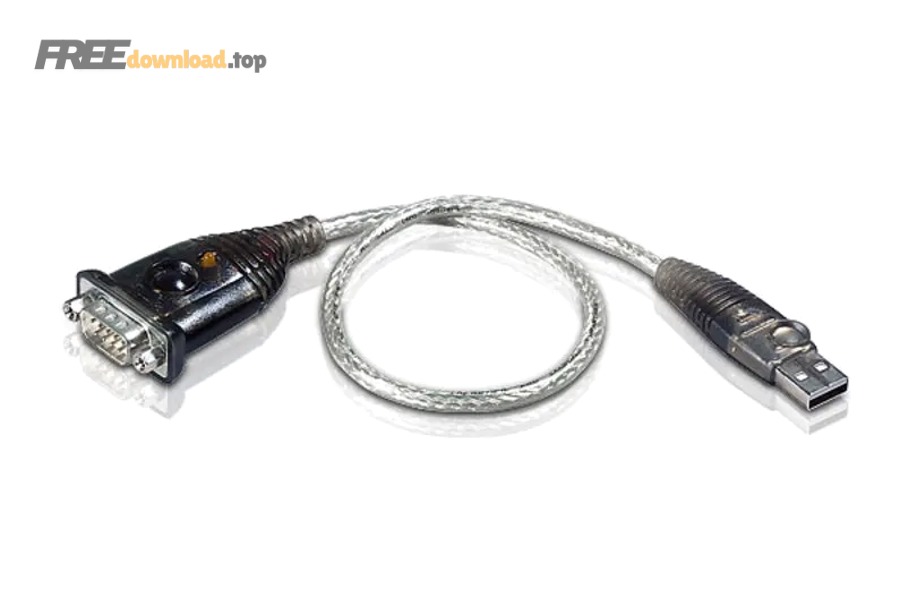
Theo nghiên cứu của FTDI từ trang “VCP Drivers”, bộ cài Windows driver cho VCP/D2XX được cập nhật theo từng bản phát hành; bảng “Operating System Release Date” liệt kê bản phát hành cho Windows (Desktop) với ngày phát hành 2025-03-04 cho một phiên bản driver phổ biến.
Prolific PL2303: vì sao hay gặp Code 10?
PL2303 rất phổ biến nhưng hay gặp lỗi “Code 10” khi cáp/adapter dùng chip không chuẩn hoặc driver không tương thích đúng biến thể. Sau đây, bạn sẽ thấy cách phân biệt lỗi do driver và lỗi do phần cứng.
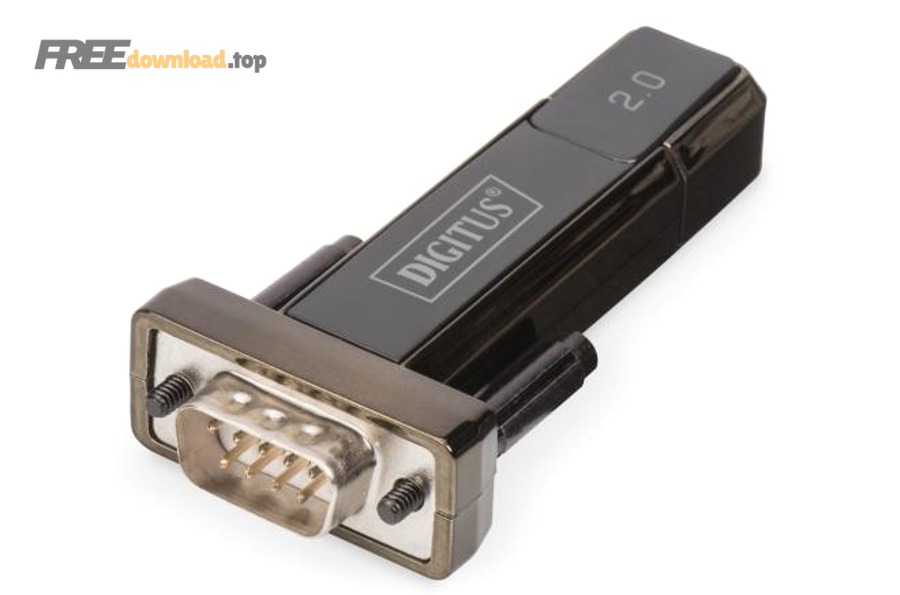
Theo nghiên cứu của Prolific Technology từ tài liệu hướng dẫn PL2303 Windows Driver Manual, vào bản tài liệu phát hành kèm driver, hãng cảnh báo rằng khi thấy dấu chấm than và “Error Code 10”, người dùng có thể phải liên hệ nhà sản xuất cáp do khả năng dùng chip/cáp không chuẩn.
CP210x: lựa chọn rất hay gặp trên board IoT/ESP
CP210x thường xuất hiện trên board phát triển (USB-to-UART) và cần gói VCP tương ứng để tạo COM ổn định. Tiếp theo, cách nhanh nhất là lấy Hardware ID để chắc chắn là CP210x trước khi cài.
CH340/CH341: phổ biến, rẻ, nhưng dễ cài nhầm bản
CH340/CH341 rất phổ biến trên các module giá rẻ và Arduino clone, nên bạn sẽ gặp nhiều gói driver “được share lại” không rõ nguồn. Vì vậy, bước tiếp theo là luôn ưu tiên driver từ hãng (WCH) hoặc nguồn đáng tin.
Cách xác định đúng driver bằng Hardware ID (VID/PID) như thế nào?
Cách chắc chắn nhất là xem Hardware ID để đọc VID/PID, từ đó khớp với chipset và chọn đúng driver, tránh thử-sai mất thời gian. Để bắt đầu, bạn làm theo các bước ngay trong Device Manager.
Lấy Hardware ID trong Device Manager theo 5 bước
Bạn có thể lấy Hardware ID trong 1 phút: mở Device Manager → tìm thiết bị có dấu chấm than hoặc mục Ports → xem Properties để đọc chuỗi VID/PID. Tiếp theo, chỉ cần đối chiếu VID/PID là biết driver phù hợp.
Bước 1: Nhấn Win + X → chọn Device Manager.
Bước 2: Mở nhóm Ports (COM & LPT) hoặc Other devices (nếu chưa nhận driver).
Bước 3: Right-click thiết bị USB-Serial → Properties.
Bước 4: Tab Details → chọn Hardware Ids.
Bước 5: Ghi lại chuỗi dạng VID_XXXX và PID_YYYY.
Ví dụ, nếu bạn thấy “VID_067B” thì thường liên quan Prolific; nếu thấy “VID_0403” thường là FTDI; còn “VID_10C4” hay gặp ở Silicon Labs. Quan trọng hơn, hãy dùng VID/PID như “chìa khóa” thay vì đoán theo hình dáng dây.
Đối chiếu VID/PID để chọn đúng hãng driver
VID/PID là định danh USB giúp bạn khớp thiết bị với nhà sản xuất chipset; chọn đúng driver theo VID/PID sẽ giảm lỗi nhận sai COM. Sau đây là cách đối chiếu nhanh để bạn ra quyết định.
Nếu bạn không chắc VID/PID thuộc hãng nào, hãy tìm bằng cụm “VID_XXXX PID_YYYY driver” (ưu tiên đọc từ trang hãng chipset, nhà sản xuất cáp uy tín, hoặc tài liệu kỹ thuật). Ngược lại, tránh tải file “driver pack” không rõ nguồn chỉ vì nó hứa “auto fix mọi lỗi”.
Khi chỉ thấy “Unknown device” hoặc “USB Serial Device” thì xử lý thế nào?
Đây là dấu hiệu Windows đang dùng driver mặc định hoặc thiếu driver, nên bạn cần quay lại Hardware ID để xác nhận chipset trước khi cài lại. Tiếp theo, hãy thử đổi cổng USB và kiểm tra cáp có hỗ trợ dữ liệu.
Mẹo nhanh: nếu bạn cắm thiết bị mà Windows chỉ phát tiếng kết nối nhưng không xuất hiện trong Ports, hãy nhìn phần Universal Serial Bus controllers hoặc Other devices để tìm mục có dấu chấm than, rồi đọc Hardware ID như hướng dẫn ở trên.
Tải driver USB to Serial an toàn từ nguồn chính hãng ra sao?
Có 2 hướng an toàn: (1) để Windows Update tự lấy driver WHQL khi được hỗ trợ; (2) tải trực tiếp từ trang chipset (FTDI/Prolific/Silicon Labs/WCH). Tiếp theo, bạn sẽ biết khi nào nên chọn hướng nào.
Ưu tiên Windows Update khi thiết bị hỗ trợ WHQL
Windows Update thường an toàn và ít lỗi vặt vì driver đã qua chứng nhận, phù hợp người dùng phổ thông. Sau đây là tình huống nên dùng: bạn chỉ cần tạo COM để dùng terminal/tool đơn giản và không cần tùy biến nâng cao.
Theo nghiên cứu của Prolific từ trang driver PL2303 (mục Drivers & Software), vào 11/2025 hãng công bố bộ cài có thể “auto-download driver via Windows Update (Windows 11)” cho nhiều biến thể PL2303. Điều này nghĩa là đôi khi bạn chỉ cần cắm vào và cập nhật Windows là đủ.
Tải đúng driver theo hãng chipset: FTDI, Prolific, Silicon Labs, WCH
Chỉ tải từ trang hãng chipset để tránh driver bị chỉnh sửa, kèm quảng cáo hoặc mã độc. Tiếp theo, sau khi đã có VID/PID, bạn chỉ cần vào đúng trang driver của hãng và chọn đúng Windows (10/11, x64/ARM64 nếu có).
Với FTDI, hãy tìm mục “VCP Drivers” (Virtual COM Port) để thiết bị hiện như COM. Với Prolific, hãy chọn đúng dòng PL2303 (nhiều biến thể HXD/GC/GS/GT/GL…). Với Silicon Labs, hãy dùng gói “CP210x USB to UART Bridge VCP Drivers”. Với WCH, hãy chọn driver CH340/CH341 đúng hệ điều hành.
Dấu hiệu driver không an toàn (cần tránh ngay)
Driver không an toàn thường có dấu hiệu rõ: file không có chữ ký, trang tải xuống “bẫy click”, yêu cầu tắt antivirus, hoặc gói cài kèm công cụ lạ. Vì vậy, bước tiếp theo là kiểm tra nguồn và chữ ký trước khi cài.
Nếu bạn tải về file .exe/.zip mà trình duyệt cảnh báo, hoặc khi chạy cài đặt nó yêu cầu cài thêm tiện ích “tăng tốc máy”, hãy dừng lại. Với driver, “nhanh” không quan trọng bằng “đúng” và “sạch”.
Cài đặt driver USB to Serial trên Windows 11/10 theo 6 bước
Phương pháp hiệu quả nhất là cài theo 6 bước: gỡ driver sai → cắm lại → cài driver đúng → reboot (nếu cần) → kiểm tra COM → test truyền dữ liệu. Để bắt đầu, hãy chuẩn bị quyền Admin và đúng gói driver theo VID/PID.
- Rút thiết bị USB-Serial khỏi máy tính.
- Mở Device Manager → tìm thiết bị liên quan (Ports/Other devices) → Uninstall device và tick “Delete the driver software for this device” (nếu có).
- Khởi động lại máy (khuyến nghị nếu bạn đã cài nhiều driver thử-sai).
- Cắm lại thiết bị vào cổng USB khác (ưu tiên cổng sau mainboard, tránh hub).
- Chạy bộ cài driver chính hãng (hoặc Update driver → Browse đến thư mục INF nếu driver dạng INF).
- Vào lại Device Manager → kiểm tra đã xuất hiện COMx và không còn dấu chấm than.
Để hiểu rõ hơn, bạn có thể xem video hướng dẫn cài driver USB to Serial (Windows 10/11) dưới đây, rồi đối chiếu từng bước với mục COM trong Device Manager.
Cài qua file INF (khi driver không có bộ cài .exe) làm sao cho đúng?
Cài qua INF là cách chuẩn của Windows: bạn trỏ đúng thư mục chứa file .inf để Windows nạp driver và tạo COM. Tiếp theo, nếu Windows báo không tìm thấy driver, nghĩa là bạn trỏ sai thư mục hoặc driver không khớp VID/PID.
Cụ thể hơn: trong Device Manager → Update driver → Browse my computer for drivers → chọn thư mục driver → Next. Nếu driver đúng, thiết bị sẽ đổi tên theo chipset và nhảy sang nhóm Ports (COM & LPT).
Khi nào cần “reboot” và khi nào không?
Không phải lúc nào cũng cần reboot, nhưng reboot rất hữu ích khi bạn vừa gỡ driver cũ, bị xung đột COM, hoặc driver service chưa refresh. Vì vậy, nếu bạn cài xong mà COM vẫn không xuất hiện, hãy reboot một lần trước khi thử bước phức tạp hơn.
Kiểm tra COM port sau khi cài và cấu hình để phần mềm nhận thiết bị
Sau khi cài đúng driver, bước quan trọng là kiểm tra COM trong Device Manager và cấu hình thông số truyền thông trong ứng dụng (baud rate, parity, stop bits). Tiếp theo, bạn sẽ biết cách test nhanh để chắc chắn “COM có thật sự chạy”.
Kiểm tra trong Device Manager: Ports (COM & LPT) phải hiện gì?
Bạn cần thấy một dòng COMx (ví dụ: “USB Serial Port (COM3)” hoặc “Prolific USB-to-Serial Comm Port (COMx)”), không có dấu chấm than. Sau đây là mẹo xác nhận nhanh: rút ra/cắm lại, COM phải biến mất/xuất hiện tương ứng.
Theo nghiên cứu của Prolific Technology từ tài liệu hướng dẫn PL2303 Windows Driver Manual, việc vào Device Manager để kiểm tra “Prolific USB-to-Serial Comm Port” và số COM được Windows gán là thao tác xác nhận quan trọng sau cài đặt.
Thiết lập baud rate/parity/stop bits: đặt theo thiết bị hay theo Windows?
Thông số phải theo thiết bị đích (router console, PLC, board MCU…), còn Windows/driver chỉ “mở đường” tạo COM. Tiếp theo, nếu bạn đặt sai baud rate, bạn vẫn kết nối được COM nhưng chữ sẽ loạn hoặc không có dữ liệu.
Thiết lập phổ biến: 9600 8N1 (baud 9600, 8 data bits, No parity, 1 stop bit). Tuy nhiên, nhiều thiết bị console dùng 115200 8N1; thiết bị công nghiệp có thể dùng parity Even/Odd. Hãy kiểm tra tài liệu thiết bị trước khi kết luận “driver lỗi”.
Xung đột COM: đổi số COM thế nào cho gọn và không trùng?
Bạn có thể đổi số COM để phần mềm dễ nhận (đặc biệt phần mềm cũ chỉ đọc COM1–COM9). Tiếp theo, hãy đổi trong Advanced settings của cổng COM.
Thao tác: Device Manager → Ports → chọn COM → Properties → Port Settings → Advanced → “COM Port Number”. Nếu COM bạn muốn đang “In use” nhưng thực tế thiết bị đó không còn, bạn vẫn có thể thử chọn và kiểm tra lại bằng cách rút/cắm thiết bị hiện tại.
Sửa lỗi thường gặp: Code 10, không hiện COM, dấu chấm than vàng
Hầu hết lỗi USB to Serial rơi vào 4 nhóm: sai driver, xung đột driver cũ, vấn đề cáp/cổng USB, hoặc thiết bị dùng chip không tương thích/không chuẩn. Sau đây là hướng xử lý theo triệu chứng để bạn không bị vòng lặp “cài lại hoài”.
Bảng này chứa các lỗi phổ biến và cách xử lý nhanh, giúp bạn khoanh vùng nguyên nhân theo đúng thứ tự ưu tiên.
| Triệu chứng | Nguyên nhân hay gặp | Cách xử lý ưu tiên |
|---|---|---|
| Device có dấu chấm than, báo Code 10 | Sai biến thể driver, cáp/chip không chuẩn, xung đột driver | Đọc VID/PID → cài đúng driver hãng → gỡ sạch driver cũ → thử cổng USB khác |
| Không xuất hiện Ports (COM & LPT) | Driver chưa nạp, cáp chỉ sạc không data, hub USB lỗi | Đổi cáp/cổng, xem Other devices, cài driver đúng theo VID/PID |
| Có COM nhưng không truyền dữ liệu | Nhầm TTL/RS-232, sai baud/parity, dây Tx/Rx sai | Xác định loại cáp, kiểm tra pinout/thiết bị, đặt đúng thông số truyền |
| COM nhảy số lung tung, phần mềm không nhận | Windows gán COM mới theo cổng USB/thiết bị, trùng COM cũ | Đặt COM cố định trong Advanced, dọn thiết bị ẩn (hidden devices) |
Lỗi Code 10 với Prolific: tập trung vào “đúng driver” và “đúng phần cứng”
Code 10 thường xảy ra khi driver không tương thích đúng biến thể hoặc thiết bị/cáp dùng chip không đạt chuẩn, khiến Windows từ chối khởi tạo thiết bị. Tiếp theo, hãy dùng VID/PID và trang driver chính hãng để chọn đúng gói.
Theo nghiên cứu của Prolific Technology từ PL2303 Windows Driver Manual, khi gặp dấu chấm than và “Error Code 10”, hãng khuyến nghị liên hệ nhà sản xuất cáp vì có khả năng gặp trường hợp chip/cáp không chuẩn, và việc hỗ trợ trực tiếp cho end-user có giới hạn.
Cài đúng driver nhưng vẫn không hiện COM: kiểm tra cáp, hub, và nguồn USB
Không hiện COM có thể do phần cứng: cáp USB chỉ hỗ trợ sạc, hub USB thiếu nguồn, hoặc cổng USB lỏng. Vì vậy, bước tiếp theo là thử “đổi cáp – đổi cổng – bỏ hub” trước khi đụng đến tinh chỉnh sâu.
Ví dụ: dùng cổng USB phía sau PC (mainboard) thay vì cổng trước case; tránh hub không cấp nguồn; nếu là laptop thì thử cả USB-A lẫn USB-C (qua adapter chất lượng).
Driver bị xung đột hoặc “dính” bản cũ: gỡ sạch thế nào?
Xung đột driver xảy ra khi bạn đã thử nhiều gói, khiến Windows ưu tiên nhầm bản đã cài trước đó. Tiếp theo, hãy gỡ thiết bị và xóa driver software đúng cách.
Trong Device Manager, bật “Show hidden devices”, rồi gỡ các mục USB-Serial cũ (đặc biệt dưới Ports và USB controllers). Sau đó, cài lại driver đúng theo VID/PID và reboot để Windows refresh driver stack.
Có COM nhưng dữ liệu lỗi: kiểm tra đúng chuẩn tín hiệu và cấu hình truyền
Nếu COM có nhưng dữ liệu rác hoặc im lặng, nguyên nhân thường là nhầm TTL/RS-232 hoặc sai baud/parity/stop bits. Tiếp theo, hãy đối chiếu tài liệu thiết bị và test bằng cấu hình phổ biến trước.
Với thiết bị RS-232 qua DE-9, bạn cũng cần chú ý DTE/DCE và cáp thẳng/null modem. Nếu thiết bị yêu cầu null modem mà bạn dùng cáp thẳng, bạn sẽ thấy COM hoạt động nhưng không trao đổi dữ liệu đúng.
Ranh giới ngữ cảnh: Từ đây trở xuống là phần mở rộng để bạn quản trị driver USB “bền vững”, hạn chế lỗi tái diễn khi đổi máy/đổi cổng/đổi thiết bị.
Quản trị driver USB để hạn chế lỗi tái diễn khi dùng USB to Serial
Quản trị driver đúng cách giúp bạn tránh cảnh hôm nay chạy, ngày mai lỗi vì Windows update, đổi cổng USB, hoặc cài chồng driver. Tiếp theo, hãy áp dụng một vài nguyên tắc “ít nhưng chất” để hệ thống luôn ổn định.
Khi nào nên cập nhật driver và khi nào nên giữ nguyên?
Nên cập nhật khi có lỗi hoặc yêu cầu tương thích (Windows bản mới, phần mềm mới, thiết bị mới), còn nếu hệ thống đang ổn định thì không cần “update cho vui”. Vì vậy, bước tiếp theo là ghi lại phiên bản driver đang dùng để có đường lui khi cần.
Thực tế, nhiều lỗi phát sinh do cập nhật nhầm gói không đúng biến thể chipset. Bạn nên lưu lại VID/PID và tên chipset của thiết bị (chỉ cần một ảnh chụp Device Manager) để lần sau cài nhanh.
Dùng công cụ quản lý driver sao cho an toàn?
Nếu buộc phải dùng, hãy chọn công cụ uy tín và luôn đối chiếu lại VID/PID trước khi cài; đừng để một cú click “auto update” thay bạn quyết định driver hệ thống. Ngoài ra, trong các trường hợp khác như driver USB gamepad hoặc driver cho adapter WiFi USB, bạn cũng nên ưu tiên driver từ hãng thiết bị/chipset thay vì gói tổng hợp không rõ nguồn.
Một số người dùng thích dùng phần mềm quản lý driver để tiết kiệm thời gian; tuy nhiên với thiết bị USB ngoại vi, cách an toàn nhất vẫn là “đúng chipset → đúng driver”. Điều này đặc biệt đúng với các thiết bị thuộc nhóm phần mềm thông dụng cần tính ổn định cao (tool nạp firmware, điều khiển CNC/PLC, console router…).
Checklist 60 giây để hệ thống USB to Serial luôn ổn định
Chỉ cần 5 điểm: xác định chipset, lưu VID/PID, dùng driver chính hãng, cố định COM nếu cần, và tránh cáp/hub kém chất lượng. Tóm lại, nếu bạn làm đúng checklist này, lỗi USB to Serial sẽ giảm mạnh.
- Luôn đọc Hardware ID (VID/PID) trước khi cài driver.
- Chỉ dùng driver từ FTDI/Prolific/Silicon Labs/WCH hoặc nhà sản xuất cáp uy tín.
- Nếu phần mềm chỉ nhận COM thấp, hãy đặt COM cố định (COM3/COM4…).
- Tránh hub USB rẻ, ưu tiên cổng USB trực tiếp trên mainboard.
- Khi phát sinh lỗi, gỡ driver sai và reboot trước khi thử gói khác.
Các câu hỏi thường gặp về driver USB to Serial
FAQ dưới đây giúp bạn xử lý nhanh các tình huống “có vẻ đơn giản nhưng hay mắc”, đặc biệt khi đổi máy, đổi cổng hoặc dùng nhiều loại cáp khác nhau. Tiếp theo, hãy chọn đúng câu hỏi giống trường hợp của bạn.
Vì sao cắm USB to Serial vào nhưng chỉ sạc, không hiện thiết bị?
Khả năng cao bạn đang dùng cáp “charge-only” (không có dây dữ liệu) hoặc cổng/hub USB có vấn đề. Tiếp theo, hãy thử cáp khác và cắm thẳng vào cổng USB chính của máy.
Windows nhận “USB Serial Device” rồi, có cần cài driver hãng không?
Tùy nhu cầu: nếu bạn chỉ cần COM để terminal đơn giản, có thể đủ; nhưng nếu cần ổn định/tương thích tool chuyên dụng, driver hãng thường tốt hơn. Vì vậy, hãy ưu tiên driver hãng khi bạn gặp lỗi ngắt kết nối, COM biến mất, hoặc phần mềm không giao tiếp được.
Có COM nhưng không nạp được firmware/không thấy log console là do driver?
Không hẳn: thường do sai baud rate, nhầm TTL/RS-232, hoặc đấu Tx/Rx sai. Tiếp theo, hãy kiểm tra thông số 8N1, baud đúng theo thiết bị, và đúng loại cáp (UART TTL hay RS-232).
Tại sao COM thay đổi mỗi lần cắm vào cổng USB khác?
Windows có thể tạo instance mới theo cổng, nên bạn sẽ thấy COM nhảy số. Tiếp theo, nếu cần cố định, hãy đặt COM Port Number trong Advanced settings và ưu tiên dùng một cổng USB cố định.
Driver nào “tốt nhất” cho USB to Serial?
Không có driver tốt nhất cho mọi trường hợp, chỉ có driver “đúng chipset” là tốt nhất. Tóm lại, hãy dựa vào VID/PID để chọn đúng driver từ hãng chipset (FTDI/Prolific/CP210x/CH340) thay vì ch