


Nếu bạn đang cần tìm driver cho Windows 7 để máy nhận đủ mạng, âm thanh, VGA và chạy ổn định, cách hiệu quả nhất là xác định đúng phần cứng rồi tải đúng gói driver tương thích 32-bit/64-bit, đúng đời chipset.
Bên cạnh đó, bạn cũng cần biết nguồn tải an toàn (hãng/OEM), cách phân biệt driver “đúng” với bản “gần đúng”, và thứ tự cài đặt để tránh lỗi xung đột hoặc màn hình xanh.
Ngoài ra, với máy đời cũ, không phải lúc nào Windows 7 cũng có driver mới; khi gặp thiết bị “Unknown device”, bạn sẽ phải dùng Hardware ID để truy ra hãng và model chính xác.
Giới thiệu ý mới: Dưới đây là quy trình từng bước, kèm mẹo kiểm tra – sao lưu – xử lý lỗi sau cài đặt, để bạn hoàn thành việc cài driver trên Windows 7 nhanh và ít rủi ro nhất.
Có thể tìm driver cho Windows 7 bây giờ không?
Có, bạn vẫn tìm driver cho Windows 7 được nếu dùng đúng nguồn (hãng/OEM) và chọn đúng phiên bản, nhưng sẽ khó hơn vì nhiều dòng phần cứng mới đã ngừng hỗ trợ Windows 7. Tiếp theo, hãy hiểu “khó” nằm ở đâu để chọn chiến lược phù hợp.
Vì sao Windows 7 hay thiếu driver khi cài mới?
Windows 7 hay thiếu driver vì bộ driver tích hợp đã cũ, nhiều thiết bị ra sau 2015 không còn gói chính thức, và một số driver yêu cầu nền tảng cập nhật (Service Pack, bản vá) mới hoạt động ổn. Để minh họa rõ hơn, bạn cần nhìn vào các nhóm thiết bị thường “mất” driver nhất.
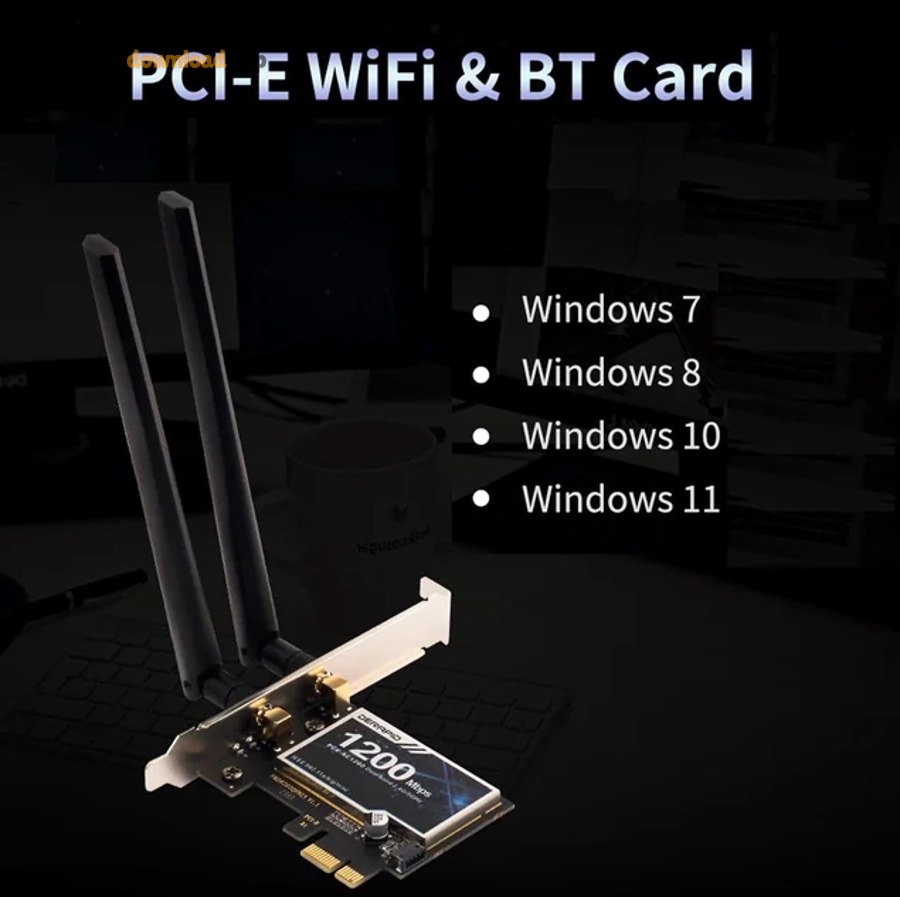
- LAN/Wi-Fi: thiếu driver mạng khiến bạn không tải được driver còn lại.
- USB 3.0/Chipset: máy nhận chuột/USB chập chờn, cắm USB không nhận.
- VGA: độ phân giải thấp, giật lag, không có tăng tốc đồ họa.
Dấu hiệu nhận biết driver đang “đúng” hay “gần đúng”?
Driver “đúng” thường nhận đúng tên thiết bị, ổn định lâu dài, không treo máy; driver “gần đúng” có thể vẫn chạy nhưng dễ lỗi (mất tiếng, rớt mạng, xung đột). Sau đây, bạn sẽ học cách xác định phần cứng để tránh cài nhầm.
- Đúng: tên thiết bị rõ ràng (ví dụ Realtek PCIe GBE / Intel HD Graphics), có phiên bản/nhà cung cấp hợp lý.
- Gần đúng: tên chung chung, hoặc nhận “Standard VGA Adapter” quá lâu.
Theo nghiên cứu của Microsoft từ bộ phận Windows Lifecycle, vào 01/2020, Windows 7 kết thúc hỗ trợ chính thức, vì vậy nguồn driver mới sẽ ngày càng hạn chế theo thời gian.
Cần chuẩn bị gì trước khi tìm driver cho Windows 7?
Bạn nên chuẩn bị 3 thứ: xác định Windows 7 là 32-bit hay 64-bit, ghi lại model main/laptop (hoặc chipset), và đảm bảo có cách vào mạng (LAN hoặc tải driver bằng máy khác). Tiếp theo, chúng ta sẽ bắt đầu từ bước kiểm tra hệ điều hành.
Xác định Windows 7 32-bit hay 64-bit trong 10 giây
Windows 7 32/64-bit quyết định bạn tải đúng gói driver, vì driver sai kiến trúc thường không cài được hoặc gây lỗi. Cụ thể, bạn làm nhanh theo một trong các cách sau.
- Cách 1: Chuột phải Computer → Properties → xem mục System type.
- Cách 2: Nhấn Win + Pause/Break để mở nhanh cửa sổ System.
Sau đây, khi đã biết 32/64-bit, bạn cần xác định “phần cứng thật” đang nằm trong máy.
Ghi lại thông tin máy để tìm driver dễ hơn
Việc ghi lại model giúp bạn ưu tiên tải driver từ đúng trang hãng/OEM thay vì mò từng thiết bị. Để bắt đầu, hãy kiểm tra nhãn dưới đáy laptop hoặc vào BIOS xem tên model/mainboard.
- Laptop: tên dòng máy + mã model (ví dụ ThinkPad Txxx, Dell Latitude xxx).
- PC: mainboard (ASUS/Gigabyte/MSI) + chipset (H61, B75, H81…), CPU/GPU rời.
Chuẩn bị “đường lui” nếu máy không có mạng
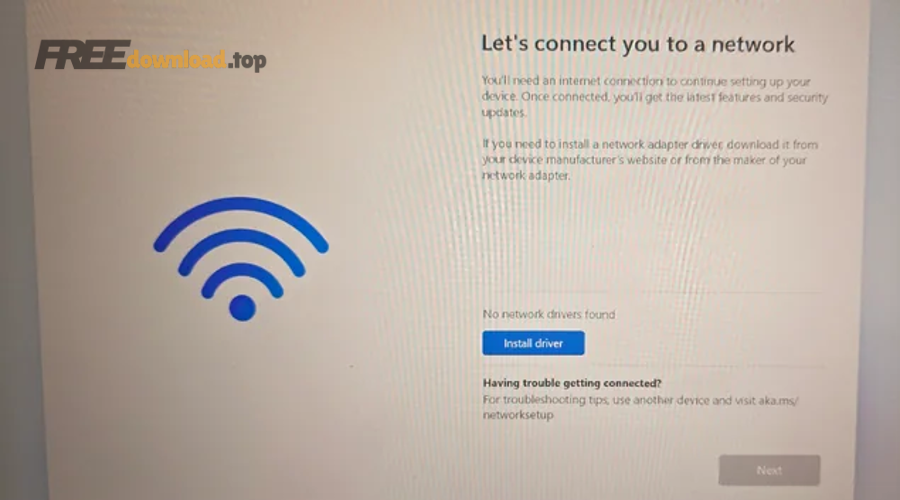
Nếu Windows 7 chưa có driver mạng, bạn nên tải sẵn driver LAN/Wi-Fi bằng máy khác, chép qua USB, hoặc dùng điện thoại chia sẻ mạng USB (nếu có driver MTP/USB phù hợp). Tiếp theo, phần quan trọng nhất là dùng Device Manager để nhìn thấy thiết bị đang thiếu driver.
Tìm driver bằng Device Manager và Hardware ID như thế nào?
Bạn có thể tìm driver nhanh nhất bằng cách mở Device Manager, xem thiết bị có dấu chấm than, rồi lấy Hardware ID để tra đúng hãng – đúng mã thiết bị. Để hiểu rõ hơn, hãy làm theo quy trình dưới đây.

Mở Device Manager và nhận diện thiết bị lỗi
Device Manager giúp bạn thấy thiết bị nào đang thiếu driver qua biểu tượng dấu chấm than hoặc mục “Unknown device”. Tiếp theo, bạn sẽ vào thuộc tính thiết bị để lấy Hardware ID.
- Nhấn Win + R → gõ devmgmt.msc → Enter.
- Tìm mục có dấu ! hoặc Unknown device.
Lấy Hardware ID (VEN/DEV) để tìm đúng driver
Hardware ID là “dấu vân tay” giúp bạn truy ra đúng nhà sản xuất và model chip, đặc biệt khi Windows chỉ hiện “Unknown”. Cụ thể, làm theo các bước sau.

- Chuột phải thiết bị → Properties.
- Tab Details → chọn Hardware Ids.
- Sao chép dòng đầu (thường đầy đủ nhất) dạng PCI\\VEN_XXXX&DEV_YYYY.
Sau đây, bạn sẽ dùng mã này để tìm đúng trang driver.
Cách tra Hardware ID để ra tên thiết bị
Bạn có thể dán VEN/DEV vào Google để tìm tên chip và driver tương thích, sau đó ưu tiên trang hãng/OEM thay vì trang tải lại. Để minh họa, thường bạn sẽ thấy nhiều biến thể ID cho cùng một thiết bị, vì vậy hãy chú ý dòng có SUBSYS nếu cần chính xác theo laptop.

- Mẹo 1: Tra trước “VEN_XXXX DEV_YYYY Windows 7 driver”.
- Mẹo 2: Nếu ra nhiều kết quả, ưu tiên site hãng chip (Intel/AMD/Realtek) hoặc site hãng máy (Dell/HP/Lenovo/ASUS…).
- Mẹo 3: Nếu có mã SUBSYS, thêm vào truy vấn để ra đúng bản theo OEM.
Theo nghiên cứu của Microsoft từ chương trình Windows Hardware Compatibility, vào 10/2019, driver có chữ ký số và chứng nhận tương thích thường cho độ ổn định cao hơn và ít lỗi xung đột hơn so với driver không rõ nguồn.
Nên tải driver Windows 7 từ đâu để an toàn?
Nguồn an toàn nhất là trang hãng sản xuất máy (OEM) và trang hãng chip, vì họ cung cấp đúng driver theo phần cứng và hạn chế rủi ro dính gói cài kèm. Tiếp theo, bạn sẽ có một “bản đồ nguồn tải” để chọn nhanh.
Bảng này chứa gợi ý nguồn tải driver theo từng nhóm thiết bị, giúp bạn chọn đúng nơi tải trước khi cài đặt.
| Nhóm thiết bị | Nguồn ưu tiên | Khi nào dùng |
|---|---|---|
| Chipset / USB / SATA | Trang OEM (Dell/HP/Lenovo/ASUS) hoặc Intel/AMD chipset | Khi cài mới, thiếu USB 3.0, nhận thiết bị chập chờn |
| LAN / Wi-Fi | Trang OEM hoặc Realtek/Intel/Broadcom/Atheros | Khi mất mạng, không có driver LAN để lên mạng |
| VGA | NVIDIA/AMD/Intel (đúng đời GPU) | Khi màn hình độ phân giải thấp, giật lag, không chơi được video/game |
| Audio | OEM hoặc hãng chip âm thanh (thường Realtek/Conexant) | Khi mất tiếng, micro không hoạt động |
Danh sách trang tải driver phổ biến (gõ trực tiếp trên trình duyệt)
Để bắt đầu, bạn có thể dùng các trang chính chủ sau và chọn đúng Windows 7 + 32/64-bit.
- Intel Download Center: https://www.intel.com/content/www/us/en/download-center/home.html
- AMD Drivers: https://www.amd.com/en/support
- NVIDIA Driver Downloads: https://www.nvidia.com/Download/index.aspx
- Microsoft Update Catalog: https://www.catalog.update.microsoft.com/
Khi nào nên dùng Update Catalog thay vì “driver pack”?
Update Catalog phù hợp khi bạn cần đúng bản driver/KB theo mã, đặc biệt là driver phần cứng phổ biến và bản vá nền. Tuy nhiên, bạn vẫn nên ưu tiên driver từ OEM nếu laptop có phím chức năng, touchpad đặc thù. Tiếp theo, chúng ta sẽ bàn về thứ tự cài để giảm lỗi.
Trong thực tế, nhiều người chọn dùng một phần mềm quản lý driver để tự quét và cài; nếu bạn dùng cách này, hãy chỉ dùng khi đã tạo điểm khôi phục và hiểu rõ cách hoàn tác, đồng thời tránh các bản cài kèm quảng cáo. Ở một số website chia sẻ như phanmemfree, bạn có thể tìm công cụ hỗ trợ, nhưng vẫn nên kiểm tra chữ ký số và nguồn phát hành trước khi chạy.
Thứ tự cài driver Windows 7 chuẩn để hạn chế lỗi là gì?
Thứ tự cài chuẩn là: chipset trước, rồi driver lưu trữ/USB, tiếp theo là mạng, rồi VGA, cuối cùng là âm thanh và thiết bị phụ. Tiếp theo, bạn sẽ hiểu vì sao “chipset trước” là nguyên tắc quan trọng nhất.
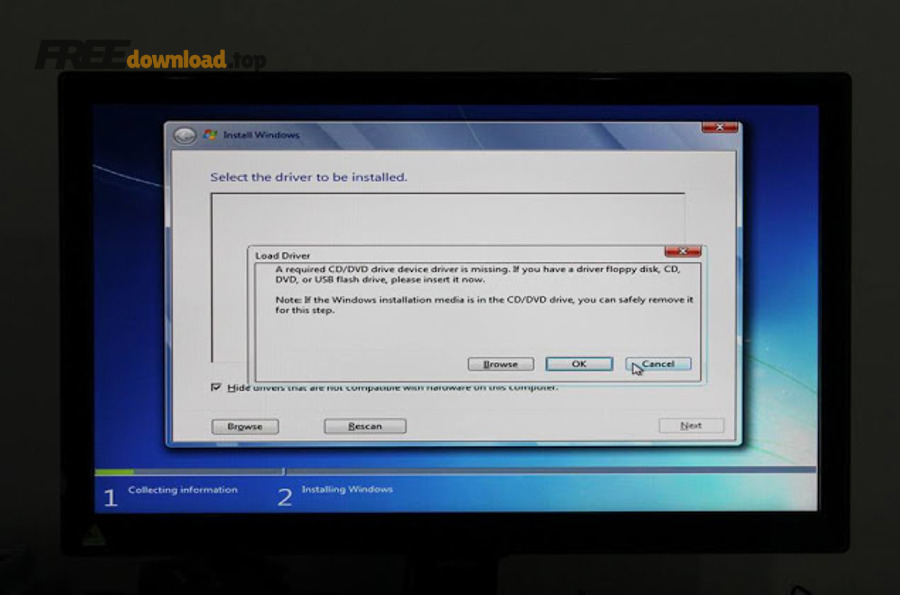
Vì sao phải cài chipset trước?
Chipset quyết định cách Windows giao tiếp với bus PCI, USB, SATA và nhiều thiết bị nền; cài chipset trước giúp Windows nhận đúng lớp thiết bị, từ đó các driver khác cài đúng và ổn định hơn. Sau đây là quy trình gợi ý cho đa số PC/laptop.
- Bước 1: Chipset/INF (Intel/AMD) + driver USB (nếu cần).
- Bước 2: SATA/AHCI/Storage (nếu hệ thống yêu cầu).
- Bước 3: LAN/Wi-Fi để có Internet tải phần còn lại.
- Bước 4: VGA (Intel/NVIDIA/AMD) để có độ phân giải và tăng tốc.
- Bước 5: Audio + Touchpad + Card Reader + Bluetooth + Webcam.
Mẹo cài đặt: mỗi lần chỉ cài 1 nhóm, rồi khởi động lại
Cài theo nhóm và khởi động lại giúp hệ thống nạp đúng driver, hạn chế xung đột và giúp bạn truy vết nếu có lỗi sau cài. Tiếp theo, nếu bạn gặp màn hình xanh, bạn sẽ có cách khoanh vùng theo nhóm driver vừa cài.
Tạo điểm khôi phục trước khi cài driver quan trọng
Điểm khôi phục giúp bạn quay lại trạng thái ổn định khi lỡ cài nhầm driver VGA hoặc chipset gây treo. Cụ thể, vào System Properties → System Protection → Create, đặt tên theo nhóm driver bạn sắp cài.
Theo nghiên cứu của Microsoft từ tài liệu kiểm thử Driver Verifier, vào 01/2008, lỗi driver thường gây ra sự cố nghiêm trọng ở mức hệ thống, vì vậy việc cài theo từng nhóm và có điểm khôi phục sẽ giảm rủi ro phải cài lại Windows khi gặp lỗi.
Nếu không có driver Windows 7 chính chủ thì xử lý thế nào?
Khi không có driver chính chủ, bạn vẫn có thể dùng driver “gần đúng” theo Hardware ID hoặc dùng driver từ Windows 8/8.1 cùng họ chip (nếu nhà sản xuất cho phép), nhưng phải thử có kiểm soát. Tiếp theo, hãy chọn phương án ít rủi ro nhất trước.
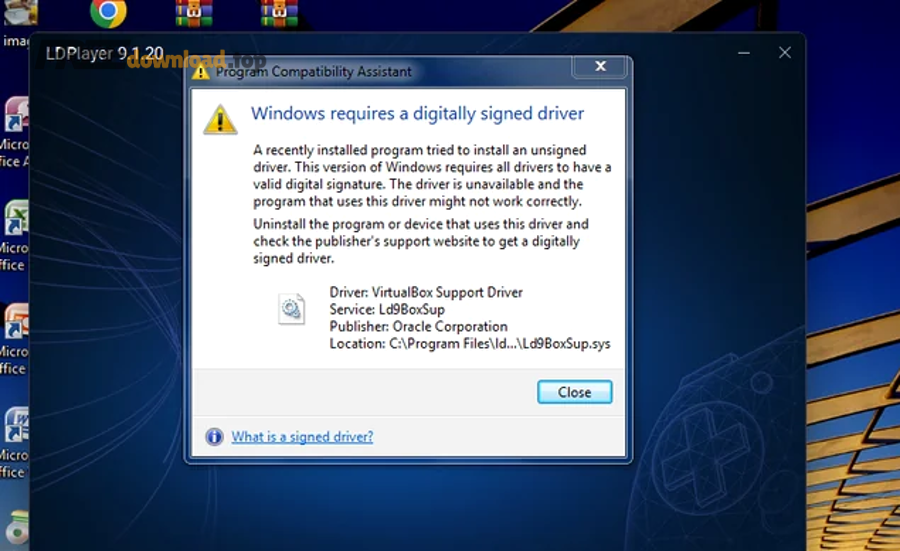
Ưu tiên 1: tìm driver theo Hardware ID đúng hãng chip
Cách an toàn nhất là tìm driver theo mã VEN/DEV và tải trực tiếp từ hãng chip (Intel/AMD/NVIDIA/Realtek…), vì cùng chip thường dùng chung driver. Sau đây là cách quyết định nhanh.
- Thiết bị PCI (VGA/LAN/Wi-Fi): luôn tra VEN/DEV trước.
- Thiết bị USB: xem VID/PID, rồi tra driver theo mã.
- Thiết bị “đặc thù laptop”: (hotkey, touchpad) ưu tiên OEM.
Ưu tiên 2: dùng driver từ hệ Windows gần (cẩn trọng)
Trong một số trường hợp, driver Windows 8/8.1 có thể cài được trên Windows 7 nếu cùng kiến trúc và nhà sản xuất hỗ trợ, nhưng cũng có thể không tương thích. Ngược lại, cài bừa dễ dẫn đến lỗi treo hoặc mất chức năng. Vì vậy, hãy thử theo nguyên tắc sau.
- Chỉ thử khi driver Windows 7 không tồn tại, và bạn đã có điểm khôi phục.
- Chọn driver cùng hãng, cùng họ chip, cùng 32/64-bit.
- Nếu cài xong bị lỗi, gỡ driver và khôi phục ngay.
Trong trường hợp bạn đang chuyển sang tìm driver cho Windows 8.1 vì Windows 7 quá thiếu driver, hãy cân nhắc nâng hệ điều hành để tăng cơ hội tương thích lâu dài.
Ưu tiên 3: dùng “driver pack” và cách giảm rủi ro
Driver pack có lợi khi máy thiếu quá nhiều driver, nhưng rủi ro là cài nhầm phiên bản hoặc cài kèm thành phần không mong muốn. Để bắt đầu an toàn, hãy làm 3 bước: tạo điểm khôi phục, chỉ cài driver còn thiếu (không “update all”), và kiểm tra chữ ký số sau cài.
Sao lưu và khôi phục driver để cài lại Windows 7 nhanh hơn
Bạn có thể sao lưu driver hiện đang chạy ổn để lần sau cài lại Windows 7 không phải tìm lại từ đầu, đặc biệt hữu ích với máy đời cũ hiếm driver. Tiếp theo, bạn sẽ có 2 cách: sao lưu thủ công và sao lưu bằng công cụ.
Cách thủ công: xuất danh sách driver + lưu gói cài
Cách thủ công phù hợp khi bạn đã có file cài driver (EXE/ZIP) từ OEM và muốn lưu lại một chỗ. Cụ thể, bạn tạo thư mục theo nhóm (Chipset/LAN/VGA/Audio) và ghi chú phiên bản driver để khỏi nhầm.
- Mẹo: Đặt tên file kèm ngày tải và hệ điều hành (Win7 x64).
- Mẹo: Lưu thêm file readme hoặc ảnh chụp màn hình phiên bản driver.
Cách nhanh: xuất driver từ hệ thống đang dùng
Bạn có thể dùng lệnh hệ thống để xuất driver về một thư mục, rồi chép ra ổ ngoài để dự phòng. Tiếp theo, hãy nhớ rằng cách này hữu ích cho driver đã cài, nhưng không phải lúc nào cũng đầy đủ bộ cài OEM.
- Mở Command Prompt (Admin) và dùng công cụ xuất driver (xuất vào thư mục trên ổ D/E).
- Sau khi cài lại Windows, bạn trỏ Windows đến thư mục driver để cài lại các thiết bị còn thiếu.
Nguyên tắc bảo quản bộ driver “chuẩn” cho máy đời cũ
Với máy cũ, nhiều bản driver có thể biến mất khỏi trang hãng theo thời gian, nên bạn nên lưu bộ driver đã hoạt động ổn vào ổ cứng/USB và sao lưu thêm một bản trên cloud. Bên cạnh đó, việc cập nhật driver cho máy đời cũ nên theo hướng “ổn định là ưu tiên”, tránh cập nhật tràn lan khi máy đang chạy tốt.
Khắc phục lỗi thường gặp sau khi cài driver trên Windows 7
Lỗi sau cài driver thường rơi vào 3 nhóm: mất mạng, mất âm thanh, và treo/màn hình xanh; cách xử lý tốt nhất là quay lại nhóm driver vừa cài và hoàn tác có kiểm soát. Tiếp theo, bạn sẽ xử lý theo từng nhóm triệu chứng.
Mất mạng sau khi cài driver LAN/Wi-Fi
Mất mạng thường do cài sai driver chipset mạng hoặc xung đột driver cũ; bạn nên gỡ driver vừa cài và cài lại đúng theo Hardware ID. Để bắt đầu, hãy thử các bước sau theo thứ tự.
- Vào Device Manager → Network adapters → gỡ driver vừa cài (Uninstall) và tick “Delete driver software” nếu có.
- Khởi động lại → cài driver đúng hãng theo VEN/DEV (Realtek/Intel/Broadcom…).
- Nếu vẫn lỗi: thử driver OEM dành cho đúng model laptop/mainboard.
Mất âm thanh hoặc micro không hoạt động
Mất âm thanh thường do thiếu driver Audio bus/Chipset, hoặc cài nhầm gói HD Audio không đúng đời. Tiếp theo, bạn hãy đảm bảo đã cài chipset trước, rồi mới cài driver âm thanh.
- Kiểm tra “Sound, video and game controllers” trong Device Manager.
- Nếu có “High Definition Audio Device” chung chung, hãy thử cài lại driver audio OEM.
- Vào Control Panel → Sound → chọn đúng thiết bị mặc định.
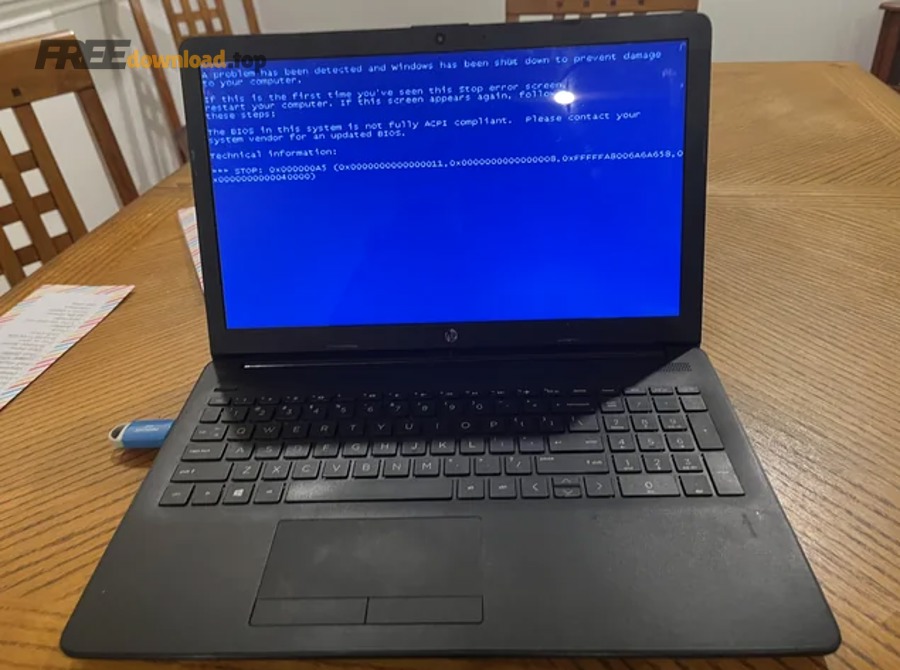
Treo máy/màn hình xanh sau khi cài VGA hoặc chipset
Treo máy thường do driver VGA/chipset không tương thích hoặc bị lỗi cài đặt; cách nhanh nhất là vào Safe Mode để gỡ driver và khôi phục. Ngược lại, cố khởi động nhiều lần có thể làm hỏng cấu hình hệ thống.
- Vào Safe Mode → gỡ driver vừa cài (Display adapters/Chipset-related) → reboot.
- Dùng điểm khôi phục để quay về trước lúc cài.
- Chọn lại driver đúng đời GPU: Intel HD đời cũ, NVIDIA GeForce, hoặc AMD/ATI tương ứng.
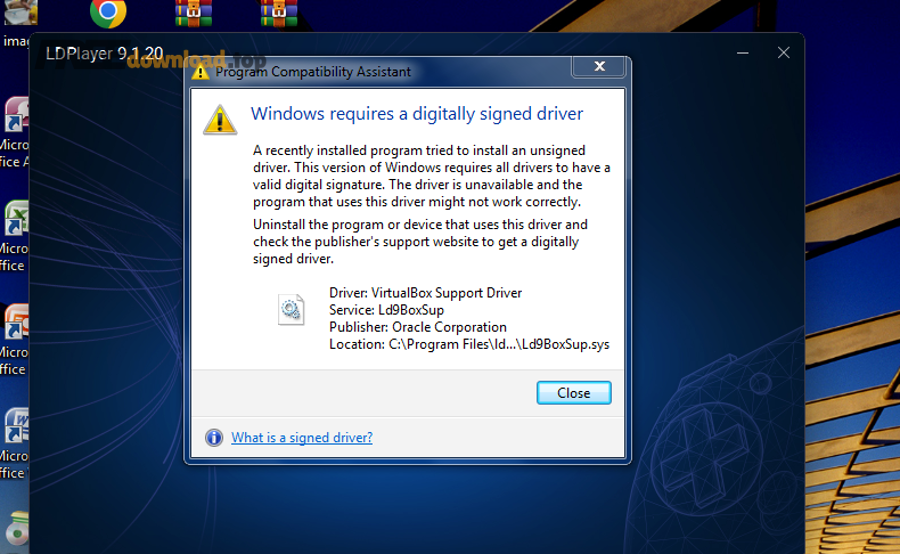
Độ phân giải thấp, không có tăng tốc đồ họa
Nếu Windows chỉ nhận “Standard VGA Adapter”, nghĩa là driver VGA chưa đúng hoặc chưa cài. Tiếp theo, bạn cần xác định GPU (Intel/NVIDIA/AMD) và cài driver đúng đời, đúng hệ điều hành.
- NVIDIA: tải theo dòng GPU và Windows 7 tại trang NVIDIA.
- AMD/ATI: tải theo series và đời driver hỗ trợ Windows 7.
- Intel: tải theo đời CPU/iGPU, tránh nhầm gói cho thế hệ mới.
Quan trọng hơn, nếu bạn cài đúng driver nhưng vẫn lỗi, hãy kiểm tra lại bản Windows 7 đã có Service Pack và các cập nhật nền tảng cần thiết hay chưa, vì một số driver phụ thuộc vào thành phần hệ thống.
Ranh giới ngữ cảnh: Từ đây trở xuống là phần tối ưu và mẹo “đi xa hơn” để Windows 7 chạy nhẹ – ổn định – ít lỗi, phù hợp khi bạn đã cài đủ driver cơ bản.
Tối ưu driver để Windows 7 chạy mượt trên máy cũ
Bạn có thể tối ưu bằng cách giữ driver “ổn định”, tắt cập nhật tự động không cần thiết, và chỉ tinh chỉnh các driver ảnh hưởng trực tiếp đến hiệu năng (chipset, VGA, lưu trữ). Tiếp theo là các câu hỏi thường gặp để bạn ra quyết định nhanh.
Nên ưu tiên driver nào để máy mượt hơn?
Ưu tiên chipset + lưu trữ (AHCI/SATA) + VGA, vì chúng tác động trực tiếp đến tốc độ I/O và hiển thị. Sau đây, nếu máy yếu, bạn nên ưu tiên “đúng và ổn” hơn là “mới nhất”.
Có nên cập nhật driver liên tục không?
Không nên cập nhật liên tục nếu máy đang ổn định, vì driver mới đôi khi tối ưu cho hệ mới và có thể gây xung đột trên Windows 7. Tiếp theo, hãy chỉ cập nhật khi có lỗi cụ thể cần sửa, hoặc khi thay phần cứng.
Có nên dùng công cụ tự động cập nhật driver không?
Có thể dùng, nhưng chỉ khi bạn biết cách hoàn tác và chọn cài theo từng driver còn thiếu, không cài hàng loạt. Bên cạnh đó, hãy luôn tạo điểm khôi phục trước khi chạy, đặc biệt khi máy thuộc nhóm cấu hình yếu hoặc linh kiện đã cũ.
Khi nào nên cân nhắc nâng hệ điều hành thay vì cố bám Windows 7?
Nếu bạn không tìm được driver mạng/USB/VGA phù hợp, hoặc phần mềm mới không còn hỗ trợ, nâng hệ điều hành sẽ giúp tương thích tốt hơn và dễ cập nhật. Tóm lại, nếu Windows 7 khiến bạn “kẹt” ở driver cơ bản, nâng cấp thường tiết kiệm thờ