


Nếu bạn cần driver cho laptop Acer đúng máy, đúng hệ điều hành và ổn định lâu dài, cách an toàn nhất là lấy driver từ trang hỗ trợ chính thức của Acer theo Serial/SNID hoặc Model, rồi cài theo thứ tự ưu tiên (chipset → đồ họa → mạng → âm thanh…).
Tiếp theo, bạn sẽ biết cách xác định chính xác model/SNID/Serial (kể cả khi tem mờ), để tránh tải nhầm driver gây lỗi Wi-Fi, âm thanh mất tiếng hoặc màn hình nhấp nháy.
Ngoài ra, bài viết cũng so sánh khi nào nên cập nhật driver qua Windows Update/Device Manager và khi nào phải tải từ hãng (đặc biệt với VGA, chipset, touchpad).
Giới thiệu ý mới: sau khi cài xong mà vẫn lỗi, bạn sẽ có checklist xử lý nhanh theo từng triệu chứng và mẹo quản trị driver để tránh “đụng nhau” sau các lần cập nhật Windows.
Tải driver cho laptop Acer ở đâu an toàn và đúng model?
Cách an toàn nhất là tải driver từ trang “Drivers and Manuals” của Acer bằng Serial/SNID/Model để nhận đúng gói tương thích, hạn chế nhầm phiên bản hoặc driver bị chỉnh sửa. Tiếp theo, bạn chỉ cần chọn đúng hệ điều hành rồi tải từng mục cần thiết.
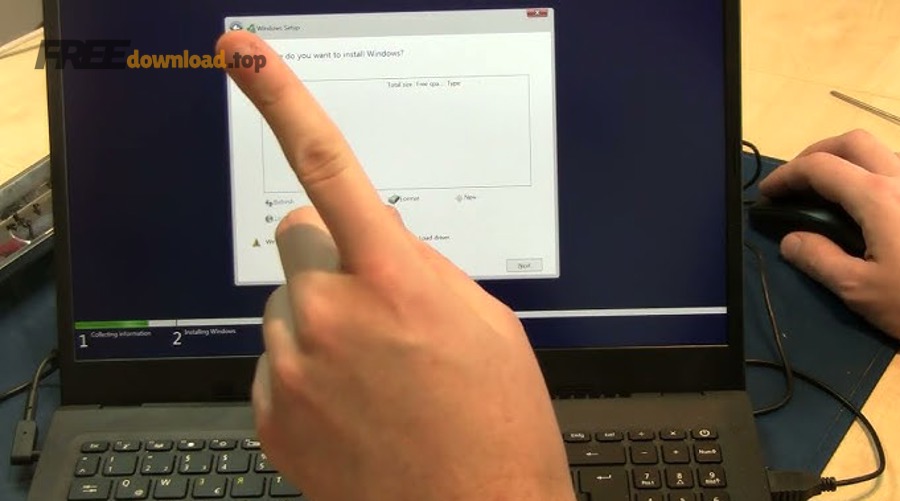
Quy trình tải driver cho laptop Acer chuẩn nhất (khuyến nghị):
- Mở trang hỗ trợ: https://www.acer.com/vn-vi/support/drivers-and-manuals
- Nhập Serial Number / SNID (hoặc gõ Model) để chọn đúng thiết bị.
- Chọn đúng phiên bản Windows (10/11, 64-bit) nếu hệ thống nhận sai.
- Mở từng nhóm: Chipset, VGA/Graphics, LAN/WLAN, Audio, Touchpad, Bluetooth, Card Reader, Camera… và tải về.
- Giải nén (nếu .zip) và cài theo thứ tự ưu tiên (phần dưới có bảng gợi ý).
Cụ thể hơn, Acer thường phân tách driver theo “hạng mục phần cứng” nên bạn không cần tải tất cả: chỉ ưu tiên những thứ liên quan lỗi hiện tại (Wi-Fi, âm thanh, VGA) và những driver nền (chipset).
Theo nghiên cứu của Cisco Talos từ Talos Intelligence Group, vào 12/2024, kỹ thuật BYOVD cho thấy driver dễ trở thành “điểm tựa” bị lạm dụng nếu người dùng cài nhầm hoặc dùng driver có lỗ hổng; vì vậy ưu tiên nguồn chính hãng và đúng model là bước phòng rủi ro quan trọng nhất.
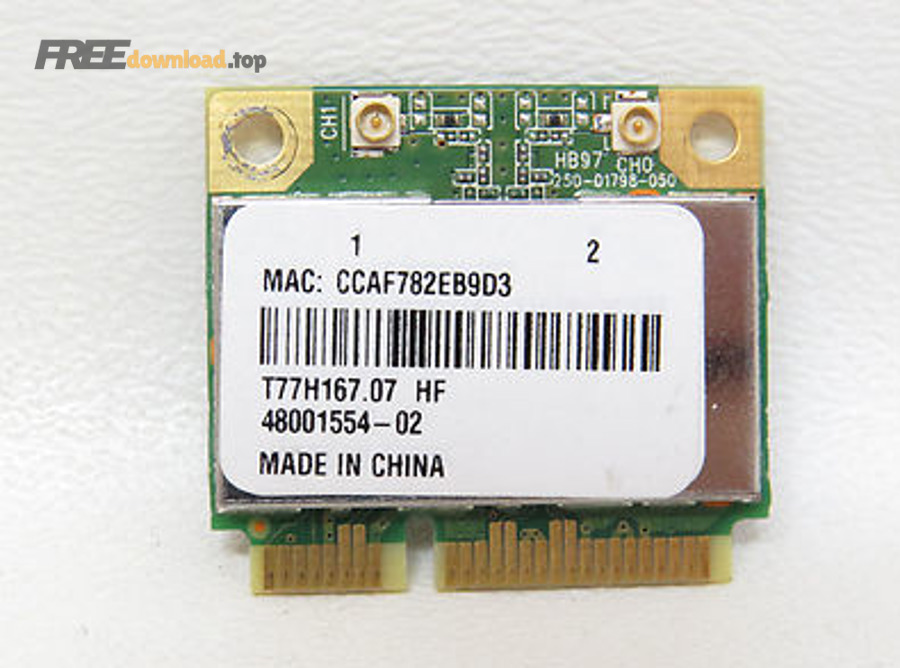
Trong khi đó, nếu bạn đang cân nhắc tải qua các trang tổng hợp, hãy coi đó là lựa chọn phụ và luôn đối chiếu lại phiên bản/tên gói trên trang Acer; cách này đặc biệt hữu ích khi bạn từng quen tải driver cho laptop ASUS hay driver cho laptop Lenovo theo model chung nhưng Acer lại phụ thuộc nhiều vào SNID/Serial để khớp cấu hình máy.
Làm sao xác định đúng model/SNID/Serial để tải đúng driver?
Bạn có thể xác định đúng SNID/Serial bằng 3 cách nhanh: xem tem dưới đáy máy, xem trong Acer Care Center/Care Center S, hoặc chạy công cụ nhận diện Serial của Acer trên Windows. Sau đây là cách dễ nhất khi tem bị mờ.

Cách 1: Xem tem dưới đáy máy và phân biệt Serial với SNID
SNID thường là dãy số (chỉ số), còn Serial có thể gồm chữ và số; nhập sai kiểu (hoặc dán nhầm ký tự O/0, I/1) rất hay khiến trang hỗ trợ báo “không hợp lệ”. Tiếp theo, nếu tem khó đọc, hãy chuyển sang cách 2 để lấy chính xác trong hệ thống.
Cách 2: Dùng công cụ Serial Number Detection Tool của Acer
Trên trang Drivers & Manuals có liên kết tải tiện ích nhận diện Serial (Windows). Bạn tải và chạy để hiện Serial/SNID tự động, sau đó copy dán vào trang hỗ trợ để tải driver đúng máy.
Link tải trực tiếp (tham khảo theo trang Acer): https://global-download.acer.com/SupportFiles/Files/SNID/APP/SerialNumberDetectionTool.exe
Cách 3: Lấy Serial bằng lệnh hệ thống (khi Windows vẫn vào được)
Trong Command Prompt (Admin), chạy lệnh wmic bios get serialnumber để lấy Serial; sau đó đối chiếu lại với tem nếu cần. Tiếp theo, bạn dùng Serial đó để truy ra đúng trang driver.
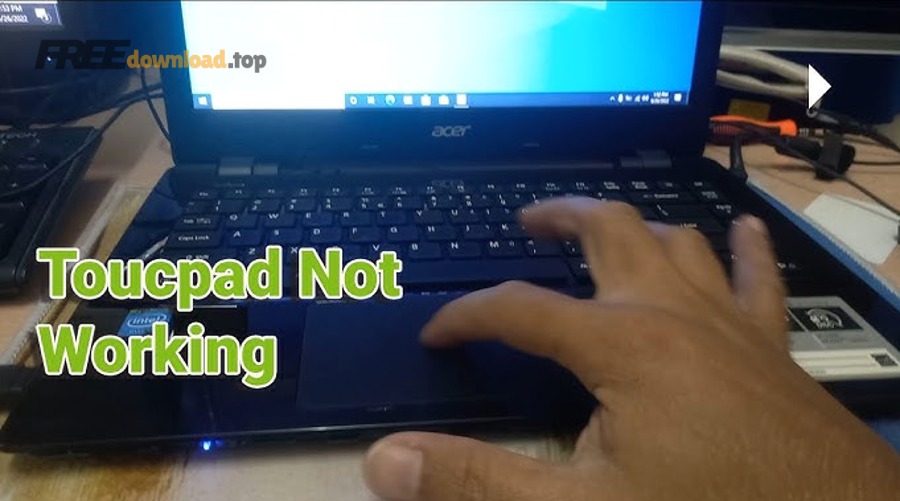
Nếu bạn muốn xem hướng dẫn trực quan cách tìm Serial/SNID trong ứng dụng Care Center, có thể xem video sau (nhúng từ YouTube):
Nên cài driver cho laptop Acer theo thứ tự nào để tránh lỗi?
Thứ tự cài driver “đúng” thường bắt đầu từ chipset và các driver nền rồi mới tới đồ họa, mạng và âm thanh, vì chipset tạo nền giao tiếp cho nhiều thiết bị khác. Tiếp theo, bạn cài theo nhóm để giảm xung đột và dễ khoanh vùng nếu lỗi phát sinh.

Trước khi cài, hãy nhớ: cùng một máy có thể có nhiều biến thể card Wi-Fi/BT (Intel/Qualcomm/Realtek), nên driver mạng phải khớp phần cứng thật. Cụ thể, nếu bạn cài nhầm, Wi-Fi có thể biến mất khỏi danh sách hoặc liên tục rớt mạng.
Bảng này chứa thứ tự ưu tiên và mục tiêu của từng nhóm driver, giúp bạn cài đúng trọng tâm thay vì “cài tất cả cho chắc”.
| Thứ tự ưu tiên | Nhóm driver | Khi nào cần cài/cập nhật | Dấu hiệu cài nhầm/thừa |
|---|---|---|---|
| 1 | Chipset / Platform | Sau khi cài lại Windows; khi máy nhận sai thiết bị | Lỗi thiết bị “Unknown”, sleep/hibernate bất ổn |
| 2 | Storage / SATA / NVMe / Intel RST (nếu có) | Ổ cứng chậm, lỗi treo khi copy, lỗi BSOD liên quan storage | BSOD, không nhận ổ, hiệu năng tụt |
| 3 | Graphics (VGA) iGPU/dGPU | Màn hình giật, game drop FPS, lỗi driver display | Nhấp nháy, crash ứng dụng đồ họa |
| 4 | LAN/WLAN + Bluetooth | Mất Wi-Fi/BT, mạng chập chờn, ping cao | Không thấy adapter, code 10/43 |
| 5 | Audio | Mất tiếng, mic không nhận, âm thanh rè | Không có thiết bị phát, driver “generic” |
| 6 | Touchpad / Hotkeys / Dịch vụ Acer | Không dùng được cử chỉ, phím Fn không hoạt động | Fn lỗi, touchpad lag, thiếu tiện ích |
Theo hướng dẫn của Acer về tải trình điều khiển bằng Serial/SNID, việc chọn đúng model trước khi cài sẽ giúp hệ thống trả về đúng gói theo cấu hình nhà máy, giảm rủi ro cài lẫn biến thể phần cứng.
Quan trọng hơn, sau mỗi “cụm” (ví dụ cài xong chipset + storage), bạn nên khởi động lại để Windows nạp đúng dịch vụ và tránh dồn quá nhiều thay đổi trong một lần. Tóm lại, cài theo thứ tự là cách đơn giản nhất để kiểm soát chất lượng.
Cập nhật driver bằng Windows Update hay Device Manager có đủ không?
Có, nhưng chỉ đủ cho phần lớn driver phổ thông: Windows Update thường an toàn và tương thích, còn Device Manager hữu ích khi cần cập nhật nhanh một thiết bị cụ thể. Tuy nhiên, với đồ họa/chipset/tiện ích OEM, tải từ Acer hoặc nhà sản xuất chip thường đầy đủ tính năng hơn.

Khi nào nên ưu tiên Windows Update (Optional updates)?
Windows Update phù hợp khi bạn muốn nguồn cập nhật “được kiểm duyệt” và ít rủi ro nhầm gói, nhất là driver mạng/âm thanh cơ bản. Tiếp theo, bạn vào Settings → Windows Update → View optional updates để xem mục Driver updates.
Khi nào nên dùng Device Manager để cập nhật thủ công?
Device Manager phù hợp khi một thiết bị báo lỗi và bạn muốn cập nhật ngay tại chỗ (Update driver), hoặc khi Windows chưa nhận đúng driver sau khi cài lại. Cụ thể, bạn tìm đúng thiết bị → Update driver → chọn tự động hoặc trỏ thư mục driver đã tải từ Acer.
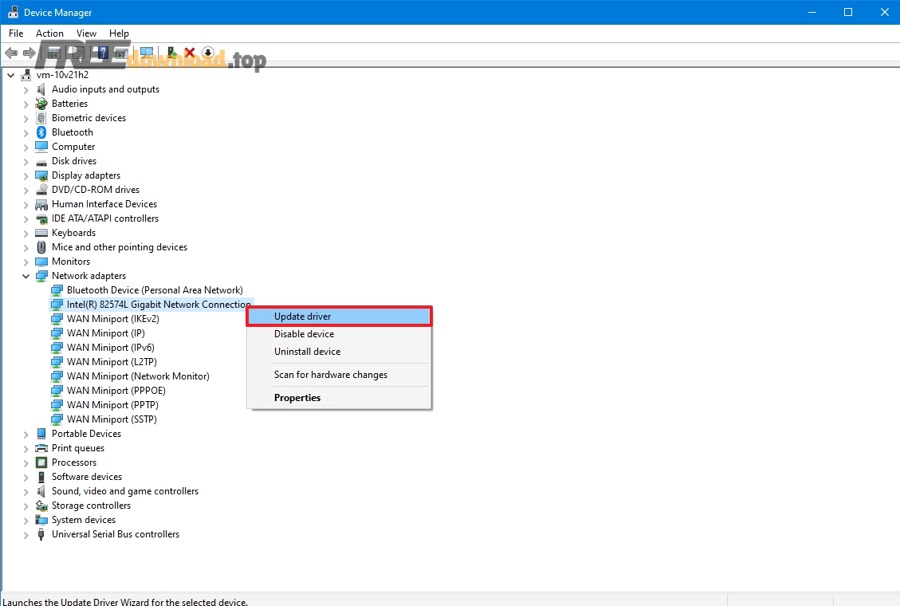
Theo hướng dẫn của Windows Central, Windows cung cấp nhiều đường cập nhật driver (Windows Update, Device Manager, và công cụ hãng), nhưng trong các trường hợp cần bản vá quan trọng hoặc tính năng mới, tải từ website hỗ trợ nhà sản xuất có thể cần thiết hơn.
Ngược lại, nếu bạn đang cân nhắc dùng phần mềm quản lý driver của bên thứ ba để “quét và cài hàng loạt”, hãy ưu tiên công cụ chính hãng hoặc các kênh tin cậy trước; cách làm nhanh nhưng dễ kéo nhầm driver không khớp biến thể phần cứng trên laptop Acer.
Cài driver xong vẫn lỗi Wi-Fi/âm thanh/đồ họa: xử lý thế nào cho nhanh?
Nếu cài xong mà vẫn lỗi, hãy xử lý theo thứ tự: xác định đúng phần cứng → gỡ driver sai → cài lại đúng gói từ Acer → kiểm tra dịch vụ/thiết lập Windows. Tiếp theo, bạn chỉ cần bám checklist theo từng triệu chứng là sẽ khoanh vùng được nguyên nhân.
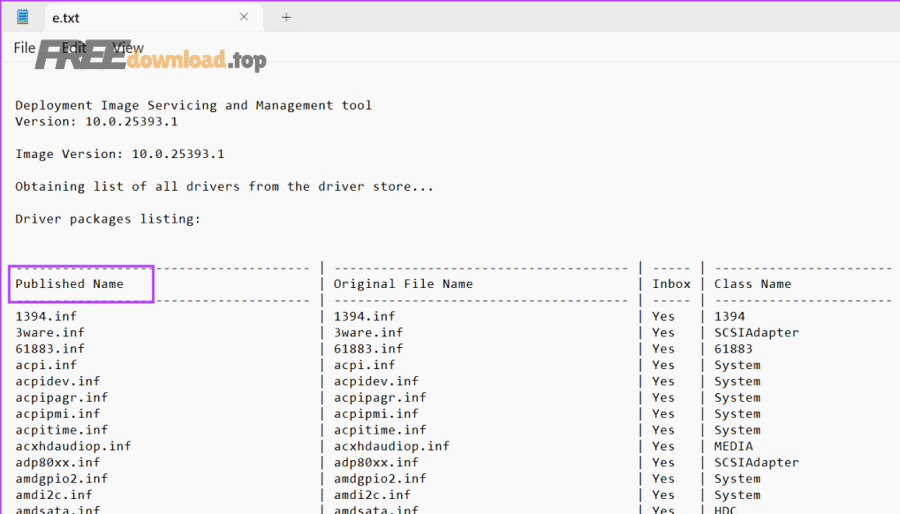
1) Xác định đúng adapter bằng Hardware ID trước khi tải lại driver
Khi laptop Acer có nhiều biến thể (Wi-Fi/BT, audio codec), Hardware ID giúp bạn biết chính xác chip đang dùng. Ví dụ, bạn có thể xuất danh sách driver rồi tra Published Name để đối chiếu thiết bị, từ đó tải đúng driver tương ứng.
2) Gỡ sạch driver sai và cài lại đúng gói
Trong Device Manager, bạn có thể Uninstall device (tick “Delete the driver software” nếu có), khởi động lại, rồi cài lại driver đúng từ Acer. Cụ thể hơn, với Wi-Fi/BT, nên cài cả hai gói đồng bộ cùng hãng/chip để tránh lỗi pairing.
3) Với đồ họa: ưu tiên đúng chuỗi iGPU → dGPU và tránh chồng chéo
Nếu máy có iGPU + NVIDIA/AMD, cài iGPU trước rồi mới cài dGPU thường ổn định hơn; sau đó cập nhật theo kênh chính thức (Acer hoặc hãng GPU) tùy tình huống. Tiếp theo, nếu game/ứng dụng vẫn crash, hãy rollback về bản driver ổn định gần nhất (Device Manager → Driver → Roll Back).
Theo nghiên cứu của Cisco Talos từ Talos Intelligence Group, vào 12/2024, driver dễ bị lợi dụng khi tồn tại lỗ hổng; vì vậy nếu gặp lỗi bất thường sau khi “cập nhật bừa”, bạn nên quay lại bản driver ổn định và chỉ nâng cấp khi thật cần thiết.
Có nên dùng Care Center/Care Center S và tiện ích Acer để cập nhật driver không?
Có, nếu bạn dùng đúng công cụ chính chủ: Care Center S (Microsoft Store) hoặc Acer Care Center (tùy dòng máy) giúp truy cập hỗ trợ, kiểm tra và đôi khi gợi ý cập nhật; nhưng bạn vẫn nên kiểm soát nguồn driver bằng trang Drivers & Manuals khi cần độ chính xác cao. Tiếp theo, hãy hiểu rõ điểm mạnh–điểm yếu để dùng đúng lúc.
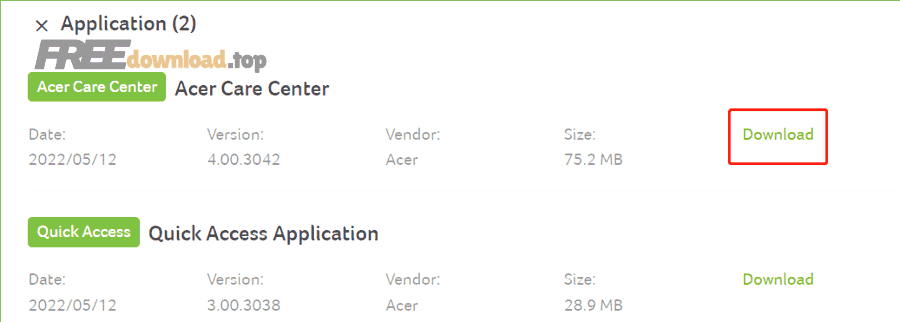
Khi nào Care Center S hữu ích?
Care Center S phù hợp khi bạn muốn truy cập nhanh hệ sinh thái hỗ trợ và các kiểm tra cơ bản, đặc biệt với người dùng phổ thông. Bạn có thể xem trang ứng dụng tại Microsoft Store (VN): https://apps.microsoft.com/detail/9p8bb54nqnq4
Khi nào nên cẩn trọng và ưu tiên tải driver thủ công?
Nếu bạn đang xử lý lỗi nghiêm trọng (mất Wi-Fi, màn hình nháy, BSOD) hoặc cần đúng phiên bản theo model, tải thủ công từ Drivers & Manuals thường chủ động hơn. Quan trọng hơn, Acer từng công bố khuyến cáo bảo mật về cơ chế cập nhật của Acer Care Center/Acer Control Center và đã triển khai bản cập nhật tăng cường xác thực gói cập nhật, vì vậy hãy đảm bảo công cụ luôn ở bản mới nếu bạn sử dụng.
Để hiểu rõ hơn, công cụ Acer System Information/Serial Detection cũng được Acer hướng dẫn như cách lấy Serial/SNID nhanh trên Windows, hỗ trợ bạn “định danh đúng máy trước khi tải đúng driver”.
Ranh giới ngữ cảnh: Từ đây trở xuống là phần mở rộng nhằm giúp bạn quản trị driver lâu dài, tối ưu khi cài lại Windows và tránh lặp lại lỗi sau mỗi đợt cập nhật.
Mở rộng: Quản trị driver laptop Acer bền vững, nhanh và ít rủi ro
Muốn hệ thống ổn định lâu dài, bạn nên coi driver như “tài sản cấu hình”: có bản sao lưu, có điểm khôi phục, và có quy tắc nguồn tải. Tiếp theo là 4 mẹo thực dụng nhất để bạn kiểm soát driver sau nhiều lần cập nhật Windows.
1) Tạo điểm khôi phục trước khi cập nhật driver quan trọng
Trước khi cập nhật chipset/VGA/mạng, hãy tạo Restore Point để có đường lui nếu phát sinh lỗi. Cụ thể, đây là cách “an toàn–nhanh” hơn so với cài lại Windows khi chỉ lỗi driver.
2) Ưu tiên nguồn “chính hãng” trước nguồn “tổng hợp”
Quy tắc đơn giản: Acer Drivers & Manuals là nguồn gốc; Windows Update là nguồn bổ sung; các trang tổng hợp chỉ dùng khi bạn hiểu rõ mình đang tải gì. Ngược lại, càng ít nguồn, càng ít khả năng xung đột.
3) Khi cần tra sâu, dùng WDK/DevCon để đọc thông tin thiết bị
Với các trường hợp khó (thiết bị ẩn, driver lạ), bộ công cụ WDK giúp bạn có thêm công cụ chẩn đoán. Ví dụ, trang Microsoft mô tả WDK là bộ công cụ để phát triển/kiểm thử/triển khai driver và có hướng dẫn tải chính thức.
4) Nhớ rằng driver chỉ là một phần: BIOS/firmware và cập nhật Windows cũng ảnh hưởng
Nếu bạn đã cài đúng driver cho laptop Acer mà vẫn lỗi sleep, sạc, hoặc tương thích phần cứng, hãy kiểm tra cập nhật BIOS/firmware theo hướng dẫn hỗ trợ của Acer cho đúng model. Đây là phần nhiều người bỏ qua khi “sửa bằng driver” nhưng lỗi nằm ở tầng thấp hơn.
Ngoài ra, trong hệ sinh thái phần mềm máy tính, hãy tránh thói quen cài chồng nhiều công cụ tối ưu cùng lúc vì chúng có thể can thiệp dịch vụ hệ thống, làm sai lệch chẩn đoán lỗi driver.
Các câu hỏi thường gặp
Phần này tổng hợp các câu hỏi phổ biến nhất khi tải và cài driver cho laptop Acer, để bạn xử lý nhanh mà không phải “thử bừa”.
Có nên cài “đủ mọi driver” trên trang Acer không?
Không nhất thiết; hãy cài driver nền (chipset) và các driver bạn đang thiếu/chưa ổn. Nếu máy chạy ổn định, đặc biệt với VGA, bạn có thể giữ phiên bản ổn định thay vì chạy theo bản mới.
Windows Update không thấy “Driver updates” thì sao?
Điều này thường có nghĩa là Windows chưa có gói driver mới phù hợp tại thời điểm đó; bạn có thể chuyển sang Device Manager hoặc tải trực tiếp từ Acer theo Serial/SNID.
Tải driver về nhưng không cài được (Setup không chạy) thì xử lý thế nào?
Hãy kiểm tra đúng phiên bản Windows (10/11, 64-bit), giải nén đúng cách, chạy Setup với quyền Admin; nếu vẫn lỗi, thử cài bằng “Browse my computer for drivers” trong Device Manager với thư mục driver đã giải nén.
Dùng Care Center/Care Center S có an toàn không?
An toàn hơn khi bạn dùng bản chính thức từ Microsoft Store và luôn cập nhật phiên bản mới; Acer từng phát hành khuyến cáo bảo mật và triển khai cập nhật tăng cường xác thực gói cập nhật, nên hãy đảm bảo công cụ ở bản mới nếu bạn dùng.