


Nếu bạn muốn Windows Update chỉ cập nhật bản vá hệ thống mà không tự động “nhảy” driver mới, bạn có thể tắt cập nhật driver qua Windows Update bằng vài thiết lập chuẩn của Windows (Policy/Registry) và vẫn giữ quyền kiểm soát khi cần.
Ngoài việc tắt toàn bộ driver, bạn cũng có thể chặn riêng một bản driver “gây lỗi”, giữ lại driver ổn định, rồi cập nhật thủ công theo đúng dòng máy/bo mạch để tránh xung đột.
Bài này đi theo hướng thực hành: chọn đúng phương án theo phiên bản Windows (Home/Pro), làm đúng thứ tự, và biết cách hoàn tác để không bị kẹt khi cần cài driver mới.
Giới thiệu ý mới: Dưới đây là cách Windows Update phân phối driver và các bước tắt theo từng trường hợp phổ biến nhất.
Tắt cập nhật driver qua Windows Update có nên không?
Có, nếu bạn cần sự ổn định và muốn tự quyết driver; tuy nhiên không nên “khóa cứng” mù quáng vì driver cũng là một phần của bảo mật, tương thích và hiệu năng.
Tiếp theo, hãy nhìn nhanh các tình huống “nên tắt” và “không nên tắt” để bạn chọn đúng mức kiểm soát.

Khi nào nên tắt để tránh lỗi lặp lại?
Nên tắt khi máy đang ổn định nhưng Windows Update cứ đẩy driver mới khiến treo, mất Wi-Fi/Bluetooth, giật màn hình, hoặc thiết bị ngoại vi (máy in/scan) bỗng dưng không nhận.
Cụ thể hơn, các tình huống hay gặp là: driver GPU cập nhật xong bị đen màn, driver âm thanh làm mất microphone, hoặc driver chipset thay đổi khiến sleep/hibernate lỗi.
Để minh họa, nếu bạn vừa rollback về driver ổn định mà Windows Update lại tự cài lại bản “gây sự cố” sau một lần khởi động, thì việc tắt hoặc chặn driver là giải pháp chặn vòng lặp hiệu quả.
Khi nào không nên tắt hoàn toàn?
Không nên tắt hoàn toàn nếu bạn không có thói quen cập nhật thủ công, máy dùng phần cứng mới cần driver tương thích, hoặc môi trường doanh nghiệp yêu cầu tuân thủ bản cập nhật do IT quản lý.
Ngược lại, trong nhiều trường hợp bạn chỉ cần “không cho Windows Update tự cài driver” nhưng vẫn cập nhật bản vá bảo mật của Windows—đây là lựa chọn cân bằng nhất.
Bảng chọn phương án tắt driver theo phiên bản Windows
Bảng này chứa các cách tắt cập nhật driver qua Windows Update và giúp bạn chọn đúng phương án theo Windows Home/Pro cùng mức độ “bền” của thiết lập.
| Phương án | Phù hợp | Độ bền sau update | Khi nên dùng |
|---|---|---|---|
| Group Policy: “Do not include drivers…” | Windows Pro/Enterprise/Education | Cao | Muốn tắt driver ở mức hệ thống, ổn định lâu dài |
| Registry: ExcludeWUDriversInQualityUpdate | Windows Home (và mọi bản) | Trung bình–Cao | Không có gpedit nhưng vẫn muốn chặn driver từ Windows Update |
| Ẩn riêng bản driver (hide update) | Mọi bản | Trung bình | Chỉ 1 driver gây lỗi, không muốn tắt toàn bộ |
| Chặn theo Device Installation Restrictions | Pro/Enterprise | Cao | Chặn theo Hardware ID/thiết bị cụ thể |
Windows Update cập nhật driver theo cơ chế nào và vì sao dễ “lệch”?
Windows Update có thể phân phối driver dạng “Automatic/Optional” dựa trên tương thích phần cứng, chữ ký số và chính sách của Microsoft/OEM, nhưng đôi khi bản driver phù hợp “trên giấy” vẫn lệch với cấu hình thực tế của máy bạn.
Sau đây, bạn cần hiểu 3 điểm: driver từ Windows Update đến từ đâu, vì sao có thể sai, và dấu hiệu để nhận biết trước khi tắt.
Driver từ Windows Update thường là bản “chung” hơn bản hãng
Driver trên Windows Update thường ưu tiên độ tương thích rộng (generic) để chạy được nhiều model, trong khi driver từ hãng (Dell/HP/Lenovo/ASUS…) hay kèm tinh chỉnh phần cứng, firmware phụ, profile điện năng và tính năng đặc thù.
Ví dụ, driver GPU dạng DCH có thể ổn cho đa số máy, nhưng một số laptop cần gói OEM để quản lý chuyển GPU, quạt, hay chế độ tiết kiệm điện.
“Optional updates” là nơi driver hay xuất hiện nhất
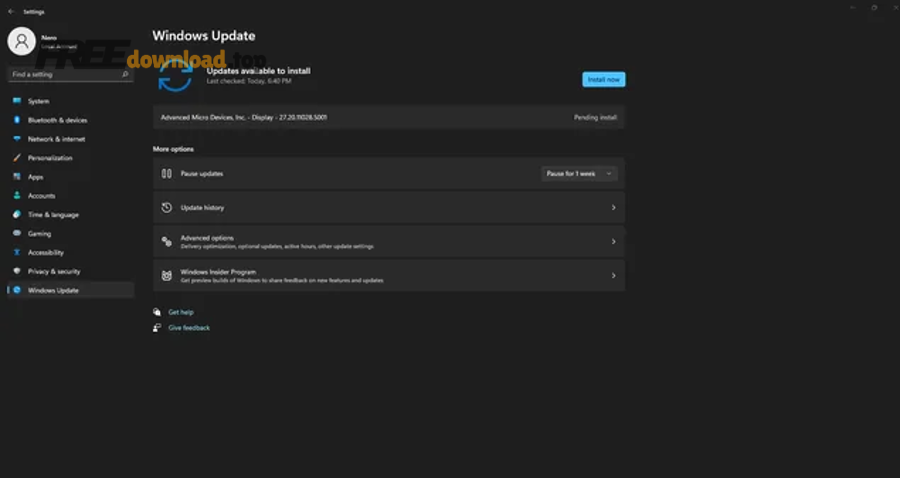
Nhiều driver nằm trong mục cập nhật tùy chọn (Optional updates), nên bạn có thể vô tình cài mà không để ý nếu đang “dọn dẹp” cập nhật.
Quan trọng hơn, khi gặp lỗi sau cập nhật, hãy kiểm tra lịch sử cập nhật để xem có driver nào vừa được cài gần thời điểm phát sinh sự cố.
Vì sao driver có thể gây crash hoặc lỗi hệ thống?
Driver nằm sát tầng kernel hoặc can thiệp sâu phần cứng nên chỉ cần lệch phiên bản/thiếu thành phần phụ trợ là có thể gây lỗi khó đoán (màn hình xanh, thiết bị biến mất, hiệu năng tụt).
Theo nghiên cứu của Đại học Wisconsin–Madison từ Khoa Khoa học Máy tính, vào 04/2012, mã driver là phần đóng góp lớn nhất cho kernel Linux với hơn 5 triệu dòng và chiếm khoảng 70% codebase, đồng thời nhiều nghiên cứu khác được trích dẫn cho thấy driver là nguyên nhân chủ đạo của các sự cố crash hệ điều hành trên PC.
Cách tắt cập nhật driver qua Windows Update bằng Group Policy (Windows Pro) như thế nào?
Trên Windows Pro/Enterprise/Education, cách bền nhất là bật chính sách “Do not include drivers with Windows Updates”, nhờ đó Windows Update vẫn vá hệ thống nhưng không tự kéo driver.
Để bắt đầu, bạn làm theo từng bước dưới đây và kiểm tra lại hiệu lực sau khi khởi động lại.
Bước 1: Mở Local Group Policy Editor
Nhấn Win + R → gõ gpedit.msc → Enter.
Tiếp theo, nếu không mở được gpedit (thường gặp trên Windows Home) thì chuyển sang cách Registry ở phần sau.
Bước 2: Vào đúng đường dẫn chính sách Windows Update
Đi theo đường dẫn: Computer Configuration → Administrative Templates → Windows Components → Windows Update → Manage updates offered from Windows Update.
Cụ thể hơn, trong nhóm này bạn sẽ thấy mục liên quan đến việc có kèm driver trong cập nhật hay không.
Bước 3: Bật “Do not include drivers with Windows Updates”
Mở chính sách Do not include drivers with Windows Updates → chọn Enabled → Apply → OK.
Sau đây, hãy khởi động lại máy rồi vào Windows Update kiểm tra: các bản driver (nếu có) sẽ không còn tự động cài cùng các bản cập nhật chất lượng.
Lưu ý để không “tắt nhầm” thứ bạn cần
Nếu bạn dùng thiết bị mới cắm vào (USB Wi-Fi, máy in, sound card rời), Windows vẫn có thể cần tải driver khi nhận thiết bị lần đầu; vì vậy, hãy chuẩn bị driver từ hãng trước nếu bạn đang trong giai đoạn tối ưu ổn định.
Ví dụ, trong quy trình làm máy mới, bạn nên hoàn tất cập nhật BIOS/firmware và driver chipset/OEM trước, rồi mới khóa driver từ Windows Update để tránh thiếu driver nền.
Cách tắt cập nhật driver qua Windows Update bằng Registry (Windows Home) ra sao?
Trên Windows Home (không có gpedit), bạn có thể dùng Registry để tạo chính sách tương đương bằng khóa ExcludeWUDriversInQualityUpdate, giúp Windows Update bỏ qua driver khi cài bản cập nhật chất lượng.
Dưới đây là cách làm an toàn, có thể hoàn tác, và nên thực hiện bằng quyền Administrator.
Bước 1: Mở Registry Editor và sao lưu nhanh
Nhấn Win + R → gõ regedit → Enter. Sau đó, bạn có thể Export nhánh sẽ chỉnh để có đường lui nếu cần.
Tiếp theo, hãy đi đúng đường dẫn và chỉ sửa đúng khóa được hướng dẫn.
Bước 2: Tạo đường dẫn WindowsUpdate trong Policies
Đi tới: HKEY_LOCAL_MACHINE\SOFTWARE\Policies\Microsoft\Windows. Nếu chưa có thư mục WindowsUpdate thì tạo mới (New → Key).
Cụ thể hơn, đây là nhánh “Policies” nên thường bền hơn các chỉnh tạm trong Settings.
Bước 3: Tạo DWORD và đặt giá trị chặn driver
Trong WindowsUpdate, tạo DWORD (32-bit) tên: ExcludeWUDriversInQualityUpdate và đặt giá trị 1.
Sau đây, khởi động lại máy để chính sách có hiệu lực. Khi muốn mở lại, chỉ cần đổi về 0 hoặc xóa DWORD này.
Kiểm tra lại cho chắc: Windows Update còn đẩy driver không?
Vào Windows Update → kiểm tra lịch sử cập nhật trong vài lần chạy kế tiếp. Nếu vẫn thấy driver tự cài, hãy chuyển sang phương án chặn theo thiết bị hoặc ẩn riêng driver “gây sự cố”.
Đặc biệt, trong thực tế có trường hợp driver vẫn xuất hiện ở mục tùy chọn; vì vậy bạn cần tránh thao tác “cài tất cả” một cách vô thức.
Cách chặn 1 driver gây lỗi và khôi phục driver ổn định như thế nào?
Nếu bạn chỉ bị một driver “phá” hệ thống, cách tốt hơn là chặn đúng driver đó và rollback về bản ổn định, thay vì tắt toàn bộ cập nhật driver qua Windows Update.
Tiếp theo, bạn làm theo quy trình 3 lớp: rollback/restore, chặn tái cài, rồi cài driver chuẩn từ nguồn tin cậy.
Lớp 1: Rollback driver trong Device Manager
Mở Device Manager → chọn thiết bị đang lỗi → Properties → tab Driver → Roll Back Driver (nếu có) hoặc Uninstall (kèm tùy chọn xóa driver) rồi cài lại bản ổn định.
Để minh họa, khi driver màn hình mới khiến giật/đen màn, rollback thường giúp máy “sống lại” ngay mà không cần cài lại Windows.
Lớp 2: Ẩn bản driver cập nhật để Windows Update không cài lại
Bạn có thể dùng công cụ “Show or hide updates” (wushowhide) để ẩn riêng bản driver mà Windows Update cứ muốn cài lại.
Nơi tải thường được chia sẻ rộng rãi: https://www.majorgeeks.com/files/details/microsoft_show_or_hide_updates_troubleshooter.html
Ngoài ra, nếu bạn cần tư duy “chẩn đoán theo vòng lặp”, hãy nhớ cụm tình huống Windows tự cài driver sai cách khắc phục thường bắt đầu bằng bước: xác định driver nào vừa thay đổi, rồi chặn đúng bản đó.
Lớp 3: Cài driver đúng nguồn và đúng phiên bản
Ưu tiên nguồn theo thứ tự: trang hỗ trợ của hãng máy (theo Service Tag/Serial) → trang hãng phần cứng (Intel/AMD/NVIDIA/Realtek) → Microsoft Update Catalog cho trường hợp cần “đúng mã” và đúng phiên bản.
Microsoft Update Catalog: https://www.catalog.update.microsoft.com/
Nếu bạn buộc phải tìm driver theo mã phần cứng hoặc muốn kiểm soát sâu, hãy cân nhắc chặn theo Hardware ID bằng chính sách cài đặt thiết bị (thiết lập này hợp với người dùng nâng cao).
Sau khi tắt, nên cài driver theo thứ tự nào để tránh xung đột?
Sau khi tắt cập nhật driver qua Windows Update, bạn nên cài driver theo thứ tự “nền trước–thiết bị sau” để hệ thống ổn định: chipset/ME/IO → storage → network → audio → GPU → thiết bị ngoại vi.
Dưới đây là checklist ngắn gọn để bạn làm nhanh mà vẫn đúng bản chất kỹ thuật.
Thứ tự khuyến nghị cho PC/laptop phổ biến
- Chipset / Platform: đặt nền cho PCIe, USB, quản lý điện năng.
- Storage (NVMe/SATA/IRST): tránh lỗi nhận ổ, hiệu năng tụt.
- LAN/Wi-Fi/Bluetooth: đảm bảo mạng ổn để tải các gói cần thiết.
- Audio: ưu tiên gói OEM nếu có Dolby/DTS kèm theo.
- GPU: chọn đúng nhánh driver (DCH/OEM), tránh update “đại trà”.
- Thiết bị ngoại vi: máy in/scan, webcam, tablet…
Lưu ý khi làm máy mới hoặc vừa cài lại Windows
Trong giai đoạn cài driver khi vừa cài Windows, bạn nên chạy Windows Update để lấy bản vá hệ thống trước, sau đó mới khóa driver, rồi cài driver theo thứ tự để tránh tình trạng “driver chồng driver”.
Quan trọng hơn, nếu máy bạn dùng gói OEM điều khiển nóng (hotkey), quản lý pin/quạt, hãy cài ứng dụng hỗ trợ của hãng trước khi tối ưu sâu.
Có nên dùng công cụ tự cập nhật driver không?
Nếu bạn dùng phần mềm quản lý driver, hãy chọn công cụ uy tín, có điểm khôi phục (restore point), và cho phép xem rõ phiên bản/nguồn driver trước khi cài; tránh công cụ mập mờ “cài hàng loạt” vì rủi ro lệch driver rất cao.
Một nguyên tắc đơn giản: đã khóa driver từ Windows Update thì càng nên kiểm soát chặt nguồn driver, thay vì “phó mặc” cho một trình cài tự động.
Cách giữ ổn định lâu dài sau khi đã khóa driver
Tạo thói quen: mỗi lần thay driver quan trọng (GPU/chipset/network), hãy ghi lại phiên bản đang ổn định và giữ một bản cài offline. Khi cần, bạn có thể quay lại ngay mà không phụ thuộc mạng.
Ngoài ra, nếu bạn viết bài hướng dẫn hoặc lưu thủ thuật cho người khác, có thể ghi chú nguồn tải trong bài trên phanmemfree để tiện tra cứu lại bản driver đã kiểm chứng.
Ranh giới ngữ cảnh: Khi bạn đã biết cách tắt và kiểm soát driver, phần quan trọng tiếp theo là “bật lại đúng lúc” và xử lý các câu hỏi hay gặp để không bị kẹt trong quá trình cập nhật/khắc phục lỗi.
Câu hỏi thường gặp khi tắt cập nhật driver qua Windows Update
Làm sao bật lại cập nhật driver qua Windows Update?
Nếu bạn dùng Group Policy, hãy đặt chính sách “Do not include drivers with Windows Updates” về Not Configured hoặc Disabled, rồi restart. Nếu dùng Registry, đổi ExcludeWUDriversInQualityUpdate về 0 hoặc xóa khóa, rồi restart.
Tiếp theo, bạn có thể vào Windows Update chạy “Check for updates” để kiểm tra driver có trở lại hay không.
Tắt driver update có làm mất cập nhật bảo mật của Windows không?
Không, nếu bạn dùng đúng chính sách/khóa chỉ loại driver khỏi cập nhật chất lượng; Windows vẫn nhận bản vá bảo mật và cập nhật hệ thống bình thường.
Tuy nhiên, đừng quên driver cũng có thể chứa bản sửa lỗi tương thích, nên bạn nên cập nhật thủ công theo chu kỳ thay vì bỏ mặc quá lâu.
Vì sao đã chặn mà Windows vẫn đề xuất driver ở “Optional updates”?
Một số driver được phân phối như tùy chọn, hoặc xuất hiện theo ngữ cảnh thiết bị vừa được phát hiện lại; vì vậy bạn vẫn cần tránh thao tác “cài tất cả” và nên chặn theo thiết bị nếu muốn khóa chặt.
Cụ thể hơn, cách làm bền là kết hợp: chặn driver tự động + ẩn riêng driver gây lỗi.
Có video nào hướng dẫn thao tác dễ hiểu không?
Dưới đây là một video hướng dẫn thao tác chặn driver cập nhật qua Windows Update theo cách trực quan để bạn làm theo từng bước.