


Driver cho laptop Dell tốt nhất là bản đúng model – đúng hệ điều hành – đúng linh kiện, vì chỉ cần lệch một phiên bản chipset/VGA là có thể gây lỗi treo, mất Wi-Fi hoặc âm thanh chập chờn.
Trong bài này, bạn sẽ nắm cách nhận diện chính xác máy Dell (Service Tag/Model), tải driver từ nguồn chính hãng và cài theo logic để máy chạy ổn định lâu dài.
Ngoài việc tải thủ công, bạn cũng sẽ biết khi nào nên dùng công cụ cập nhật tự động của Dell, khi nào nên ưu tiên Windows Update, và cách khôi phục nếu lỡ cài nhầm.
Tiếp theo, để bắt đầu đúng hướng, hãy đi từ câu hỏi quan trọng nhất: lấy driver ở đâu để luôn “chuẩn máy” và tránh xung đột.
Lấy driver cho laptop Dell ở đâu để đúng máy?
Cách an toàn nhất là lấy driver từ trang hỗ trợ Dell theo Service Tag hoặc theo đúng dòng máy, vì hệ thống sẽ lọc đúng gói trình điều khiển tương thích phần cứng của bạn.
Tiếp theo, khi bạn hiểu “đúng máy” nghĩa là đúng cả model lẫn linh kiện bên trong, việc tải và cài sẽ ít lỗi hơn rất nhiều.
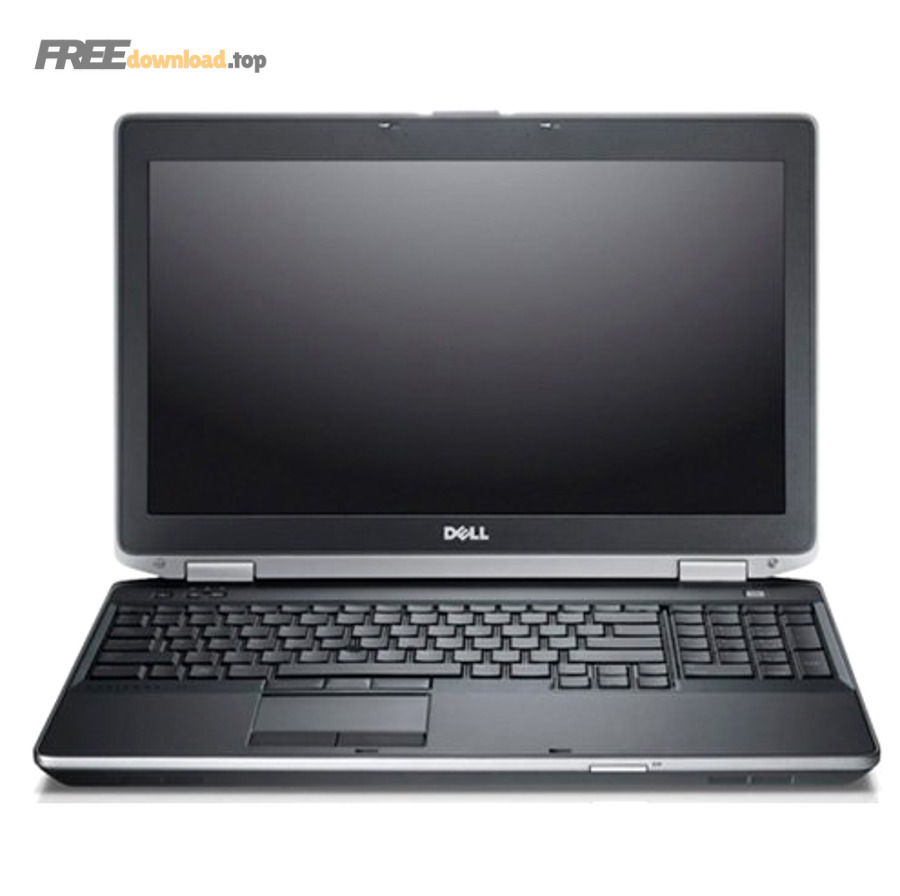
Với laptop Dell, cùng một dòng (ví dụ Inspiron/Latitude) vẫn có thể dùng các card Wi-Fi, âm thanh, touchpad hoặc GPU khác nhau theo lô sản xuất. Vì vậy, tải theo tên máy chung chung đôi khi vẫn sai, còn tải theo Service Tag sẽ “khóa” đúng cấu hình.
Trong thực tế, bạn có 3 nguồn hợp lý để lấy driver:
- Trang Dell Support: ưu tiên số 1 cho chipset, BIOS/firmware, driver đặc thù máy.
- Dell SupportAssist: tiện cập nhật tự động, phù hợp người không muốn tải từng gói.
- Windows Update: tốt cho driver phổ thông (đặc biệt thiết bị cơ bản), nhưng không phải lúc nào cũng tối ưu hiệu năng.
Quan trọng hơn, trước khi tải, bạn nên xác định chính xác model và hệ điều hành đang dùng, vì đó là “điểm khóa” để không tải nhầm.
Cách xác định đúng model, Service Tag và hệ điều hành trước khi tải driver?
Bạn có thể xác định đúng Service Tag và model bằng cách xem tem máy hoặc kiểm tra trong BIOS/System Information, từ đó chọn đúng hệ điều hành (Windows 10/11, 64-bit) để danh sách driver khớp tuyệt đối.
Sau đây là các cách nhanh, từ dễ đến “chắc ăn”, để bạn không phải đoán mò.

Cách 1: Xem tem đáy máy hoặc khay pin (tùy đời): thường có Service Tag (7 ký tự) và Express Service Code. Đây là cách chuẩn nhất nếu tem còn rõ.
Cách 2: Xem trong BIOS/UEFI: khi khởi động, nhấn phím vào BIOS (tùy dòng máy), ở mục System Information thường hiện Service Tag. Cụ thể hơn, cách này hữu ích khi tem mờ hoặc máy đã thay vỏ.
Cách 3: Xem trong Windows: mở System Information (msinfo32) để xem model; đồng thời kiểm tra “System type” để biết 64-bit. Với người mới, chỉ cần nhớ: chọn sai Windows phiên bản/kiến trúc là driver có thể cài không lên hoặc hoạt động không ổn định.
Để minh họa cách kiểm tra thiết bị đang thiếu driver, bạn có thể nhìn vào Device Manager; từ đó, bước tiếp theo là tải driver đúng trang Dell theo Service Tag hoặc theo model.
Tải driver Dell thủ công từ trang hỗ trợ chính hãng như thế nào?
Bạn chỉ cần nhập Service Tag trên trang hỗ trợ Dell, chọn đúng hệ điều hành, rồi tải theo nhóm driver ưu tiên (chipset, đồ họa, mạng, âm thanh) để cài lần lượt và tránh xung đột.
Tiếp theo, nếu bạn muốn “tải đúng – cài nhanh”, hãy đi theo quy trình 5 bước dưới đây.
- Vào trang hỗ trợ: gõ trực tiếp trong trình duyệt “Dell Support drivers” hoặc vào support.dell.com (bạn có thể nhập URL này trên thanh địa chỉ).
- Nhập Service Tag: hệ thống sẽ nhận diện máy và hiển thị đúng danh mục driver.
- Chọn đúng hệ điều hành: Windows 10/11 và 64-bit tương ứng.
- Lọc theo danh mục: Chipset, Video/Graphics, Network, Audio, Storage, Touchpad/Mouse, BIOS.
- Tải theo ưu tiên: bắt đầu từ chipset rồi mới đến các phần còn lại.
Lưu ý quan trọng: nếu máy vừa cài mới Windows và chưa có mạng, bạn nên ưu tiên tải driver mạng (LAN/Wi-Fi) bằng máy khác, chép qua USB để cài trước, rồi mới tải các gói còn lại.
Dưới đây là một video thao tác trực quan về cách tải và cài driver Dell (bạn có thể xem và làm theo từng bước).
Khi bạn đã tải xong các gói quan trọng, câu hỏi kế tiếp thường là: có nên dùng SupportAssist để cập nhật tự động cho “nhàn” hay không.
Dùng SupportAssist để tự động cập nhật driver có an toàn không?
Có, SupportAssist thường an toàn nếu bạn dùng đúng máy Dell và cập nhật trong điều kiện ổn định (nguồn điện tốt, mạng ổn), vì công cụ này ưu tiên gói tương thích theo cấu hình máy và giảm rủi ro tải nhầm.
Tuy nhiên, để tránh lỗi khó chịu, bạn cần hiểu nó mạnh ở đâu và yếu ở đâu.
3 lý do nên dùng:
- Tự nhận diện cấu hình: không phải tự lọc từng driver, đặc biệt hữu ích khi bạn không chắc máy dùng card Wi-Fi/âm thanh loại nào.
- Giảm sai sót thao tác: tải nhầm đời driver là lỗi rất phổ biến khi làm thủ công theo “tên máy tương tự”.
- Tập trung cập nhật thiết yếu: thường ưu tiên các cập nhật quan trọng cho độ ổn định.
3 tình huống nên cân nhắc:
- Khi máy đang có lỗi treo/BSOD: cập nhật hàng loạt có thể làm khó khoanh vùng nguyên nhân.
- Khi bạn cần hiệu năng GPU tối ưu cho game/đồ họa: đôi khi driver “tùy biến OEM” và driver “từ hãng GPU” khác nhau về mục tiêu.
- Khi sắp cập nhật BIOS: nên đọc kỹ ghi chú phiên bản và đảm bảo nguồn điện ổn định.
Nếu bạn chọn SupportAssist, hãy cập nhật theo đợt nhỏ (chipset/mạng trước), khởi động lại khi được yêu cầu. Sau đó, để máy “đằm” và ít lỗi vặt, phần quan trọng nhất vẫn là cài driver theo thứ tự hợp lý.
Nên cài driver theo thứ tự nào để máy ổn định sau khi cài Windows?
Thứ tự tối ưu là cài chipset trước, rồi đến đồ họa, mạng, âm thanh và các thiết bị ngoại vi, vì chipset tạo “nền” nhận diện bus/thiết bị, giúp các driver còn lại cài đúng và hoạt động ổn định.
Sau đây là cách triển khai theo logic phần cứng, dễ nhớ và ít sai.
Nhiều người tìm đúng “thứ tự cài driver sau khi cài Windows” để tránh lỗi vặt. Thực tế, bạn có thể áp dụng trình tự sau (không cần nhớ tên gói quá chi tiết, chỉ cần nhớ nhóm):
- Chipset: giúp Windows nhận diện đúng cầu nối, PCIe, thiết bị hệ thống.
- Storage/SATA/NVMe (nếu có): cải thiện nhận diện ổ cứng và hiệu năng I/O.
- Video/Graphics: Intel/AMD/NVIDIA tùy máy; cài sau chipset để tránh lỗi nhận sai GPU.
- Network: LAN trước (nếu có), sau đó Wi-Fi/Bluetooth; ưu tiên để có mạng tải phần còn lại.
- Audio: Realtek/Waves/MaxxAudio tùy dòng; cài sau mạng để dễ cập nhật bổ sung.
- Touchpad/Mouse/Hotkeys: giúp cử chỉ và phím chức năng hoạt động đúng.
- Firmware/BIOS (nếu cần): làm cuối hoặc làm ở thời điểm bạn đã ổn định nguồn điện và sao lưu.
Quan trọng hơn, sau mỗi nhóm lớn (chipset, GPU, network), bạn nên khởi động lại để hệ thống nạp dịch vụ và tránh xung đột tạm thời.
Khi đã cài theo thứ tự, nếu vẫn gặp tình trạng “mất Wi-Fi, không có âm thanh, touchpad không nhận”, ta cần chẩn đoán theo triệu chứng cụ thể.
Cách xử lý lỗi thiếu driver: Wi-Fi, âm thanh, touchpad, VGA?
Bạn có thể xử lý nhanh bằng cách kiểm tra Device Manager để xác định thiết bị thiếu driver, rồi tải đúng driver theo danh mục (Network/Audio/Input/Video) từ Dell; tránh cài bừa vì dễ cài nhầm driver “na ná” nhưng không tương thích.
Tiếp theo là cách khoanh vùng theo 4 lỗi hay gặp nhất.
1) Mất Wi-Fi hoặc không có Bluetooth
- Nếu không có Wi-Fi nhưng có LAN: cắm LAN để vào mạng và tải driver Wi-Fi/Bluetooth.
- Nếu không có cả LAN: tải driver Network bằng máy khác, chép qua USB và cài trước.
- Nếu Device Manager có “Unknown device”: vào Details để xem Hardware Id (nếu bạn biết cách), rồi đối chiếu đúng gói trên trang Dell theo Service Tag.
2) Không có âm thanh hoặc mic không nhận
- Cài đúng driver Audio, sau đó cài thêm các thành phần đi kèm (một số máy cần gói điều khiển/tiện ích âm thanh).
- Khởi động lại, kiểm tra Output/Input trong Windows Settings.
3) Touchpad lag, cử chỉ không hoạt động
- Cài driver touchpad phù hợp, đồng thời cài hotkey/utility nếu dòng máy cần.
- Kiểm tra mục Precision Touchpad trong Windows sau khi cài.
4) VGA/đồ họa không lên hoặc độ phân giải bị thấp
- Ưu tiên cài chipset rồi mới cài driver GPU.
- Nếu máy có iGPU + dGPU, hãy cài iGPU trước, dGPU sau để tránh xung đột.
Ngoài ra, đừng so sánh sai bối cảnh: driver cho laptop HP có thể khác quy trình gói và tiện ích, nên khi làm trên Dell, bạn nên bám theo đúng hệ sinh thái Dell để tránh cài nhầm công cụ.
Sau khi các thiết bị cơ bản đã hoạt động ổn, bước nâng cao tiếp theo là cân nhắc BIOS/firmware: không phải lúc nào cũng cần, nhưng cập nhật đúng thời điểm sẽ giúp máy ổn định và tương thích tốt hơn.
Khi nào cần cập nhật BIOS/firmware và lưu ý tránh rủi ro?
Bạn chỉ nên cập nhật BIOS/firmware khi Dell khuyến nghị để sửa lỗi ổn định, tăng tương thích phần cứng, hoặc vá lỗi quan trọng; còn nếu máy đang chạy ổn, cập nhật “cho mới” có thể không đáng so với rủi ro mất điện giữa chừng.
Để hiểu rõ hơn, hãy nhìn BIOS như lớp nền điều phối phần cứng trước khi Windows chạy.
Khi nào nên cập nhật:
- Máy gặp lỗi khởi động, treo logo, hoặc nhận sai ổ cứng/NVMe sau khi nâng cấp.
- Máy có lỗi tương thích khi cập nhật Windows phiên bản lớn.
- Dell ghi rõ bản BIOS mới sửa lỗi pin, nhiệt, hoặc vá lỗi bảo mật quan trọng.
Nguyên tắc an toàn:
- Cắm sạc, pin ổn định; không cập nhật khi nguồn chập chờn.
- Đóng ứng dụng nặng; không thao tác trong lúc BIOS đang chạy cập nhật.
- Nếu có tùy chọn sao lưu/ghi chú phiên bản, hãy lưu lại để đối chiếu khi cần hỗ trợ.
Khi BIOS/firmware đã “yên”, vòng đời driver sau đó chủ yếu là cập nhật định kỳ. Và đây là lúc nhiều người băn khoăn: có nên dùng nguồn bên thứ ba hoặc gói driver offline cho nhanh không.
Đến đây, phần cốt lõi về cách lấy, tải, cài và xử lý lỗi driver Dell đã đủ để bạn tự làm an toàn. Phần dưới là mở rộng để bạn tránh bẫy “cập nhật cho tiện” nhưng gây lỗi dai dẳng.
Có nên cài driver từ nguồn bên thứ ba hay gói driver offline?
Không nên, trừ khi bạn hiểu rõ rủi ro và có kế hoạch khôi phục, vì driver bên thứ ba hoặc gói offline dễ sai phiên bản, kèm phần mềm quảng cáo, và gây xung đột khiến lỗi khó truy vết hơn so với driver chính hãng.
Đặc biệt, nếu bạn từng tìm các gói “tự động một nút”, hãy đọc kỹ 4 điểm sau để chọn đúng cách an toàn.

Tình huống nên tránh: cài nhầm driver và xung đột hệ thống
Driver sai có thể khiến Wi-Fi mất hẳn, âm thanh chập chờn, hoặc GPU bị lỗi màn hình đen. Vấn đề là khi bạn cài “hàng loạt”, bạn không biết gói nào gây lỗi và mất thời gian rollback.
Vì vậy, nếu buộc phải thử, hãy cài từng nhóm, tạo điểm khôi phục nếu có thể, và luôn ưu tiên driver từ Dell trước.
Nếu buộc phải dùng công cụ tự động, tiêu chí chọn là gì?
Nếu bạn đang cân nhắc một phần mềm quản lý driver, hãy đặt tiêu chí: nguồn driver rõ ràng, không kèm cài đặt phụ, có lịch sử phiên bản minh bạch, và cho phép hoàn tác dễ dàng. Dù vậy, với Dell, phương án “đúng bài” vẫn là Dell Support/SupportAssist.
Một số website chia sẻ thủ thuật như phanmemfree thường tổng hợp nhiều cách làm; bạn nên ưu tiên các hướng dẫn trỏ về nguồn chính hãng (Dell/Microsoft) thay vì tải từ kho lạ.
So sánh nhanh: cập nhật qua Windows Update và cập nhật theo hãng
Windows Update tiện và ổn định cho driver phổ thông, nhưng cập nhật theo hãng thường đầy đủ hơn cho các thành phần đặc thù như hotkey, touchpad nâng cao, audio stack, hoặc firmware. Tóm lại, dùng Windows Update để “đủ chạy”, dùng Dell để “đúng tối ưu”.
Cách hoàn tác khi lỡ cài nhầm driver
Khi lỡ cài nhầm và máy phát sinh lỗi, bạn có thể gỡ driver thiết bị trong Device Manager, khởi động lại, rồi cài lại driver đúng từ Dell. Nếu lỗi nặng sau cập nhật, ưu tiên quay về phiên bản driver trước (rollback) hoặc dùng khôi phục hệ thống nếu bạn đã tạo điểm khôi phục.
Như vậy, nguyên tắc xuyên suốt vẫn là: xác định đúng máy, ưu tiên nguồn chính hãng, cài theo thứ tự hợp lý và cập nhật có kiểm soát để laptop Dell luôn ổn định.