


Driver bị thiếu sau khi ghost thường khắc phục được nếu bạn đi theo đúng “đường dây” nhận diện thiết bị → lấy đúng driver → cài theo thứ tự ưu tiên. Mục tiêu là đưa máy về trạng thái nhận đủ phần cứng và hoạt động ổn định.
Trong thực tế, lỗi hay gặp nhất là mất mạng, mất âm thanh, màn hình chỉ chạy độ phân giải thấp hoặc xuất hiện nhiều Unknown device trong Device Manager. Những dấu hiệu này cho biết Windows đang thiếu driver chipset/mạng/đồ họa hoặc driver không đúng phiên bản.
Bên cạnh việc cài đúng driver, bạn cũng cần chú ý các yếu tố “ẩn” như chế độ BIOS/UEFI, AHCI/RAID, chữ ký driver, và cập nhật từ Windows Update để tránh xung đột về sau.
Giới thiệu ý mới: dưới đây là quy trình từng bước để bạn chẩn đoán nhanh, tải đúng driver và xử lý triệt để tình trạng driver bị thiếu sau khi ghost.
Vì sao driver bị thiếu sau khi ghost?
Driver bị thiếu sau khi ghost thường do bộ ghost không khớp phần cứng, driver bị lược bỏ, hoặc Windows chưa nhận diện đủ thiết bị nên chưa tự cài driver phù hợp. Tiếp theo, hãy phân nhóm nguyên nhân để xử lý đúng chỗ ngay từ đầu.

Bộ ghost “khác đời máy”: trùng Windows nhưng lệch chipset
Ghost theo kiểu “1 bản cho nhiều máy” rất dễ lệch chipset, ACPI, ME/PSP, hoặc bộ điều khiển lưu trữ. Khi đó Windows vẫn boot được nhưng sẽ thiếu driver nền, kéo theo lỗi dây chuyền: mất mạng, audio chập chờn, USB nhận lúc có lúc không.
- Dấu hiệu: nhiều Unknown device, Code 28, máy nóng/hao pin bất thường.
- Thiết bị hay thiếu: SMBus Controller, PCI Device, Serial IO, Bluetooth, WLAN, Audio Controller.
Driver store bị “tối ưu” quá tay
Một số bản ghost tinh gọn có thể xóa bớt driver in-box hoặc gỡ các gói driver OEM cũ để giảm dung lượng. Nếu thiếu đúng driver mạng/chipset, bạn sẽ rơi vào tình huống “không có Internet để tải driver”, khiến việc sửa lỗi khó hơn.
Khác chế độ BIOS/UEFI và lưu trữ (AHCI/RAID/NVMe)
Nếu máy dùng RAID/RST hoặc cấu hình BIOS khác so với lúc tạo bản ghost, Windows có thể nhận sai controller hoặc không load được driver lưu trữ phù hợp. Khi nhẹ thì thiếu driver Storage Controller; khi nặng có thể gặp lỗi boot hoặc hiệu năng SSD giảm.
Phiên bản Windows và bản cập nhật ảnh hưởng nhận diện thiết bị
Windows 10/11 thường tự kéo driver qua Windows Update, nhưng nếu bản ghost tắt dịch vụ cập nhật, thiếu thành phần liên quan, hoặc đang ở trạng thái “paused updates”, hệ thống sẽ không tự bổ sung driver như mong đợi.
Làm sao nhận biết thiết bị nào đang thiếu driver nhanh nhất?
Cách nhanh nhất là mở Device Manager để xem thiết bị có dấu chấm than/Unknown device, rồi dùng Hardware IDs để xác định chính xác nhà sản xuất và model. Sau đây là quy trình kiểm tra 3 lớp để khỏi bỏ sót.

Kiểm tra trực quan trong Device Manager (devmgmt.msc)
Trong Device Manager, hãy ưu tiên nhìn 3 nhóm: Other devices, Network adapters, System devices. Cụ thể, các mục có dấu “!” hoặc hiển thị Unknown device thường chính là driver đang thiếu hoặc driver sai.
- Nhấp phải thiết bị lỗi → Properties → tab General xem mã lỗi (ví dụ Code 28).
- Tab Details → chọn Hardware Ids để lấy mã VEN/DEV hoặc VID/PID.
Dò theo “tác động”: lỗi chức năng nói lên driver nền đang thiếu
Nếu mất Wi-Fi/LAN thì tập trung Network adapters; nếu không có âm thì nhìn Sound, video and game controllers; nếu giật/độ phân giải thấp thì kiểm tra Display adapters. Tiếp theo, hãy ghi lại nhóm thiết bị bị ảnh hưởng trước khi cài để kiểm chứng sau khi cài xong.
Đối chiếu bằng System Information và Event Viewer
Trong msinfo32 (System Information), bạn có thể xem tổng quan phần cứng và driver đã nạp. Ví dụ, Event Viewer đôi khi ghi lại sự kiện “driver not installed” hoặc “device configuration” giúp bạn biết thiết bị nào đang bị Windows bỏ qua.
Khôi phục driver bằng Windows Update và Microsoft Update Catalog như thế nào?
Có, bạn có thể phục hồi phần lớn driver bằng Windows Update, và khi Update không tìm ra thì dùng Microsoft Update Catalog để tải đúng gói theo mã/phiên bản. Để bắt đầu, hãy ưu tiên cập nhật theo hướng “an toàn–chính thống” trước khi dùng nguồn ngoài.
Bước 1: Bật lại cập nhật và quét “Optional updates”
Vào Settings → Windows Update → Check for updates. Cụ thể hơn, hãy mở mục Optional updates (nếu có) vì driver thường nằm ở đây, nhất là driver chipset/mạng của laptop OEM.
- Tắt chế độ “Pause updates” nếu đang bật.
- Khởi động lại sau mỗi đợt cài driver lớn (chipset, mạng, đồ họa).
Bước 2: Khi Windows Update bó tay, dùng Microsoft Update Catalog
Microsoft Update Catalog cho phép bạn tìm và tải gói driver theo từ khóa (ví dụ VEN_8086, DEV_xxxx) hoặc tên thiết bị, rồi cài thủ công.
Quy trình gợi ý: lấy Hardware IDs → tìm trên Catalog → tải đúng kiến trúc (x64) và đúng Windows (10/11) → giải nén (nếu cần) → Device Manager → Update driver → Browse my computer → trỏ đến thư mục driver.
Bước 3: Xác minh lại sau khi cài
Sau khi cài xong, hãy quay lại Device Manager: số lượng Unknown device phải giảm, và các mục Network/Audio/Display phải hiện tên hãng (Intel/Realtek/NVIDIA/AMD…). Tiếp theo, hãy test nhanh 5 phút: Wi-Fi, âm thanh, độ phân giải, Bluetooth, cổng USB.
Video tham khảo cách nhận diện và cài driver cho Unknown device trong Device Manager.
Nên cài driver theo thứ tự nào để máy ổn định sau khi ghost?
Thứ tự cài driver chuẩn là: chipset → lưu trữ → mạng → đồ họa → âm thanh → Bluetooth/IO → thiết bị ngoại vi, vì driver nền quyết định việc Windows nhận diện đúng các lớp thiết bị phía trên. Sau đây là cách làm theo “xương sống” để tránh cài chồng chéo.
Nguyên tắc: cài driver nền trước, driver chức năng sau
Chipset và driver controller (SMBus, PCI, Serial IO) giúp Windows “hiểu” bo mạch và bus phần cứng. Cụ thể, nếu cài đồ họa/âm thanh trước khi chipset ổn định, bạn dễ gặp lỗi nhận sai thiết bị hoặc thiếu thành phần phụ trợ.
Bảng này chứa thứ tự cài driver khuyến nghị và mục tiêu kiểm tra nhanh sau mỗi nhóm, giúp bạn không bị rối khi thiếu nhiều driver cùng lúc.
| Thứ tự | Nhóm driver | Mục tiêu sau khi cài | Dấu hiệu cần dừng lại kiểm tra |
|---|---|---|---|
| 1 | Chipset / System devices | Giảm Unknown device, nhận đúng PCI/SMBus | Vẫn còn nhiều “PCI Device” không tên |
| 2 | Storage / SATA-AHCI / RAID / NVMe | SSD/HDD ổn định, không lỗi truy cập đĩa | Disk usage bất thường, treo khi copy |
| 3 | LAN / Wi-Fi | Có Internet để kéo driver còn lại | Network adapters trống hoặc có dấu “!” |
| 4 | Graphics (Intel/NVIDIA/AMD) | Đúng độ phân giải, không giật/đen màn | Chỉ có Microsoft Basic Display Adapter |
| 5 | Audio / Bluetooth / Touchpad | Âm thanh, mic, BT hoạt động bình thường | Thiếu thiết bị âm thanh, BT không bật được |
Kiểm tra “điểm gãy” thường gặp: BIOS, Secure Boot, AHCI/RAID
Nếu bạn cài driver storage/mạng đúng mà vẫn không nhận, hãy kiểm tra lại BIOS: chế độ UEFI hay Legacy, Secure Boot, và cấu hình lưu trữ (AHCI/RAID). Tiếp theo, sau mỗi thay đổi BIOS, nên boot lại và để Windows tự nhận lại thiết bị trước khi cài driver tiếp.
Tải driver chính hãng theo hãng máy và hãng linh kiện ở đâu?
Nguồn chuẩn nhất là trang hỗ trợ của hãng máy (Dell/HP/Lenovo/ASUS/Acer…) và trang hãng linh kiện (Intel/NVIDIA/AMD/Realtek), vì đúng model và giảm rủi ro driver giả. Dưới đây là “bản đồ nguồn” để bạn tải nhanh mà vẫn an toàn.

Ưu tiên trang OEM theo Service Tag/Serial hoặc đúng model
Với laptop/PC đồng bộ, hãy tìm driver theo model hoặc serial trên trang hãng. Cụ thể, driver chipset, hotkey, touchpad, power management thường chỉ OEM mới đầy đủ. Bạn có thể bắt đầu bằng các trang chính thức:
- Dell Support: https://www.dell.com/support
- HP Support: https://support.hp.com
- Lenovo Support: https://support.lenovo.com
- ASUS Support: https://www.asus.com/support
- Acer Support: https://www.acer.com/support
Driver theo hãng linh kiện: đồ họa, chipset, Wi-Fi, Bluetooth
Nếu là máy tự ráp hoặc cần driver mới nhất, hãy đi theo hãng linh kiện. Tiếp theo là các nguồn phổ biến:
- NVIDIA Drivers: https://www.nvidia.com/Download/index.aspx
- AMD Drivers: https://www.amd.com/en/support
- Intel hỗ trợ tự dò driver qua Intel Driver & Support Assistant: https://www.intel.com/content/www/us/en/support/detect.html
Lưu ý: khi tải từ hãng linh kiện, hãy khớp đúng model GPU/CPU, đúng phiên bản Windows và đúng kiến trúc (x64) để tránh cài nhầm.
Cẩn trọng với driver “repack” và link tải lạ
Driver từ nguồn không rõ có thể chèn quảng cáo, tiện ích rác hoặc thậm chí mã độc. Quan trọng hơn, driver mức kernel nếu bị lợi dụng có thể trở thành điểm bám cho tấn công. Vì vậy, hãy ưu tiên nguồn chính hãng và chỉ dùng gói offline khi bạn hiểu rõ rủi ro.
Khi không có mạng sau ghost: xử lý thiếu driver LAN/Wi-Fi thế nào?
Có, bạn vẫn cài được driver mạng ngay cả khi máy không có Internet bằng cách dùng cáp LAN, USB tethering từ điện thoại, hoặc tải driver bằng máy khác rồi chép qua USB. Tiếp theo là 4 phương án “cứu nguy” theo độ nhanh.
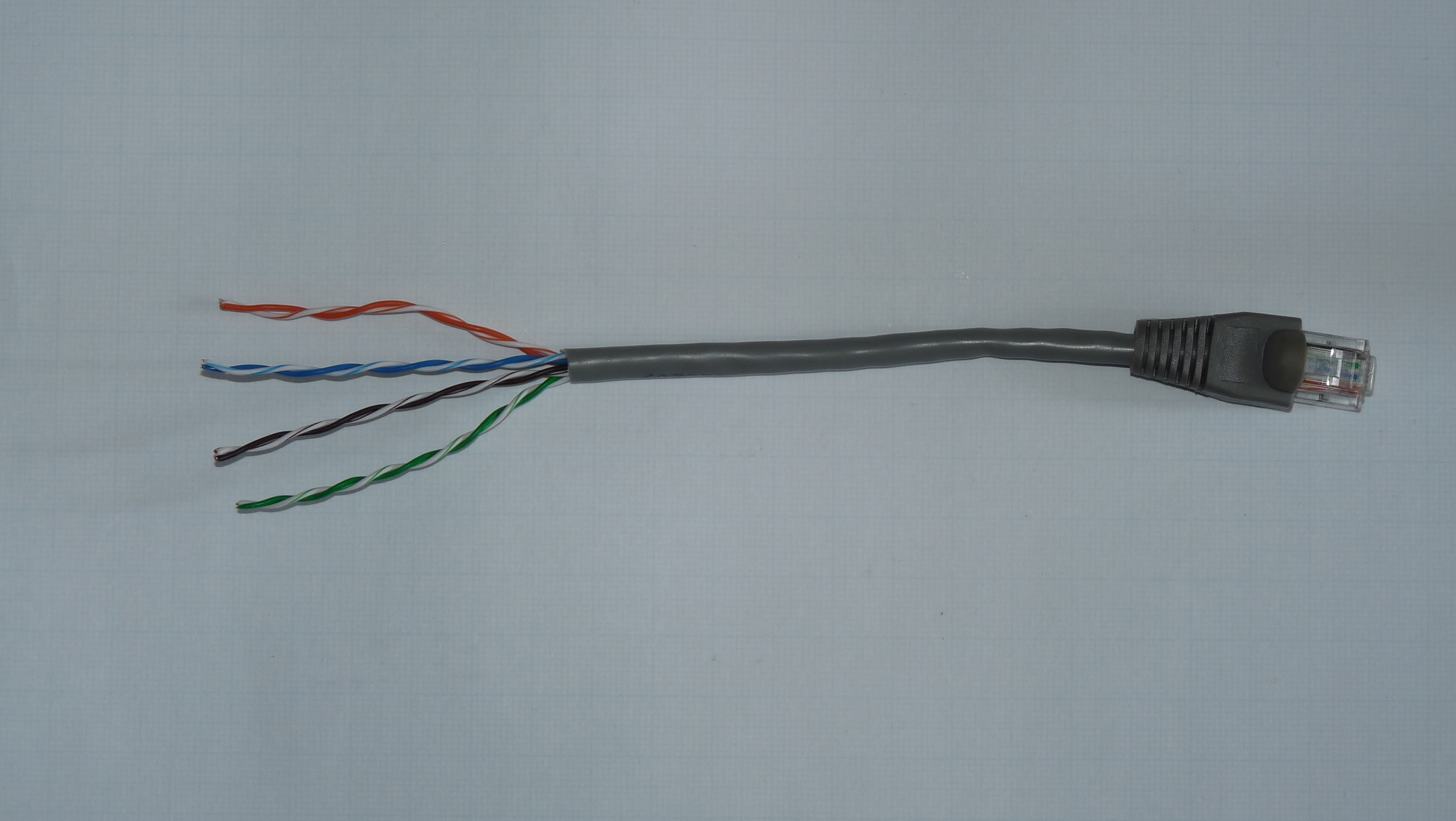
Phương án nhanh nhất: cắm LAN để Windows tự kéo driver
Nếu cổng LAN còn hoạt động, hãy cắm dây mạng và chạy Windows Update trước. Cụ thể, nhiều máy thiếu Wi-Fi nhưng LAN vẫn nhận được driver in-box, đủ để Windows tải tiếp driver Wi-Fi/Bluetooth.
USB tethering: dùng điện thoại làm “card mạng” tạm thời
Kết nối điện thoại bằng cáp USB, bật USB tethering. Tiếp theo, Windows thường nhận như một adapter mạng và có Internet để tải driver còn thiếu.
Tải driver mạng bằng máy khác rồi chép qua USB
Nếu cả LAN lẫn Wi-Fi đều “mất”, hãy dùng máy khác vào trang OEM đúng model để tải driver LAN/Wi-Fi, rồi chép qua USB để cài. Trong giai đoạn này, việc cài driver sau khi ghost Windows nên bắt đầu từ driver mạng để mở đường cho các driver còn lại.

Dùng công cụ offline khi bất khả kháng (và hiểu rủi ro)
Nếu bạn là kỹ thuật hoặc cần cứu nhiều máy, có thể cân nhắc Snappy Driver Installer Origin (chạy offline, dạng portable) để cài driver mạng trước, rồi quay lại nguồn chính hãng để “chốt” driver quan trọng.
Tuy nhiên, hãy xem đây như phương án kỹ thuật tạm thời: sau khi có mạng, bạn nên cập nhật lại driver chipset/đồ họa từ nguồn OEM hoặc hãng linh kiện. Trong trường hợp bạn buộc phải dùng phần mềm quản lý driver hoặc một vài phần mềm thông dụng hỗ trợ nhận diện, hãy chỉ tải từ trang chính thức, tránh bản crack và tắt các đề xuất cài thêm.
Khi driver cài xong nhưng vẫn lỗi: sửa xung đột và rollback ra sao?
Có, lỗi vẫn có thể xảy ra do driver sai phiên bản, cài chồng nhiều bản, hoặc xung đột giữa driver OEM và driver từ Windows Update; lúc này rollback/clean-install đúng cách sẽ hiệu quả hơn cài đè. Sau đây là các bước “gỡ rối” theo mức độ nặng.
Rollback đúng điểm: quay lại driver ổn định trước đó
Trong Device Manager → Properties → tab Driver, bạn có thể chọn Roll Back Driver (nếu có) để quay lại phiên bản trước. Tiếp theo, hãy restart và test lại chức năng bị lỗi (mạng/âm thanh/hiển thị) trước khi thử bản driver khác.
Gỡ sạch driver gây lỗi và cài lại “đúng nguồn”
Nếu rollback không có tác dụng, hãy uninstall thiết bị và đánh dấu xóa driver (nếu Windows cho phép), rồi cài lại từ driver OEM. Cụ thể, với driver GPU, đôi khi cần gỡ sạch bằng công cụ chuyên dụng (ví dụ DDU) trong Safe Mode để tránh sót file cũ.
Dọn driver store bằng PnPUtil khi bị cài chồng nhiều gói
Khi bạn nghi ngờ hệ thống bị “đầy” driver cũ, có thể dùng PnPUtil để liệt kê và gỡ gói driver khỏi driver store, giúp giảm xung đột.
Ví dụ, sau khi liệt kê các gói driver, bạn gỡ đúng gói lỗi rồi cài lại bản chuẩn. Đây cũng là hướng tiếp cận khi bạn muốn làm sạch Driver Store Windows một cách có kiểm soát, thay vì xóa thủ công dễ gây hỏng hệ thống.
Sửa lỗi hệ thống liên quan driver: SFC/DISM và restore point
Nếu lỗi lan sang mức hệ thống (treo Explorer, lỗi dịch vụ), hãy chạy kiểm tra file hệ thống và dùng System Restore (nếu có điểm khôi phục). Tiếp theo, sau khi hệ thống ổn định, mới quay lại cài driver theo đúng thứ tự ưu tiên (chipset → mạng → đồ họa).
Phòng tránh thiếu driver ở lần ghost kế tiếp
Có, bạn có thể giảm mạnh nguy cơ thiếu driver bằng cách chuẩn bị đúng bản cài, sao lưu driver quan trọng, và giữ nguyên các thiết lập BIOS/UEFI nhất quán trước–sau khi tạo bản ghost. Dưới đây là 4 thói quen “đáng tiền” để lần sau làm nhanh mà ít lỗi.
Chuẩn hóa BIOS/UEFI và lưu trữ trước khi tạo bản ghost
Trước khi tạo ghost, hãy chốt các thiết lập như UEFI/Legacy, Secure Boot, và AHCI/RAID. Cụ thể, khi bạn khôi phục lại image, giữ cấu hình nhất quán giúp Windows nhận đúng controller và tránh lỗi driver lưu trữ/mạng phát sinh.
Sao lưu driver quan trọng theo nhóm thiết bị
Hãy ưu tiên sao lưu driver chipset, mạng, audio và storage controller của đúng model máy. Tiếp theo, lưu chúng vào USB/ổ phụ để khi “mất mạng” vẫn có đường cài driver nền trước.
Đừng tinh gọn quá tay các thành phần cập nhật và nhận diện thiết bị
Nếu bạn dùng bản ghost tinh gọn, hãy tránh tắt/bỏ các thành phần cần cho Windows Update và Plug and Play. Cụ thể, giữ cơ chế tự nhận diện và cập nhật driver sẽ giúp bạn “tự động hóa” phần lớn công việc sau khi bung ghost.
Ưu tiên bảo mật: tránh driver dễ bị lợi dụng
Driver mức kernel có thể bị kẻ xấu lợi dụng nếu bạn cài các bản cũ hoặc gói không rõ nguồn. Theo nghiên cứu của Kaspersky từ đội ngũ chuyên gia bảo mật, vào 08/2024, số hệ thống bị tấn công theo kỹ thuật lạm dụng driver dễ tổn thương đã tăng gần 23% trong quý 2/2024 so với quý 1/2024.
Câu hỏi thường gặp về driver bị thiếu sau khi ghost
Có, đa số trường hợp thiếu driver sau ghost đều giải quyết được mà không cần cài lại Windows, miễn bạn xác định đúng thiết bị lỗi và chọn đúng nguồn driver. Tiếp theo là vài câu hỏi “gặp liên tục” khi xử lý thực tế.
Cài driver xong mà vẫn còn Unknown device thì sao?
Hãy lấy Hardware IDs của chính Unknown device đó rồi tìm đúng gói driver tương ứng (thường là chipset/Serial IO/Bluetooth). Ví dụ, nhiều máy cài đủ GPU và audio nhưng vẫn còn “PCI Device” vì thiếu chipset driver nền.
Có nên cài driver “mới nhất” cho mọi thứ không?
Không phải lúc nào cũng nên. Với laptop OEM, driver “đúng model” thường ổn định hơn “mới nhất”. Ngược lại, driver GPU từ NVIDIA/AMD đôi khi nên cập nhật để tối ưu game/hiệu năng, nhưng vẫn cần cân nhắc tính ổn định.
Windows Update cài driver xong bị lỗi, có nên gỡ không?
Nếu sau cập nhật driver mà phát sinh lỗi (đen màn, mất âm, mất Wi-Fi), hãy rollback về bản trước hoặc gỡ driver đó và cài lại từ OEM. Quan trọng hơn, hãy khóa đúng phiên bản ổn định trước khi cập nhật tiếp.
Ghost xong bị mất mạng hoàn toàn, làm sao “mở khóa” Internet nhanh?
Ưu tiên theo thứ tự: cắm LAN → USB tethering → tải driver mạng bằng máy khác. Khi đã có Internet, hãy chạy Windows Update và cài tiếp chipset/đồ họa để tránh lỗi phát sinh do thiếu driver nền.