


Nếu touchpad vẫn rê được nhưng không cuộn, nguyên nhân thường nằm ở thiết lập cử chỉ, driver touchpad hoặc xung đột dịch vụ khiến tính năng cuộn bị tắt ngầm. Bạn có thể xử lý theo thứ tự ưu tiên: bật lại “cuộn 2 ngón”, kiểm tra Precision Touchpad, rồi cập nhật/gỡ-cài lại driver đúng chuẩn.
Ngoài phần “bật lại cử chỉ cuộn”, bài này còn hướng dẫn cách xác định đúng loại touchpad (Precision/Synaptics/ELAN/ALPS), cách xử lý khi Device Manager báo lỗi, và cách dùng các bước an toàn để tránh cài nhầm driver.
Bên cạnh đó, bạn sẽ biết cách nhận diện các tình huống “khó chịu” như cuộn bị giật, cuộn chỉ hoạt động trong một số ứng dụng, hoặc cuộn bị vô hiệu khi cắm chuột rời.
Giới thiệu ý mới: dưới đây là chuỗi cách làm theo dạng “từ nhanh đến sâu”, giúp bạn khôi phục cuộn touchpad ổn định mà không cần cài lại Windows ngay.
Vì sao touchpad không cuộn dù rê vẫn chạy?
Touchpad không cuộn thường do cử chỉ cuộn bị tắt, driver không đúng loại, hoặc dịch vụ/tiện ích OEM can thiệp khiến Windows không nhận thao tác cuộn 2 ngón dù vẫn nhận di chuyển con trỏ.
Sau đây, bạn hãy xem nhóm nguyên nhân theo từng “mắt xích”, để khoanh vùng nhanh trước khi động vào driver.

Cử chỉ cuộn bị tắt hoặc cấu hình bị reset sau cập nhật
Cụ thể, Windows có thể reset mục “Scroll & zoom/Drag two fingers to scroll” sau khi cập nhật lớn, sau khi đổi profile người dùng, hoặc khi phần mềm OEM quản lý touchpad cập nhật nền.
Để bắt đầu, hãy kiểm tra phần cài đặt touchpad trước; nếu bật lại mà vẫn không được, ta chuyển sang kiểm tra loại touchpad và driver.
Touchpad không phải Precision Touchpad hoặc driver đang chạy ở chế độ “chuột cơ bản”
Nhiều máy đời cũ sẽ dùng driver Synaptics/ELAN/ALPS riêng. Khi driver lỗi hoặc bị thay bởi driver chung, touchpad có thể hoạt động như “mouse” cơ bản: rê/tap được nhưng thiếu cử chỉ cuộn, zoom.
Tiếp theo, bạn sẽ xác định đúng loại touchpad để chọn đúng hướng xử lý.
Xung đột với chuột rời, phần mềm điều khiển, hoặc dịch vụ gesture
Ví dụ, một số tuỳ chọn “Disable touchpad when mouse is connected” hoặc tiện ích hãng (Dell Touchpad/Lenovo Utility/ASUS Smart Gesture) có thể vô hiệu hoá cử chỉ khi phát hiện chuột USB/Bluetooth.
Ngoài ra, ta cần kiểm tra xung đột ứng dụng ở bước sâu hơn để tránh “sửa xong lại lỗi”.
Kiểm tra nhanh trong Windows: đã bật cuộn 2 ngón và đúng mục Touchpad chưa?
Cách nhanh nhất là bật lại cuộn 2 ngón trong Settings, sau đó kiểm tra mục Touchpad có đầy đủ tuỳ chọn cử chỉ hay không; nếu thiếu tuỳ chọn, khả năng cao driver đang sai hoặc touchpad không được nhận dạng đúng.
Tiếp theo, bạn làm lần lượt theo các bước dưới đây để “khóa” đúng cài đặt cuộn trước khi xử lý driver.

Bật lại cuộn 2 ngón trong Settings
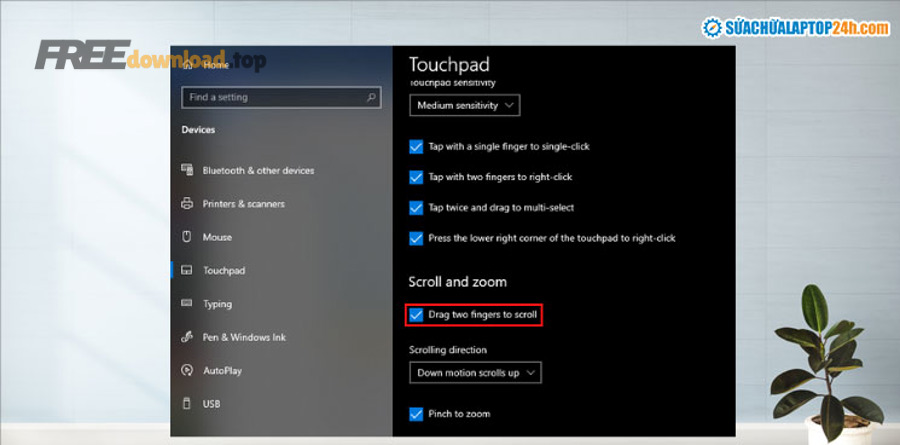
Bước 1: Nhấn Win + I để mở Settings.
Bước 2: Vào Bluetooth & devices > Touchpad.
Bước 3: Mở mục Scroll & zoom và bật Drag two fingers to scroll.
Để minh hoạ rõ thao tác, bạn có thể xem video hướng dẫn bên dưới, rồi quay lại kiểm tra ngay trên máy của mình.
Sau khi bật, hãy thử cuộn trong File Explorer và trình duyệt; nếu vẫn không cuộn, ta chuyển sang bước kiểm tra loại touchpad và driver.
Kiểm tra Touchpad có hiển thị “Precision Touchpad” hay không
Ví dụ, một số máy sẽ hiển thị các tuỳ chọn gesture rất chi tiết (3 ngón/4 ngón). Nếu Settings chỉ có tuỳ chọn rất ít hoặc không có mục Touchpad, thường là driver đang lỗi hoặc bị thay thế.
Tiếp theo, bạn cần xác định driver touchpad hiện tại trong Device Manager để biết mình đang ở “đúng đường” hay chưa.
Đặt lại cấu hình touchpad về mặc định
Nếu bạn từng tinh chỉnh nhiều, hãy tìm nút Reset (nếu có) hoặc tắt/bật lại các tuỳ chọn gesture chính. Cụ thể hơn, thao tác reset giúp loại trừ lỗi “cấu hình sai” trước khi bạn gỡ cài driver.
Quan trọng hơn, nếu reset không giải quyết được, ta sẽ chuyển sang lớp nguyên nhân sâu hơn là driver và Driver Store.
Cập nhật hoặc cài lại driver touchpad đúng cách để khôi phục cuộn
Để sửa triệt để, bạn nên cài driver từ hãng máy (OEM) hoặc từ trang hỗ trợ chính thức, vì driver đúng model sẽ khôi phục đủ cử chỉ cuộn/zoom và tránh lỗi tương thích do driver chung.
Dưới đây là cách làm “an toàn” theo đúng thứ tự, giúp bạn hạn chế cài nhầm driver.
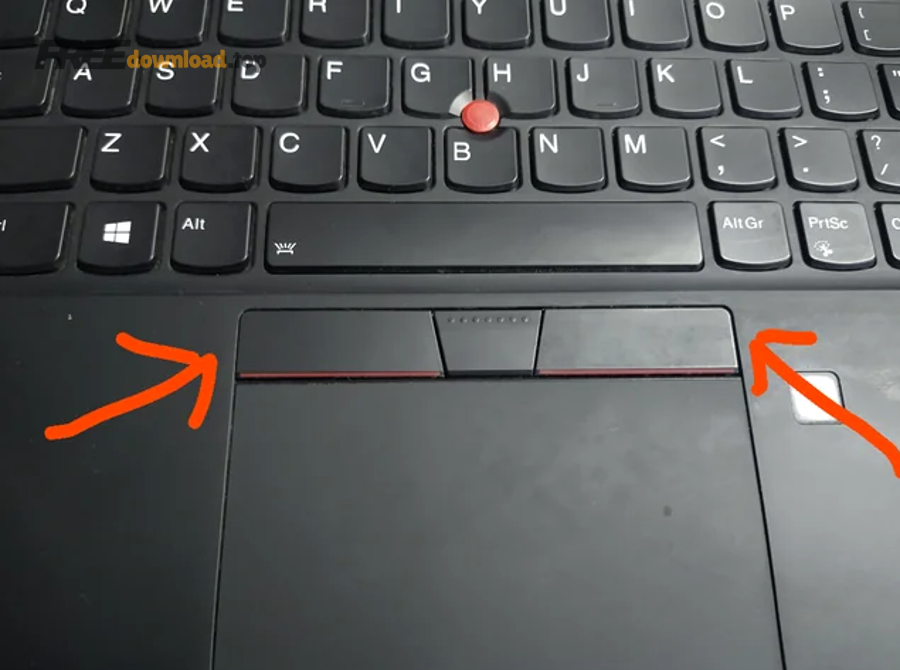
Ưu tiên driver từ hãng (OEM) theo model máy
Cụ thể, hãy vào trang hỗ trợ của hãng và nhập model/Service Tag/Serial để tải driver touchpad phù hợp hệ điều hành:
- Dell Support: https://www.dell.com/support
- HP Support: https://support.hp.com
- Lenovo Support: https://support.lenovo.com
- ASUS Support: https://www.asus.com/support
- Acer Support: https://www.acer.com/support
Ngược lại, nếu bạn chỉ cài driver “chung chung” từ nguồn không rõ, touchpad có thể mất cuộn hoặc cuộn chập chờn.
Cập nhật qua Windows Update nhưng kiểm soát bản driver
Trong khi đó, Windows Update đôi khi đẩy driver mới giúp sửa lỗi cuộn nhanh; tuy nhiên cũng có trường hợp cập nhật khiến cử chỉ bị thay đổi. Bạn nên kiểm tra lại sau cập nhật và cân nhắc rollback nếu vừa cập nhật xong thì lỗi xuất hiện.
Theo tài liệu của Microsoft Learn từ Windows Hardware Dev Center, vào 11/2025, công cụ hệ thống pnputil có thể dùng để liệt kê driver trong Driver Store và xoá đúng gói driver khi cần làm sạch trước khi cài lại.
Khi nào nên “Rollback driver” thay vì cài mới?
Nếu lỗi touchpad không cuộn xuất hiện ngay sau khi cập nhật, rollback thường là lựa chọn nhanh và ít rủi ro. Ví dụ, bạn vào Device Manager > Touchpad (hoặc Human Interface Devices) > Properties > Driver > Roll Back Driver.
Tiếp theo, nếu rollback bị mờ hoặc không có bản cũ, bạn chuyển sang phương án gỡ sạch rồi cài đúng driver OEM.
Khắc phục cuộn bị giật, cuộn không đều, hoặc chỉ lỗi trong một số ứng dụng
Nếu touchpad có cuộn nhưng giật/nhảy, nguyên nhân thường đến từ tốc độ cuộn, trình điều khiển gesture, hoặc xung đột ứng dụng (trình giả lập, phần mềm ghi macro, tiện ích chuột).
Tiếp theo, bạn xử lý theo thứ tự: tối ưu cài đặt cuộn → kiểm tra ứng dụng nền → cập nhật driver/firmware nếu cần.
Tinh chỉnh tốc độ cuộn và độ nhạy touchpad
Cụ thể, trong Settings > Touchpad, hãy giảm/tăng tốc độ con trỏ và thử các mức “scrolling direction” nếu có. Với một số driver OEM, bạn còn có tuỳ chọn “Edge scrolling” hoặc “Smooth scrolling” ảnh hưởng trực tiếp đến cảm giác cuộn.
Sau khi chỉnh, hãy thử cuộn trên trang web dài và trong File Explorer để thấy sự khác biệt rõ ràng.
Loại trừ xung đột ứng dụng chạy nền
Ví dụ, ứng dụng điều khiển chuột gaming, phần mềm remap phím, trình điều khiển touch/pen của bên thứ ba, hoặc phần mềm ghi màn hình có thể can thiệp input. Hãy tắt tạm trong Task Manager > Startup apps, khởi động lại, rồi thử cuộn.
Nếu tắt ứng dụng nền mà cuộn ổn định, bạn đã tìm đúng “thủ phạm” và chỉ cần gỡ/đổi cấu hình ứng dụng đó.
Dẫn chứng về hành vi “nhảy cuộn” khi dùng kỹ thuật khác nhau
Theo nghiên cứu của Lancaster University và University of Duisburg-Essen, vào 09/2010, khi đánh giá kỹ thuật cuộn hai tay trên thiết bị cảm ứng, nhóm tác giả ghi nhận hiện tượng “nhảy” (jumps) trung bình khoảng 9.9 lần trong một điều kiện và giảm mạnh xuống khoảng 0.6 lần ở điều kiện khác, cho thấy thuật toán/kiểu gesture ảnh hưởng lớn đến độ mượt.
Quan trọng hơn, với touchpad, driver/gesture engine chính là nơi quyết định độ “mượt” hay “giật”, nên bước tiếp theo là làm sạch và nạp lại driver khi cần.
Gỡ và cài lại driver trong Device Manager để tránh “cài chồng” gây mất cuộn
Cách hiệu quả là gỡ đúng thiết bị touchpad (kèm tuỳ chọn xoá driver nếu có), khởi động lại để Windows nhận lại phần cứng, rồi cài driver OEM; cách này xử lý tốt tình trạng driver bị lỗi hoặc bị thay bằng driver chung.
Dưới đây là quy trình chuẩn để bạn làm mà không “đụng” nhầm thiết bị khác.
Xác định đúng mục touchpad trong Device Manager
Cụ thể, touchpad có thể nằm ở một trong các nhóm: Mice and other pointing devices, Human Interface Devices, hoặc System devices (tuỳ hãng). Tên thường gặp: Synaptics/ELAN/ALPS/I2C HID Device/Precision Touchpad.
Tiếp theo, bạn mở Properties để xem tab Driver và Provider, từ đó biết driver đang là OEM hay driver chung.
Gỡ thiết bị và cài lại (khởi động lại là bắt buộc)
Bước 1: Chuột phải vào thiết bị nghi là touchpad > Uninstall device.
Bước 2: Nếu có tuỳ chọn Delete the driver software for this device, hãy cân nhắc tick khi bạn đã có sẵn driver OEM để cài lại.
Bước 3: Khởi động lại máy, thử cuộn; nếu cuộn chỉ hoạt động tạm thời hoặc vẫn không có, hãy cài driver OEM vừa tải.
Quan trọng hơn, nếu bạn làm vài lần mà vẫn “lúc được lúc không”, có thể driver còn tồn tại trong Driver Store; khi đó bạn dùng cách làm sạch sâu ở phần tiếp theo.
Làm sạch Driver Store và khôi phục cuộn bằng lệnh hệ thống an toàn
Nếu gỡ/cài lại trong Device Manager không triệt để, bạn có thể làm sạch gói driver cũ trong Driver Store rồi cài lại driver mới; cách này đặc biệt hữu ích khi driver bị “kẹt phiên bản” hoặc bị cài chồng.
Tiếp theo là quy trình theo hướng “cẩn trọng”: sao lưu/điểm khôi phục → liệt kê driver → gỡ đúng gói → cài lại driver chuẩn.
Tạo điểm khôi phục trước khi can thiệp sâu
Cụ thể hơn, hãy bật System Restore và tạo Restore Point để có đường lui nếu lỡ gỡ nhầm driver. Đây là bước nhỏ nhưng giúp bạn tránh rủi ro khi thao tác với driver cấp hệ thống.
Sau đó, bạn mới chuyển sang liệt kê và gỡ driver theo gói.
Liệt kê driver và gỡ đúng gói bằng pnputil
Bước 1: Mở Terminal/Command Prompt với quyền phù hợp.
Bước 2: Dùng lệnh liệt kê driver: pnputil /enum-drivers (bạn sẽ thấy các gói dạng oemXX.inf).
Bước 3: Khi xác định đúng gói driver touchpad, gỡ bằng: pnputil /delete-driver oemXX.inf /uninstall /force (chỉ dùng khi chắc chắn đúng gói).
Theo tài liệu của Microsoft Learn từ Windows Hardware Dev Center, vào 11/2025, pnputil được dùng phổ biến để quản trị driver trong Driver Store, hỗ trợ liệt kê và xoá gói driver theo tên INF nhằm dọn sạch trước khi cài lại.
Tiếp theo, bạn khởi động lại và cài driver OEM; lúc này khả năng khôi phục cuộn sẽ cao hơn vì bạn đã loại bỏ “vết” driver cũ.
Trường hợp touchpad I2C/HID: kiểm tra lại driver chipset và I2C controller
Với touchpad dùng I2C HID, lỗi cuộn đôi khi liên quan driver chipset/Serial IO/I2C controller. Ví dụ, bạn cần cập nhật driver chipset từ hãng, rồi mới cài driver touchpad để chuỗi giao tiếp I2C hoạt động ổn định.
Ngoài ra, nếu bạn đang chạy driver cho Windows 11 trên máy không hỗ trợ, xung đột driver chipset/thiết bị có thể dễ xảy ra hơn; hãy ưu tiên driver OEM đúng đời máy và cân nhắc bản Windows tương thích nhất.
— Từ đây trở đi là phần mở rộng để phòng tránh và xử lý tình huống hiếm gặp, giúp bạn giảm tái phát sau khi đã sửa được cuộn —
Mẹo phòng tránh lỗi touchpad không cuộn tái phát sau khi đã sửa
Cách bền vững là lưu lại bộ driver ổn định, ghi nhớ Hardware ID để tải đúng driver, và kiểm soát các công cụ tự động; như vậy bạn sẽ tránh cảnh cập nhật xong lại mất cuộn.
Dưới đây là các mẹo “ít tốn công nhưng lợi dài”, đặc biệt hữu ích với máy văn phòng và laptop đời cũ.
Lưu bộ driver ổn định và ghi lại phiên bản
Sau khi cuộn đã hoạt động mượt, hãy lưu bộ cài driver OEM vào một thư mục riêng (USB/ổ D) và ghi lại phiên bản. Khi Windows cập nhật làm lỗi quay lại, bạn chỉ việc cài lại bản ổn định thay vì mò mẫm từ đầu.
Ngoài ra, bạn có thể xuất danh sách driver hiện có để đối chiếu khi cần, tránh “mất dấu” phiên bản đang tốt.
Dùng Hardware ID để tránh tải nhầm driver
Cụ thể, trong Device Manager > Properties > Details > Hardware Ids, bạn sẽ thấy mã nhận diện thiết bị. Khi cần tải driver, đối chiếu Hardware ID giúp bạn tránh cài nhầm driver khác dòng khiến mất cuộn hoặc lỗi gesture.
Quan trọng hơn, cách này cũng giúp bạn tự tin hơn khi máy gặp thêm lỗi khác như lỗi driver WiFi mất biểu tượng sau cập nhật, vì bạn sẽ xác định đúng thiết bị và đúng driver.
Cẩn thận khi dùng công cụ tự động cập nhật driver
Nhiều người dùng chọn phần mềm quản lý driver để cập nhật nhanh, nhưng rủi ro là cài nhầm driver “gần đúng” làm touchpad chỉ còn rê mà mất cuộn. Nếu bạn vẫn muốn dùng, hãy ưu tiên công cụ minh bạch nguồn và cho phép rollback.
Ví dụ, một lựa chọn dạng Phần Mềm Free được cộng đồng nhắc tới là Snappy Driver Installer Origin (SDIO) (tham khảo: https://www.snappy-driver-installer.org/). Dù vậy, hãy luôn ưu tiên driver OEM theo model khi touchpad/gesture là ưu tiên số 1.
FAQ nhanh về lỗi driver touchpad không cuộn
- Hỏi: Bật “Drag two fingers to scroll” rồi mà vẫn không cuộn?
Đáp: Khả năng cao driver đang là driver chung hoặc touchpad không được nhận dạng đúng; hãy kiểm tra Device Manager và cài driver OEM. - Hỏi: Touchpad không có mục trong Settings thì sao?
Đáp: Thường do thiếu/ lỗi driver touchpad hoặc driver chipset/I2C; hãy cài driver chipset trước rồi cài lại driver touchpad. - Hỏi: Có nên cài lại Windows để sửa không?
Đáp: Chỉ nên khi bạn đã thử bật cử chỉ, rollback/cài lại driver, và làm sạch Driver Store mà vẫn lỗi; đa số trường hợp không cần cài lại. - Hỏi: Cuộn chỉ lỗi trong trình duyệt nhưng ứng dụng khác vẫn cuộn?
Đáp: Hãy thử tắt extension, reset cài đặt trình duyệt, và kiểm tra phần mềm can thiệp input (macro/gesture) chạy nền.