


Nếu bạn cần gỡ driver VGA “sạch tận gốc” để sửa lỗi cài driver thất bại, màn hình đen, giật lag sau cập nhật, DDU là cách làm nhanh và triệt để nhất khi gỡ kiểu thường không còn hiệu quả.
Bài này hướng dẫn đúng quy trình an toàn: chuẩn bị trước khi gỡ, vào Safe Mode, thao tác trong DDU, và cài lại driver chuẩn để hạn chế xung đột.
Ngoài ra, bạn sẽ biết khi nào nên dùng DDU (và khi nào không), cách chọn nút Clean phù hợp, cùng các mẹo chặn Windows tự kéo driver khiến bạn “gỡ xong lại bị cài lại”.
Tiếp theo, Giới thiệu ý mới: hãy bắt đầu từ việc hiểu DDU là gì và dấu hiệu nào cho thấy bạn thật sự cần gỡ driver VGA theo kiểu “sạch không sót”.
DDU là gì và khi nào bạn nên dùng để gỡ driver VGA?
DDU là công cụ gỡ driver đồ họa theo kiểu “dọn sạch phần dư”, phù hợp nhất khi driver bị lỗi, cài mới không lên, hoặc bạn đổi hãng VGA mà còn sót tàn dư gây xung đột.
Dưới đây là cách nhận biết đúng tình huống để dùng DDU, trước khi bạn lao vào thao tác gỡ.

Những dấu hiệu “đúng bệnh” để dùng DDU là gì?
Có, bạn nên dùng DDU khi gặp tối thiểu 3 dấu hiệu: driver mới cài báo lỗi/rollback, game crash hoặc treo, và Windows nhận VGA chập chờn (độ phân giải tụt, không mở được bảng điều khiển GPU).
Tiếp theo, nếu bạn vừa thay VGA (AMD ↔ NVIDIA) hoặc vừa chuyển từ iGPU Intel sang card rời, việc gỡ sạch phần dư giúp hạn chế xung đột thiết lập và dịch vụ chạy nền.
Khi nào KHÔNG cần dùng DDU?
Không, bạn thường không cần DDU nếu chỉ muốn cập nhật driver bình thường và hệ thống đang ổn định, hoặc bạn chỉ cần “Clean install” ngay trong bộ cài của hãng (đặc biệt với NVIDIA).
Ngược lại, nếu Windows vẫn chạy ổn và bạn chỉ muốn tối ưu FPS, hãy ưu tiên cập nhật driver chuẩn trước, rồi mới tính đến DDU khi phát sinh lỗi lặp lại sau 1–2 lần cài.
Vì sao driver hay gây xung đột đến mức phải gỡ sạch?
Theo nghiên cứu của Vrije Universiteit Amsterdam (Khoa Khoa học Máy tính), vào 06/2007, nhóm tác giả ghi nhận driver/extension có thể chứa nhiều lỗi hơn 3–7 lần so với phần còn lại của mã hệ điều hành, khiến nguy cơ lỗi tương thích tăng khi cập nhật/chuyển đổi phần cứng.
Để hiểu rõ hơn, phần dưới sẽ đi thẳng vào khâu chuẩn bị để thao tác gỡ driver VGA bằng DDU an toàn nhất.
Trong thực tế, nhiều người tìm đúng “phần mềm gỡ driver card màn hình DDU” nhưng lại bỏ qua bước chuẩn bị, dẫn tới gỡ xong bị cài lại driver hoặc kẹt Safe Mode.
Cần chuẩn bị gì trước khi chạy DDU để gỡ driver VGA an toàn?
Bạn cần 4 thứ trước khi chạy DDU: tải sẵn driver mới đúng phiên bản, tải DDU từ nguồn chính thức, tạo điểm khôi phục, và chuẩn bị cách vào Safe Mode để gỡ sạch ít lỗi phát sinh nhất.
Để bắt đầu, hãy làm checklist dưới đây theo đúng thứ tự, vì sai thứ tự là nguyên nhân phổ biến khiến “gỡ xong lại lỗi”.
Bảng dưới đây là checklist chuẩn bị trước khi dùng DDU; nó giúp bạn giảm rủi ro màn hình đen, kẹt Safe Mode và Windows tự cài lại driver.
| Việc cần làm | Vì sao quan trọng | Làm khi nào |
|---|---|---|
| Tải driver VGA mới từ hãng (NVIDIA/AMD/Intel) | Gỡ xong có driver để cài ngay, tránh Windows tự kéo bản “lạ” | Trước khi ngắt mạng |
| Tải DDU từ Wagnardsoft | Tránh bản giả/mạo, đúng chính sách phân phối | Trước khi chạy DDU |
| Tạo System Restore Point | Có đường lui nếu gặp lỗi khởi động/đen màn | Ngay trước khi gỡ |
| Chuẩn bị vào Safe Mode | Giảm dịch vụ/driver đang chạy, gỡ sạch ổn định hơn | Trước khi bấm Clean |
Tải DDU ở đâu để đúng nguồn và an toàn?
Nguồn chính thức được khuyến nghị là Wagnardsoft (tác giả DDU). Bạn có thể vào trang: https://www.wagnardsoft.com/display-driver-uninstaller-ddu hoặc trang “Download” theo phiên bản mới nhất trên Wagnardsoft.
Tiếp theo, hãy giải nén DDU vào ổ đĩa cục bộ (không chạy trên ổ mạng) để tránh lỗi quyền truy cập khi dọn driver store.
Có cần ngắt Internet trước khi gỡ driver không?
Có, bạn nên ngắt Internet để hạn chế Windows tự động tải driver đồ họa ngay sau khi bạn gỡ xong, đặc biệt trên Windows 10/11.
Ngoài ra, DDU có tuỳ chọn chặn Windows Update tự tải driver; phần dưới mình sẽ chỉ đúng chỗ bật để bạn không phải “gỡ đi gỡ lại”.
Tạo điểm khôi phục và vào Safe Mode như thế nào cho đúng?
Có, bạn nên tạo điểm khôi phục trước khi gỡ vì chính tác giả DDU cũng khuyến nghị có restore để hoàn tác khi cần.
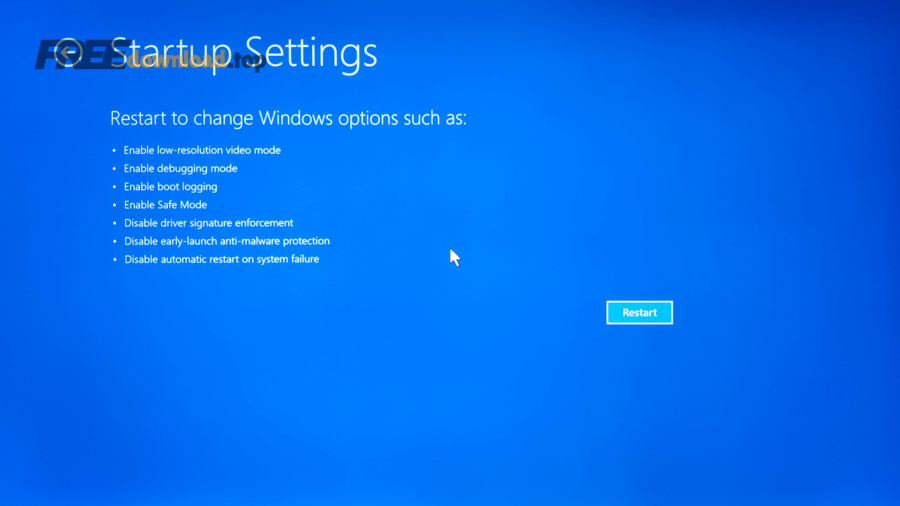
Sau đó, để vào Startup Settings rồi chọn Safe Mode, Microsoft hướng dẫn theo luồng: Troubleshoot → Advanced options → Startup Settings → Restart.
Cách dùng DDU gỡ driver VGA trên Windows 10/11 theo từng bước?
Cách dùng DDU gỡ driver VGA chuẩn nhất là làm theo 6 bước: tải sẵn driver mới, vào Safe Mode, chọn đúng hãng GPU, chỉnh Options cần thiết, bấm Clean phù hợp, rồi cài lại driver ngay sau khi reboot.
Dưới đây là quy trình chi tiết “cầm tay chỉ việc”, bạn chỉ cần làm đúng thứ tự là tránh được phần lớn lỗi thường gặp.
Bước 1–2: Tải driver mới và vào Safe Mode
Bạn tải driver mới từ website hãng (NVIDIA/AMD/Intel) nhưng chưa cài vội, rồi chuyển sang Safe Mode để chạy DDU ổn định hơn.
Tiếp theo, nếu bạn không vào được Safe Mode theo cách thông thường, hãy dùng Windows RE theo hướng dẫn Startup Settings của Microsoft để hiện danh sách phím chọn chế độ (4/5).
Bước 3: Mở DDU và chọn đúng GPU vendor
Mở “Display Driver Uninstaller”, nhìn khung chọn ở góc phải và chọn đúng hãng bạn cần gỡ: NVIDIA, AMD hoặc Intel, để tránh dọn nhầm.
Sau đây, nếu máy từng thay VGA qua lại (AMD ↔ NVIDIA), hãy lần lượt gỡ cả hai để dọn sạch phần dư gây xung đột.
Bước 4: Chỉnh Options quan trọng trước khi bấm Clean
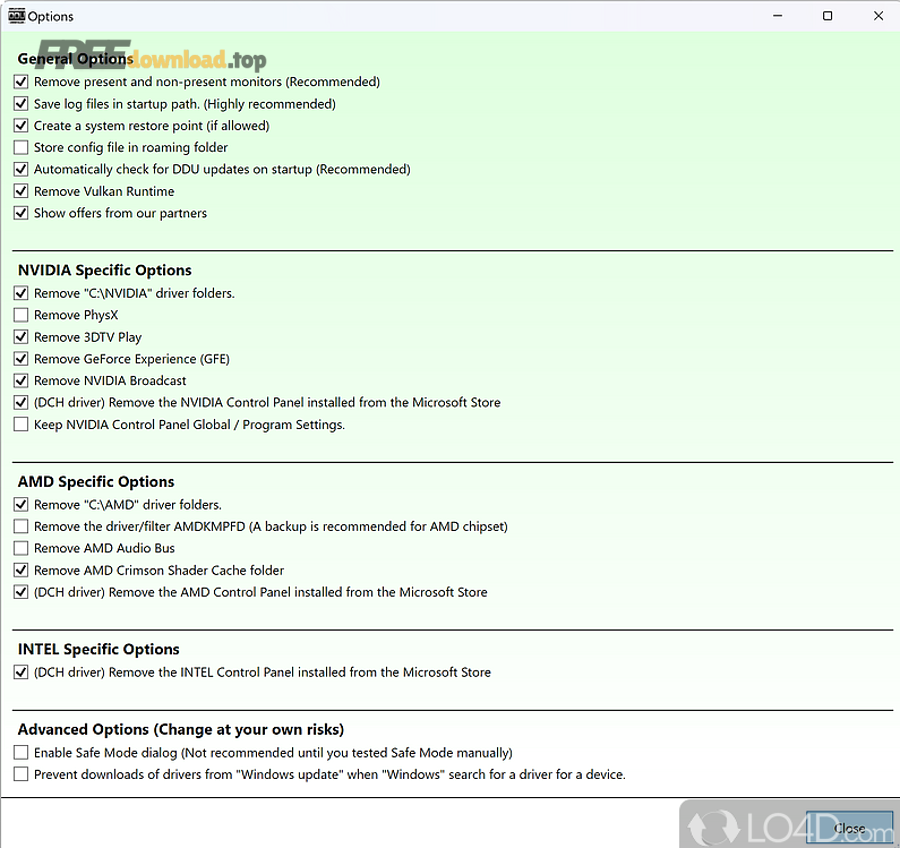
Vào mục Options và bật các lựa chọn khuyến nghị như tạo restore point (nếu cho phép) và bật chặn Windows Update tải driver, giúp hạn chế “gỡ xong bị cài lại”.
Quan trọng hơn, chỉ tick thêm các mục xoá thư mục C:\NVIDIA hoặc C:\AMD nếu bạn muốn dọn file cài đặt đã bung, không phải dữ liệu cá nhân.
Bước 5–6: Chọn nút Clean phù hợp và reboot
Bấm “Clean and restart” nếu bạn chỉ gỡ một hãng GPU, hoặc chọn “Clean and do NOT restart” nếu bạn cần gỡ nhiều hãng trước khi reboot.
Tóm lại, khi DDU chạy, màn hình có thể nháy/đen vài giây là bình thường; đợi hoàn tất và để máy tự khởi động lại.
Nên chọn Clean and restart, Clean and do NOT restart hay Clean and shutdown?
Bạn chọn theo mục tiêu: Clean and restart để gỡ xong cài lại driver ngay, Clean and do NOT restart để gỡ nhiều hãng trước khi khởi động, và Clean and shutdown để chuẩn bị thay VGA vật lý.
Để tránh chọn sai, hãy bám theo 3 kịch bản dưới đây, vì mỗi nút sinh ra cho một tình huống khác nhau.
Clean and restart dùng khi nào?
Có, đây là lựa chọn “an toàn cho đa số”: gỡ driver của hãng đang dùng rồi reboot để bạn cài driver mới ngay sau đó, giảm khả năng hệ thống chạy lâu ở trạng thái thiếu driver VGA.
Tiếp theo, nếu mục tiêu của bạn là sửa lỗi cài driver thất bại hoặc crash game sau update, hãy ưu tiên nút này để quay về trạng thái “cài mới như lần đầu”.
Clean and do NOT restart dùng khi nào?
Có, bạn dùng khi máy từng thay VGA qua lại và muốn gỡ lần lượt AMD rồi NVIDIA (hoặc ngược lại) trước khi reboot, nhằm dọn sạch hết phần dư trong cùng một phiên làm việc.
Tuy nhiên, đừng để hệ thống ở trạng thái “đã gỡ driver” quá lâu; gỡ xong hãng cuối thì reboot ngay để tránh phát sinh lỗi hiển thị.
Clean and shutdown có thực sự cần thiết?
Có, nút này phù hợp nhất khi bạn chuẩn bị thay card màn hình (rút card cũ, lắp card mới), vì máy sẽ tắt sau khi dọn driver, giúp bạn thao tác phần cứng gọn hơn.
Ngược lại, nếu bạn không thay phần cứng, hãy dùng Clean and restart để tiết kiệm thời gian và giảm rủi ro “mất hình” lâu.
Sau khi gỡ bằng DDU, cài lại driver VGA thế nào để tránh lỗi?
Cách cài lại chuẩn là cài ngay driver mới từ hãng, ưu tiên tuỳ chọn cài sạch (nếu có), rồi mới bật Internet lại để hạn chế Windows Update chen ngang bằng một bản driver khác.
Để bắt đầu, hãy chọn đúng nhánh dưới đây theo hãng VGA của bạn, vì mỗi hãng có cách “cài sạch” và công cụ kèm theo khác nhau.
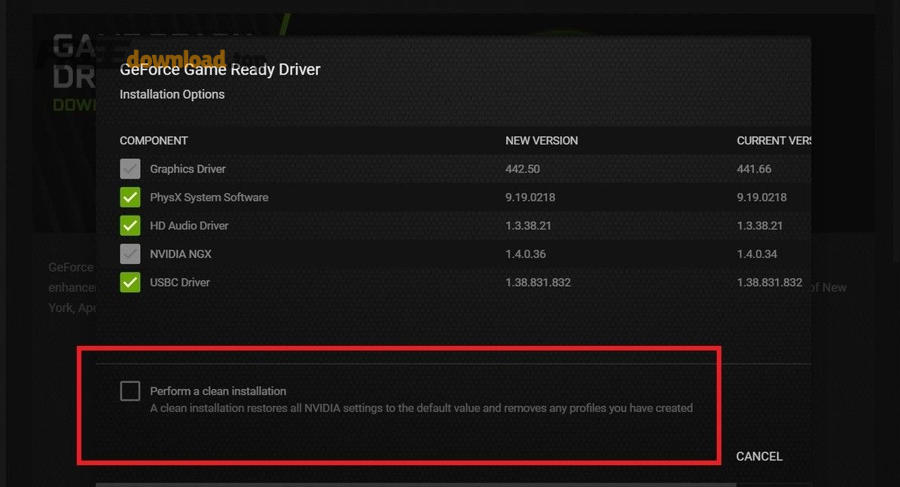
NVIDIA: nên chọn “Perform a clean installation” khi nào?
Có, nếu bạn vừa dùng DDU hoặc driver đang lỗi, việc tick “Perform a clean installation” sẽ đặt lại nhiều thiết lập driver về mặc định để giảm xung đột profile.
Tiếp theo, hãy cài theo bộ cài chính thức của NVIDIA và hạn chế “cập nhật chồng cập nhật” qua công cụ trung gian nếu bạn đang xử lý lỗi khó.
AMD: cài lại driver và kiểm tra phần mềm đi kèm
Có, sau khi cài driver AMD mới, bạn nên mở phần mềm điều khiển (Adrenalin) để kiểm tra các tuỳ chọn đồ hoạ, vì DDU có thể xoá thiết lập cũ và profile tuỳ chỉnh.
Ngoài ra, nếu bạn hay gặp crash khi bật tính năng tối ưu tự động, hãy thử chạy mặc định 1–2 ngày để xác định nguyên nhân có đến từ driver hay từ thiết lập.
Intel iGPU: khi nào cần gỡ sạch và cài lại?
Có, bạn nên gỡ sạch và cài lại khi iGPU bị lỗi hiển thị, độ phân giải tụt bất thường hoặc xung đột sau khi cập nhật Windows, và sau đó cài driver đúng model từ Intel Download Center/OEM.
Tổng kết lại, mục tiêu của bước này chính là “vệ sinh driver trước khi cài mới”: gỡ sạch, reboot, cài đúng bản, rồi mới nối mạng lại để hệ thống ổn định lâu dài.
Dùng DDU mà vẫn lỗi màn hình đen/kẹt Safe Mode thì xử lý ra sao?
Có cách xử lý, và thường hiệu quả nhất là theo 3 hướng: thoát Safe Mode đúng cách, ngăn Windows tự cài driver, và dùng System Restore nếu lỗi xảy ra ngay sau khi gỡ.
Quan trọng hơn, hãy nhìn dấu hiệu lỗi cụ thể để chọn đúng hướng, vì “đen màn” do driver khác “đen màn” do cáp/màn hình.
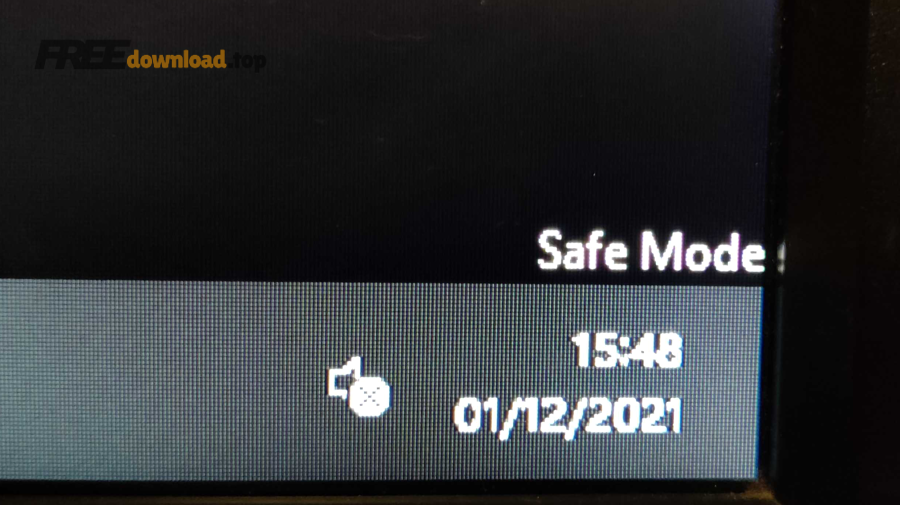
Kẹt Safe Mode sau khi dùng DDU: thoát như thế nào?
Có, cách đơn giản nhất là restart bình thường; nếu vẫn hiện “Safe Mode”, hãy kiểm tra cấu hình boot (msconfig) và bỏ tuỳ chọn Safe boot rồi khởi động lại.
Tiếp theo, nếu bạn bật tuỳ chọn “Enable Safe Mode dialog” trong DDU mà chưa thử vào Safe Mode theo cách chuẩn, hãy tắt nó lại để tránh rơi vào vòng lặp.
Gỡ xong Windows tự cài lại driver làm lỗi quay lại
Có, đây là lỗi rất hay gặp: bạn vừa reboot thì Windows Update tự kéo driver VGA, khiến bản driver bạn định cài bị chồng hoặc bị thay thế.
Giải pháp nhanh là ngắt Internet khi gỡ/cài và bật tuỳ chọn chặn Windows Update tải driver trong Options của DDU.
Màn hình đen sau khi gỡ: làm gì trước để không hoảng?
Có, bạn nên chờ 1–2 phút (có lúc Windows đang tự cấu hình driver cơ bản), sau đó thử reboot; nếu vẫn đen màn, vào Windows RE để dùng Startup Settings/Safe Mode hoặc khôi phục.
Theo nghiên cứu của USENIX (OSDI, bài của nhóm tác giả từ University of Wisconsin), vào 12/2004, tài liệu nêu rằng driver lỗi có thể liên quan tới phần lớn crash hệ thống Windows XP, vì vậy việc quay về điểm khôi phục là cách “an toàn theo đường lui” khi hệ thống không còn vào được chế độ thường.
Các câu hỏi thường gặp khi gỡ driver VGA bằng DDU
Có một số câu hỏi lặp lại nhiều nhất, và câu trả lời ngắn gọn thường giúp bạn tiết kiệm rất nhiều thời gian dò lỗi sau khi gỡ driver.
Sau đây là các tình huống FAQ phổ biến nhất và cách xử lý gọn, đúng trọng tâm.
DDU có gỡ luôn NVIDIA Control Panel/AMD Software không?
Có thể, tuỳ tuỳ chọn và phiên bản driver (đặc biệt bản DCH). DDU có các mục liên quan đến việc gỡ thành phần cài từ Microsoft Store, nên bạn cần đọc kỹ Options trước khi bấm Clean.
Tiếp theo, nếu bạn muốn giữ một số thiết lập, hãy ghi lại cấu hình quan trọng (độ phân giải, tần số quét, profile) trước khi gỡ.
DDU có gỡ được driver âm thanh (HDMI/Realtek) không?
Có, trong hướng dẫn của tác giả, DDU có thể xử lý một số driver liên quan như audio, nhưng bài này tập trung vào driver VGA; nếu bạn đang lỗi âm thanh qua HDMI/DP, hãy gỡ đúng mục tiêu để tránh dọn quá tay.
Ngoài ra, nếu lỗi âm thanh chỉ xảy ra trong một game/app, hãy kiểm tra thiết bị output trước khi quy kết do driver.
Gỡ driver bằng Device Manager có đủ không?
Không chắc, vì Device Manager thường gỡ phần driver hiện tại nhưng có thể vẫn còn “leftovers” trong driver store/registry; DDU được thiết kế để dọn sâu khi gỡ chuẩn không giải quyết được lỗi.
Để hiểu rõ hơn, phần tiếp theo sẽ mở rộng các mẹo nâng cao nhằm giữ hệ thống ổn định sau khi bạn đã gỡ sạch.
Ranh giới ngữ cảnh: Từ đây, bạn đã nắm quy trình gỡ driver VGA bằng DDU và cách cài lại để hệ thống chạy ổn. Phần sau chỉ là mẹo nâng cao để hạn chế lỗi tái diễn và tối ưu độ ổn định lâu dài.
Mẹo nâng cao để giữ driver VGA ổn định sau khi gỡ sạch
Bạn có thể giữ driver ổn định hơn bằng 4 mẹo: kiểm soát Windows Update driver, chọn đúng nhánh driver (DCH/Standard nếu có), kiểm tra thiết bị hiển thị trong Device Manager, và hạn chế công cụ cập nhật tự động gây “chồng driver”.
Hãy cùng khám phá từng mẹo theo kiểu “làm ít nhưng hiệu quả cao”, đặc biệt hữu ích khi bạn hay gặp lỗi lặp lại sau cập nhật.
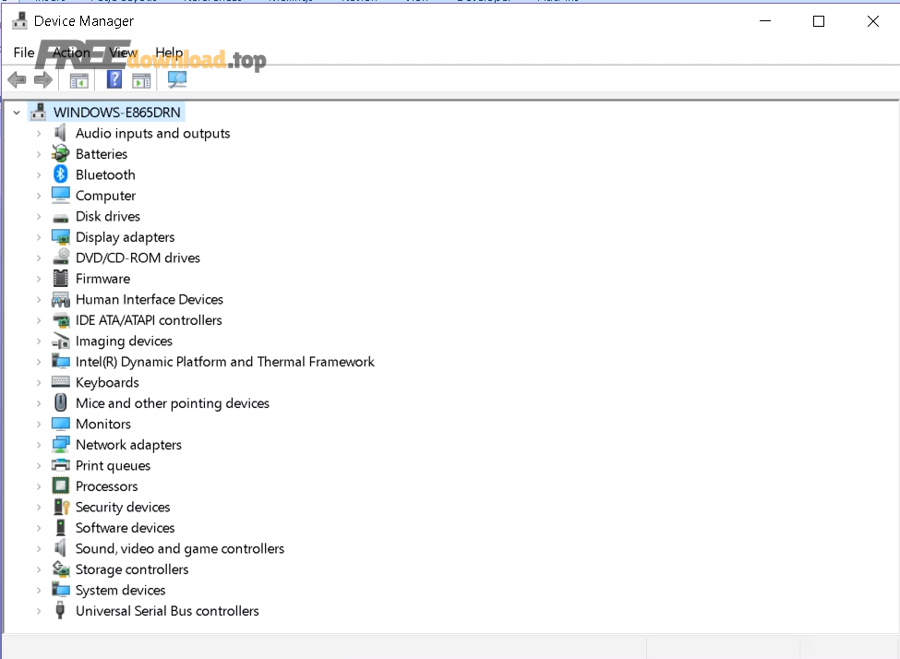
Chặn Windows tự cập nhật driver: nên làm mềm hay làm cứng?
Có, cách “mềm” là ngắt Internet lúc gỡ/cài và bật tuỳ chọn chặn Windows Update tải driver trong DDU; cách “cứng” là cấu hình chính sách hệ thống nếu bạn quản trị nhiều máy.
Tiếp theo, nếu bạn chỉ là người dùng cá nhân, hãy ưu tiên cách “mềm” để tránh tác động phụ lên cập nhật bảo mật.
Kiểm tra driver sau cài bằng Device Manager để bắt đúng lỗi
Có, sau khi cài driver mới, bạn nên mở Device Manager để xem tên VGA đã đúng model chưa và có dấu chấm than hay không; thao tác này giúp phân biệt lỗi do driver với lỗi do phần cứng/cáp.
Trong trường hợp bạn đang dùng nhiều màn hình, hãy kiểm tra luôn mục “Monitors” vì cấu hình hiển thị sai cũng gây hiện tượng tưởng như lỗi driver.
Tránh “cập nhật driver tự động” kiểu chồng chéo
Có, nhiều công cụ cập nhật tự động sẽ tải driver theo cách riêng, đôi khi khác kênh chính thức của hãng và dễ tạo trạng thái “nửa cũ nửa mới”.
Nếu bạn vẫn muốn dùng phần mềm quản lý driver trong hệ thống của mình, hãy ưu tiên chế độ chỉ “quét và đề xuất”, còn việc cài driver VGA nên làm bằng bộ cài từ hãng để kiểm soát tuỳ chọn cài sạch và thành phần đi kèm.
Khi nào nên dừng lại và kiểm tra phần cứng?
Có, nếu bạn đã gỡ sạch và cài đúng driver mà vẫn đen màn/ngắt tín hiệu, hãy kiểm tra cáp, cổng xuất hình, nguồn VGA, nhiệt độ, và thử đổi khe PCIe (nếu có) trước khi tiếp tục “gỡ lại lần nữa”.
Tổng kết lại, DDU là công cụ rất mạnh nhưng chỉ là một phần trong bộ “phần mềm máy tính” bạn dùng để xử lý lỗi; kết hợp đúng quy trình, bạn sẽ giảm đáng kể lỗi driver tái diễn và tiết kiệm thời gian về lâu dài.