Quốc Huy
Managing Editor (Quản lý nội dung) – PhanMemFree.top
Công ty, Đơn vị
PhanMemFree.top
Kinh nghiệm, Kỹ năng
Review & chọn lọc phần mềm miễn phí; hướng dẫn tải/cài đặt; tối ưu máy tính (Windows); công cụ văn phòng; phần mềm đồ họa cơ bản; bảo mật & an toàn khi download; tổng hợp phiên bản và liên kết tải.
Về Quốc Huy
Trần Quốc Huy (sinh ngày 18/03/1990) là Chuyên viên sản phẩm phần mềm (Software Product Specialist) kiêm Quản lý nội dung (Managing Editor) tại PhanMemFree.top – trang download phần mềm miễn phí, tập trung cung cấp thông tin cài đặt, cấu hình và nguồn tải phù hợp cho người dùng phổ thông lẫn người làm văn phòng. Huy bắt đầu theo hướng công nghệ từ giai đoạn 2008–2011 khi theo học hệ Cao đẳng chuyên ngành Công nghệ thông tin, tập trung vào nền tảng phần cứng, hệ điều hành và kỹ năng hỗ trợ người dùng. Năm 2012, anh bước vào môi trường làm việc với vai trò kỹ thuật hỗ trợ (IT Support) tại một doanh nghiệp dịch vụ, đảm nhiệm các tác vụ cài đặt máy, cấu hình phần mềm văn phòng, xử lý lỗi Windows và hỗ trợ mạng nội bộ. Trong giai đoạn 2014–2016, Huy chuyển sang nhóm vận hành hệ thống và quản trị thiết bị, tăng cường kỹ năng kiểm tra tính tương thích phần mềm, phân tích nguyên nhân lỗi và viết hướng dẫn sử dụng nội bộ. Đây cũng là thời điểm anh chuẩn hóa phương pháp đánh giá phần mềm dựa trên tiêu chí: mục đích sử dụng, độ ổn định theo phiên bản, rủi ro bảo mật khi tải/cài đặt, yêu cầu cấu hình và khả năng gỡ bỏ sạch. Từ 2017 đến 2019, Huy tham gia các dự án biên tập nội dung kỹ thuật và quản trị kho tài nguyên phần mềm cho nhiều nhóm người dùng khác nhau; anh xây dựng quy trình đăng tải gồm kiểm thử nhanh (cài đặt–chạy–gỡ), đối chiếu phiên bản, ghi chú thay đổi (changelog) và cảnh báo an toàn khi cần. Năm 2020, anh hoàn thiện năng lực theo hướng “vừa kỹ thuật vừa nội dung” thông qua các chứng chỉ thực tiễn: CompTIA A+ (nền tảng phần cứng–hệ điều hành và troubleshooting), Google IT Support Professional Certificate (quy trình hỗ trợ và vận hành IT), đồng thời bổ sung MOS Excel Associate để đảm bảo các bài hướng dẫn công cụ văn phòng có tính chuẩn xác và dễ áp dụng. Từ 2021 đến nay, với vai trò Managing Editor tại PhanMemFree.top, Huy chịu trách nhiệm kiểm duyệt chất lượng bài viết, chuẩn hóa mô tả tải về, hướng dẫn cài đặt, cấu hình và khắc phục lỗi; cập nhật liên kết theo vòng đời phiên bản; phân loại phần mềm theo nhu cầu (văn phòng, tối ưu hệ thống, tiện ích, bảo mật, đồ họa cơ bản) và đảm bảo trải nghiệm người đọc “tải đúng – cài nhanh – dùng an toàn”. Định hướng của anh là làm rõ bối cảnh sử dụng, chỉ ra yêu cầu tối thiểu và rủi ro thường gặp, giúp người dùng lựa chọn phần mềm miễn phí phù hợp mà vẫn giữ được tính ổn định và an toàn khi sử dụng lâu dài.
Chủ đề liên quan
Bài đăng mới nhất của Quốc Huy


Hướng dẫn cách scan nhiều trang thành PDF, không chụp lẻ
Cách scan nhiều trang giúp bạn gom nhiều tờ giấy vào một tài liệu số liền mạch (PDF/ảnh), dễ lưu trữ, gửi email và in lại mà không bị rối thứ tự. Khi cần nộp hồ sơ, gửi hợp đồng, hoặc lưu chứng từ, việc scan theo lô còn giúp bạn nhanh hơn và hạn chế thiếu trang nhờ cơ chế “thêm trang” ngay trong quá trình quét.
Quốc Huy 27/12/2025 lúc 18:28
Cách dùng CamScanner cho người mới: quét/scan tài liệu thành PDF
CamScanner là ứng dụng giúp bạn dùng camera điện thoại để quét (scan) giấy tờ và xuất ra PDF/ảnh rõ nét, phù hợp khi cần nộp hồ sơ, lưu chứng từ, hay gửi tài liệu nhanh mà không cần máy scan. Nếu bạn hay gặp tình huống chụp giấy bị lệch, tối, chữ mờ hoặc nền bẩn, bài này sẽ hướng dẫn cách thiết lập và thao tác đúng để tài liệu “lên form” gọn gàng, dễ đọc ngay từ lần đầu.
Quốc Huy 27/12/2025 lúc 18:22
Hướng dẫn scan thay chụp ảnh bằng Adobe Scan cho dân văn phòng
Adobe Scan là ứng dụng quét tài liệu trên điện thoại giúp bạn biến giấy tờ thành file PDF rõ nét, dễ lưu trữ và dễ gửi đi ngay trong vài phút. Nếu bạn thường xuyên phải nộp hồ sơ, gửi hợp đồng, chụp biên lai, hay “đóng gói” nhiều trang giấy thành 1 tệp gọn gàng, Adobe Scan giúp chuẩn hóa thao tác để hạn chế mờ, lệch góc và thiếu trang.
Quốc Huy 27/12/2025 lúc 18:14
Hướng dẫn OCR tiếng Việt cho văn phòng: ảnh thành chữ, giảm lỗi
OCR tiếng Việt là cách biến chữ trong ảnh/PDF scan thành văn bản có thể copy, tìm kiếm và chỉnh sửa, giúp bạn số hóa tài liệu nhanh mà không phải gõ lại. Điểm khó nằm ở chỗ tiếng Việt có dấu , nhiều kiểu font và bố cục (cột, bảng, biểu mẫu), nên nếu làm sai bước chụp/tiền xử lý thì kết quả dễ thiếu dấu, dính chữ hoặc vỡ dòng.


Quốc Huy 27/12/2025 lúc 18:05
Chuyển scan thành Word cho dân văn phòng: chữ rõ, không ảnh
Scan thành Word là cách biến tài liệu giấy (hoặc ảnh chụp/scan) thành file Word có thể sửa —tức là bạn copy, chỉnh câu chữ, định dạng và tìm kiếm nhanh mà không phải gõ lại. Nếu bạn cần nộp hồ sơ, tổng hợp hợp đồng, hay trích nội dung từ tài liệu in, điều quan trọng nhất là chọn đúng quy trình để giữ được chữ và giảm lỗi dấu tiếng Việt.
Quốc Huy 27/12/2025 lúc 17:58
Chọn phần mềm scan PDF cho văn phòng: miễn phí vs trả phí
Phần mềm scan PDF là lựa chọn nhanh nhất để biến giấy tờ thành file PDF rõ nét, đúng khổ, dễ lưu trữ và dễ gửi—mà không cần “vọc” nhiều thao tác hậu kỳ. Nếu bạn thường xuyên xử lý hợp đồng, hồ sơ hành chính, chứng từ, đây là cách tối ưu để số hoá quy trình làm việc.
Quốc Huy 27/12/2025 lúc 17:51
Cách scan từ máy in (quét tài liệu) cho văn phòng, không photocopy
Scan từ máy in là cách đưa giấy tờ (hóa đơn, hợp đồng, chứng từ, ảnh) thành file số để lưu, gửi email hoặc nộp online nhanh gọn mà không cần giữ bản giấy bên mình. Nếu mục tiêu của bạn là “quét ra file” thay vì “sao chụp ra giấy”, bạn chỉ cần đúng kết nối (USB/Wi-Fi), đúng phần mềm/ứng dụng và vài thiết lập cơ bản như khổ giấy, độ phân giải, nơi lưu.
Quốc Huy 27/12/2025 lúc 17:40
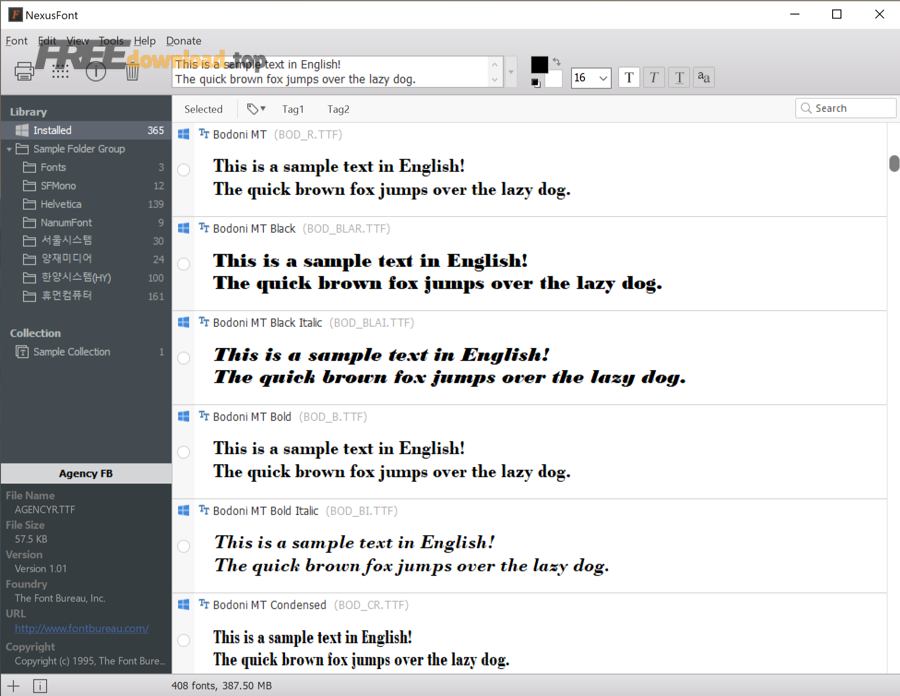
Hướng dẫn dùng NexusFont, trình quản lý font cho designer Windows
NexusFont là phần mềm quản lý và xem trước phông chữ trên Windows, giúp bạn tổ chức , so sánh và chọn font nhanh hơn so với trình xem font mặc định, đặc biệt khi bạn có nhiều bộ font cho thiết kế. Nếu bạn thường xuyên làm logo, poster, UI, hoặc dàn trang, nhu cầu phổ biến nhất là: nhìn đúng “cảm giác chữ” trên câu mẫu, đổi cỡ/độ đậm/kiểu nghiêng, và đối chiếu nhiều font cạnh nhau để chốt phương án.
Quốc Huy 27/12/2025 lúc 17:25
Dùng FontBase cho nhà thiết kế: thay thế trình quản trị phông chữ
FontBase là ứng dụng giúp bạn tập hợp, duyệt, thử và bật/tắt phông chữ theo nhu cầu dự án mà không làm “nặng” hệ thống, đặc biệt hữu ích khi bạn có nhiều bộ phông cho branding, UI, in ấn và social. Điểm mạnh của FontBase nằm ở trải nghiệm duyệt phông cực nhanh, cách nhóm phông theo dự án/khách hàng rõ ràng, và khả năng xem thử chữ ngay trong giao diện trước khi quyết định dùng trong Figma, Photoshop, Illustrator hay InDesign.
Quốc Huy 27/12/2025 lúc 17:17
Hướng dẫn quản lý font cho designer: cài đặt và gỡ bỏ
Quản lý font là cách bạn tổ chức, kiểm soát và sử dụng bộ chữ trên máy/tài khoản làm việc để luôn “đúng font – đúng phiên bản – đúng ngôn ngữ” khi thiết kế, dàn trang hay làm nội dung. Bên cạnh chuyện đẹp/xấu, quản lý font còn giúp bạn tìm nhanh đúng kiểu chữ, tránh trùng tên, giảm lỗi vỡ chữ khi mở file dự án, và hạn chế máy chậm vì cài quá nhiều font không cần thiết.
Quốc Huy 27/12/2025 lúc 17:07
Chọn font chữ thiết kế chuẩn, tránh font lỗi cho designer Việt
Font chữ thiết kế không chỉ là “chữ đẹp”, mà là cách bạn điều khiển cảm xúc, nhịp đọc và độ tin cậy của một layout bằng hình dáng con chữ, khoảng trắng và hệ thống phân cấp. Khi biết chọn đúng font theo mục tiêu (logo, poster, UI, bài dài), bạn giảm đáng kể lỗi “đọc mỏi mắt”, lệch tone thương hiệu và vỡ bố cục khi lên nhiều kích thước màn hình/in ấn.
Quốc Huy 27/12/2025 lúc 16:59Chọn font tiếng Việt đẹp, tránh font xấu cho người thiết kế
Font tiếng Việt đẹp là bộ chữ hiển thị dấu đầy đủ, đọc rõ ở nhiều kích thước và giữ được cảm giác “mượt” khi nhìn lâu, سواء là dùng cho văn bản hay thiết kế. Nếu bạn đang tìm “font tiếng Việt đẹp”, mục tiêu thường là chọn được kiểu chữ vừa đẹp mắt vừa không làm dấu bị rối hoặc khó đọc.
Quốc Huy 27/12/2025 lúc 16:51
Cách khắc phục lỗi font chữ cho người dùng: loạn chữ, mất dấu
Lỗi font chữ thường xuất hiện khi ký tự bị biến dạng, chữ Việt mất dấu, ô vuông/tofu, hoặc chữ “nhảy” sang ký tự lạ; cách xử lý nhanh nhất là xác định đúng “thiếu font” hay “sai mã hoá” rồi sửa theo đúng nhánh. Ngoài việc nhìn xấu, lỗi hiển thị còn làm bạn đọc sai nội dung (tên riêng, địa chỉ, số liệu), đặc biệt trong tài liệu Word/Excel/PDF và phần mềm kế toán, ERP.
Quốc Huy 27/12/2025 lúc 16:46
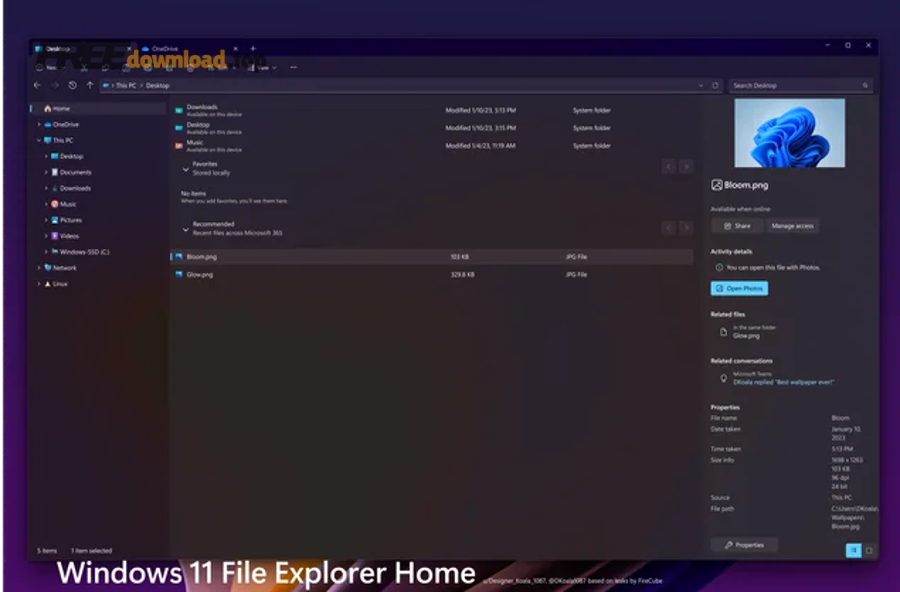
Hướng dẫn cài font chữ Windows 11: thêm phông mới, bỏ phông cũ
Cài font chữ Windows 11 là cách nhanh nhất để bạn dùng thêm kiểu chữ mới trong Word, Excel, PowerPoint, Photoshop, Canva bản desktop hoặc bất kỳ ứng dụng nào hỗ trợ font hệ thống. Chỉ cần cài đúng định dạng (TTF/OTF) và đúng vị trí, font sẽ xuất hiện trong danh sách chọn chữ.
Quốc Huy 27/12/2025 lúc 16:39
Hướng dẫn cài font chữ Windows 10 cho người mới, kèm gỡ
Cài font chữ Windows 10 là cách nhanh nhất để bạn dùng thêm kiểu chữ mới trong Word, PowerPoint, Photoshop hoặc trình duyệt, chỉ với vài thao tác cài đặt có sẵn trên hệ điều hành. Ngoài thao tác cài, nhiều người còn cần biết cách cài đúng quyền (chỉ mình bạn dùng hay tất cả tài khoản đều dùng), để tránh lỗi “cài rồi mà ứng dụng không thấy”.
Quốc Huy 27/12/2025 lúc 16:35
Hướng dẫn tải font chữ miễn phí (phông chữ) cho designer mới
Tải font chữ miễn phí đúng cách là: chọn nguồn uy tín + đọc giấy phép + tải đúng định dạng, để font dùng ổn trong Word/Photoshop/thiết kế web mà không dính lỗi dấu hay rủi ro bảo mật. Bên cạnh chuyện “tải về là xong”, nhiều người còn cần phân biệt font miễn phí dùng cá nhân hay thương mại, vì chỉ sai một bước giấy phép là có thể gặp rắc rối khi in ấn, chạy quảng cáo hoặc bán sản phẩm số.
Quốc Huy 27/12/2025 lúc 16:30
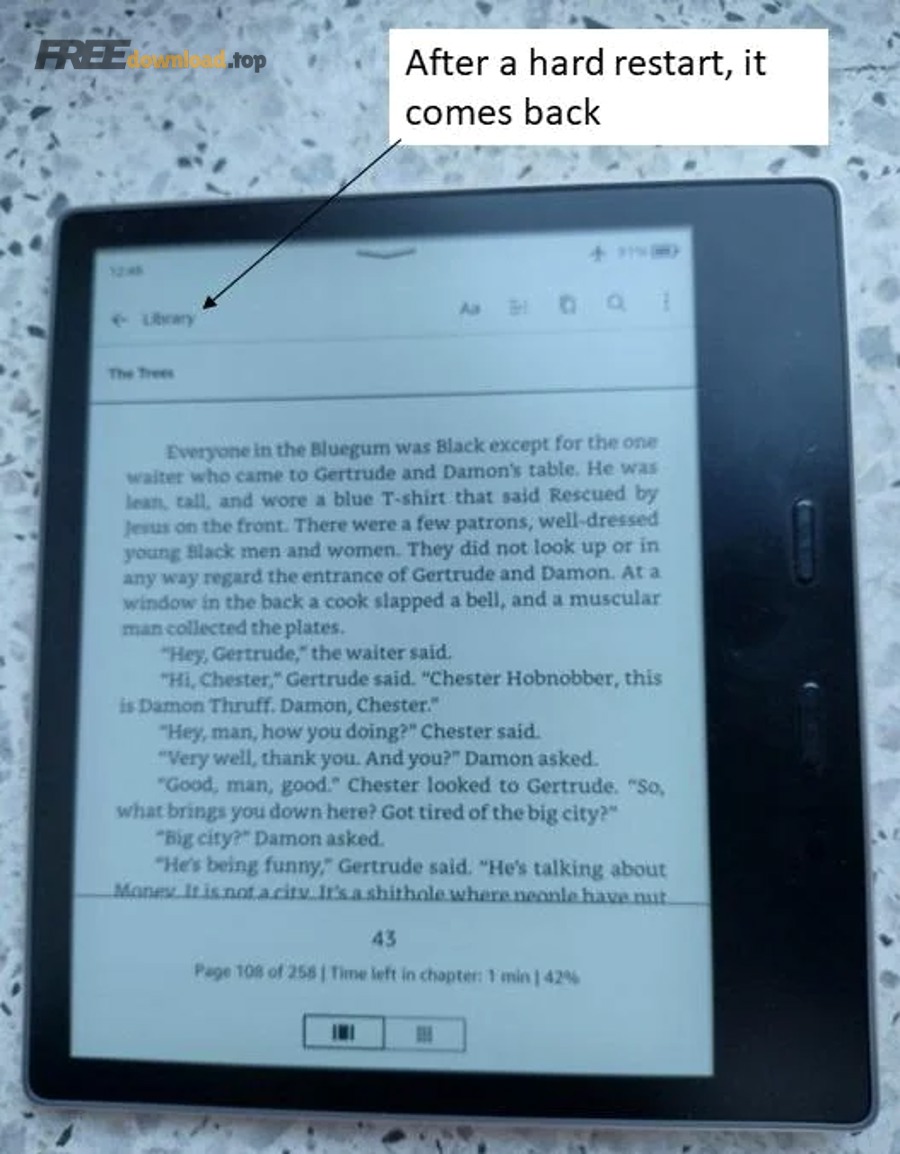
Hướng dẫn cách đọc sách offline không cần mạng cho người mới
Đọc sách offline là cách bạn chuẩn bị sẵn nội dung (ebook/PDF/tài liệu) trên thiết bị để mở đọc mọi lúc mà không cần Internet , đặc biệt hữu ích khi đi đường dài, ở nơi sóng yếu hoặc muốn tập trung. Ngoài chuyện “không tốn data”, đọc offline còn giúp bạn kiểm soát môi trường đọc: tắt thông báo, bật chế độ máy bay, giữ nhịp đọc đều và giảm tình trạng vừa đọc vừa bị kéo sang ứng dụng khác.
Quốc Huy 27/12/2025 lúc 16:19
Hướng dẫn quản lý thư viện ebook: từ rối thành gọn cho người mới
Quản lý thư viện ebook là cách bạn tổ chức, chuẩn hoá và vận hành toàn bộ sách điện tử để tìm nhanh , đọc đúng và không thất lạc —dù thư viện chỉ vài chục hay vài nghìn cuốn. Nếu bạn đang có nhiều file EPUB/PDF/MOBI nằm rải rác theo ổ C/D, tải về qua nhiều nguồn, hoặc trùng tên–trùng bản, thì điều bạn cần không phải “tải thêm sách” mà là một hệ thống để biến file rời thành thư viện có thể tra cứu theo tác giả, series, tag và trạng thái đọc.
Quốc Huy 27/12/2025 lúc 16:10
Chọn phần mềm đọc sách trên máy tính offline/online cho mọi người
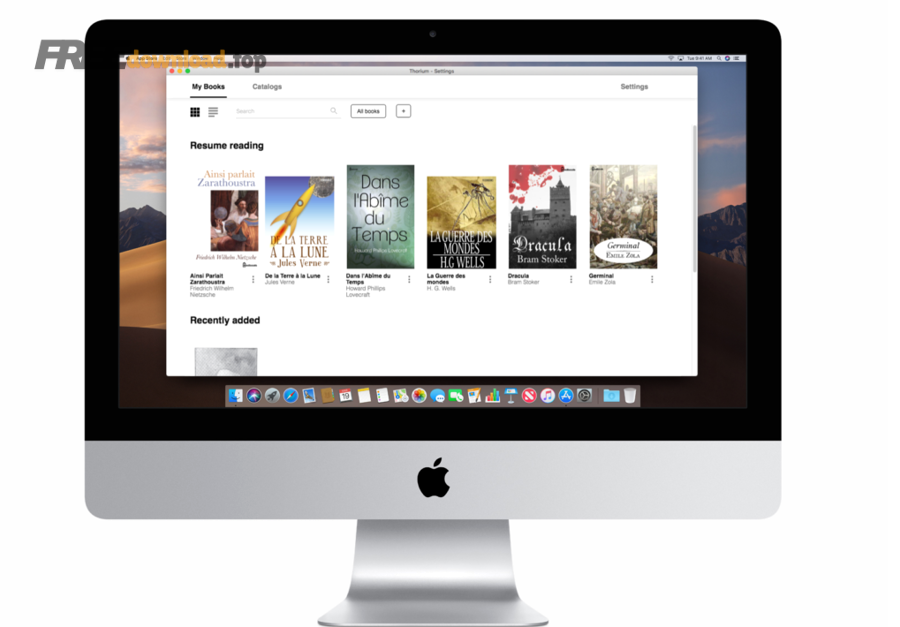
Để đọc sách số thoải mái trên PC hoặc laptop, bạn nên dùng một phần mềm có hiển thị chữ rõ, tùy biến font/khoảng cách tốt và nhớ vị trí đọc tự động. Bên cạnh việc “mở được file”, nhiều người còn cần đồng bộ ghi chú, hỗ trợ nhiều định dạng (EPUB/PDF/MOBI), và chạy nhẹ để không giật lag khi đọc lâu.
Quốc Huy 27/12/2025 lúc 16:02
Hướng dẫn chuyển EPUB sang PDF: đổi định dạng cho mọi người
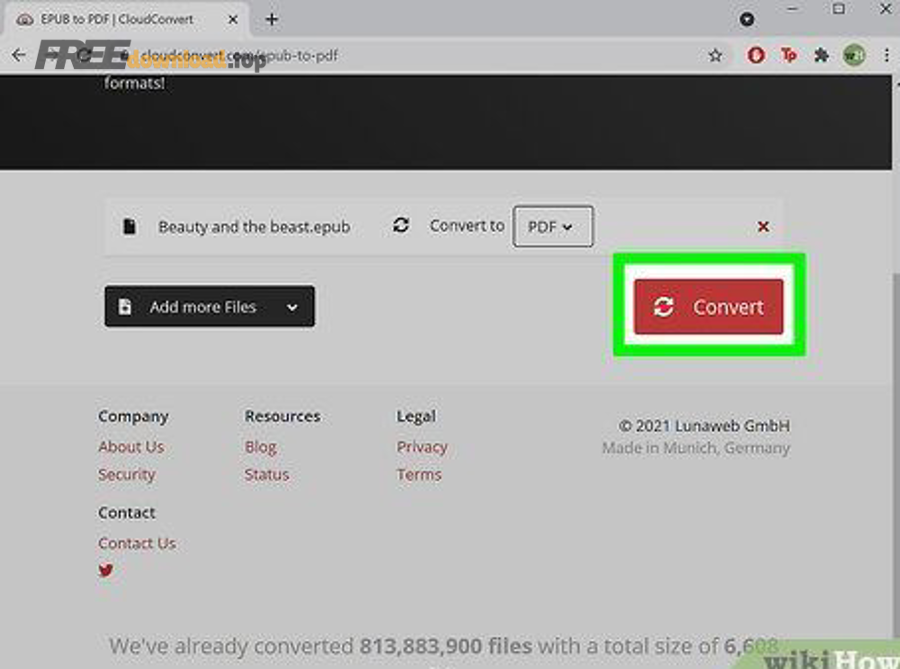
Chuyển EPUB sang PDF là cách nhanh nhất để bạn có một file “đóng khung trang” dễ in, dễ gửi và mở ổn định trên hầu hết thiết bị, nhất là khi người nhận không quen đọc định dạng ebook. Bên cạnh đó, nhiều trường hợp cần PDF để nộp bài, lưu trữ, ký số, hoặc đưa vào hệ thống tài liệu nội bộ; lúc này việc chuyển đổi đúng cách sẽ giúp hạn chế lỗi font, mất hình, lệch lề.
Quốc Huy 27/12/2025 lúc 15:53
Hướng dẫn cách mở file MOBI cho người mới, không cần máy Kindle
Cách mở file MOBI đơn giản nhất là dùng ứng dụng Kindle hoặc phần mềm đọc ebook như Calibre để đọc trực tiếp trên máy tính, điện thoại mà không cần đổi định dạng. Với đa số file MOBI “không khóa”, bạn chỉ mất vài phút để mở và đọc ngay.
Quốc Huy 27/12/2025 lúc 15:47
Cách mở file EPUB đúng chuẩn cho mọi thiết bị, không lỗi
Cách mở file EPUB thường đơn giản: chọn đúng ứng dụng đọc sách, nhập tệp và đọc ngay với bố cục tự co giãn theo màn hình. Bạn có thể làm việc này trên Windows, macOS, iPhone/iPad và Android mà không cần kỹ thuật phức tạp.
Quốc Huy 27/12/2025 lúc 15:40
Hướng dẫn tải FBReader đọc ebook nhẹ, thay thế trình đọc nặng
FBReader là một trình đọc ebook gọn nhẹ giúp bạn mở và đọc sách điện tử mượt mà trên nhiều thiết bị, phù hợp khi bạn muốn đọc lâu mà vẫn dễ tùy biến giao diện, phông chữ và cách lật trang. Ngoài việc “mở được file”, người dùng thường quan tâm đến trải nghiệm: hiển thị tiếng Việt có chuẩn không, có ghi chú/đánh dấu trang không, và có quản lý thư viện sách gọn gàng hay không.
Quốc Huy 27/12/2025 lúc 15:35
Cài Kindle for PC đọc ebook trên Windows: bản desktop thay bản web
Kindle for PC là cách đơn giản để bạn tải, mở và đọc sách Kindle ngay trên máy tính Windows mà không cần cầm máy Kindle, đồng thời vẫn giữ trải nghiệm đọc quen thuộc của hệ sinh thái Amazon. Nếu bạn hay mua sách trên Amazon hoặc thường đọc tài liệu dài trên màn hình lớn, Kindle for PC giúp quản lý thư viện, tải sách về máy và tiếp tục đọc đúng trang đang dở trên thiết bị khác.
Quốc Huy 27/12/2025 lúc 15:29
Hướng dẫn dùng Calibre quản lý ebook cho người mới, đa năng hơn
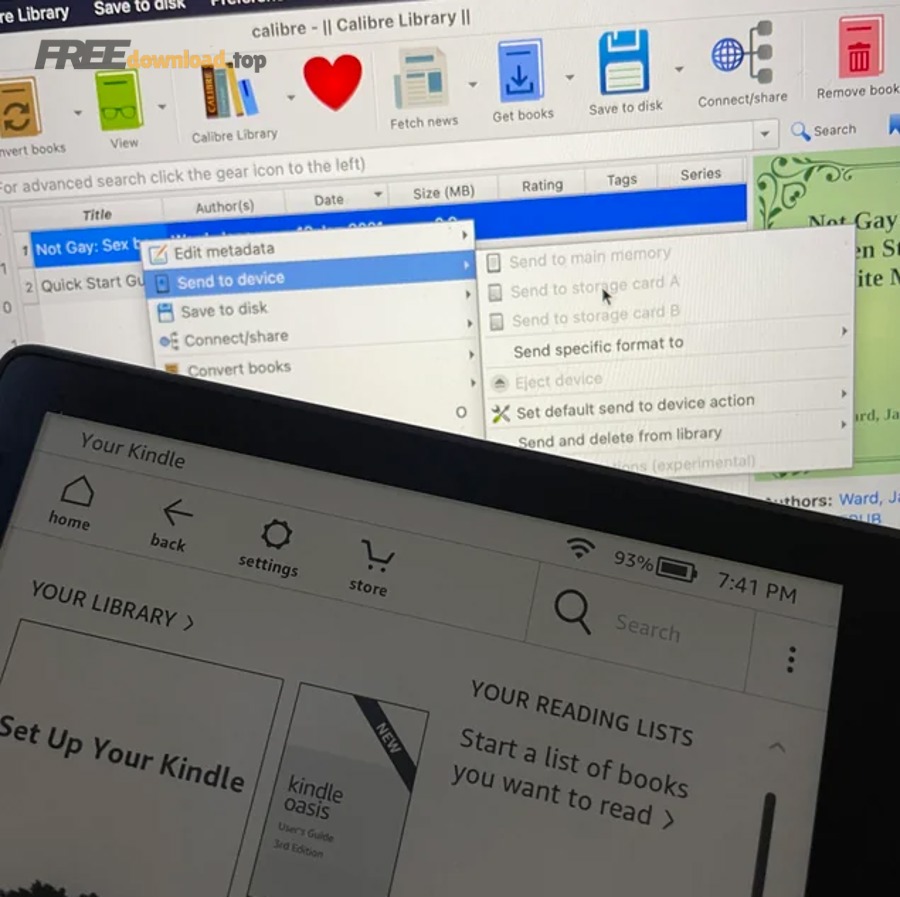
Calibre là bộ công cụ quản lý ebook “tất cả trong một” giúp bạn gom sách về một thư viện thống nhất, tìm kiếm nhanh, chỉnh thông tin sách và chuyển đổi định dạng để đọc mượt trên nhiều thiết bị. Nếu bạn đang có nhiều file EPUB/PDF/MOBI rải rác, Calibre đặc biệt hữu ích vì nó tạo cấu trúc thư viện rõ ràng, tự nhận metadata và hỗ trợ gửi sách sang máy đọc sách chỉ bằng vài thao tác.
Quốc Huy 27/12/2025 lúc 15:23
Đồng bộ email nhiều tài khoản cho văn phòng: gộp hay tách
Đồng bộ email nhiều tài khoản là cách gom và cập nhật thư từ nhiều địa chỉ (công việc, cá nhân, dự án) trên cùng một nơi, giúp bạn đọc–trả lời nhanh mà không bỏ sót thông báo quan trọng. Trong thực tế, nhu cầu phổ biến là xem “một inbox chung” để xử lý việc gấp, nhưng vẫn cần tách nguồn gửi để tránh nhầm lẫn, đặc biệt khi bạn dùng nhiều thiết bị như điện thoại và máy tính.
Quốc Huy 27/12/2025 lúc 15:09
Hướng dẫn lọc thư rác cho bạn: chặn spam, giữ thư quan trọng
Lọc thư rác giúp bạn giảm email quảng cáo, lừa đảo và nội dung không mong muốn, đồng thời giữ hộp thư đến sạch để tập trung vào những email thật sự cần xử lý. Ngoài việc “đẩy” thư rác vào đúng thư mục, bạn còn cần nhận biết dấu hiệu spam/phishing để tránh lọc nhầm, nhất là khi email quan trọng có thể bị đánh dấu sai.
Quốc Huy 27/12/2025 lúc 15:02
Tạo chữ ký email chuyên nghiệp cho người đi làm, tránh sơ sài
Chữ ký email là phần thông tin tự động xuất hiện cuối mỗi thư, giúp người nhận biết bạn là ai, liên hệ thế nào và cảm nhận mức độ chuyên nghiệp ngay từ lần đọc đầu tiên. Nếu bạn làm việc với khách hàng/đối tác, một chữ ký rõ ràng còn hỗ trợ xây dựng thương hiệu cá nhân hoặc thương hiệu công ty, đồng thời giảm thời gian trả lời những câu hỏi lặp lại như số điện thoại, chức danh, website.
Quốc Huy 27/12/2025 lúc 14:55
Hướng dẫn gửi mail hàng loạt hiệu quả cho doanh nghiệp, tránh spam
Gửi mail hàng loạt là cách gửi cùng lúc nhiều email đến danh sách người nhận để chăm sóc khách hàng, thông báo, giới thiệu sản phẩm hoặc nuôi dưỡng lead mà vẫn kiểm soát được nội dung, thời điểm và kết quả. Điểm quan trọng không nằm ở “gửi nhiều”, mà ở việc gửi đúng người – đúng thông điệp – đúng tần suất, để tăng tỷ lệ mở và giảm rủi ro bị đánh dấu spam.
Quốc Huy 27/12/2025 lúc 14:49
Hướng dẫn cấu hình IMAP SMTP cho người mới, thay POP3
Cấu hình IMAP SMTP là cách thiết lập để bạn nhận thư bằng IMAP và gửi thư bằng SMTP trên Outlook, Thunderbird, Apple Mail hoặc điện thoại mà không cần đăng nhập trực tiếp trên webmail. Nếu bạn đang gặp lỗi không nhận được thư, gửi mail bị trả về, hoặc đổi máy là mất đồng bộ, việc hiểu đúng các thông số server/port và cơ chế xác thực sẽ giúp xử lý tận gốc.
Quốc Huy 27/12/2025 lúc 14:45
Chọn phần mềm quản lý email thay thế webmail cho dân văn phòng
Phần mềm quản lý email là cách gọn nhất để gom nhiều hộp thư vào một nơi, xử lý nhanh, tìm lại dễ và giảm bỏ sót công việc mà không cần mở quá nhiều tab. Nếu bạn đang bị “ngợp” bởi thư đến dày đặc, lọc không kịp, hoặc phải chuyển qua lại giữa tài khoản cá nhân – công ty, việc dùng đúng công cụ sẽ giúp thiết lập quy trình rõ ràng hơn.
Quốc Huy 27/12/2025 lúc 14:40
Cài Gmail app cho PC cho người mới: web vs ứng dụng
Gmail app cho PC là cách bạn đưa Gmail lên máy tính theo kiểu “ứng dụng” để mở nhanh, nhận thông báo rõ ràng và làm việc tập trung hơn so với việc lúc nào cũng phải tìm tab trình duyệt. Quan trọng hơn, nhiều người cần xử lý nhiều tài khoản cùng lúc (cá nhân, công việc), nên họ quan tâm cách đăng nhập an toàn, đồng bộ ổn định và tránh bỏ lỡ email quan trọng khi đang làm việc.
Quốc Huy 27/12/2025 lúc 14:33
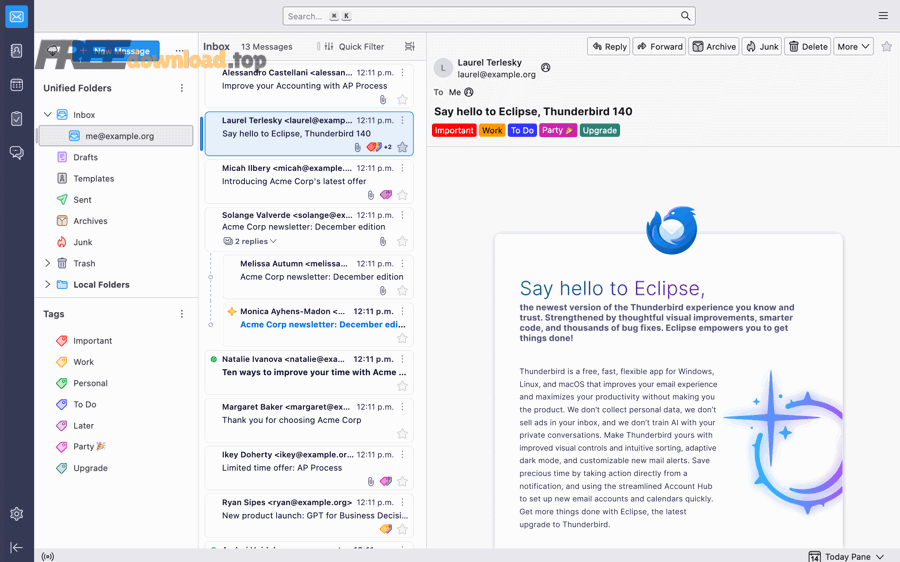
Hướng dẫn cài đặt Thunderbird cho người dùng PC, thay webmail
Thunderbird là ứng dụng quản lý email trên máy tính, giúp bạn gom thư, lịch và danh bạ vào một nơi để làm việc nhanh hơn, gọn hơn và ít bị phân tâm hơn so với mở nhiều tab trình duyệt. Nếu bạn đang muốn “đổi cách làm việc với email” theo hướng chủ động (tự sắp xếp, tự lọc, tự tìm), Thunderbird phù hợp vì nó tập trung vào quản trị hộp thư theo quy trình và thói quen của bạn.
Quốc Huy 27/12/2025 lúc 14:29
Hướng dẫn dùng Microsoft Outlook cho dân văn phòng: thay thế webmail
Microsoft Outlook là ứng dụng quản lý thư và lịch giúp bạn xử lý email, cuộc hẹn, danh bạ trong một giao diện thống nhất, phù hợp khi cần làm việc có hệ thống thay vì đọc thư rời rạc theo từng tab. Nếu bạn đang tìm cách thiết lập nhanh, đăng nhập đúng loại tài khoản (cá nhân/cơ quan) và đồng bộ giữa nhiều thiết bị, Outlook cung cấp các bước khá rõ ràng để bắt đầu mà không “rối” như nhiều người nghĩ.
Quốc Huy 27/12/2025 lúc 14:21
phần mềm ghi chú và quản lý công việc
Hướng dẫn lập kế hoạch học tập cho sinh viên: từ tổng quát đến chi tiết
Lập kế hoạch học tập là cách bạn biến mục tiêu “học cho giỏi” thành lộ trình rõ ràng theo tuần/tháng, biết hôm nay học gì, ôn gì, luyện gì và đo tiến bộ ra sao để đạt điểm số hoặc năng lực mong muốn. Bên cạnh việc lên lịch, nhiều người cần một phương pháp phân rã môn học, ưu tiên việc quan trọng và giữ nhịp học ổn định dù lịch bận, ca làm, hay nhiều deadline chồng chéo.
Quốc Huy 27/12/2025 lúc 14:05
phần mềm ghi chú và quản lý công việc
Hướng dẫn quản lý công việc nhóm team: rời rạc hay đồng bộ?
Quản lý công việc nhóm là cách tổ chức mục tiêu, phân công đầu việc, theo dõi tiến độ và phối hợp để cả team hoàn thành đúng hạn, đúng chất lượng, hạn chế “đứt gãy” giữa các thành viên. Không chỉ là giao việc, bạn còn cần một hệ thống rõ ràng về vai trò, quy ước làm việc, kênh giao tiếp và cách ra quyết định để tránh chồng chéo, đùn đẩy trách nhiệm.
Quốc Huy 27/12/2025 lúc 13:58
phần mềm ghi chú và quản lý công việc
Chọn app ghi chú trên máy tính để ghi chép thay sổ tay
App ghi chú trên máy tính là cách nhanh nhất để bạn lưu, tìm và “kéo thả” ý tưởng vào đúng chỗ ngay khi làm việc trên laptop/PC, thay vì ghi rời rạc rồi quên mất đang để ở đâu. Nếu bạn đang tìm một công cụ để ghi chú mạch lạc, đồng bộ đa thiết bị và tra cứu tức thì, đây là điểm bắt đầu đúng.
Quốc Huy 27/12/2025 lúc 13:49
phần mềm ghi chú và quản lý công việc
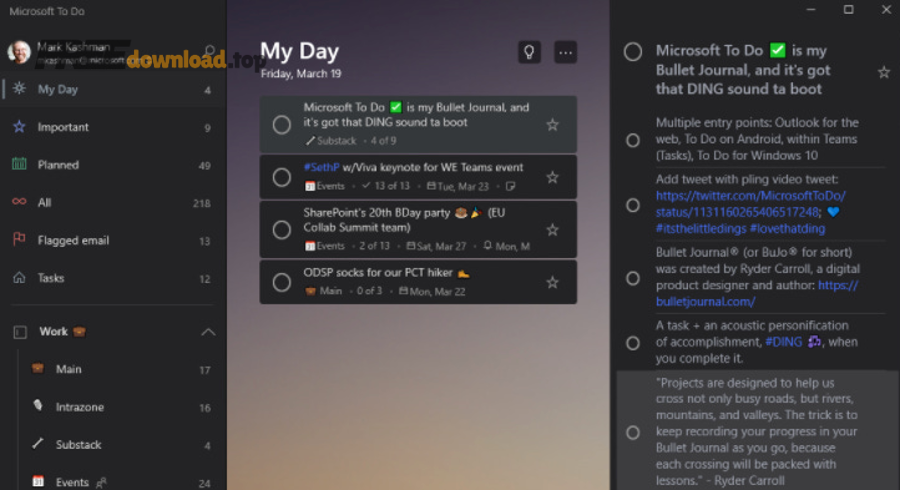
Hướng dẫn Microsoft To Do: to-do list cho người bận rộn
Microsoft To Do là ứng dụng quản lý nhiệm vụ giúp bạn gom việc, ưu tiên và hoàn thành từng đầu việc theo ngày, theo dự án hoặc theo thói quen, thay vì ghi nhớ “trong đầu” rồi bỏ sót. Nếu bạn cần một cách làm việc gọn gàng: có danh sách, có nhắc việc, có ngày đến hạn và có thể dùng trên nhiều thiết bị, Microsoft To Do được thiết kế đúng cho nhu cầu đó.
Quốc Huy 27/12/2025 lúc 13:41
phần mềm ghi chú và quản lý công việc
Tối ưu quản lý dự án bằng Trello cho nhóm, từ Kanban đến checklist
Trello là công cụ quản lý công việc trực quan theo dạng bảng, giúp bạn nhìn thấy “ai làm gì, đang ở đâu, khi nào xong” chỉ trong một màn hình, phù hợp cho cả dự án cá nhân lẫn đội nhóm. Khi cần bắt đầu nhanh, Trello cho phép bạn tạo board, list và card trong vài phút, rồi mở rộng dần bằng nhãn, hạn chót, checklist, tệp đính kèm để kiểm soát tiến độ mà không bị “ngợp” ngay từ đầu.
Quốc Huy 27/12/2025 lúc 13:32
phần mềm ghi chú và quản lý công việc
Tối ưu to-do list với Todoist cho cá nhân và nhóm
Todoist là ứng dụng quản lý công việc theo dạng to-do list giúp bạn gom việc cần làm vào một nơi, ưu tiên đúng việc, đúng thời điểm và theo dõi tiến độ rõ ràng thay vì ghi nhớ rời rạc. Nếu bạn đang muốn “dọn” lịch làm việc, biến ý định thành hành động và giảm cảm giác quá tải, Todoist nổi bật nhờ cách tổ chức theo dự án, nhãn, bộ lọc và các chế độ xem linh hoạt để bạn chỉ nhìn thấy đúng thứ cần làm.
Quốc Huy 27/12/2025 lúc 13:25
phần mềm ghi chú và quản lý công việc
Tối ưu ghi chú nhanh với Google Keep cho cá nhân, thay thế sổ tay
Google Keep là ứng dụng ghi chú nhanh giúp bạn tạo note, checklist, nhắc việc và tìm lại thông tin chỉ trong vài giây, đồng thời đồng bộ trên nhiều thiết bị để không “thất lạc” ý tưởng. Nếu bạn thường ghi vội việc cần làm, chụp ảnh nội dung quan trọng hoặc muốn gom mọi thứ vào một nơi dễ tìm, Google Keep có thể trở thành “bảng nhớ” gọn nhẹ cho nhịp sống hằng ngày.
Quốc Huy 27/12/2025 lúc 13:19
phần mềm ghi chú và quản lý công việc
Hướng dẫn dùng Evernote cho dân văn phòng: sổ tay số thay giấy
Evernote là ứng dụng ghi chú giúp bạn lưu – tổ chức – tìm lại thông tin nhanh, để mọi ý tưởng, tài liệu và việc cần làm không bị trôi mất giữa hàng loạt tab, tin nhắn và email. Nếu bạn đang cần một nơi “gom hết vào một chỗ” từ ghi chú cuộc họp, tài liệu dự án đến danh sách việc cần làm, Evernote có lợi thế ở cấu trúc linh hoạt và khả năng truy xuất nội dung rất mạnh.
Quốc Huy 27/12/2025 lúc 13:11
phần mềm ghi chú và quản lý công việc
Hướng dẫn dùng OneNote cho người mới: sổ tay–trang–mục
OneNote là ứng dụng ghi chú số của Microsoft, giúp bạn lưu ý tưởng, tài liệu học tập và công việc theo cấu trúc rõ ràng để dễ tìm lại, dễ chia sẻ và dùng được trên nhiều nền tảng. Nếu bạn đang cần một cách ghi chép “đúng chỗ, đúng ngữ cảnh”, OneNote nổi bật ở khả năng chia nhỏ nội dung theo sổ tay, phần và trang, đồng thời hỗ trợ tìm kiếm mạnh và đồng bộ hóa tiện lợi.
Quốc Huy 27/12/2025 lúc 13:02
phần mềm ghi chú và quản lý công việc
Hướng dẫn dùng Notion cho người mới: từ ghi chú đến database
Notion là một “workspace” dạng all-in-one giúp bạn ghi chép, quản lý việc cần làm và xây hệ thống thông tin cá nhân/đội nhóm trên cùng một nơi, thay vì tách rời nhiều ứng dụng khác nhau. Nếu bạn đang muốn biến ý tưởng thành kế hoạch, biến tài liệu thành quy trình, và biến danh sách việc làm thành tiến độ có thể theo dõi, Notion cung cấp cơ chế trang (page), khối nội dung (block) và cơ sở dữ liệu (database) để làm điều đó rõ ràng.
Quốc Huy 27/12/2025 lúc 12:58
Chọn VPN nhanh ổn định cho mọi thiết bị, tránh VPN chậm
VPN nhanh ổn định là khi bạn bật VPN mà vẫn lướt web mượt, gọi video không giật, tải file không “tụt tốc”, và quan trọng là kết nối không tự rớt giữa chừng. Để đạt được trải nghiệm đó, bạn cần hiểu đúng các chỉ số như độ trễ (latency), jitter, băng thông thực và cách chúng thay đổi theo vị trí máy chủ, giao thức và tình trạng mạng hiện tại.
Quốc Huy 27/12/2025 lúc 12:43
Khắc phục lỗi VPN không kết nối: cách sửa cho người dùng phổ thông
Lỗi VPN không kết nối thường xuất phát từ 3 nhóm: mạng/ISP, cấu hình thiết bị, hoặc máy chủ VPN quá tải hay bị chặn. Nếu bạn xử lý theo đúng thứ tự kiểm tra, đa số trường hợp sẽ khôi phục kết nối trong vài phút mà không cần cài lại hệ điều hành.
Quốc Huy 27/12/2025 lúc 12:37
Hướng dẫn chọn VPN cho Chrome cho người mới: extension hay app
VPN cho Chrome là cách nhanh để mã hóa lưu lượng duyệt web, đổi IP hiển thị và giảm rủi ro lộ thông tin khi truy cập các website trên trình duyệt Chrome. Ngoài chuyện “bật là chạy”, nhiều người còn cần chọn đúng loại VPN phù hợp: chỉ bảo vệ riêng Chrome bằng tiện ích mở rộng hay bảo vệ toàn bộ máy bằng ứng dụng.
Quốc Huy 27/12/2025 lúc 12:31
Cách bật VPN trên Windows cho người mới: bật/tắt an toàn
Cách bật VPN trên Windows nhanh nhất là dùng mục VPN trong phần Cài đặt (Settings) để kết nối theo cấu hình có sẵn hoặc cấu hình thủ công do nhà cung cấp/công ty cấp. Bạn chỉ cần vài thao tác là có thể tạo kết nối và bật/tắt khi cần.
Quốc Huy 27/12/2025 lúc 12:26Hướng dẫn cách đổi IP cho người mới, ẩn danh hay công khai
Cách đổi IP là tập hợp các thao tác giúp bạn thay đổi địa chỉ IP mà website/ứng dụng nhìn thấy, từ đó đổi “vị trí mạng” khi truy cập Internet. Với đa số người dùng, mục tiêu thực tế là đổi IP công cộng để truy cập ổn định, tăng riêng tư và hạn chế bị chặn.
Quốc Huy 27/12/2025 lúc 12:22