


NexusFont là phần mềm quản lý và xem trước phông chữ trên Windows, giúp bạn tổ chức, so sánh và chọn font nhanh hơn so với trình xem font mặc định, đặc biệt khi bạn có nhiều bộ font cho thiết kế.
Nếu bạn thường xuyên làm logo, poster, UI, hoặc dàn trang, nhu cầu phổ biến nhất là: nhìn đúng “cảm giác chữ” trên câu mẫu, đổi cỡ/độ đậm/kiểu nghiêng, và đối chiếu nhiều font cạnh nhau để chốt phương án.
Ngoài xem trước, NexusFont còn hữu ích ở khâu quản lý thư viện: gom font theo nhóm dự án, gắn thẻ theo phong cách, lọc nhanh theo mục đích sử dụng, và hạn chế cài quá nhiều font vào hệ thống để tránh nặng máy.
Giới thiệu ý mới, dưới đây là cách khai thác NexusFont theo đúng flow công việc: từ tải/cài đặt, xem trước–so sánh, tổ chức thư viện, đến mẹo tối ưu để dùng “nhẹ mà nhanh” trong dự án thực tế.
NexusFont là gì và khác trình xem font mặc định ra sao?
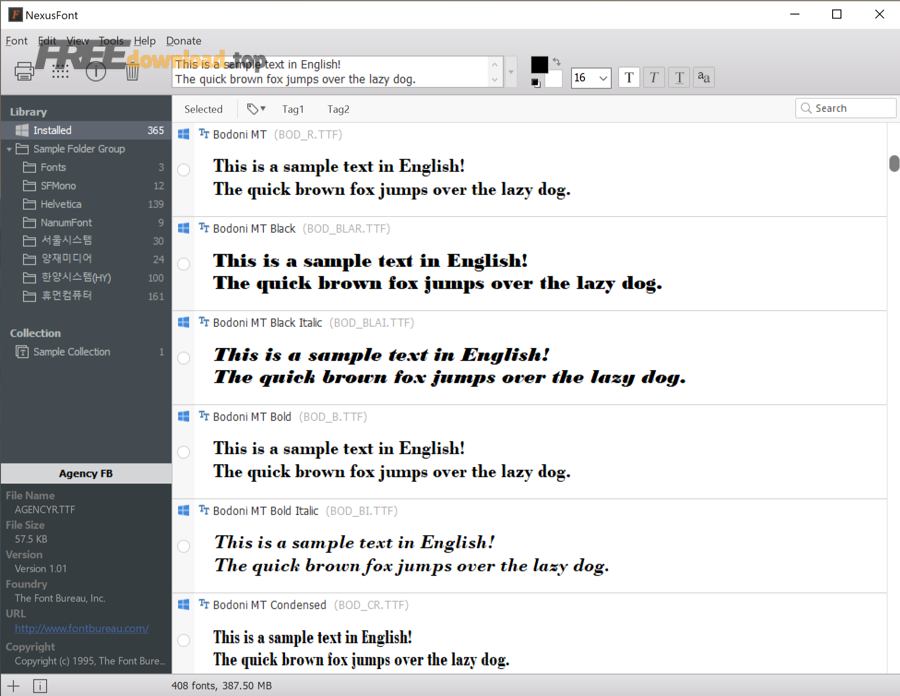
NexusFont là phần mềm quản lý font cho Windows, tập trung vào việc xem trước–so sánh–tổ chức thư viện phông chữ theo nhóm và bộ sưu tập thay vì chỉ “mở từng file font” rời rạc.
Tiếp theo, bạn sẽ thấy điểm khác biệt lớn nhất nằm ở khả năng “làm việc theo ngữ cảnh dự án” thay vì xem font theo kiểu đơn lẻ.
NexusFont giải quyết pain point nào cho người làm thiết kế?
NexusFont giúp bạn chọn font nhanh hơn bằng cách hiển thị danh sách font kèm câu mẫu, cho phép so sánh trực quan và lọc theo thư viện bạn tự tổ chức. Vì vậy, bạn không phải mất thời gian cài hàng loạt font chỉ để thử.
Ngoài ra, việc quản lý theo Group–Folder–Set tạo ra “bộ font theo dự án”, giúp bạn quay lại dự án cũ và vẫn giữ đúng hệ font đã dùng.
Điểm “đắt” của cơ chế load font không cần cài
NexusFont có thể hiển thị cả font đã cài và font nằm trong thư mục (chưa cài), và khi bạn đang mở NexusFont thì các font chưa cài vẫn có thể dùng trong chương trình khác; khi đóng NexusFont, các font chưa cài sẽ không còn khả dụng.
Vì thế, bạn có thể thử nghiệm font theo từng dự án mà không “làm phình” hệ thống Windows.
Tải NexusFont ở đâu và cài đặt/bản portable dùng thế nào?
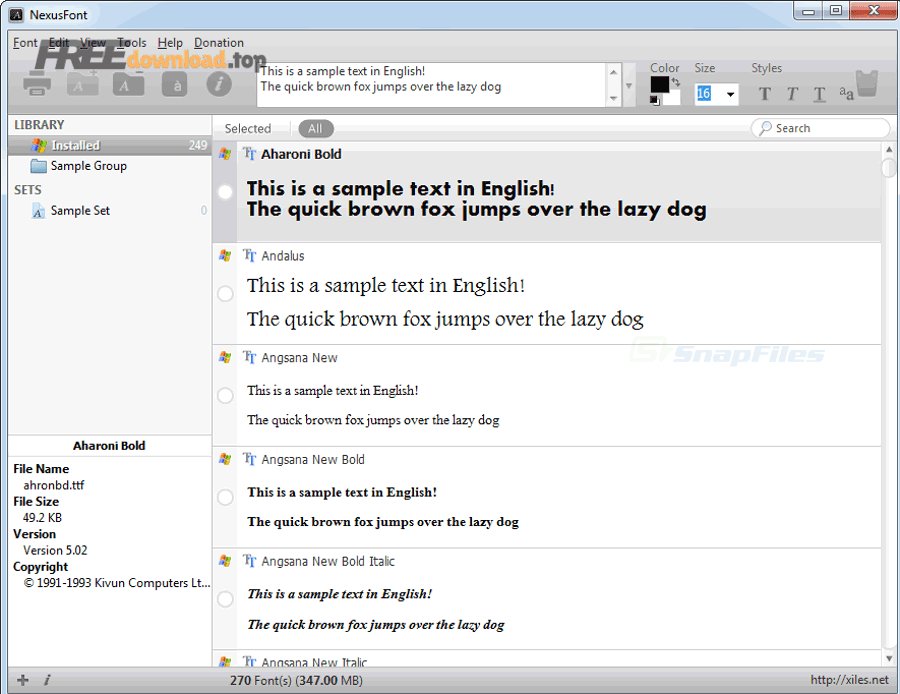
Bạn có thể tải NexusFont từ trang chủ của nhà phát triển và chọn bản cài đặt hoặc bản portable để chạy ngay mà không cần setup phức tạp.
Dưới đây là quy trình tải và thiết lập nhanh theo đúng tình huống sử dụng phổ biến nhất.
Tải từ nguồn chính và link dự phòng đáng tin
Trang chủ: https://www.xiles.app/ (mục “nexus font” có phần Download và thông tin phiên bản).
Nếu bạn cần trang tổng hợp link theo kiến trúc và dạng gói (installer/portable), bạn có thể tham khảo trang liệt kê gói tải về: https://www.fileeagle.com/software/803/NexusFont/2.7.1 (có cả installer và portable cho 32-bit/64-bit).
Cài đặt bản setup: nên chọn khi nào?
Bản setup phù hợp khi bạn muốn NexusFont nằm cố định trên máy làm việc chính và quản trị font theo thói quen lâu dài; tuy nhiên, thao tác cài/gỡ font vào hệ thống vẫn cần quyền ghi vào thư mục/registry hệ thống.
Tiếp theo, nếu bạn hay làm việc nhiều máy hoặc mang thư viện font theo dự án, bản portable sẽ “hợp gu” hơn.
Dùng bản portable đúng cách để mang thư viện đi nhiều máy
Bản portable (zip) phù hợp khi bạn muốn chạy NexusFont từ USB/ổ phụ và giữ nguyên thư viện–thiết lập ngay cả khi đổi máy (kể cả đổi ký tự ổ đĩa).
Để bắt đầu, bạn chỉ cần giải nén, mở ứng dụng, rồi thêm các thư mục font của bạn vào Library; toàn bộ cách tổ chức sẽ bám theo thư viện bạn tạo.
Cách xem trước và so sánh nhiều font trong NexusFont nhanh ra sao?
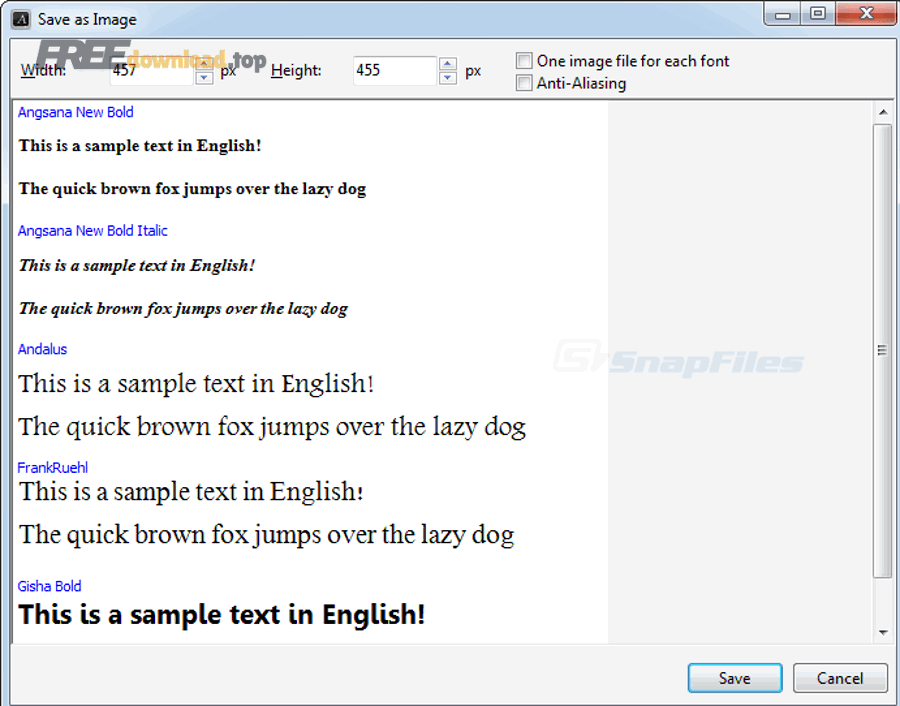
Bạn có thể xem trước và so sánh nhiều font trong NexusFont bằng cách đặt câu mẫu, chỉnh cỡ chữ, rồi lướt danh sách để đối chiếu trực quan theo đúng “ngữ cảnh chữ” bạn sẽ dùng trong thiết kế.
Tiếp theo, hãy thiết lập một “mẫu câu” đúng với dự án để mọi so sánh đều có ý nghĩa.
Thiết lập câu mẫu theo dự án để chọn font chuẩn hơn
Hãy dùng câu mẫu có đủ chữ hoa–thường, số, dấu tiếng Việt, và ký tự đặc thù (ví dụ: “ĂÂÊÔƠƯĐ”, “0123456789”, “%&@”) để thấy rõ độ cân, độ rộng, và độ đọc. Nhờ vậy, bạn tránh chọn font “đẹp ở tên” nhưng vỡ form khi vào nội dung thật.
Ví dụ, với poster sự kiện, hãy dùng một câu tiêu đề ngắn + một đoạn phụ đề; với UI, hãy dùng cụm nút (CTA) và đoạn mô tả 2–3 dòng.
So sánh kiểu chữ bằng size/style và thói quen thao tác nhanh
NexusFont cho phép bạn thay đổi kích thước xem trước và điều hướng danh sách bằng phím tắt, giúp bạn “quét” nhiều font trong vài phút thay vì mở từng file.
Để minh họa, bạn có thể tăng/giảm cỡ chữ bằng Ctrl + lăn chuột và di chuyển qua các font đã chọn bằng Alt + phím mũi tên lên/xuống.
Đối chiếu cảm giác chữ bằng “tham chiếu thị giác”
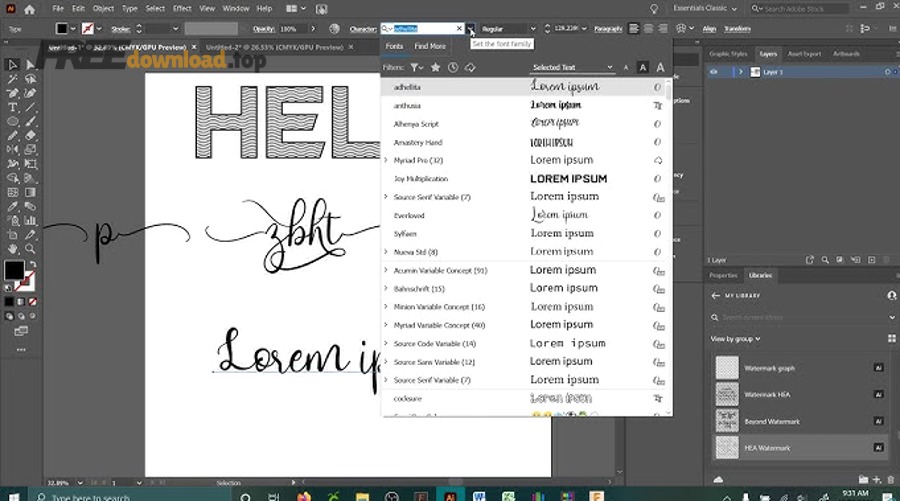
Một mẹo đơn giản là đặt một ảnh tham chiếu kiểu chữ (typography specimen) cạnh màn hình so sánh để bạn nhận ra nhanh phong cách: serif cổ điển, sans hiện đại, script trang trí, hoặc display đậm cá tính.
Quản lý thư viện font theo Group–Folder–Set trong NexusFont hoạt động thế nào?
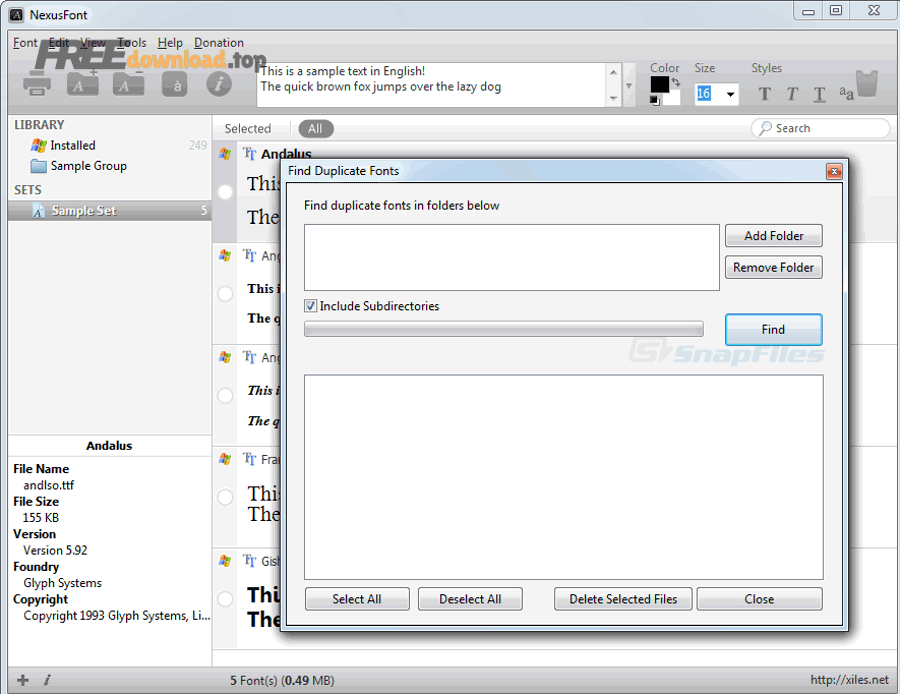
NexusFont tổ chức font theo 3 lớp: Group quản thư mục, Folder chứa file font, và Set là bộ sưu tập font bạn chọn để phục vụ từng dự án hoặc mục đích.
Tiếp theo, bạn chỉ cần hiểu đúng vai trò từng lớp là thư viện sẽ “gọn mà không mất”.
Group: chia thư viện theo dự án, khách hàng hoặc phong cách
Group là “khung quản lý” cho nhiều thư mục font; bạn tạo Group trước, rồi thêm các Folder vào để NexusFont liệt kê toàn bộ font thuộc nhóm đó.
Ví dụ, bạn có thể có Group “Brand-A”, “UI Kit”, “Typography VN”, hoặc “Script Wedding”.
Folder: thêm nhiều thư mục, kể cả subfolder, bằng thao tác nhanh
Bạn có thể thêm folder bằng menu chuột phải và cũng có thể kéo-thả nhiều folder từ Windows Explorer để nạp hàng loạt.
Nếu thư viện bạn có cấu trúc nhiều tầng, hãy bật tùy chọn include subfolders để NexusFont hiển thị đầy đủ font trong các thư mục con.
Set: bộ font “được chọn” cho một nhiệm vụ cụ thể
Set là danh sách font bạn lựa chọn từ thư viện để gom thành bộ; khi thêm hoặc gỡ font khỏi Set, file font thật không bị xóa.
Điểm mạnh là bạn có thể có Set “Tiêu đề”, “Body”, “Caption”, hoặc “Dự án tháng 12” và chuyển qua lại cực nhanh.
Khi xóa Set hoặc remove Folder có mất file không?
Khi bạn remove folder khỏi library, NexusFont chỉ bỏ tham chiếu trong thư viện, không xóa thư mục và file bên trong; tương tự, xóa Set cũng không xóa file font thật.
Như vậy, bạn có thể dọn thư viện “khỏi rác” mà không sợ mất dữ liệu gốc.
Gắn tag, tìm kiếm và lọc font theo công việc có hiệu quả không?
Có, gắn tag trong NexusFont rất hiệu quả vì bạn có thể tìm font theo nhãn (ví dụ: “serif”, “rounded”, “condensed”, “việt hóa”) thay vì nhớ tên font, và còn lọc danh sách theo tag để ra đúng nhóm cần dùng.
Tiếp theo, hãy đặt quy ước tag đơn giản để càng dùng càng “lợi”.
Cách gắn tag đúng chuẩn để lọc nhanh
Bạn chọn một hoặc nhiều font, mở hộp thoại chỉnh tag, rồi nhập các tag cách nhau bằng dấu phẩy; tag sẽ áp cho tất cả font đang chọn.
Quan trọng hơn, hãy dùng tag theo tiêu chí quyết định: mục đích (title/body), mood (luxury/friendly), cấu trúc (serif/sans/script), ngôn ngữ (vi/latin), và trạng thái (đã duyệt/đang thử).
Workflow lọc font theo tag khi cần chốt nhanh
Hãy lọc theo tag trước, rồi mới so sánh trong nhóm đã thu hẹp; cách này giảm đáng kể số font phải nhìn và giúp bạn chốt quyết định nhanh hơn trong deadline gấp.
Ngoài ra, bạn có thể kết hợp tag với “Set theo dự án” để vừa có bộ font chọn sẵn vừa có hệ nhãn linh hoạt.
Cài/gỡ font, sao lưu và tìm font trùng lặp bằng NexusFont thực hiện thế nào?
Bạn có thể cài/gỡ font và dọn font trùng lặp trong NexusFont bằng menu chuột phải trên danh sách font, đồng thời theo dõi log cài/gỡ và mở thư mục backup để kiểm soát thay đổi an toàn.
Tiếp theo, hãy ưu tiên nguyên tắc “cài ít, thử nhiều” để hệ thống luôn nhẹ.
Cài font vào Windows: lưu ý quyền và số lượng
Khi chọn cài font, nếu bạn không có quyền ghi vào thư mục/registry hệ thống thì thao tác có thể thất bại; đồng thời không nên cài quá nhiều font vì có thể gây chậm hệ thống hoặc vấn đề bộ nhớ.
Vì vậy, cách thực tế là chỉ cài những font “đã chốt”, còn lại cứ để dạng load theo thư mục để thử nghiệm.
Gỡ font: vì sao có font không gỡ được?
Một số font mặc định của Windows không thể gỡ; NexusFont có cơ chế danh sách bảo vệ (protected) trong thư mục cài đặt để tránh gỡ nhầm font hệ thống.
Tuy nhiên, với font bạn tự cài, bạn có thể gỡ và kiểm tra lịch sử thao tác trong install/uninstall log.
Tìm font trùng lặp và xóa file trùng có an toàn không?
NexusFont tìm font trùng bằng cách so sánh kích thước file, tên font và phiên bản; sau đó bạn có thể chọn file để xóa bằng “Delete Selected Files”.
Để an toàn, hãy lọc trùng lặp theo từng thư mục dự án và luôn sao lưu thư mục font trước khi xóa hàng loạt, tránh xóa nhầm biến thể cần dùng.
Kiểm tra ký tự, Unicode với Charmap trong NexusFont làm sao?
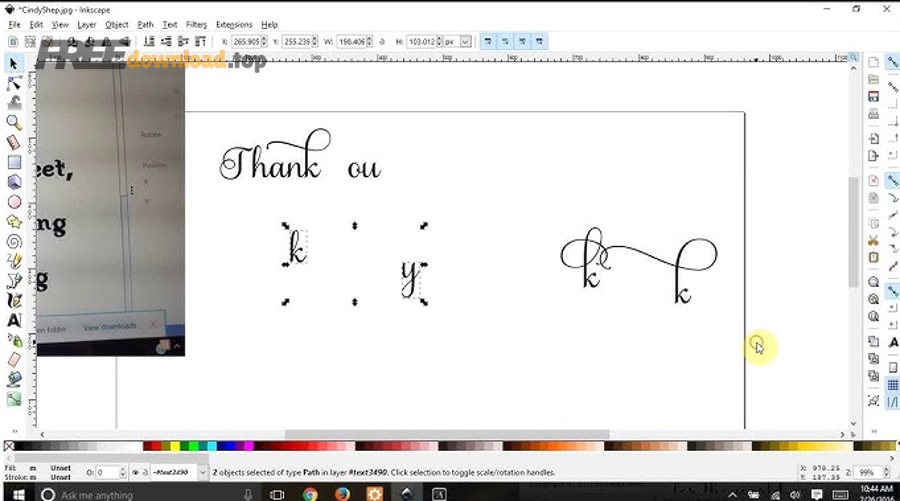
Bạn có thể mở Charmap trong NexusFont từ menu Font để xem toàn bộ ký tự mà một font hỗ trợ, rồi xuất bảng ký tự thành ảnh khi cần gửi cho team hoặc lưu làm tài liệu.
Tiếp theo, đây là bước cực hữu ích khi bạn cần kiểm tra dấu tiếng Việt, ký tự tiền tệ, hoặc ký hiệu chuyên ngành.
Cách mở Charmap và đọc nhanh “độ phủ ký tự”
Khi mở Charmap, bạn sẽ thấy danh sách ký tự của font; nếu font thiếu các dấu quan trọng, bạn sẽ phát hiện ngay thay vì đợi đến lúc dàn trang mới thấy lỗi ô vuông hoặc ký tự rỗng.
Đặc biệt, với dự án tiếng Việt, việc kiểm tra trước giúp bạn tránh rủi ro “đẹp nhưng không dùng được”.
Xuất Charmap thành ảnh để review/duyệt nội bộ
NexusFont cho phép xuất Charmap thành file ảnh thông qua nút Export As Image, hữu ích khi bạn cần báo cáo nhanh cho khách hàng hoặc lưu làm checklist font.
Nhờ vậy, quá trình duyệt font sẽ rõ ràng hơn, giảm tranh cãi cảm tính trong team.
Mẹo tối ưu tốc độ và workflow NexusFont cho dự án nhiều font
Bạn tối ưu workflow NexusFont bằng cách chuẩn hóa cấu trúc thư mục font, tạo Set theo hạng mục chữ, dùng tag theo quy ước, và chỉ “cài” những font đã chốt để Windows luôn nhẹ.
Tiếp theo, hãy biến thư viện font thành một hệ thống có thể mở lại và dùng ngay cho dự án mới.
Chuẩn hóa thư mục font để tìm nhanh và tránh rác
Hãy lưu font theo cấu trúc: Năm/Khách hàng/Dự án/Font, kèm một thư mục “Approved” (đã duyệt) và “Testing” (đang thử) để khi add vào Group, bạn thấy ngay mức độ sẵn sàng của font.
Quan trọng hơn, đừng trộn font tải về với font hệ thống; tách rõ ràng giúp bạn dọn dẹp và backup dễ hơn.
Tạo Set theo vai trò chữ để chốt thiết kế nhanh
Khi đã có shortlist, hãy tạo Set “Title”, “Body”, “Caption” để so sánh đúng vai trò chữ; cách này giúp bạn tránh dùng một font display cho đoạn dài hoặc chọn body font quá mảnh.
Ngoài ra, bạn có thể tạo Set “Client Presentation” chỉ gồm những font đủ giấy phép và đã được duyệt.
Gợi ý so sánh NexusFont với các lựa chọn khác (theo tiêu chí thực dụng)
Bảng này giúp bạn chọn công cụ quản lý font phù hợp theo tiêu chí: chi phí, kiểu triển khai (cài hay portable), và mức độ tiện cho workflow thiết kế.
| Công cụ | Điểm mạnh nổi bật | Phù hợp khi |
|---|---|---|
| NexusFont | Tổ chức theo Group/Set, tag, tìm trùng lặp, xem Charmap; có thể load font không cần cài | Bạn muốn quản lý thư viện font theo dự án trên Windows |
| FontBase | Thư viện và trải nghiệm quản lý hiện đại hơn ở một số workflow | Bạn thích giao diện tối giản và quản lý font kiểu “thư viện” |
| Trình xem font mặc định | Nhanh, có sẵn | Bạn chỉ cần mở vài file font lẻ, không cần quản lý thư viện |
Để minh họa, nếu bạn hay tải font chữ miễn phí theo từng dự án và muốn quản lý lại cho gọn, một phần mềm font chữ kiểu NexusFont sẽ tiết kiệm thời gian hơn hẳn so với mở từng file riêng lẻ.
Trong một số hệ sinh thái chia sẻ phần mềm như phanmemfree, bạn cũng sẽ thấy nhiều bài hướng dẫn tối ưu thư viện font; tuy nhiên, khi tải về, bạn vẫn nên ưu tiên nguồn từ trang nhà phát triển hoặc kho tải có uy tín.
Đến đây, bạn đã nắm các thao tác cốt lõi để dùng NexusFont theo đúng “ngữ cảnh dự án”. Phần tiếp theo sẽ mở rộng vài tính năng ít người để ý nhưng cực đáng giá khi bạn dùng lâu dài.
Tính năng ít người để ý: UI Language, log cài/gỡ và xuất ảnh hỗ trợ review
NexusFont có các tính năng “phụ” nhưng rất hữu ích: đổi ngôn ngữ giao diện, ẩn xuống khay hệ thống để chạy nền nhẹ nhàng, xem log cài/gỡ font, và xuất dữ liệu trực quan để review.
Tiếp theo, chỉ cần bật đúng chỗ, bạn sẽ thấy trải nghiệm “mượt” hơn rõ rệt.
Ẩn xuống khay hệ thống để giữ font tạm thời luôn sẵn
Bạn có thể bật tùy chọn ẩn khi thu nhỏ để NexusFont chạy nền; cách này phù hợp khi bạn đang dùng font chưa cài và muốn các app khác vẫn nhận font trong suốt phiên làm việc.
Nhờ vậy, bạn giảm tình huống mở–đóng ứng dụng làm font “biến mất” giữa chừng.
Install/Uninstall Log để kiểm soát thay đổi font
Log cài/gỡ cho biết font nào được cài hoặc gỡ và khi nào; điều này hữu ích khi hệ thống gặp lỗi do font và bạn cần truy vết thay đổi gần nhất.
Đặc biệt, nếu bạn làm việc theo team, log giúp bạn chuẩn hóa quy trình “ai cài gì lên máy production”.
Đổi ngôn ngữ giao diện và tùy biến trải nghiệm
NexusFont cho phép đổi UI Language trong menu View; nếu bạn cần ngôn ngữ khác, bạn có thể dùng file ngôn ngữ và quản trị nó theo chuẩn UTF-8.
Điều này giúp người mới trong team tiếp cận công cụ dễ hơn, nhất là khi bạn đang dựng quy trình onboarding.
Xuất hình ảnh để trình bày phương án font với khách hàng
Ngoài Charmap xuất ảnh, bạn có thể tận dụng ảnh chụp màn hình hoặc xuất dữ liệu trực quan để gửi khách duyệt nhanh, tránh mô tả mơ hồ bằng chữ.
Vì vậy, quá trình duyệt font trở nên “có chứng cứ”, giảm vòng feedback.
Các câu hỏi thường gặp
Phần này tổng hợp các câu hỏi ngắn mà người dùng hay vướng khi bắt đầu quản lý thư viện font trên Windows với NexusFont.
NexusFont có miễn phí không và dùng cho công ty được không?
Theo mô tả trên trang nhà phát triển, NexusFont là ứng dụng miễn phí và có thể dùng trong môi trường công ty.
Vì sao mở NexusFont thì font “chưa cài” dùng được, đóng lại thì không?
Vì cơ chế load font theo phiên làm việc: khi NexusFont đóng, các font chưa cài sẽ không còn khả dụng trong chương trình khác nữa.
Tôi có nên cài hàng nghìn font vào Windows để tiện dùng không?
Không nên, vì tài liệu hướng dẫn cảnh báo việc cài quá nhiều font có thể gây chậm hệ thống hoặc vấn đề bộ nhớ; thay vào đó hãy load theo dự án và chỉ cài font đã chốt.
NexusFont có tìm được font trùng và xóa file trùng không?
Có, NexusFont có chức năng tìm trùng dựa trên kích thước file, tên font và phiên bản, và cho phép xóa các file đã chọn; hãy sao lưu trước khi xóa hàng loạt để tránh rủi ro.