


Lọc thư rác giúp bạn giảm email quảng cáo, lừa đảo và nội dung không mong muốn, đồng thời giữ hộp thư đến sạch để tập trung vào những email thật sự cần xử lý.
Ngoài việc “đẩy” thư rác vào đúng thư mục, bạn còn cần nhận biết dấu hiệu spam/phishing để tránh lọc nhầm, nhất là khi email quan trọng có thể bị đánh dấu sai.
Bên cạnh đó, việc thiết lập bộ lọc theo người gửi, từ khóa và hành vi nhận thư sẽ giúp bạn chủ động kiểm soát luồng email thay vì chỉ phụ thuộc vào bộ lọc tự động.
Giới thiệu ý mới, dưới đây là cách hiểu đúng về lọc thư rác và các bước thực hành trên Gmail/Outlook kèm mẹo nâng cao để giảm thư rác dài hạn.
Lọc thư rác là gì và hoạt động thế nào trong hộp thư?
Lọc thư rác là cơ chế tự động và thủ công để phân loại email “không mong muốn” (spam/phishing) ra khỏi hộp thư đến, dựa trên tín hiệu người gửi, nội dung và hành vi người dùng.
Để bắt đầu, bạn cần hiểu bộ lọc quyết định “đúng/nhầm” ra sao để vừa chặn spam hiệu quả vừa không mất email quan trọng.

Thông thường, hệ thống lọc dùng nhiều lớp tín hiệu: độ uy tín tên miền gửi, lịch sử tương tác (bạn có mở/đánh dấu/di chuyển email không), mẫu từ khóa thường gặp trong spam, liên kết đáng ngờ và tệp đính kèm có rủi ro. Cụ thể hơn, khi bạn bấm “Báo cáo spam” hoặc “Không phải spam”, bạn đang “dạy” bộ lọc ưu tiên quyết định tương tự cho lần sau.
Theo nghiên cứu của Google từ Google Security Blog, vào 05/2017, hệ thống học máy trong Gmail đạt 99,9% độ chính xác trong phát hiện spam nhờ nhận diện tín hiệu spam/phishing ở quy mô lớn.
Quan trọng hơn, lọc thư rác không chỉ là tiện ích dọn dẹp: nó là lớp phòng thủ đầu tiên trước các email giả mạo đánh cắp tài khoản, lừa chuyển tiền, hoặc dụ bấm link độc. Tiếp theo, bạn sẽ học cách nhận biết spam để tránh “lọc nhầm” và giảm rủi ro ngay từ thao tác đọc email.
Làm sao nhận biết email spam/phishing để không lọc nhầm?
Bạn có thể nhận biết spam/phishing bằng cách kiểm tra nhanh 3 điểm: danh tính người gửi (địa chỉ thật), nội dung thúc ép bất thường, và liên kết/tệp đính kèm có dấu hiệu giả mạo.
Dưới đây, hãy dùng một “checklist” đơn giản trước khi bấm mở link hay tải file để giảm nguy cơ dính lừa đảo.
Dấu hiệu 1: Người gửi nhìn giống nhưng không đúng
Hãy soi kỹ phần sau ký tự “@”: ví dụ tên hiển thị là “Ngân hàng A” nhưng domain lại lạ, hoặc thêm ký tự thừa. Ví dụ, email hợp pháp thường dùng domain chính thức và nhất quán; phishing hay dùng domain gần giống để đánh lừa.
Dấu hiệu 2: Nội dung tạo áp lực và yêu cầu thông tin nhạy cảm
Các câu như “khóa tài khoản trong 24 giờ”, “cần xác minh ngay”, “hoàn tiền/nhận thưởng” thường đi kèm nút bấm dẫn tới trang đăng nhập giả. Để minh họa, email thật hiếm khi yêu cầu bạn gửi mật khẩu, mã OTP hay thông tin thẻ qua email.
Dấu hiệu 3: Link và tệp đính kèm không tương xứng
Trước khi bấm, hãy rê chuột (trên máy tính) để xem link trỏ đến đâu; trên điện thoại, bấm giữ link để xem địa chỉ. Tệp đính kèm “hóa đơn”, “phiếu giao hàng” từ người gửi lạ cũng là dấu hiệu nguy hiểm.
Theo nghiên cứu của Anti-Phishing Working Group (APWG) từ báo cáo Phishing Activity Trends, vào 03/2025, APWG ghi nhận 989.123 cuộc tấn công phishing trong quý 4/2024, cho thấy email lừa đảo vẫn tăng mạnh theo từng quý.
Tuy nhiên, nhận biết thôi chưa đủ: bạn cần thao tác đúng trong hộp thư để “dạy” bộ lọc và chặn theo nguồn. Tiếp theo, chúng ta đi vào cách lọc thư rác trên Gmail theo đúng luồng thao tác phổ biến nhất.
Cách lọc thư rác trên Gmail: báo cáo spam và tạo bộ lọc ra sao?
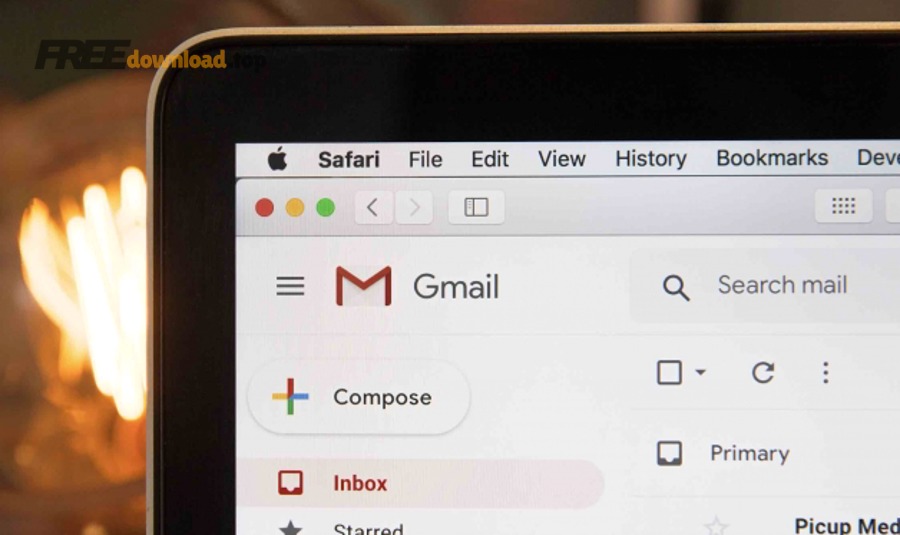
Trên Gmail, cách lọc thư rác hiệu quả nhất là kết hợp 2 việc: báo cáo đúng (Report spam/Not spam) và tạo bộ lọc (Filters) theo người gửi, chủ đề hoặc từ khóa.
Sau đây là các bước ngắn gọn để bạn làm ngay trên web và điện thoại, rồi nâng cấp bằng bộ lọc tự động.
Bước 1: Báo cáo spam để Gmail học nhanh
Trên ứng dụng Gmail, mở email cần xử lý → меню “More” (ba chấm) → chọn “Report spam”. Nếu email bị đưa nhầm vào Spam, vào thư mục Spam và chọn “Not spam” để khôi phục và giảm lọc nhầm lần sau.
Bước 2: Tạo bộ lọc từ chính email gây phiền
Trên Gmail web, bạn có thể chọn email → More → “Filter messages like these”, nhập tiêu chí (From/Subject/Has the words) rồi “Create filter” để tự động xóa, gắn nhãn hoặc bỏ qua Inbox cho các email tương tự.

Bước 3: Chặn người gửi và giảm “rác hợp pháp”
Nhiều thư rác không hẳn là lừa đảo mà là newsletter dày đặc. Với nhóm này, hãy ưu tiên “Unsubscribe” (nếu có) hoặc tạo filter đưa vào nhãn riêng để không làm nhiễu Inbox. Cụ thể hơn, bạn có thể lọc theo cụm từ như “unsubscribe”, “khuyến mãi”, “sale” để gom về một chỗ, rồi kiểm tra định kỳ.
Theo nghiên cứu của Google từ Google Workspace blog (mảng Product Announcements), vào 02/2019, Google cho biết hệ thống đã loại thêm 100 triệu email spam mỗi ngày nhờ cải tiến mô hình nhận diện các dạng spam khó.
Như vậy, Gmail cho bạn cả “phản hồi thủ công” lẫn “tự động hóa” bằng bộ lọc. Bên cạnh đó, nhiều người dùng lại gặp thư rác trong Outlook/Microsoft 365, nơi cơ chế Junk Email và danh sách an toàn/chặn hoạt động khác một chút—phần tiếp theo sẽ đi thẳng vào điểm đó.
Cách lọc thư rác trên Outlook: Junk Email, Safe/Blocked Senders dùng thế nào?
Trong Outlook, bạn lọc thư rác bằng cách đặt mức bảo vệ Junk Email và quản lý danh sách Safe Senders/Blocked Senders để quyết định email nào được ưu tiên vào Inbox hay bị chuyển vào Junk.
Tiếp theo, bạn sẽ thao tác theo đúng logic “cho phép đúng người” và “chặn đúng nguồn” để giảm lọc nhầm nhưng vẫn chặn spam mạnh.
Thiết lập Safe Senders để tránh bỏ lỡ email quan trọng
Safe Senders là nơi bạn thêm địa chỉ hoặc domain đáng tin; email trong danh sách này sẽ không bị coi là junk dù nội dung có “giống quảng cáo”.
Chặn người gửi và tinh chỉnh mức Junk Email
Trong Outlook cổ điển, bạn có thể mở “Junk E-mail Options” và chọn mức lọc (từ thấp đến cao). Mức lọc càng cao thì càng bắt được nhiều junk, nhưng rủi ro lọc nhầm email hợp pháp cũng tăng—hãy nâng dần và theo dõi Junk thường xuyên.
Nếu dùng Microsoft 365 trong doanh nghiệp: hiểu khác biệt giữa người dùng và quản trị
Nếu bạn dùng Outlook trong môi trường Microsoft 365, lớp bảo vệ có thể đến từ các chính sách của tổ chức (như Defender/EOP). Khi đó, bộ lọc người dùng (Safe/Blocked) vẫn hữu ích, nhưng đôi khi cần phối hợp quản trị để đưa đúng email vào danh sách cho phép của toàn hệ thống.
Theo nghiên cứu của Microsoft từ nhóm Microsoft Defender for Office 365, vào 05/2025, mô hình Language AI for Phish đạt trên 99,99% độ chính xác và ghi nhận chặn khoảng 1 triệu email phishing mỗi ngày.
Ngược lại, nếu bạn chỉ “chặn từng email” mà không tạo quy tắc theo mẫu, thư rác sẽ quay lại dưới dạng mới. Để giải quyết tận gốc, phần tiếp theo sẽ hướng dẫn thiết lập bộ lọc nâng cao theo tiêu chí và có bảng gợi ý “nên làm gì với từng loại thư”.
Thiết lập bộ lọc nâng cao theo tiêu chí: người gửi, từ khóa, tệp đính kèm?
Bạn có thể lọc thư rác bền vững bằng cách thiết lập quy tắc theo tiêu chí (người gửi/từ khóa/nhãn hành vi), rồi chọn hành động phù hợp như chuyển thư mục, gắn nhãn, tự xóa hoặc đưa vào danh sách chặn.
Để bắt đầu, hãy chọn “tiêu chí ít sai nhất” (người gửi, domain) trước, rồi mới mở rộng sang từ khóa để tránh lọc nhầm.
Bảng dưới đây chứa các tiêu chí lọc phổ biến và hành động khuyến nghị, giúp bạn chọn đúng “đòn bẩy” cho từng loại thư rác mà không làm mất email quan trọng.
| Tiêu chí lọc | Dấu hiệu phù hợp | Hành động nên chọn | Lưu ý tránh lọc nhầm |
|---|---|---|---|
| Người gửi (From) | Cùng một địa chỉ gửi lặp lại, nội dung không mong muốn | Chặn/đưa vào Junk/Spam hoặc bỏ qua Inbox | Kiểm tra đúng domain; tránh chặn email hệ thống thật |
| Tên miền (Domain) | Spam đến từ nhiều địa chỉ nhưng cùng domain | Chặn domain hoặc chuyển thư mục tự động | Không chặn domain lớn nếu bạn còn nhận mail hợp pháp từ đó |
| Từ khóa (Has the words/Subject) | Cụm từ lặp: “khuyến mãi”, “sale”, “mua ngay”, “giảm giá” | Gắn nhãn riêng, chuyển thư mục, đánh dấu đã đọc | Dùng từ khóa đặc trưng; tránh từ quá chung như “hóa đơn” |
| Liên kết/tệp đính kèm | Email lạ kèm file, hoặc link đăng nhập không rõ | Báo cáo phishing/spam, xóa ngay | Không tải file nếu chưa xác minh nguồn |
| Hành vi nhận thư (tần suất) | Nhiều email/ngày, gây ngập Inbox | Chuyển về nhãn/thư mục “Đọc sau” | Vẫn giữ đường kiểm tra định kỳ để không bỏ lỡ thư cần thiết |
Với Gmail, bạn có thể tạo filter trực tiếp từ email và áp dụng hành động ngay; với Outlook, bạn kết hợp Junk Email Options và Rules để tự động chuyển thư. Ngoài ra, nếu bạn dùng một phần mềm email trên nhiều thiết bị, hãy đặt quy tắc ở phía máy chủ (Gmail/Outlook web) để đồng bộ email nhiều tài khoản ổn định hơn, tránh mỗi máy lọc một kiểu.
Theo nghiên cứu của FBI từ Internet Crime Complaint Center (IC3), vào 04/2025, báo cáo cho biết phishing/spoofing là nhóm tội phạm mạng được báo cáo nhiều nhất trong năm 2024, nhấn mạnh việc ưu tiên bộ lọc và thói quen xử lý email an toàn.
Đến đây, bạn đã nắm cách lọc thư rác theo thao tác cơ bản và theo quy tắc nâng cao. Bên cạnh đó, vẫn còn một số mẹo giúp giảm thư rác “từ gốc” và tăng độ an toàn khi đọc email—phần mở rộng sau đây sẽ tập trung vào các điểm ít người để ý nhưng hiệu quả lâu dài.
Mẹo nâng cao để giảm thư rác dài hạn và tăng an toàn
Bạn có thể giảm thư rác dài hạn bằng cách chủ động quản lý đăng ký nhận tin, kiểm soát nơi bạn để lại email, và tăng lớp bảo vệ tài khoản để hạn chế kẻ xấu lợi dụng email làm đường tấn công.
Đặc biệt, hãy coi đây là “thói quen bảo trì hộp thư” định kỳ để không bị spam quay lại theo chu kỳ.
Giảm thư rác từ gốc bằng cách quản lý nơi bạn dùng email
Hạn chế để lại email ở form không uy tín; ưu tiên dùng một địa chỉ phụ cho đăng ký dịch vụ và một địa chỉ chính cho công việc quan trọng. Nếu bạn hay gửi mail công việc, đừng công khai chữ ký email kèm số điện thoại ở nơi công cộng (như bình luận/diễn đàn) vì dữ liệu này dễ bị bot thu thập và đưa vào danh sách spam.
Hủy đăng ký đúng cách và gom newsletter về một chỗ
Với email hợp pháp nhưng gây phiền, hãy dùng nút “Unsubscribe” khi có. Nếu không có, hãy tạo filter đưa vào nhãn/thư mục riêng và chỉ kiểm tra theo lịch, tránh để Inbox bị ngập. Cụ thể hơn, cách này giúp bạn phân tách “quảng cáo hợp pháp” và “spam độc hại” để xử lý đúng mức.
Tăng lớp bảo vệ đăng nhập để hạn chế chiếm đoạt tài khoản
Khi tài khoản email bị lộ, bạn có thể nhận thêm thư rác do kẻ xấu đăng ký dịch vụ hàng loạt hoặc dùng hộp thư để gửi spam. Vì vậy, hãy bật xác thực 2 lớp và cân nhắc passkeys nếu dịch vụ hỗ trợ, đồng thời kiểm tra đăng nhập lạ trong phần bảo mật tài khoản.
Kiểm tra lọc nhầm định kỳ và có “kế hoạch khôi phục”
Hãy dành 2–3 phút mỗi tuần để mở thư mục Spam/Junk và tìm nhanh email quan trọng bị lọc nhầm, sau đó bấm “Not spam” hoặc đưa người gửi vào danh sách an toàn. Nếu bạn đang dùng phần mềm máy tính để quản lý email (ví dụ Thunderbird), hãy ưu tiên tạo quy tắc ở Gmail/Outlook web để quy tắc áp dụng đồng nhất; bạn có thể tải Thunderbird tại: https://www.thunderbird.net/download/