


Chuyển EPUB sang PDF là cách nhanh nhất để bạn có một file “đóng khung trang” dễ in, dễ gửi và mở ổn định trên hầu hết thiết bị, nhất là khi người nhận không quen đọc định dạng ebook.
Bên cạnh đó, nhiều trường hợp cần PDF để nộp bài, lưu trữ, ký số, hoặc đưa vào hệ thống tài liệu nội bộ; lúc này việc chuyển đổi đúng cách sẽ giúp hạn chế lỗi font, mất hình, lệch lề.
Ngoài việc “đổi định dạng”, bạn cũng nên chọn phương pháp phù hợp với mục tiêu: giữ bố cục đẹp để in hay tối ưu cho đọc trên màn hình, vì mỗi cách chuyển sẽ cho chất lượng khác nhau.
Giới thiệu ý mới, dưới đây là hướng dẫn theo luồng thao tác thực tế: hiểu rủi ro định dạng, chọn phương án nhanh, rồi tối ưu chi tiết để PDF sau khi xuất nhìn gọn gàng và ít lỗi nhất.
Chuyển EPUB sang PDF có làm mất định dạng không?
Có thể có lỗi định dạng khi chuyển EPUB sang PDF vì EPUB là nội dung “tự co giãn” theo màn hình, còn PDF là “cố định theo trang”; sự khác biệt này dễ gây lệch lề, rơi chữ, hoặc thay đổi khoảng cách dòng.
Tiếp theo, để tránh bất ngờ khi xuất file, bạn cần hiểu “vì sao” lỗi xuất hiện trước khi chọn công cụ.
Vì sao EPUB dễ lệch khi sang PDF? EPUB thường dùng HTML/CSS, cho phép chữ tự ngắt dòng theo chiều rộng màn hình, phóng to/thu nhỏ linh hoạt. Khi bạn ép nội dung “chảy” đó vào kích thước trang A4/Letter, công cụ chuyển đổi phải quyết định: ngắt trang ở đâu, giữ khoảng trắng thế nào, và ảnh nằm vị trí nào.
- Khác biệt về “reflow”: EPUB ưu tiên đọc linh hoạt; PDF ưu tiên bố cục cố định.
- Font và mã tiếng Việt: nếu PDF không nhúng font, máy khác có thể thay font dẫn đến vỡ dòng hoặc lỗi dấu.
- Ảnh và bảng biểu: ảnh lớn có thể bị co sai tỉ lệ; bảng rộng có thể tràn lề.
- Mục lục: EPUB có TOC theo cấu trúc chương; PDF cần “bookmark” hoặc liên kết nội bộ mới giữ trải nghiệm tương tự.
Khi nào hầu như không bị mất định dạng? Nếu EPUB là dạng “fixed-layout” (bố cục cố định như tạp chí) hoặc nội dung đơn giản (chỉ văn bản + ảnh nhỏ), chuyển sang PDF thường ổn hơn. Ngược lại, EPUB nhiều kiểu chữ, nhiều khung, nhiều cột hoặc nhiều ghi chú sẽ dễ phát sinh lỗi.
Mẹo nhanh: trước khi chuyển hàng loạt, hãy thử xuất 3–5 trang đầu và 1 chương có nhiều hình/tiêu đề. Nếu ổn, mới chuyển toàn bộ để tiết kiệm thời gian.
Những cách chuyển EPUB sang PDF nhanh nhất là gì?
Có 4 cách chính để chuyển EPUB sang PDF: dùng phần mềm trên máy tính, dùng công cụ online, dùng thao tác “in ra PDF”, hoặc chuyển bằng ứng dụng trên điện thoại; mỗi cách phù hợp một mục tiêu khác nhau.
Để bắt đầu, hãy đối chiếu nhanh ưu/nhược điểm theo tốc độ, độ ổn định và quyền riêng tư.
Bảng này giúp bạn chọn đúng phương án theo nhu cầu (in ấn, chia sẻ, giữ bố cục, hay chuyển nhanh không cần cài đặt).
| Phương án | Nhanh | Giữ bố cục | Phù hợp khi | Lưu ý |
|---|---|---|---|---|
| Phần mềm trên máy tính | Trung bình | Tốt | Cần ổn định, chuyển nhiều file | Nên chỉnh khổ trang, nhúng font |
| Công cụ online | Rất nhanh | Khá | Chuyển 1–2 file, máy yếu | Chú ý quyền riêng tư, giới hạn dung lượng |
| “In ra PDF” | Nhanh | Phụ thuộc | Đã mở được EPUB và chỉ cần PDF để gửi/in | Dễ mất mục lục, phụ thuộc app đọc |
| Điện thoại Android/iPhone | Trung bình | Khá | Không có máy tính, cần xử lý gấp | Nên chọn khổ giấy, kiểm tra font tiếng Việt |
Gợi ý chọn nhanh theo mục tiêu: nếu bạn cần chuyển nhiều file và muốn kiểm soát chất lượng, ưu tiên phần mềm trên máy tính. Nếu chỉ cần “chuyển cho xong” để gửi qua chat/email, công cụ online hoặc “in ra PDF” thường đủ.
Ngoài ra, nếu bạn đang đọc sách số và cần một ứng dụng ổn định để xem file trước khi chuyển, bạn có thể dùng một phần mềm đọc ebook hoặc phần mềm đọc sách trên máy tính để kiểm tra chương, hình và lỗi font rồi mới xuất PDF nhằm giảm sai sót.
Cách chuyển EPUB sang PDF bằng Calibre trên Windows/macOS như thế nào?
Dùng Calibre là cách phổ biến để chuyển EPUB sang PDF vì bạn có thể chỉnh khổ giấy, lề, font và metadata trước khi xuất; quy trình thường gói gọn trong vài bước và phù hợp cả Windows lẫn macOS.
Sau đây, mình đi theo đúng luồng thao tác: thêm sách vào thư viện → chọn định dạng xuất → tinh chỉnh bố cục → xuất PDF.
Bước 1: Cài và mở Calibre
Tải Calibre từ trang chủ chính thức của dự án (ưu tiên nguồn chính chủ để tránh bản đóng gói lạ). Cài xong, mở Calibre và chọn thư mục thư viện lưu trữ ebook.
Bước 2: Thêm file EPUB
Chọn Add books (Thêm sách) rồi trỏ tới file EPUB. Khi file đã vào thư viện, bạn bấm chọn sách để chuẩn bị chuyển đổi.
Bước 3: Chuyển định dạng sang PDF
Nhấn Convert books (Chuyển đổi sách) → ở góc trên phải, chọn Output format: PDF. Đây là bước quyết định “đích đến” của file.
Bước 4: Tối ưu bố cục trước khi xuất
Cụ thể, bạn nên kiểm tra các mục sau (đây là phần quan trọng nhất để hạn chế lỗi):
- Page setup: chọn Output profile và Paper size (A4/Letter). Nếu bạn chủ yếu đọc trên màn hình, A4 đôi khi tạo trang quá rộng; hãy thử Letter hoặc khổ nhỏ hơn để đỡ khoảng trắng.
- Margins: tăng/giảm lề để tránh chữ sát mép khi in.
- Look & feel / Fonts: ưu tiên nhúng font hoặc chọn font có hỗ trợ tiếng Việt để tránh lỗi dấu.
- Heuristic processing: chỉ bật khi sách bị xuống dòng kỳ lạ; bật sai có thể làm hỏng bố cục.
Bước 5: Xuất và kiểm tra PDF
Nhấn OK để Calibre chạy chuyển đổi. Khi xong, mở thư mục lưu file và xem nhanh các điểm: trang đầu, mục lục, chương có hình, và đoạn có chữ nghiêng/đậm.
Mẹo nâng chất lượng: nếu PDF bị “giãn chữ” hoặc ngắt trang khó chịu, hãy quay lại Page setup và đổi khổ giấy, đồng thời thử điều chỉnh lề. Thường chỉ cần 2–3 lần tinh chỉnh là ra file ổn.
Nếu bạn có nhiều ebook ở định dạng khác, bạn cũng có thể chuyển đổi tương tự; ví dụ trường hợp cách mở file MOBI để xem trước nội dung rồi chuyển sang PDF sẽ thuận tiện khi bạn muốn gom nhiều sách về cùng một định dạng lưu trữ.
Cách chuyển EPUB sang PDF online khi không muốn cài phần mềm?
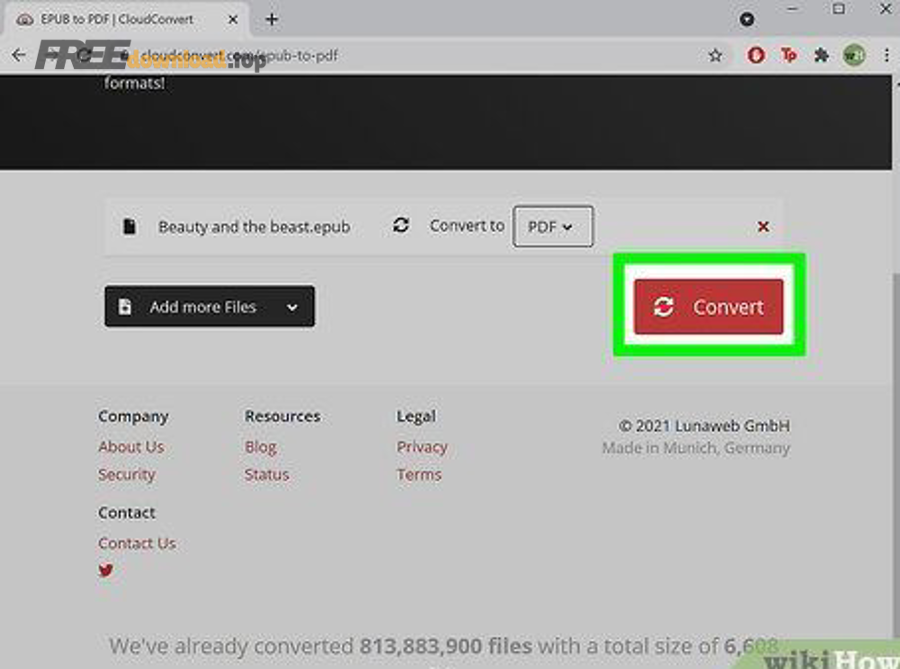
Chuyển online là lựa chọn nhanh khi bạn chỉ có 1–2 file và không muốn cài thêm chương trình; cách làm thường gồm 3 bước: tải EPUB lên, chọn PDF làm đầu ra, rồi tải file PDF xuống.
Tuy nhiên, trước khi thao tác, bạn nên ưu tiên an toàn dữ liệu và chọn dịch vụ uy tín.
Bước 1: Chọn công cụ online đáng tin
Bạn có thể gặp các dịch vụ chuyển đổi phổ biến như CloudConvert, Zamzar, Convertio… Hãy ưu tiên nền tảng có mô tả rõ chính sách lưu file, thời gian lưu trữ, và có tuỳ chọn xoá file sau khi chuyển.
Bước 2: Upload EPUB và chọn PDF
Cụ thể hơn, bạn tải file EPUB lên, chọn đầu ra là PDF. Nếu có tuỳ chọn nâng cao, hãy để ý:
- Page size: A4/Letter tùy mục tiêu in hay đọc.
- Quality/Images: chọn chất lượng ảnh cao nếu ebook nhiều hình.
- Embed fonts: nếu có, hãy bật để giảm lỗi font.
Bước 3: Tải PDF và kiểm tra nhanh
Sau khi tải xuống, bạn mở PDF kiểm tra 3 chỗ: trang có tiêu đề lớn, trang có ảnh, và trang có chữ tiếng Việt có dấu.
Lưu ý quyền riêng tư
Nếu file của bạn là tài liệu nội bộ, tài liệu có thông tin cá nhân hoặc bản thảo chưa công bố, bạn nên ưu tiên chuyển bằng phần mềm cài trên máy để tránh việc tải dữ liệu lên máy chủ bên thứ ba.
Hơn nữa, nhiều dịch vụ online giới hạn dung lượng hoặc số lần chuyển miễn phí; khi gặp lỗi, bạn có thể quay lại phương án “in ra PDF” hoặc dùng phần mềm trên máy tính để chủ động hơn.
Cách chuyển EPUB sang PDF bằng tính năng “in ra PDF” có hiệu quả không?
Có hiệu quả nếu bạn đã mở được EPUB trong một ứng dụng đọc và chỉ cần PDF để chia sẻ hoặc in; cách này nhanh vì bản chất là “xuất bản in” ra máy in ảo PDF thay vì chuyển đổi sâu theo cấu trúc ebook.
Để hiểu rõ hơn, bạn chỉ cần bám vào 2 điểm: mở EPUB bằng app đọc phù hợp và chọn đúng thiết lập in.
Cách làm trên Windows
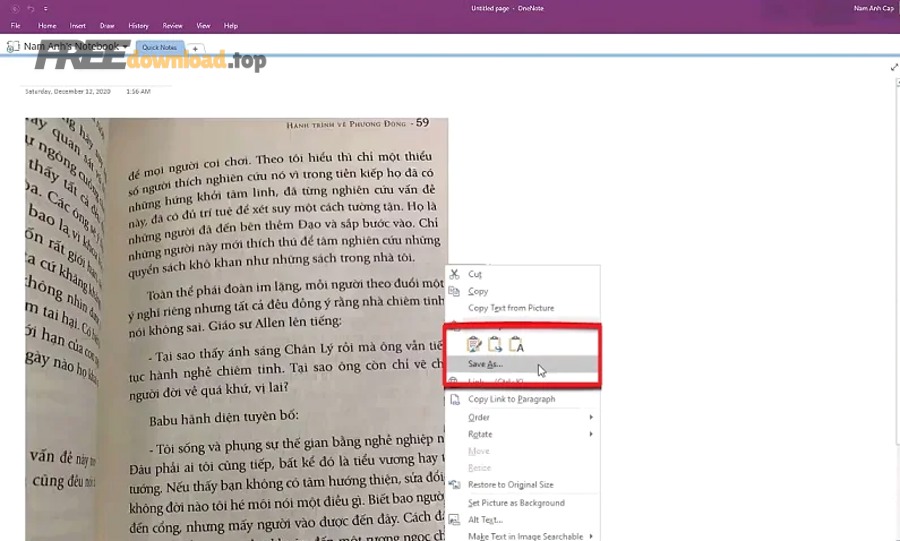
- Mở EPUB bằng ứng dụng đọc hỗ trợ in (một số ứng dụng đọc ebook có nút Print hoặc Export).
- Nhấn Print → chọn máy in Microsoft Print to PDF.
- Chọn khổ giấy, hướng giấy, lề → Print để lưu PDF.
Cách làm trên macOS
- Mở EPUB trong ứng dụng đọc có hỗ trợ in.
- Chọn File → Print.
- Ở góc dưới, chọn Save as PDF → lưu file.
Ưu điểm: nhanh, ít thao tác, phù hợp khi bạn cần “đóng gói” nội dung thành PDF để gửi ngay.
Nhược điểm: có thể mất mục lục theo cấu trúc chương, liên kết nội bộ yếu đi, và đôi khi chữ/ảnh bị co theo cách “in” chứ không tối ưu cho đọc.
Quan trọng hơn, nếu bạn thấy PDF xuất ra bị nhỏ chữ hoặc thừa khoảng trắng, hãy quay lại cửa sổ in và chỉnh Scale, Margins, hoặc đổi Paper size trước khi lưu lại.
Cách chuyển EPUB sang PDF trên điện thoại Android và iPhone?
Có thể làm được ngay trên điện thoại bằng cách dùng công cụ online qua trình duyệt hoặc dùng thao tác chia sẻ/in ra PDF; điểm mấu chốt là chọn đúng app mở EPUB và kiểm soát khổ giấy để PDF không bị lỗi font hay vỡ dòng.
Dưới đây là hai hướng thực tế nhất để bạn thao tác nhanh trong tình huống không có máy tính.
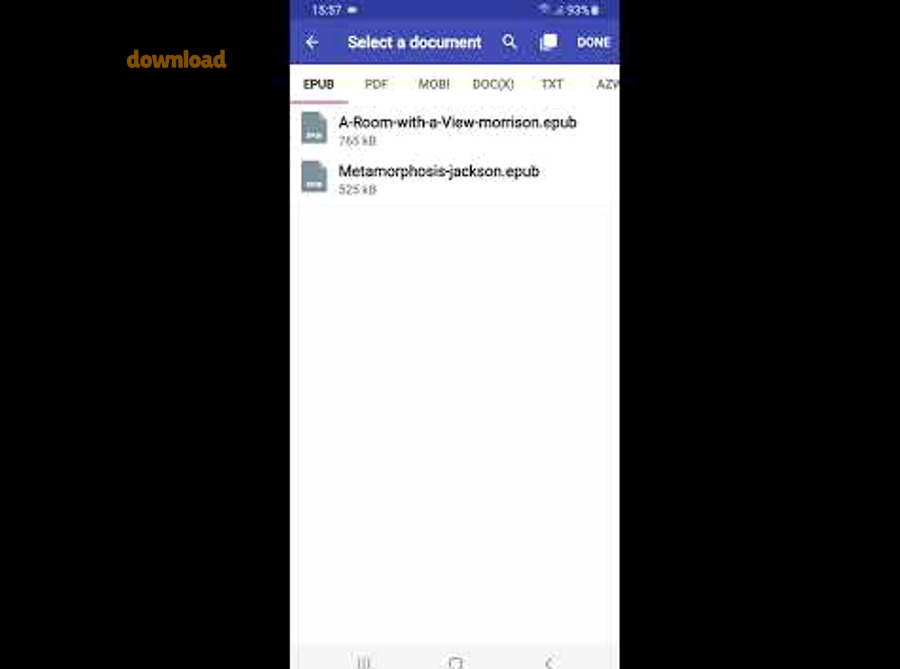
Trên Android: 2 cách phổ biến
- Dùng trình duyệt + công cụ online: mở Chrome → vào dịch vụ chuyển đổi → tải EPUB lên → tải PDF về máy. Cách này tiện nhưng nhớ cân nhắc dữ liệu riêng tư.
- Mở trong app đọc rồi “in”: một số app đọc/đọc tài liệu cho phép chia sẻ hoặc in ra PDF. Bạn vào mục chia sẻ, tìm tuỳ chọn in, rồi lưu PDF (tuỳ máy và ứng dụng sẽ khác nhau).
Trên iPhone/iPad: “Print” để lưu PDF
- Mở EPUB trong ứng dụng đọc hỗ trợ chia sẻ/in.
- Chọn Share → Print.
- Ở màn hình xem trước, phóng to trang xem trước (cử chỉ zoom) để mở dạng PDF, rồi chọn Share → lưu vào Tệp.
Mẹo chống lỗi tiếng Việt trên điện thoại: nếu PDF sau khi xuất bị mất dấu hoặc thay font, hãy thử chuyển bằng công cụ có tuỳ chọn nhúng font hoặc quay lại phương án dùng phần mềm trên máy tính để kiểm soát tốt hơn.
Trong quá trình kiểm tra file trước khi chuyển, bạn có thể dùng một phần mềm thông dụng để đọc PDF sau khi xuất nhằm chắc chắn file hiển thị ổn trên nhiều máy, nhất là khi bạn chuẩn bị gửi cho người khác.
Làm sao để giữ font, mục lục và hình ảnh khi xuất PDF từ EPUB?
Để giữ chất lượng khi chuyển EPUB sang PDF, bạn cần tối ưu 3 thứ: nhúng font (đặc biệt tiếng Việt), kiểm soát ngắt trang theo khổ giấy, và giữ độ phân giải hình ảnh; làm đúng sẽ giảm hẳn tình trạng vỡ dòng và mờ ảnh.
Tiếp theo, hãy đi theo checklist dưới đây trước khi xuất bản cuối cùng.
1) Nhúng font để tránh lỗi hiển thị
Nếu công cụ cho phép “embed fonts”, hãy bật. Trường hợp không có tuỳ chọn, hãy ưu tiên font Unicode phổ biến và kiểm tra PDF trên một máy khác để đảm bảo không bị thay font.
2) Chọn khổ giấy đúng mục tiêu
Cụ thể, nếu bạn cần in, chọn A4/Letter và lề đủ rộng. Nếu bạn chủ yếu đọc trên màn hình, hãy thử khổ nhỏ hơn hoặc giảm lề để chữ đỡ “lọt thỏm” giữa trang trắng.
3) Kiểm soát ngắt trang để tránh “mồ côi” dòng
Nhiều sách khi chuyển sang PDF bị lỗi kiểu: tiêu đề nằm cuối trang, nội dung sang trang mới. Hãy thử:
- Giảm/ tăng lề trên dưới để thay đổi điểm ngắt trang.
- Chỉnh khoảng cách dòng vừa phải để trang không quá “dày chữ”.
- Nếu có tuỳ chọn “remove spacing between paragraphs”, chỉ dùng khi sách bị giãn quá mức.
4) Giữ hình ảnh rõ nét
Nếu ebook có nhiều ảnh, hãy chọn xuất với chất lượng ảnh cao. Khi cần in, ưu tiên ảnh rõ thay vì file nhẹ, vì PDF mờ ảnh sẽ rất khó cứu sau đó.
5) Mục lục và liên kết nội bộ
Một số công cụ chuyển đổi có thể tạo bookmark hoặc giữ link TOC. Nếu PDF của bạn mất mục lục, hãy cân nhắc xuất lại bằng phần mềm cho phép tạo bookmark hoặc ít nhất giữ tiêu đề chương rõ ràng để tìm kiếm trong PDF.
Kết luận nhanh: giữ chất lượng không nằm ở “bấm chuyển”, mà nằm ở bước tinh chỉnh khổ giấy, lề và font trước khi xuất. Làm đúng từ đầu sẽ giúp bạn có PDF gọn, dễ đọc và ít lỗi hơn khi chia sẻ.
Xử lý trường hợp EPUB có DRM hoặc bố cục phức tạp như thế nào?
EPUB có DRM hoặc bố cục phức tạp thường không chuyển sang PDF trơn tru vì bị giới hạn bản quyền hoặc vì nội dung dạng “fixed-layout”/nhiều cột; cách xử lý phù hợp là kiểm tra quyền xuất, chọn công cụ đúng loại bố cục và ưu tiên giải pháp hợp pháp.
Đặc biệt, phần này là “ranh giới mở rộng” cho các tình huống khó, sau khi bạn đã nắm được các cách chuyển cơ bản ở trên.

EPUB có DRM: vì sao không chuyển được và nên làm gì?
DRM là cơ chế bảo vệ bản quyền khiến file chỉ mở được trong hệ sinh thái nhất định (mua từ cửa hàng, gắn tài khoản). Khi gặp DRM, nhiều công cụ sẽ báo lỗi hoặc xuất ra file trắng.
Tiếp theo, hướng an toàn nhất là:
- Kiểm tra xem nền tảng bạn mua sách có tuỳ chọn xuất/in hợp lệ không.
- Nếu mục tiêu là đọc và ghi chú, hãy dùng tính năng ghi chú trong ứng dụng chính chủ thay vì ép chuyển.
- Nếu cần tài liệu cho mục đích công việc/học tập, hãy tìm bản phát hành hợp pháp không DRM (nếu nhà xuất bản cung cấp).
EPUB fixed-layout: chọn cách xuất nào để không vỡ bố cục?
Với fixed-layout, mục tiêu là giữ nguyên trang như thiết kế. Vì vậy, chuyển bằng “in ra PDF” từ ứng dụng hiển thị đúng bố cục đôi khi ổn hơn so với chuyển đổi dạng reflow.
Ngược lại, nếu bạn chuyển bằng công cụ ưu tiên reflow, trang có thể bị đảo vị trí ảnh/chữ hoặc tràn khung.
Sách nhiều cột, nhiều bảng: cách tránh tràn lề và chữ nhỏ?
Với nội dung nhiều cột/bảng, bạn nên ưu tiên khổ giấy rộng hơn hoặc chuyển sang hướng ngang để bảng đỡ tràn. Nếu công cụ cho phép, hãy tăng lề vừa phải và kiểm tra trang có bảng dài trước khi xuất toàn bộ.
Quan trọng hơn, đừng cố “nén” mọi thứ vào A4 dọc nếu nội dung vốn được thiết kế dạng ngang; PDF sẽ rất khó đọc.
Câu hỏi thường gặp khi chuyển EPUB sang PDF
- PDF sau khi chuyển bị lỗi dấu tiếng Việt? Thường do không nhúng font hoặc font không hỗ trợ Unicode. Hãy thử xuất lại với tuỳ chọn nhúng font, hoặc chuyển bằng phần mềm trên máy tính để kiểm soát font tốt hơn.
- PDF bị thừa khoảng trắng lớn? Hãy giảm lề, đổi khổ giấy, hoặc chỉnh scale ở bước “in ra PDF”.
- PDF mất mục lục? Thử xuất lại bằng công cụ có bookmark/giữ TOC, hoặc đảm bảo tiêu đề chương được đánh dấu đúng trong EPUB trước khi chuyển.
- Nên chọn cách nào nếu chỉ cần gửi nhanh? Công cụ online hoặc “in ra PDF” thường nhanh nhất, miễn là bạn kiểm tra lại font và trang có hình.