


Microsoft To Do là ứng dụng quản lý nhiệm vụ giúp bạn gom việc, ưu tiên và hoàn thành từng đầu việc theo ngày, theo dự án hoặc theo thói quen, thay vì ghi nhớ “trong đầu” rồi bỏ sót.
Nếu bạn cần một cách làm việc gọn gàng: có danh sách, có nhắc việc, có ngày đến hạn và có thể dùng trên nhiều thiết bị, Microsoft To Do được thiết kế đúng cho nhu cầu đó.
Bên cạnh việc cá nhân, bạn còn có thể chia sẻ danh sách để phối hợp cùng bạn bè/đồng nghiệp, đồng thời tận dụng tích hợp với hệ sinh thái Microsoft 365 để biến email thành việc cần làm.
Giới thiệu ý mới, dưới đây là cách hiểu đúng Microsoft To Do, cách bắt đầu nhanh và cách xây hệ thống danh sách đủ “nhẹ” để dùng lâu dài.
Microsoft To Do là gì và giúp bạn giải quyết vấn đề nào?
Microsoft To Do là ứng dụng quản lý công việc hằng ngày theo dạng danh sách, giúp bạn lập to-do list, đặt nhắc việc, theo dõi ngày đến hạn và tập trung vào vài việc quan trọng mỗi ngày thay vì ôm hết mọi thứ một lúc.
Tiếp theo, để dùng đúng ngay từ đầu, bạn cần nắm “bản chất” của To Do: nó không phải nơi lưu tài liệu dài hay quản lý dự án phức tạp, mà là nơi biến ý định thành hành động cụ thể và có thời điểm thực hiện.
Điểm mạnh cốt lõi của Microsoft To Do nằm ở đâu?
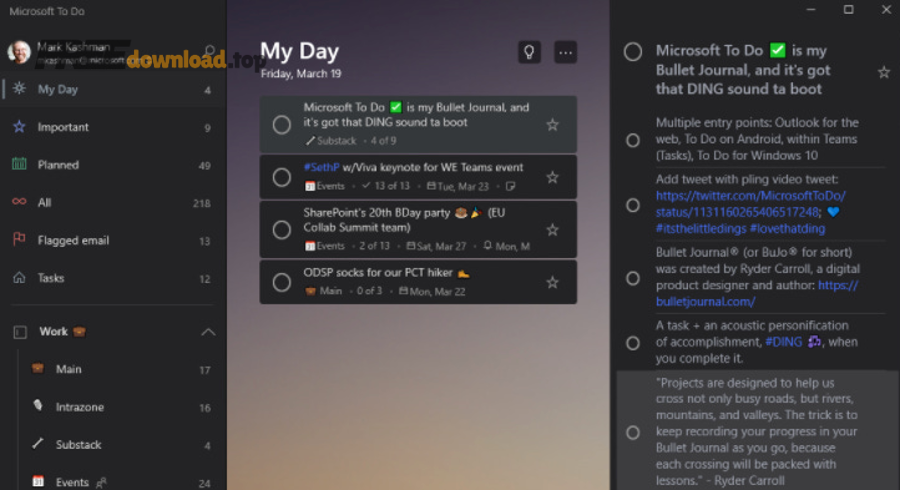
Microsoft To Do mạnh nhất ở việc “đóng gói” công việc thành các danh sách rõ ràng, có thể gắn ngày đến hạn, nhắc việc và chọn ra một danh sách ngắn cho hôm nay (My Day) để bạn tập trung.
Để minh họa, khi bạn có 30 việc lặt vặt, việc quan trọng không phải “ghi hết”, mà là khiến hệ thống tự gợi ý và kéo bạn về vài việc tạo tác động lớn trong ngày.
Ai nên dùng Microsoft To Do để thấy hiệu quả rõ nhất?
Người bận rộn, làm nhiều vai trò (công việc–gia đình–học tập) hoặc hay quên việc vặt sẽ thấy To Do hữu ích vì mọi thứ được “đổ” vào một nơi, rồi mới lọc ra theo ngày/độ ưu tiên.
Bên cạnh đó, nếu bạn đã dùng Outlook hoặc Microsoft 365, việc biến email thành nhiệm vụ và đồng bộ mọi thiết bị sẽ giúp quy trình liền mạch hơn.
Vì sao “ghi ra” thường giúp đầu óc nhẹ hơn?
Ghi nhiệm vụ ra danh sách giúp giảm cảm giác “chưa xong” lẩn quẩn trong đầu, từ đó dễ tách bạch thời gian nghỉ và thời gian làm.
Theo nghiên cứu của University of Trier từ Department of Work and Organizational Psychology, vào 10/2014, các “công việc dang dở” có liên hệ với rumination và suy giảm chất lượng giấc ngủ cuối tuần ở nhóm người tham gia.
Cách tải và bắt đầu dùng Microsoft To Do trên mọi thiết bị
Bạn có thể bắt đầu Microsoft To Do bằng 3 bước: cài ứng dụng (hoặc dùng web), đăng nhập tài khoản Microsoft, rồi tạo 1–3 danh sách nền (cá nhân, công việc, gia đình) trước khi thêm việc.
Sau đây là cách chọn đúng kênh dùng để bạn không bị “loạn” ngay tuần đầu.
Dùng web app khi nào là tiện nhất?
Dùng web khi bạn cần truy cập nhanh ở máy lạ hoặc không muốn cài đặt: mở trình duyệt và vào địa chỉ web của To Do, đăng nhập là thấy danh sách.
Để bắt đầu, bạn có thể dùng trực tiếp: https://to-do.office.com/tasks/
Cài trên Windows, iOS, Android ở đâu để an toàn?
Hãy ưu tiên nguồn chính thống: trang Microsoft Store (Windows), App Store (iPhone/iPad) và Google Play (Android) để tránh bản giả mạo.
Cụ thể, bạn có thể tham khảo các trang tải chính thức sau:
- Windows (Microsoft Store): https://apps.microsoft.com/detail/9nblggh5r558
- iOS (App Store): https://apps.apple.com/vn/app/microsoft-to-do/id1212616790
- Android (Google Play): https://play.google.com/store/apps/details?id=com.microsoft.todos
Theo nghiên cứu của Microsoft từ Microsoft To Do Blog (Microsoft Tech Community), vào 09/2020, Microsoft To Do được nhấn mạnh là có mặt trên Windows, Android, iOS, Mac và web để bạn luôn truy cập được danh sách nhiệm vụ.
Thiết kế hệ thống danh sách để không “ngập việc” sau 7 ngày
Cách bền nhất để dùng Microsoft To Do là chia việc theo “ngữ cảnh” (việc nhà, việc cơ quan, việc cá nhân) và theo “dòng chảy” (việc đến hạn, việc quan trọng, việc làm hôm nay), thay vì tạo quá nhiều danh sách nhỏ.
Tuy nhiên, chia đúng chưa đủ, bạn còn cần cách viết nhiệm vụ sao cho làm được ngay.
Quy tắc 3 lớp: Danh sách – Nhiệm vụ – Bước nhỏ
Hãy coi danh sách là “kho”, nhiệm vụ là “việc”, còn bước nhỏ là “hành động”; nếu một nhiệm vụ mất hơn 30–60 phút, hãy bẻ thành 3–7 bước để giảm độ mơ hồ.
Cụ thể, thay vì “Làm báo cáo”, hãy viết “Mở file”, “Lọc số liệu”, “Viết mục kết luận”, “Gửi cho A”, mỗi bước là một nấc tiến độ.
Viết nhiệm vụ theo công thức “động từ + kết quả + điều kiện”
Viết nhiệm vụ bắt đầu bằng động từ (Gọi, Gửi, Sửa, Đặt), kèm kết quả cụ thể (xong phần nào) và điều kiện (trước 15:00, sau cuộc họp) để To Do trở thành bảng điều khiển hành động.
Ví dụ, “Gửi email xác nhận lịch họp trước 16:00” sẽ dễ thực thi hơn “Xử lý lịch họp”.
Đặt “hộp inbox” để không đứt mạch công việc
Tạo một danh sách kiểu “Inbox” để ném mọi ý nghĩ phát sinh vào đó, rồi mỗi ngày chuyển sang My Day hoặc gắn ngày đến hạn; cách này giúp bạn không phải dừng lại giữa chừng để sắp xếp.
Theo nghiên cứu của University of California, Irvine từ Department of Informatics, vào 04/2008, nhóm tác giả ghi nhận gián đoạn khiến người làm việc phải “đối phó” bằng cách tăng tốc nhưng đi kèm chi phí căng thẳng và áp lực thời gian.
My Day hoạt động ra sao để bạn tập trung đúng việc mỗi ngày?
My Day là danh sách “hôm nay” được làm mới mỗi ngày, giúp bạn chọn ít việc quan trọng để làm trước, đồng thời nhận gợi ý (Suggestions) để kéo việc phù hợp vào kế hoạch ngày.
Để bắt đầu, bạn hãy coi My Day là nơi ra quyết định, không phải nơi chứa tất cả.
Chọn 3–5 việc “đinh” thay vì kéo cả danh sách vào hôm nay
Mục tiêu của My Day là tạo một danh sách ngắn để bạn hoàn thành thật sự; nếu kéo quá nhiều việc, My Day sẽ trở lại thành “bãi chứa” và mất tác dụng.
Hãy cùng khám phá cách chọn: 1 việc bắt buộc (deadline), 1 việc tạo tác động (quan trọng), 1 việc dọn dẹp (nhanh).
Dùng Suggestions như “bộ lọc thông minh”, không phải mệnh lệnh
Gợi ý trong My Day hữu ích khi bạn quên kéo việc vào hôm nay; hãy xem đó là danh sách đề xuất, còn quyết định cuối cùng vẫn dựa vào lịch và năng lượng của bạn.
Theo nghiên cứu của Microsoft từ Microsoft To Do Blog (Microsoft Tech Community), vào 09/2020, My Day được mô tả như “một trang trắng mỗi ngày” để bạn tập trung vào vài việc chính thay vì bị choáng bởi số lượng nhiệm vụ.
Cách đặt nhắc việc, ngày đến hạn và lặp lại để không bỏ sót
Để không quên, hãy kết hợp 3 thứ: due date (ngày đến hạn) để biết mốc, reminder (nhắc việc) để nhớ đúng thời điểm và repeat (lặp lại) cho thói quen định kỳ.
Bên cạnh đó, bạn cần tránh một lỗi phổ biến: đặt nhắc việc cho mọi nhiệm vụ, khiến thông báo trở thành “tiếng ồn”.
Quy tắc chọn nhắc việc: chỉ nhắc cho việc có “điểm chết”
Chỉ bật reminder cho việc có thời điểm phải làm (cuộc hẹn, gọi điện, nộp hồ sơ), còn việc sâu như viết báo cáo nên đặt due date và chia bước để tự tiến độ.
Cụ thể hơn, nếu một việc không có thời gian cụ thể, reminder dễ khiến bạn bực vì bị “giục” vào lúc đang làm việc khác.
Dùng lặp lại cho thói quen, không dùng lặp lại cho mục tiêu mơ hồ
Lặp lại phù hợp cho việc có chu kỳ rõ: trả hóa đơn, gửi báo cáo tuần, tập thể dục; với mục tiêu mơ hồ, lặp lại chỉ làm danh sách phình to mà không tạo hành động.
Theo nghiên cứu của University of Trier từ Department of Work and Organizational Psychology, vào 06/2014 (Epub) và số phát hành 10/2014, cảm giác “chưa hoàn tất” liên quan đến suy nghĩ dai dẳng và giấc ngủ kém; vì vậy cơ chế chốt việc định kỳ (review + hoàn tất) thường hữu ích hơn việc lặp vô tội vạ.
Chia sẻ danh sách trong Microsoft To Do có hiệu quả không?
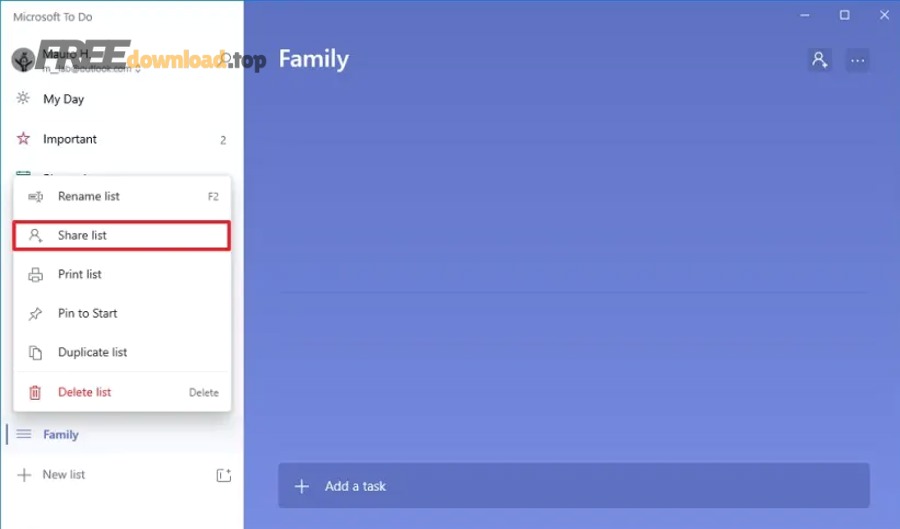
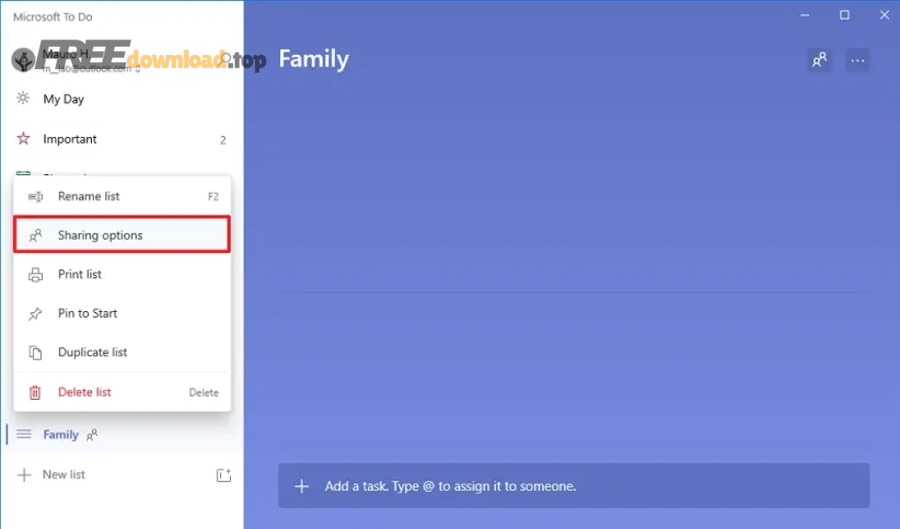
Có, chia sẻ danh sách hiệu quả khi bạn cần đồng bộ việc mua sắm, việc gia đình hoặc checklist nhóm nhỏ, vì mọi người cùng nhìn một nguồn, cùng tick hoàn thành và tránh trùng lặp trao đổi.
Ngược lại, nếu nhóm của bạn cần luồng phê duyệt, nhiều trạng thái hoặc báo cáo tiến độ theo phòng ban, bạn nên coi chia sẻ danh sách là “mức tối thiểu” cho cộng tác.
Ba tình huống chia sẻ danh sách thường “ăn điểm” nhất
- Danh sách mua sắm: ai thêm món cũng được, ai mua xong thì tick.
- Checklist chuyến đi: giấy tờ, đồ dùng, đặt xe, đặt phòng.
- Checklist dự án nhỏ: phân công theo đầu việc, không cần nhiều trạng thái.
Để hiểu rõ hơn, hãy thống nhất “quy ước viết nhiệm vụ” trước khi chia sẻ: ai làm, đầu ra là gì, deadline nào.
Cách tránh “chia sẻ xong rồi vẫn rối”
Hãy tách việc theo kết quả và giới hạn số nhiệm vụ đang mở; nếu một mục trở nên quá lớn, hãy chuyển nó thành danh sách riêng và chia thành các bước nhỏ.
Theo nghiên cứu của University of California, Irvine từ Department of Informatics, vào 04/2008, gián đoạn trong công việc liên quan tới căng thẳng và áp lực; vì vậy một danh sách chia sẻ càng rõ ràng càng giảm “ping-pong” trao đổi qua lại.
Microsoft To Do tích hợp Outlook và email gắn cờ như thế nào?
Microsoft To Do tích hợp với Outlook theo hướng biến email thành nhiệm vụ: bạn có thể kéo email sang My Day để tạo task, và khi gắn cờ email trong Outlook, To Do sẽ tạo nhiệm vụ tương ứng để bạn theo dõi.
Tiếp theo, điểm quan trọng là bạn không cần “copy-paste” nội dung email; hãy biến email thành một hành động rõ ràng và gắn thời điểm xử lý.
Quy trình 2 phút: email → task → bước nhỏ
Ngay khi đọc email, hãy tạo task với tiêu đề là hành động (ví dụ: “Phản hồi báo giá cho A”), sau đó thêm 2–3 bước nhỏ (xem file, hỏi lại, gửi phản hồi) để không bị “kẹt” ở trạng thái mơ hồ.
Ví dụ, chỉ cần làm được bước 1 là bạn đã tiến một nấc, thay vì để email trôi xuống hộp thư.
Khi nào nên dùng Flagged Email thay vì tạo task mới?
Nếu nhiệm vụ gắn chặt với email (cần đọc lại nội dung, cần đính kèm, cần trả lời), gắn cờ email giúp bạn không tách rời bối cảnh; còn nếu nhiệm vụ độc lập, tạo task mới sẽ gọn hơn.
Theo nghiên cứu của Microsoft từ Microsoft To Do Blog (Microsoft Tech Community), vào 09/2020, việc gắn cờ email trong Outlook được mô tả là sẽ tạo nhiệm vụ trong To Do để gom toàn bộ việc đang chờ xử lý về một nơi.
Nhúng video: cách quản lý nhiệm vụ với To Do trong Outlook
Video dưới đây phù hợp nếu bạn muốn xem trực quan thao tác kéo-thả email thành nhiệm vụ và quản lý danh sách ngay trong Outlook.
Theo nghiên cứu của Microsoft từ Microsoft To Do Blog (Microsoft Tech Community), vào 09/2020, To Do được nêu là tích hợp với các ứng dụng Microsoft 365 như Outlook để bạn quản lý việc liền mạch hơn.
Đến đây, bạn đã nắm phần “cốt lõi” để dùng Microsoft To Do như một hệ thống hành động: tạo danh sách đúng, chọn việc đúng cho hôm nay, và gắn thời điểm cho việc cần nhắc.
Khi nào Microsoft To Do đủ dùng và khi nào nên kết hợp công cụ khác?
Microsoft To Do đủ dùng khi mục tiêu của bạn là quản lý việc cá nhân/nhóm nhỏ theo danh sách và lịch nhắc; còn khi bạn cần trực quan hóa tiến độ theo luồng, nhiều trạng thái, hoặc phối hợp dự án phức tạp, bạn nên kết hợp thêm công cụ phù hợp.
Đặc biệt, chọn “kết hợp” đúng sẽ giúp bạn giữ To Do gọn nhẹ, không biến nó thành nơi chứa mọi loại thông tin.
Dấu hiệu bạn nên giữ To Do làm trung tâm mỗi ngày
Nếu bạn chủ yếu cần: nhắc việc, deadline, checklist thói quen, và một danh sách “hôm nay” để tập trung, To Do là trung tâm hợp lý vì My Day và cơ chế danh sách phục vụ đúng nhu cầu đó.
Cụ thể, bạn sẽ thấy lợi nhất khi bạn thường xuyên “chuyển ngữ cảnh” và cần một chỗ để chốt hành động thật nhanh.
Khi nào nên dùng thêm công cụ dạng bảng để quản lý tiến độ?
Nếu dự án có nhiều người, nhiều trạng thái (đang làm–chờ–xong), nhiều hạng mục song song, bạn có thể kết hợp một công cụ dạng bảng như Trello để nhìn tiến độ theo cột, còn To Do chỉ giữ các việc “tôi cần làm hôm nay”.
Để minh họa, bảng dự án giúp bạn nhìn bức tranh tổng, còn To Do giúp bạn không lạc khỏi hành động.
Khi nào nên kết hợp ghi chú để lưu nội dung dài?
Nếu bạn cần lưu tài liệu, biên bản, ý tưởng dài hoặc tài nguyên học tập, hãy tách sang một app ghi chú trên máy tính; To Do chỉ nên chứa hành động và liên kết/ngữ cảnh tối thiểu để làm việc nhanh.
Như vậy, To Do đóng vai trò “bộ điều khiển”, còn ghi chú là “kho kiến thức”, tránh tình trạng một ứng dụng phải gánh quá nhiều vai.
Mô hình kết hợp gọn: hành động + dự án + kiến thức
Bạn có thể coi To Do là lớp hành động, còn lớp dự án và lớp kiến thức sẽ do các phần mềm ghi chú và quản lý công việc khác đảm nhiệm; cách này giữ trải nghiệm mượt và phù hợp với thói quen dùng phần mềm thông dụng hằng ngày.
Theo nghiên cứu của Baylor University từ Sleep Neuroscience and Cognition Laboratory, vào 10/2017, việc viết danh sách việc cần làm trước khi ngủ liên quan tới việc ngủ nhanh hơn ở nhóm tham gia nghiên cứu, gợi ý rằng “đổ việc ra ngoài” có thể giúp đầu óc bớt bận.
Câu hỏi thường gặp về Microsoft To Do
Dưới đây là các câu hỏi thực tế người mới thường gặp khi dùng Microsoft To Do để quản lý việc hằng ngày.
Microsoft To Do có miễn phí không?
Microsoft To Do được Microsoft phân phối rộng rãi trên nhiều nền tảng và bạn có thể bắt đầu bằng tài khoản Microsoft; chi phí phụ thuộc vào hệ sinh thái dịch vụ bạn dùng kèm, còn bản thân To Do được mô tả như một ứng dụng quản lý nhiệm vụ phổ biến trong hệ Microsoft 365.
Microsoft To Do có đồng bộ giữa điện thoại và máy tính không?
Có, To Do được nêu là có mặt trên Windows, iOS, Android, Mac và web, nên danh sách của bạn có thể truy cập từ nhiều thiết bị khi dùng cùng một tài khoản.
Tôi nên tạo bao nhiêu danh sách là vừa?
Thường 3–7 danh sách là đủ cho đa số người: 1 inbox, 1 công việc, 1 cá nhân, 1 gia đình và vài danh sách dự án; nếu vượt quá, hãy gom theo ngữ cảnh để giảm phân mảnh rồi dùng My Day để chọn việc.
Gắn cờ email trong Outlook có tự tạo việc trong To Do không?
Có, theo mô tả từ Microsoft To Do Blog, khi bạn gắn cờ email trong Outlook thì To Do sẽ tạo nhiệm vụ để bạn theo dõi các việc đang chờ xử lý.