


Trello là công cụ quản lý công việc trực quan theo dạng bảng, giúp bạn nhìn thấy “ai làm gì, đang ở đâu, khi nào xong” chỉ trong một màn hình, phù hợp cho cả dự án cá nhân lẫn đội nhóm.
Khi cần bắt đầu nhanh, Trello cho phép bạn tạo board, list và card trong vài phút, rồi mở rộng dần bằng nhãn, hạn chót, checklist, tệp đính kèm để kiểm soát tiến độ mà không bị “ngợp” ngay từ đầu.
Với nhu cầu phối hợp làm việc, Trello hỗ trợ gán người, bình luận, nhắc việc và thông báo đa nền tảng để mọi cập nhật nằm đúng chỗ, giảm cảnh hỏi nhau trong chat và hạn chế sót việc.
Giới thiệu ý mới, dưới đây là cách hiểu đúng bản chất Trello và cách thiết lập workflow đủ chặt để chạy dự án thật, nhưng vẫn linh hoạt để bạn tối ưu dần theo thói quen làm việc.
Trello là gì và phù hợp với ai?
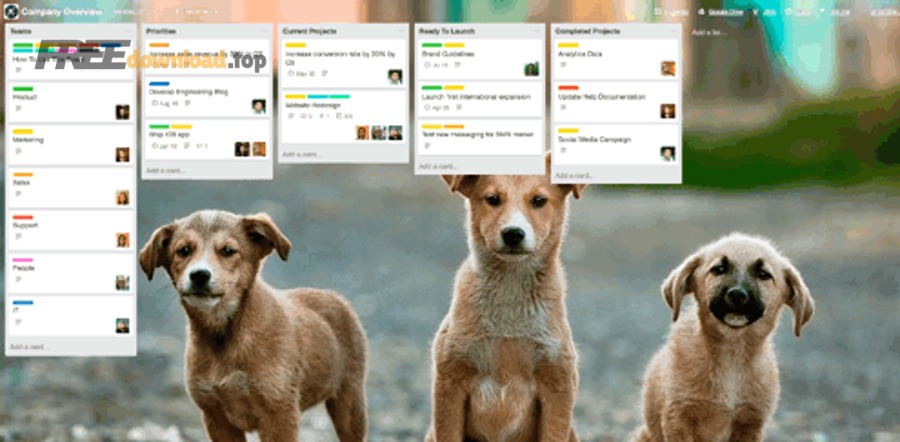
Trello là một công cụ quản lý công việc dạng “bảng” giúp tổ chức nhiệm vụ thành các thẻ (card) và cột (list) để theo dõi tiến độ trực quan, đặc biệt hiệu quả khi bạn muốn chia việc nhỏ, gán trách nhiệm và kiểm soát trạng thái theo từng bước.
Để hiểu rõ hơn, hãy nhìn Trello như một “bản đồ tiến độ” nơi mọi thứ được đặt đúng vị trí, nhờ vậy bạn dễ ưu tiên việc quan trọng và giảm quên việc khi dự án tăng độ phức tạp.
Điểm mạnh cốt lõi của Trello nằm ở đâu?
Trello mạnh ở tính trực quan: bạn kéo-thả card để thay đổi trạng thái, xem nhanh khối lượng việc theo từng cột, và dùng thẻ như “đơn vị công việc” đủ nhỏ để đo được tiến độ từng ngày.
Cụ thể hơn, thay vì đọc danh sách dài, bạn quan sát luồng công việc đang tắc ở cột nào, ai đang quá tải, việc nào sắp trễ hạn, từ đó quyết định ưu tiên nhanh hơn.
Ai nên dùng Trello để đạt hiệu quả rõ rệt?
Trello hợp với nhóm marketing, vận hành, sản xuất nội dung, thiết kế, sale, quản trị dự án nhỏ–vừa và cả freelancer vì workflow thường gồm nhiều bước rõ ràng (lên ý tưởng → làm → duyệt → bàn giao).
Ngoài ra, nếu bạn hay “đầu việc nhỏ nhưng nhiều”, Trello giúp gom mọi thứ về một nơi, hạn chế thất lạc giữa email, chat và file ghi chú rời rạc.
Trello có hợp cho người mới bắt đầu quản lý dự án không?
Có, vì bạn có thể bắt đầu bằng một board đơn giản với 3 cột “To do / Doing / Done”, sau đó bổ sung quy tắc và tự động hóa khi đã quen; cách tiếp cận này giảm rào cản so với các hệ thống quản trị phức tạp.
Tiếp theo, bạn sẽ thấy vì sao mô hình Kanban là “ngôn ngữ” giúp Trello dễ hiểu và dễ áp dụng vào mọi loại dự án.
Cách Trello hoạt động theo mô hình Kanban như thế nào?
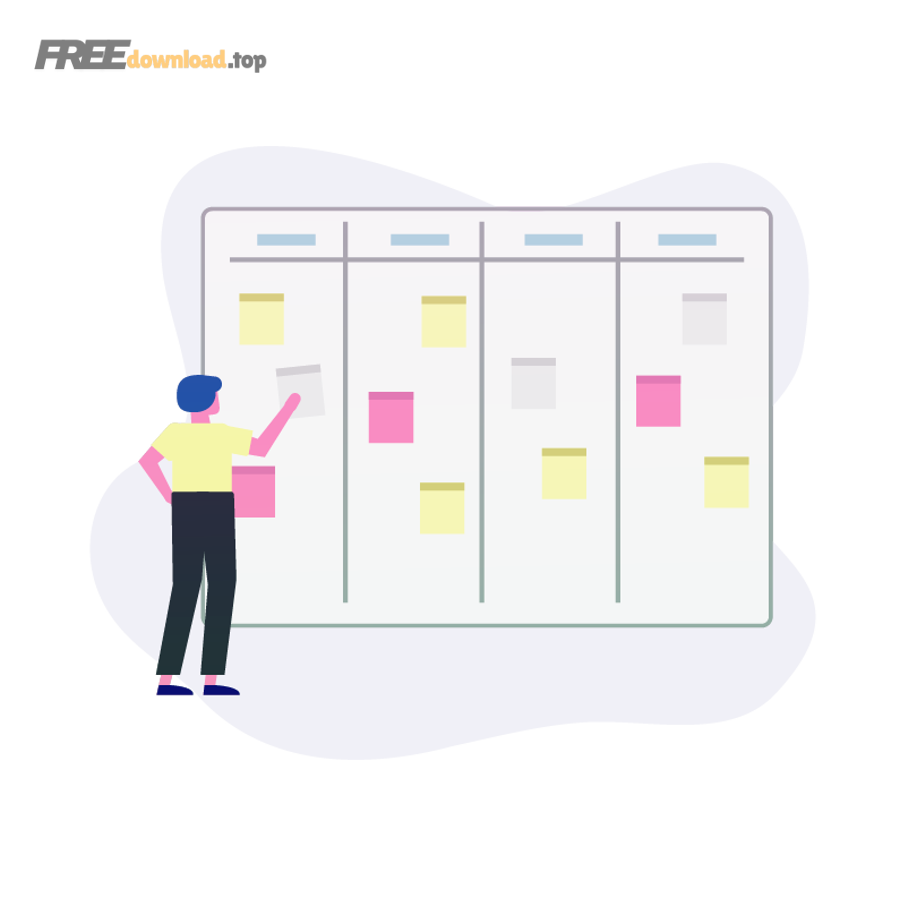
Trello vận hành tự nhiên theo Kanban: mỗi cột thể hiện một trạng thái công việc, mỗi card là một nhiệm vụ, và bạn kéo card từ trái sang phải để biểu thị tiến độ đang trôi qua các bước đã định nghĩa.
Tuy nhiên, để Kanban “ra hiệu quả”, bạn cần thiết kế cột đúng với quy trình thực tế và kiểm soát tắc nghẽn thay vì chỉ tạo thật nhiều cột cho đẹp.
Có mấy loại cột (list) nên dùng trong Trello?
Có 3 nhóm cột chính: (1) cột đầu vào (ý tưởng/đề xuất), (2) cột xử lý (đang làm/đang chờ duyệt), và (3) cột đầu ra (đã xong/đã bàn giao) theo tiêu chí “trạng thái thay đổi” của công việc.
Ví dụ, với nội dung: “Backlog → Draft → Review → Scheduled → Published”; với thiết kế: “Brief → Design → Feedback → Final → Delivered”.
Làm sao tránh tình trạng “Doing phình to” gây quá tải?
Bạn cần giới hạn số card đang làm bằng quy ước đội nhóm (WIP limit) và ưu tiên “xong việc cũ trước khi mở việc mới”; đây là cách đơn giản để giảm phân tán và khiến luồng công việc chảy đều hơn.
Để minh họa, nếu cột “Doing” chỉ cho tối đa 5 card, nhóm buộc phải hoàn tất hoặc chuyển tiếp card bị kẹt trước khi kéo thêm việc mới vào.
Vì sao Kanban trong Trello phù hợp cho công việc tri thức?
Vì công việc tri thức thường khó “đo” bằng sản lượng vật lý, nên việc nhìn thấy luồng (flow) giúp bạn quản trị bằng trạng thái, thời hạn, và mức độ sẵn sàng—thay vì chỉ dựa vào cảm giác bận rộn.
Theo nghiên cứu của Journal of Systems and Software từ Volume 137, vào 03/2018, nhóm tác giả đã rà soát 382 nghiên cứu về Kanban trong kỹ nghệ phần mềm và xác định 23 nghiên cứu chính để tổng hợp lợi ích, thách thức và thực hành khuyến nghị.
Bắt đầu dùng Trello: tạo Workspace, board, list, card ra sao?
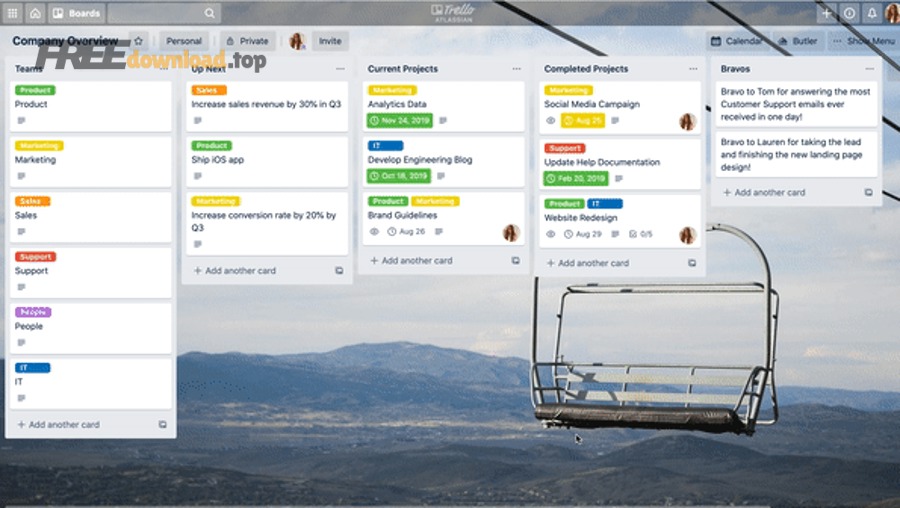
Để bắt đầu với Trello, bạn cần 5 bước: tạo Workspace → tạo board → tạo list theo quy trình → tạo card theo đầu việc → gán người và hạn chót để biến bảng thành hệ thống chạy thật.
Dưới đây, bạn sẽ đi từ “tạo cho có” sang “tạo để dùng lâu dài” bằng các nguyên tắc đặt cấu trúc đúng ngay từ phút đầu.
Bước 1: Chọn Workspace theo mục tiêu quản lý
Workspace nên tương ứng một “vùng trách nhiệm” (công ty, team, hoặc dự án lớn) để bạn phân quyền và gom board theo đúng bối cảnh, tránh trộn lẫn việc cá nhân với việc nhóm gây nhiễu.
Quan trọng hơn, cách bạn chia Workspace ảnh hưởng trực tiếp đến quyền truy cập, thanh toán gói và các tính năng nâng cao ở cấp tổ chức.
Bước 2: Thiết kế board theo kết quả đầu ra
Một board tốt được đặt theo kết quả (ví dụ “Chiến dịch Tết 2026”, “Website Rebrand”, “Vận hành CSKH”) để mọi card đều góp phần vào mục tiêu, thay vì tạo board theo “phòng ban” khiến việc bị rơi vào vùng mù.
Tiếp theo, bạn tạo list theo đúng các bước “đi qua” của công việc; đừng đặt list theo người vì sẽ khó nhìn flow.
Bước 3: Viết card đủ rõ để người khác tự làm được
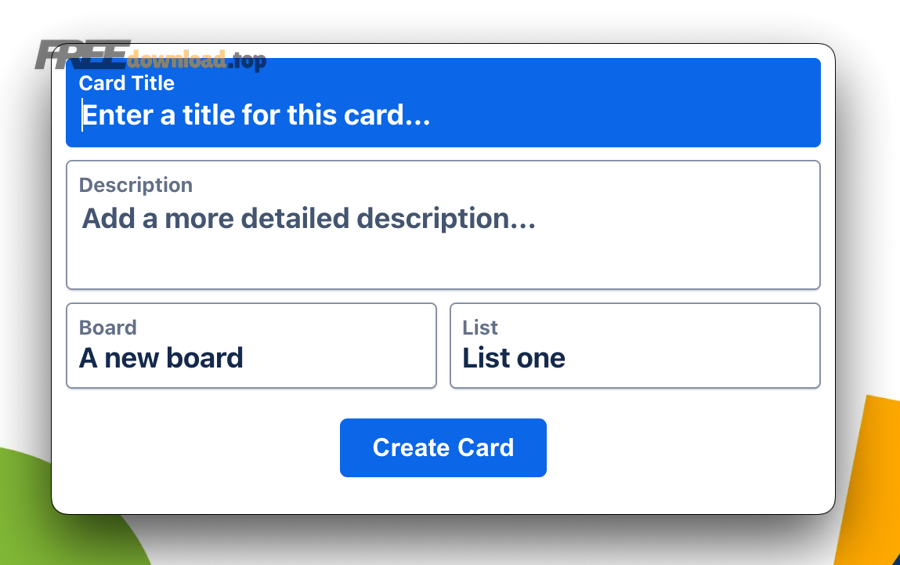
Card nên có tiêu đề theo công thức “Động từ + đối tượng + tiêu chí xong”, kèm mô tả ngắn: bối cảnh, đầu ra, deadline, và tài liệu tham chiếu để giảm hỏi lại.
Để bắt đầu nhanh, Trello có trải nghiệm tạo card tiện lợi trên desktop (Quick add) giúp bạn bắt việc tức thì ngay cả khi đang làm thứ khác.
Bước 4: Dùng checklist để “đo” tiến độ bên trong card
Checklist giúp biến nhiệm vụ lớn thành các bước nhỏ có thể tick, qua đó bạn kiểm soát tiến độ thực thay vì chỉ nhìn card đang nằm ở cột “Doing”.
Ngoài ra, checklist còn là nơi bạn cố định quy trình lặp lại (ví dụ checklist chuẩn “đăng bài”: SEO → ảnh → CTA → duyệt → lên lịch).
Bước 5: Đồng bộ trên web, mobile, desktop để không bỏ lỡ cập nhật
Trello hoạt động đa nền tảng: web, mobile và desktop để bạn theo dõi ở mọi nơi; bản desktop cho phép nhận thông báo hệ điều hành và dùng phím tắt, nhưng vẫn cần internet và không hỗ trợ đồng bộ offline.
URL tải chính thức: trello.com/platforms (web & mobile) và mục desktop trên Atlassian Support.
Quản lý dự án hiệu quả với card: nhãn, hạn chót, tệp đính kèm, checklist
Muốn Trello “đáng tiền”, bạn phải chuẩn hóa card bằng 4 thành phần: nhãn (label) để phân loại, hạn chót (due date) để nhắc việc, tệp đính kèm để gom tài liệu, và checklist để kiểm soát tiến độ nội bộ.
Quan trọng hơn, khi card đã đủ thông tin, người nhận việc có thể tự chạy đến đích, còn bạn chỉ cần theo dõi flow và xử lý nút thắt.
Dùng label để phân loại và ưu tiên công việc
Label nên mang nghĩa “nhóm việc” hoặc “mức độ ưu tiên” (ví dụ: Priority-High, Content, Design, Legal) để bạn lọc nhanh, nhìn tổng quan và điều phối nguồn lực theo loại việc.
Tuy nhiên, tránh tạo quá nhiều label khiến mọi thứ trở lại hỗn loạn; 5–9 label là mức dễ quản trị cho phần lớn nhóm.
Đặt due date và nhắc việc đúng cách để không bị trễ dây chuyền
Due date có giá trị nhất khi gắn với “điểm bàn giao” (milestone) thay vì mọi việc nhỏ; cách này giảm cảnh thông báo dày đặc nhưng không quan trọng.
Để minh họa, bạn đặt hạn chót cho “Nộp bản duyệt” và “Chốt bản final”, còn việc nhỏ nằm trong checklist và được tick theo tiến độ.
Gom tài liệu vào đúng card để giảm thất lạc
Mỗi card nên là “hồ sơ công việc”: brief, file thiết kế, link tài nguyên, phản hồi duyệt đều nằm trong cùng một nơi; khi cần bàn giao hoặc audit, bạn chỉ mở card là có đầy đủ lịch sử.
Hơn nữa, việc gom tài liệu vào card giúp giảm “nhiễu” giữa các kênh trao đổi và hạn chế sai phiên bản.
Khi nào nên tách card thay vì nhồi quá nhiều thứ?
Nếu một card có nhiều đầu ra độc lập hoặc nhiều người làm song song, hãy tách thành nhiều card nhỏ và liên kết bằng checklist hoặc quy ước đặt tên; như vậy bạn theo dõi tiến độ thật và tránh “một card ôm cả thế giới”.
Bên cạnh đó, nếu bạn đang dùng các công cụ kiểu Todoist hoặc Microsoft To Do như danh sách việc cá nhân, Trello có thể trở thành lớp “quản trị theo quy trình” cho các dự án nhiều bước, còn các app kia giữ vai trò nhắc việc nhanh hằng ngày trong hệ sinh thái phần mềm ghi chú và quản lý công việc của bạn.
Tự động hóa và tích hợp trên Trello có gì mạnh?
Trello mạnh ở tự động hóa “không cần code” ngay trong board: bạn tạo quy tắc để tự gán nhãn, tự chuyển cột, tự thêm checklist hoặc tự nhắc việc khi sắp trễ hạn, nhờ đó giảm thao tác lặp lại.
Đặc biệt, khi tích hợp đúng, Trello trở thành “trạm trung tâm” gom tín hiệu từ email, chat và các công cụ khác về đúng card, giúp bạn ít phải chuyển tab hơn.
Automation (Butler) trong Trello dùng để làm gì?
Automation giúp bạn tạo Rule/Button/Command để tự chạy hành động theo điều kiện, ví dụ: “khi card chuyển sang Review thì gán người duyệt + đặt hạn 2 ngày + thêm checklist QA”.
Ví dụ, bạn tạo nút “Ready to publish” để một click là thêm label, gán người, set due date và chuyển cột, tiết kiệm thời gian lặp lại mỗi ngày.
Có giới hạn tự động hóa không, và nên thiết kế rule thế nào?
Có, tùy gói bạn dùng sẽ có hạn mức chạy lệnh (quota) và tính năng khác nhau; vì vậy bạn nên ưu tiên tự động hóa các bước lặp lại nhiều và ít thay đổi để đạt hiệu quả cao nhất.
Quan trọng hơn, hãy viết rule theo “trigger rõ ràng” (chuyển cột, thêm nhãn, đến hạn) để tránh xung đột và dễ bảo trì.
Tích hợp (Power-Ups) nên bắt đầu từ đâu?
Bắt đầu từ các tích hợp trực tiếp giúp “kéo thông tin về đúng card” như lịch, email hoặc công cụ chat—vì đó là nơi thông tin hay bị trôi nhất khi dự án chạy nhanh.
Ngoài ra, Trello còn có hệ sinh thái tích hợp phong phú, bao gồm các lựa chọn liên quan đến Slack và Microsoft Teams trong tài liệu hỗ trợ chính thức.
Trello cho teamwork: phân quyền, trao đổi, theo dõi tiến độ
Trello hỗ trợ teamwork bằng cơ chế gán người vào card, bình luận theo ngữ cảnh, @mention để gọi đúng người, và hệ thống thông báo giúp cập nhật không bị chìm trong chat nhóm.
Tiếp theo, khi bạn dùng thêm các “view” và quy ước làm việc, Trello không chỉ là bảng kéo-thả mà trở thành nơi theo dõi tiến độ ở nhiều góc nhìn.
Quyền truy cập và phạm vi chia sẻ nên đặt thế nào?
Bạn nên xác định rõ: ai được xem board, ai được chỉnh sửa, ai chỉ được bình luận; làm vậy sẽ giảm rủi ro sửa nhầm và giữ board như “nguồn sự thật” của dự án.
Để minh họa, dự án có khách hàng: bạn có thể chia sẻ theo mức cần thiết (chỉ xem hoặc chỉ một phần) thay vì mở toàn bộ board công ty.
Làm sao để mọi người cập nhật đúng cách, không “report miệng”?
Hãy thống nhất quy tắc: mọi cập nhật phải thể hiện bằng hành động trên card (chuyển cột, tick checklist, cập nhật mô tả) và mọi quyết định quan trọng phải nằm trong comment của card, tránh quyết định trôi trong tin nhắn.
Hơn nữa, bạn có thể dùng “daily check” 5 phút: mỗi người chỉ cần kéo card theo trạng thái mới, hệ thống tự phản ánh tiến độ mà không cần họp dài.
Theo dõi tiến độ đa góc nhìn có lợi gì cho nhóm?
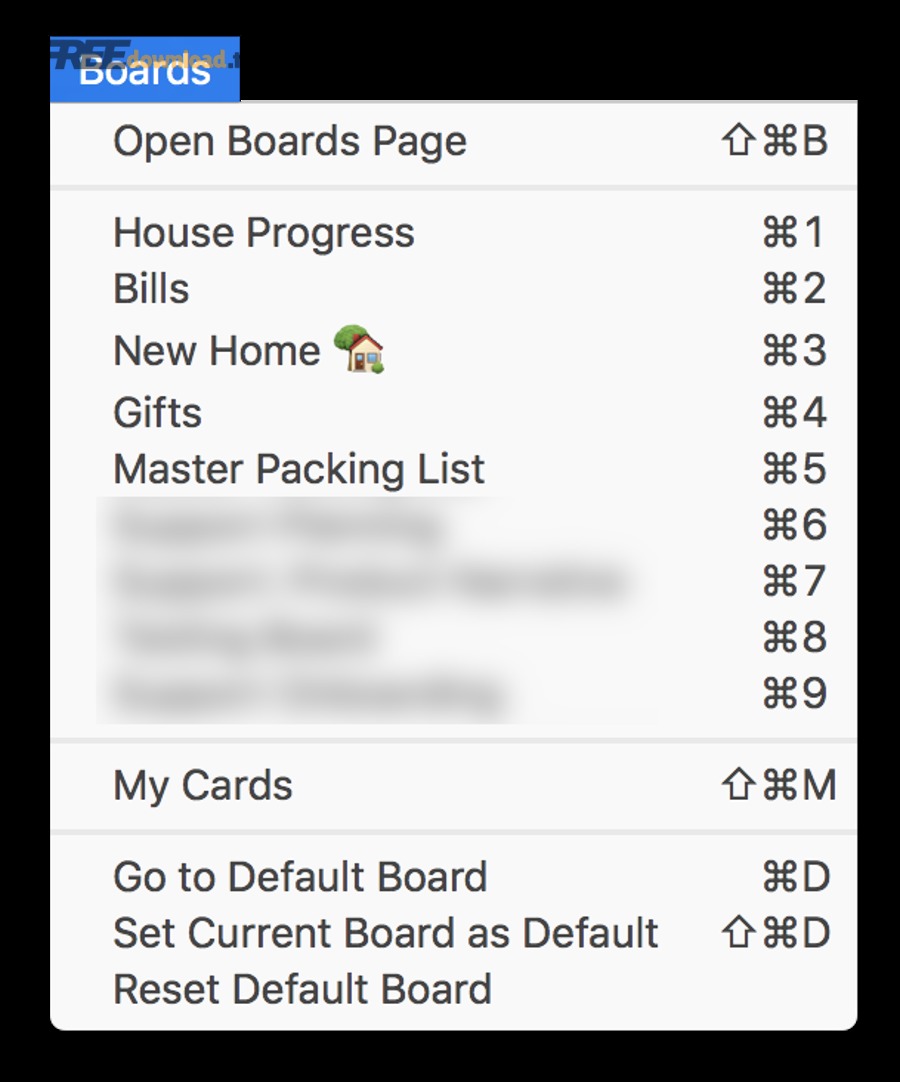
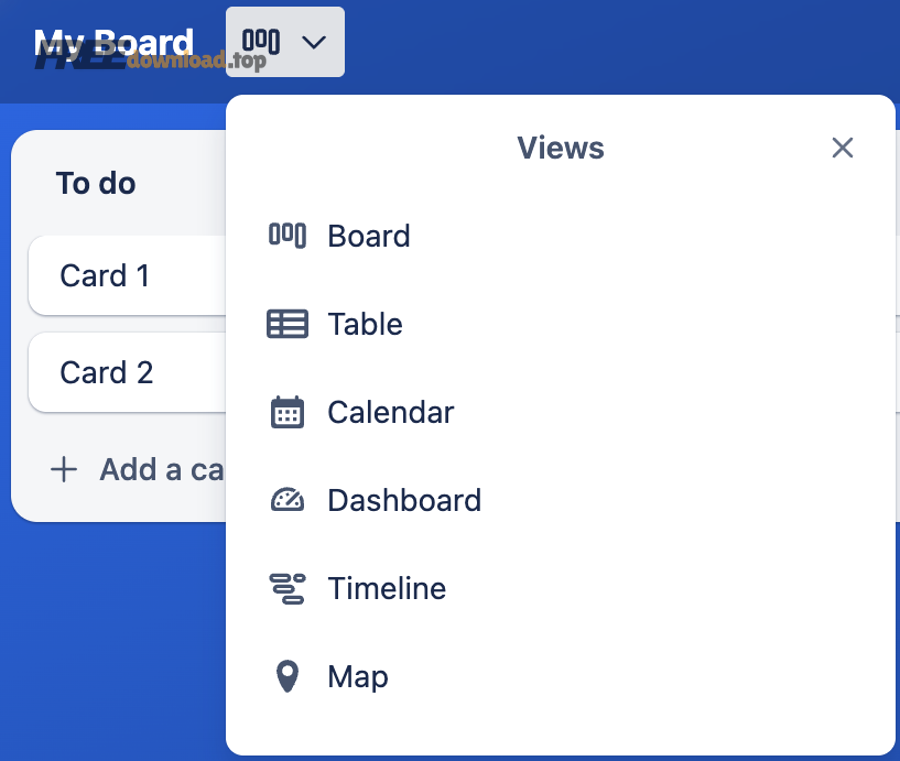
Khi dự án tăng số card, bạn không thể chỉ nhìn board kiểu Kanban; việc chuyển đổi góc nhìn như Timeline, Calendar, Table, Dashboard giúp kiểm soát thời gian, dữ liệu và “bức tranh tổng” tốt hơn.
Đặc biệt, danh sách các view như Board, Timeline, Table, Calendar, Dashboard, Map… được Trello công bố và một số view yêu cầu gói Premium/Enterprise.
Giá Trello và khi nào nên nâng cấp gói?
Trello có 4 gói chính: Free, Standard, Premium, Enterprise; bạn nên nâng cấp khi cần nhiều board, cộng tác mở rộng, view nâng cao, quản trị và bảo mật tốt hơn, hoặc cần tự động hóa mạnh để giảm thao tác lặp.
Trong khi đó, nếu bạn mới bắt đầu hoặc chỉ quản lý cá nhân/nhóm nhỏ, gói Free thường đủ để thiết lập nền tảng workflow trước khi đầu tư.
Bảng này giúp bạn phân biệt nhanh 4 gói Trello theo nhu cầu sử dụng phổ biến.
Nhờ bảng này, bạn có thể chọn gói theo “điểm nghẽn” đang gặp: giới hạn board, thiếu view, thiếu quản trị, hay thiếu tự động hóa.
| Gói | Hợp với | Khi nào nên chọn | Gợi ý nhanh |
|---|---|---|---|
| Free | Cá nhân/nhóm nhỏ | Thiết lập quy trình cơ bản, thử nghiệm board | Bắt đầu với 3–5 list và quy ước cập nhật card |
| Standard | Nhóm cần scale cộng tác | Cần nhiều board hơn và tính năng nâng cao cho làm việc nhóm | Phù hợp khi dự án chạy thường xuyên, nhiều đầu việc lặp |
| Premium | Nhóm quản lý nhiều dự án | Cần view đa dạng (timeline/dashboard/table…) để quản trị đa góc | Dành cho team cần kiểm soát thời gian và bức tranh tổng |
| Enterprise | Tổ chức lớn | Cần kiểm soát bảo mật, quản trị tập trung, chính sách rõ ràng | Thích hợp khi nhiều Workspace, nhiều phòng ban |
Giá tham khảo nên hiểu theo “gói của Workspace”
Trello thường tính theo người dùng trong Workspace (không chỉ theo “tài khoản”), vì vậy bạn cần kiểm tra cách tính để tránh trả phí cho thành viên không cần thiết.
Ngoài ra, trang Standard có nêu mức giá phổ biến theo người dùng/tháng, còn trang pricing là nơi bạn xem breakdown đầy đủ nhất theo gói và chu kỳ thanh toán.
Khi nào nên nâng từ Standard lên Premium?
Nâng lên Premium khi bạn cần quản trị nhiều dự án song song và phải nhìn tiến độ theo thời gian (Timeline), theo dữ liệu (Table) hoặc theo lịch (Calendar) để tránh trễ dây chuyền.
Đặc biệt, nếu bạn đang so sánh Trello với các phần mềm thông dụng khác, hãy xét theo “góc nhìn quản trị dự án” (flow + view + quy tắc) thay vì chỉ so sánh danh sách việc đơn thuần.
Đến đây, bạn đã nắm phần cốt lõi: Trello hoạt động theo Kanban, cách dựng board chạy thật, cách chuẩn hóa card, và cách mở rộng bằng automation, view, cùng quy tắc teamwork. Dưới đây là phần mở rộng giúp bạn nâng workflow lên mức “dùng lâu dài” mà vẫn gọn.
Mẹo nâng cấp workflow Trello: template, quy ước, và view nâng cao
Để Trello chạy bền, bạn cần 3 thứ: template để khởi tạo chuẩn, quy ước để giảm tranh luận, và view nâng cao để nhìn đúng góc khi dự án phức tạp—kết quả là board vẫn gọn nhưng năng lực quản trị tăng rõ rệt.
Đặc biệt, khi bạn chuẩn hóa sớm, Trello trở thành “hệ điều hành dự án” thay vì bảng ghi chú tạm thời.
Dùng template để bắt đầu nhanh nhưng không rối
Template giúp bạn sao chép cấu trúc list, nhãn, checklist chuẩn cho một loại dự án; nhờ vậy, mỗi lần mở chiến dịch mới bạn chỉ cần đổi tên, cập nhật deadline và kéo thả card theo kế hoạch.
Ví dụ, template “Content pipeline” hoặc “Product launch” giúp bạn tránh việc mỗi người tự tạo list theo ý thích, khiến nhóm mất thời gian thống nhất lại.
Quy ước label và “định nghĩa hoàn thành” để giảm tranh luận
Hãy định nghĩa rõ “Done nghĩa là gì” (đã duyệt? đã đăng? đã bàn giao file?) và gắn quy ước vào checklist hoặc mô tả card; như vậy mọi người cùng hiểu một chuẩn, giảm việc kéo card sang Done quá sớm.
Quan trọng hơn, dùng label theo chức năng (Design/Content/Legal) hoặc theo mức ưu tiên (High/Medium/Low) để lọc nhanh và điều phối việc khi có sự cố.
Chọn đúng view để nhìn đúng vấn đề
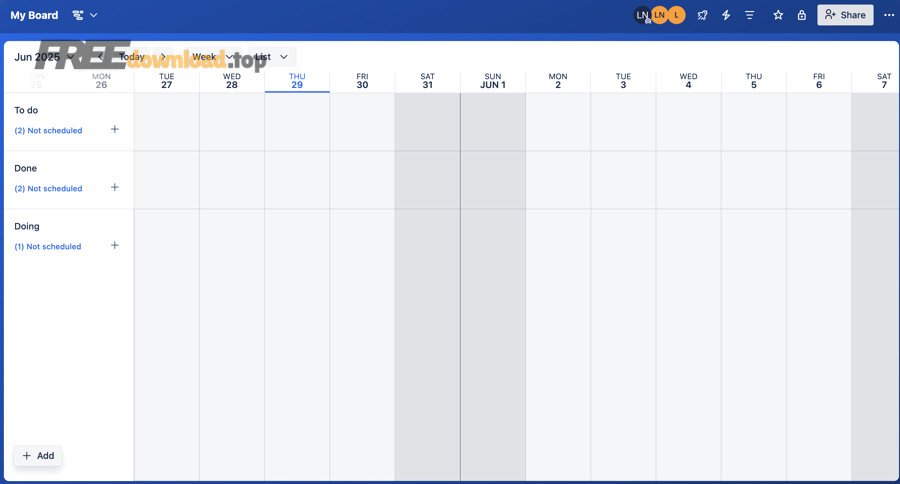
Khi cần quản trị thời gian, dùng Timeline; khi cần lịch đăng, dùng Calendar; khi cần dữ liệu dạng bảng, dùng Table; khi cần tổng quan KPI tiến độ, dùng Dashboard—đừng ép mọi thứ phải “đẹp” trên Kanban board.
Để minh họa, Timeline phù hợp để xem các card chồng chéo thời gian và điều chỉnh kế hoạch bằng kéo-thả theo trục ngày/tháng.
Thiết lập bảo mật và truy cập để tránh rủi ro “lộ board”
Với dự án có dữ liệu nhạy cảm, bạn nên kiểm tra quyền truy cập, tránh chia sẻ link board công khai, và bật xác thực tài khoản phù hợp để giảm nguy cơ bị truy cập trái phép trong quá trình cộng tác.
Hơn nữa, khi tổ chức lớn, Enterprise thường được chọn vì cần nhiều lớp quản trị và kiểm soát bảo mật ở quy mô rộng.
Câu hỏi thường gặp về Trello
Dưới đây là các câu hỏi phổ biến giúp bạn xử lý nhanh vướng mắc khi bắt đầu hoặc khi nâng cấp cách dùng Trello.
Trello có dùng được trên máy tính và điện thoại không?
Có, Trello dùng được trên web, app mobile và có app desktop; tuy nhiên app desktop vẫn cần internet và không hỗ trợ đồng bộ offline.
Trello có phù hợp để quản lý cá nhân không, hay chỉ cho team?
Phù hợp cho cả hai: cá nhân dùng để quản lý thói quen, học tập, kế hoạch; team dùng để quản lý quy trình nhiều bước và phối hợp nhiệm vụ theo trạng thái.
Nên bắt đầu Trello bằng bao nhiêu cột là hợp lý?
Hãy bắt đầu với 3 cột (To do/Doing/Done), sau đó thêm cột “Review/Blocked/Waiting” khi phát sinh nhu cầu thật; cách này giúp board gọn và dễ duy trì.
Có video nào giúp học Trello nhanh không?
Có, bạn có thể xem video “Getting Started With Trello (Demo)” để nắm khái niệm board/list/card và cách vận hành cơ bản trước khi tự xây workflow của mình.