


Cách mở file EPUB thường đơn giản: chọn đúng ứng dụng đọc sách, nhập tệp và đọc ngay với bố cục tự co giãn theo màn hình. Bạn có thể làm việc này trên Windows, macOS, iPhone/iPad và Android mà không cần kỹ thuật phức tạp.
Ngoài thao tác mở tệp, nhiều người còn cần đọc offline, lưu vị trí đang đọc, tìm kiếm nội dung, ghi chú và đổi cỡ chữ để đọc lâu không mỏi mắt.
Một nhu cầu khác rất hay gặp là xử lý tình huống không mở được do tệp lỗi, sai định dạng, hoặc bị giới hạn bản quyền, khiến bạn tưởng rằng máy “không hỗ trợ”.
Giới thiệu ý mới, dưới đây là hướng dẫn theo từng nền tảng kèm mẹo khắc phục lỗi và tối ưu trải nghiệm đọc để bạn mở EPUB nhanh, đúng và ổn định.
File EPUB là gì và vì sao mở khác PDF?
EPUB là định dạng sách điện tử có bố cục “tự co giãn”, nên khi mở đúng cách chữ sẽ tự căn theo màn hình thay vì cố định như PDF.
Để hiểu rõ hơn, bạn cần biết EPUB thường gồm nhiều “chương” (tệp con) + mục lục + kiểu chữ (CSS) + metadata, nên ứng dụng đọc sách sẽ hiển thị giống một cuốn sách hơn là một trang in.
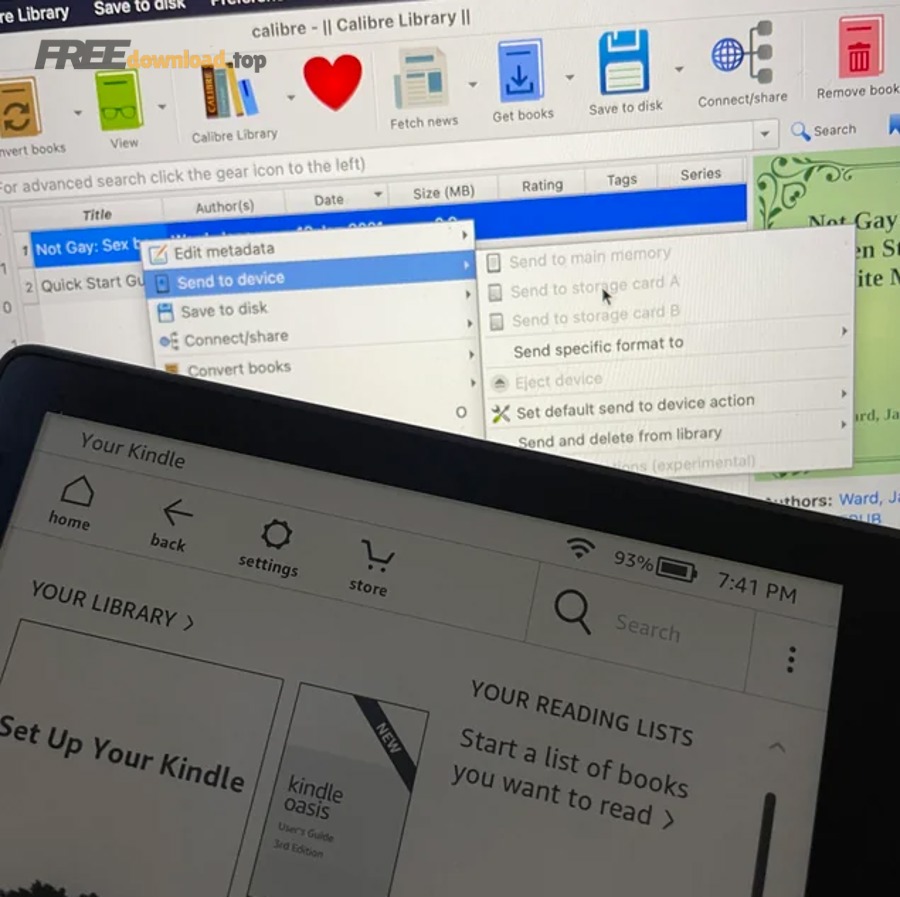
Cụ thể hơn, điểm mạnh của EPUB là bạn có thể đổi font, tăng/giảm cỡ chữ, chỉnh khoảng cách dòng, bật chế độ nền tối, và máy vẫn tự dàn trang mượt. Ngược lại, khi bạn mở EPUB bằng công cụ không hỗ trợ (hoặc cố “mở như tài liệu”), nội dung có thể vỡ dòng, mất mục lục hoặc không hiển thị đúng tiếng Việt.
Ngoài ra, EPUB còn có biến thể “fixed layout” (bố cục cố định) thường gặp ở sách minh họa, truyện tranh, sách thiếu nhi; loại này vẫn là EPUB nhưng trải nghiệm sẽ giống lật trang hình ảnh hơn, nên bạn càng cần chọn ứng dụng phù hợp để tránh bị phóng to/thu nhỏ liên tục.
Cách mở file EPUB trên Windows bằng cách nào nhanh nhất?
Trên Windows, cách nhanh nhất để mở EPUB là dùng một trình đọc hỗ trợ EPUB chuẩn rồi kéo-thả tệp vào để đọc ngay.
Sau đây là các lựa chọn phổ biến theo nhu cầu, từ đọc cơ bản đến quản lý thư viện lớn.
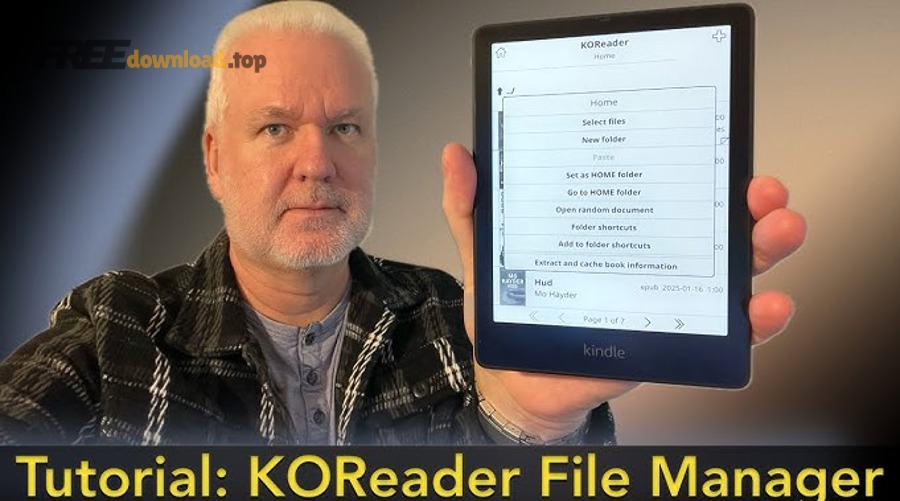
Cách 1: Dùng Calibre (miễn phí, mạnh về quản lý thư viện)
- Tải Calibre từ trang chính thức: https://calibre-ebook.com/
- Cài đặt, mở Calibre và chọn Add books để thêm tệp EPUB.
- Nhấp đúp vào sách hoặc bấm View để mở trình đọc.
- Dùng mục lục, tìm kiếm, đánh dấu trang và chỉnh font/cỡ chữ trong phần cài đặt hiển thị.
Tiếp theo, nếu bạn chỉ cần “mở và đọc” thật gọn, bạn có thể chọn ứng dụng đọc tập trung vào trải nghiệm hiển thị thay vì quản lý thư viện.
Cách 2: Dùng Thorium Reader (gọn, hỗ trợ EPUB tốt)
- Tải từ trang dự án/nhà phát triển uy tín (tìm “Thorium Reader download” trên trang chính thức).
- Mở ứng dụng, chọn Import hoặc Add publication rồi chọn file EPUB.
- Chỉnh chế độ hiển thị: cuộn dọc hoặc lật trang, nền sáng/tối, cỡ chữ.
Trong khi đó, nếu EPUB bạn nhận được là sách có bản quyền (DRM), bạn cần một công cụ có hỗ trợ xác thực bản quyền.
Cách 3: Dùng Adobe Digital Editions (hay dùng cho sách có DRM)
- Tải Adobe Digital Editions: https://www.adobe.com/solutions/ebook/digital-editions.html
- Cài đặt, đăng nhập/ủy quyền (nếu nhà phát hành yêu cầu).
- Chọn File > Add to Library rồi mở EPUB.
Ngoài các lựa chọn trên, nếu bạn đang tìm một phần mềm đọc ebook nhẹ để mở nhanh nhiều định dạng, hãy ưu tiên ứng dụng có hỗ trợ mục lục, tìm kiếm và hiển thị tiếng Việt tốt để tránh lỗi dấu.
Cách mở file EPUB trên macOS có đơn giản không?
Trên macOS, bạn có thể mở EPUB rất đơn giản bằng ứng dụng Sách (Books) có sẵn, nhấp đúp tệp là đọc được ngay.
Để bắt đầu, hãy kiểm tra cách bạn nhận tệp (AirDrop, Mail, Safari, iCloud Drive) vì mỗi nguồn có thao tác nhập vào Books hơi khác.
Cách mở bằng Books (khuyến nghị cho đọc hằng ngày)
- Mở Finder, tìm file .epub.
- Nhấp đúp file để mở; nếu hỏi ứng dụng mặc định, chọn Books.
- Nếu không tự vào Books, hãy chuột phải > Open With > Books.
- Trong Books, bạn có thể đổi font/cỡ chữ, bật nền tối, tạo dấu trang và ghi chú.
Tiếp theo, nếu bạn muốn quản lý thư viện lớn hoặc chuyển đổi định dạng ngay trên Mac, bạn có thể cài Calibre như hướng dẫn ở Windows (tải tại https://calibre-ebook.com/).
Lưu ý quan trọng: Nếu bạn mở mà chỉ thấy nội dung trống hoặc không có mục lục, hãy kiểm tra xem tệp có bị nén lại, tải thiếu, hoặc thuộc loại “fixed layout” cần ứng dụng hỗ trợ tốt hơn (phần xử lý lỗi sẽ hướng dẫn chi tiết).
Cách mở file EPUB trên iPhone/iPad để đọc offline?
Trên iPhone/iPad, cách mở EPUB tiện nhất là nhập tệp vào Apple Books, sau đó tải về máy để đọc offline và tự lưu tiến độ.
Dưới đây là các tình huống nhập tệp phổ biến để bạn chọn đúng thao tác.
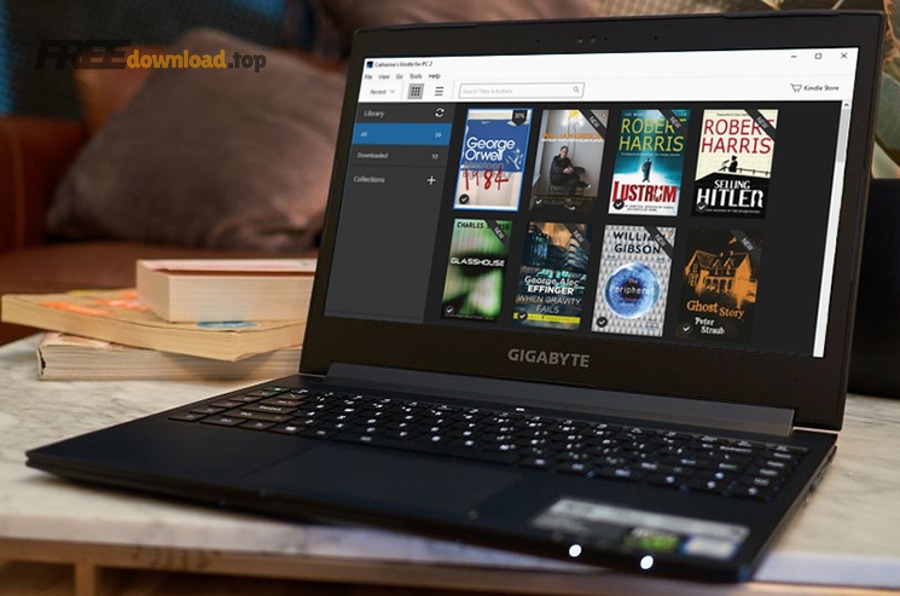
Cách 1: Mở từ ứng dụng Tệp (Files)
- Tải EPUB về iPhone/iPad, thường nằm trong Downloads của Files.
- Chạm vào file .epub.
- Chọn biểu tượng chia sẻ > Books để nhập vào Books.
- Mở Books > mục Library để đọc và tải offline.
Tiếp theo, nếu bạn nhận EPUB qua Mail/Zalo/Telegram, thao tác vẫn tương tự: mở tệp đính kèm > chia sẻ > chọn Books để nhập vào thư viện.
Cách 2: Mở trực tiếp từ Safari
- Trong Safari, tải tệp EPUB về máy.
- Mở danh sách tải xuống, chạm vào file.
- Chọn Open in Books (hoặc chia sẻ > Books) để lưu vào thư viện.
Mẹo tránh lỗi: Nếu file mở ra nhưng chữ hiển thị nhỏ hoặc thiếu dấu tiếng Việt, hãy vào cài đặt hiển thị trong Books để đổi font và bật tối ưu tiếng Việt; đồng thời kiểm tra tệp có bị “đóng gói” font lạ gây lỗi hiển thị hay không.
Cách mở file EPUB trên Android để đọc mượt và lưu vị trí?
Trên Android, cách mở EPUB dễ nhất là dùng một ứng dụng đọc hỗ trợ EPUB và cho phép lưu vị trí, ghi chú và đồng bộ nếu cần.
Sau đây là 2 hướng: dùng dịch vụ có đồng bộ và dùng app đọc offline hoàn toàn.
Cách 1: Dùng Google Play Books (tiện đồng bộ)
- Mở Google Play Books.
- Vào Library > phần tải lên (hoặc dùng tính năng upload từ web/Drive tùy phiên bản).
- Chọn file .epub từ bộ nhớ máy, chờ nhập xong rồi mở đọc.
- Bật chế độ offline nếu muốn đọc không mạng.
Tiếp theo, nếu bạn cần một giải pháp đọc nhẹ, tập trung hiển thị và tùy biến font, hãy chọn app đọc offline có tiếng tốt và hỗ trợ mục lục rõ ràng.
Cách 2: Dùng app đọc offline (nhẹ, mở nhanh)
- Cài một ứng dụng đọc sách uy tín từ Google Play.
- Mở ứng dụng > quét thư mục Download hoặc chọn Import.
- Chọn EPUB > tùy chỉnh font, cỡ chữ, lật trang/cuộn dọc.
Trong nhóm ứng dụng đọc offline, bạn có thể gặp tên FBReader như một lựa chọn quen thuộc; điều quan trọng là hãy kiểm tra quyền truy cập tệp, khả năng hiển thị tiếng Việt và tính năng khôi phục vị trí đọc trước khi dùng lâu dài.
Ngoài ra, nếu bạn có thói quen đọc nhiều định dạng khác nhau, hãy ưu tiên các ứng dụng thuộc nhóm phần mềm thông dụng để dễ cập nhật, ít lỗi tương thích và có cộng đồng hướng dẫn khi gặp sự cố.
Mở file EPUB trực tuyến có tiện không và cần lưu ý gì?
Có, bạn có thể mở EPUB trực tuyến để xem nhanh, nhưng chỉ nên dùng khi tệp không nhạy cảm và bạn tin nguồn công cụ vì bạn phải tải tệp lên máy chủ.
Để an toàn hơn, bạn cần phân biệt “xem nhanh” với “đọc lâu dài” vì công cụ online thường thiếu mục lục, ghi chú và cài đặt hiển thị sâu.
Cách dùng an toàn để xem nhanh
- Chỉ dùng với tệp bạn tự tạo hoặc tệp công khai, không chứa thông tin cá nhân.
- Ưu tiên công cụ có chính sách xóa tệp sau khi xử lý, hoặc cho phép xử lý ngay trên trình duyệt.
- Không đăng nhập tài khoản lạ, không cấp quyền truy cập Drive nếu không cần.
- Nếu chỉ cần đọc lâu dài, hãy chuyển sang ứng dụng cài trên máy để tránh rủi ro lộ dữ liệu.
Tiếp theo, khi bạn cần mở gấp trên máy lạ, hãy coi online như “phương án tạm”, còn giải pháp ổn định vẫn là ứng dụng đọc EPUB chuẩn trên thiết bị cá nhân.
Video tham khảo
Vì sao không mở được EPUB và cách khắc phục như thế nào?
EPUB không mở được thường do tệp tải thiếu, sai đuôi, bị hỏng cấu trúc, hoặc bị khóa bản quyền (DRM) nên ứng dụng không được phép đọc.
Dưới đây là checklist theo thứ tự dễ làm trước, giúp bạn khoanh vùng đúng nguyên nhân thay vì cài nhiều app thử may rủi.

1) Kiểm tra tệp có tải đủ và đúng đuôi
- Đảm bảo tên file kết thúc bằng .epub, không phải .epub.html, .zip hay .txt.
- Thử tải lại từ nguồn, ưu tiên tải qua trình duyệt/drive ổn định để tránh thiếu dữ liệu.
- Nếu file quá nhỏ bất thường so với sách (vài KB), khả năng cao tải lỗi.
Tiếp theo, nếu tệp đúng nhưng vẫn lỗi, hãy chuyển sang kiểm tra khả năng tương thích và quyền đọc.
2) Kiểm tra có DRM hay không
- Nếu bạn mua sách từ nhà phát hành, có thể EPUB bị DRM (thường dùng Adobe).
- Trường hợp này, hãy thử mở bằng Adobe Digital Editions trên máy tính hoặc ứng dụng được cấp quyền trên thiết bị.
- Nếu không có tài khoản/ủy quyền, sách có thể không mở dù tệp vẫn “đúng định dạng”.
Trong khi đó, nếu tệp không DRM nhưng hiển thị lỗi chữ, bạn cần kiểm tra vấn đề font và mã hóa.
3) Sửa lỗi hiển thị tiếng Việt, lỗi dấu và vỡ dòng
- Đổi font trong ứng dụng đọc sang font hỗ trợ tiếng Việt tốt.
- Tắt/bật tùy chọn “Use publisher font” (dùng font của sách) nếu có.
- Thử mở bằng một app khác để xác định lỗi do tệp hay do ứng dụng.
Quan trọng hơn, nếu sách là “fixed layout”, hãy ưu tiên ứng dụng có hỗ trợ loại sách này tốt; nếu dùng app đơn giản, bạn sẽ thấy phóng to/thu nhỏ khó chịu hoặc chữ bị cắt.
4) Khi tệp hỏng cấu trúc
- Với Calibre, thử nhập sách rồi dùng tính năng chuyển đổi sang EPUB lại để “đóng gói” chuẩn hơn.
- Nếu chuyển đổi thất bại, khả năng tệp nguồn lỗi nặng; giải pháp tốt nhất là lấy lại bản khác từ nguồn tin cậy.
Khi cần đổi định dạng, chuyển EPUB sang kiểu khác ra sao?
Bạn có thể chuyển EPUB sang định dạng khác bằng công cụ chuyển đổi, giúp in ấn dễ hơn hoặc đọc trên thiết bị chỉ hỗ trợ định dạng nhất định.
Tiếp theo, cách làm an toàn là chuyển đổi từ bản EPUB không DRM để tránh lỗi và bảo toàn mục lục tốt nhất.

Chuyển đổi bằng Calibre (khuyến nghị)
- Cài Calibre từ https://calibre-ebook.com/
- Add books để thêm EPUB vào thư viện.
- Chọn sách > bấm Convert books.
- Chọn định dạng đầu ra (ví dụ PDF, AZW3) rồi chỉnh tùy chọn lề, font, mục lục.
- Bấm OK và mở tệp sau khi chuyển đổi hoàn tất.
Lưu ý chất lượng khi chuyển sang PDF: EPUB là bố cục co giãn, còn PDF là bố cục cố định, nên khi xuất PDF có thể phát sinh trang dài, ngắt dòng lạ hoặc mất “trải nghiệm sách”; hãy thử vài cấu hình font/cỡ chữ trước khi in.
Ngoài ra, nếu bạn đang loay hoay với cách mở file MOBI trên thiết bị mới, một hướng thực tế là chuyển EPUB sang AZW3 (hoặc định dạng tương thích nền tảng bạn dùng) thay vì cố dùng một định dạng cũ có thể bị hạn chế hỗ trợ trên một số ứng dụng hiện nay.
Mẹo đọc EPUB thoải mái, đồng bộ và quản lý thư viện lâu dài
Để đọc EPUB lâu mà không mỏi, bạn nên tối ưu hiển thị chữ, ánh sáng, cách lưu thư viện và thói quen đồng bộ tiến độ đọc giữa thiết bị.
Hơn nữa, vài thiết lập nhỏ đúng chỗ sẽ giúp bạn giảm lỗi hiển thị, đọc nhanh hơn và không mất dữ liệu khi đổi máy.

Làm sao chỉnh font, cỡ chữ và khoảng cách dòng để dễ đọc?
Bạn nên ưu tiên font dễ đọc, tăng khoảng cách dòng vừa phải và giữ độ rộng dòng hợp lý để mắt không phải “quét” quá xa.
Cụ thể, hãy chỉnh theo nguyên tắc: chữ đủ lớn để không nheo mắt, khoảng cách dòng đủ để không dính chữ, và tắt font của nhà xuất bản nếu nó làm lỗi dấu tiếng Việt.
- Trong Apple Books/ứng dụng đọc: tăng cỡ chữ 1–2 nấc, tăng line spacing nếu có.
- Trên Calibre Viewer: thử đổi font mặc định sang font hỗ trợ tiếng Việt tốt.
- Nếu mục lục bị rối: thử chuyển chế độ hiển thị hoặc dùng ứng dụng khác để so sánh.
Bật chế độ đọc ban đêm thế nào để đỡ chói nhưng vẫn rõ chữ?
Chế độ nền tối hữu ích khi đọc tối, nhưng bạn cần chọn độ tương phản phù hợp để chữ không bị “bệt” và không gây mỏi mắt.
Ví dụ, hãy thử nền tối xám thay vì đen tuyệt đối, giảm độ sáng màn hình, và bật lọc ánh sáng xanh (Night Shift/Bedtime) nếu bạn đọc trước khi ngủ.
- Giảm sáng trước, rồi mới đổi nền tối để tránh chữ quá gắt.
- Giữ cỡ chữ lớn hơn một chút khi nền tối để tăng độ rõ.
- Tránh đọc trong phòng tối hoàn toàn; nên có ánh sáng nền nhẹ.
Cách đồng bộ vị trí đọc và ghi chú giữa nhiều thiết bị?
Đồng bộ hiệu quả nhất là dùng cùng một hệ sinh thái hoặc một dịch vụ lưu thư viện, để tiến độ đọc và ghi chú tự cập nhật.
Tiếp theo, bạn nên thống nhất “nơi lưu sách” (Books/Play Books/đám mây) thay vì rải file ở nhiều thư mục khiến mỗi máy mở một bản khác nhau.
- Apple Books: thường đồng bộ qua iCloud nếu bạn bật đồng bộ sách.
- Google Play Books: thuận tiện khi bạn dùng cùng một tài khoản Google.
- Nếu bạn dùng máy tính + điện thoại: cân nhắc lưu thư viện ở một nơi cố định và nhập sách theo cùng quy trình.
Các câu hỏi thường gặp
EPUB có mở được bằng trình duyệt không? Có thể xem nhanh bằng công cụ/tiện ích hỗ trợ, nhưng đọc lâu dài vẫn nên dùng ứng dụng đọc để có mục lục, tìm kiếm và ghi chú.
Mở EPUB bị lỗi dấu tiếng Việt phải làm sao? Hãy đổi font trong ứng dụng đọc, tắt “publisher font” nếu có, và thử mở bằng một app khác để xác định lỗi do tệp hay do ứng dụng.
Vì sao EPUB mua về không mở được? Rất có thể do DRM; bạn cần ứng dụng được cấp quyền/ủy quyền theo yêu cầu của nhà phát hành (thường gặp với Adobe Digital Editions).
Nên chọn ứng dụng nào nếu đọc nhiều định dạng? Hãy ưu tiên công cụ quản lý thư viện như Calibre trên máy tính, và một ứng dụng đọc ổn định trên điện thoại; chọn theo thói quen đọc và nhu cầu đồng bộ để tránh chuyển đổi qua lại.