


Cài font chữ Windows 11 là cách nhanh nhất để bạn dùng thêm kiểu chữ mới trong Word, Excel, PowerPoint, Photoshop, Canva bản desktop hoặc bất kỳ ứng dụng nào hỗ trợ font hệ thống. Chỉ cần cài đúng định dạng (TTF/OTF) và đúng vị trí, font sẽ xuất hiện trong danh sách chọn chữ.
Ngoài thao tác cài đặt, nhiều người còn cần biết cách “cài cho mọi tài khoản”, xem trước kiểu chữ trước khi dùng, và dọn dẹp font không cần thiết để máy nhẹ hơn. Vì vậy bài này sẽ đi theo hướng thực hành, từng bước rõ ràng.
Bên cạnh đó, không ít trường hợp font đã cài nhưng ứng dụng không thấy, hoặc chữ hiển thị lạ do xung đột bộ nhớ đệm font, sai bảng mã, hoặc font thiếu ký tự tiếng Việt. Nắm đúng điểm chạm sẽ xử lý nhanh mà không phải cài lại Windows.
Giới thiệu ý mới, dưới đây là các cách cài font phổ biến trên Windows 11, kèm mẹo quản lý và xử lý sự cố để bạn dùng font ổn định lâu dài.
Cài font chữ Windows 11 bằng Settings có khó không?
Không khó: bạn chỉ cần mở phần Font trong Settings, kéo thả file font vào đúng khu vực và Windows 11 sẽ tự cài, sau đó font có thể dùng ngay trong đa số ứng dụng. Tiếp theo, nếu bạn muốn làm nhanh hơn, hãy nắm luôn các thao tác cài trực tiếp từ file.
Vào đúng nơi trong Settings để quản lý font như thế nào?
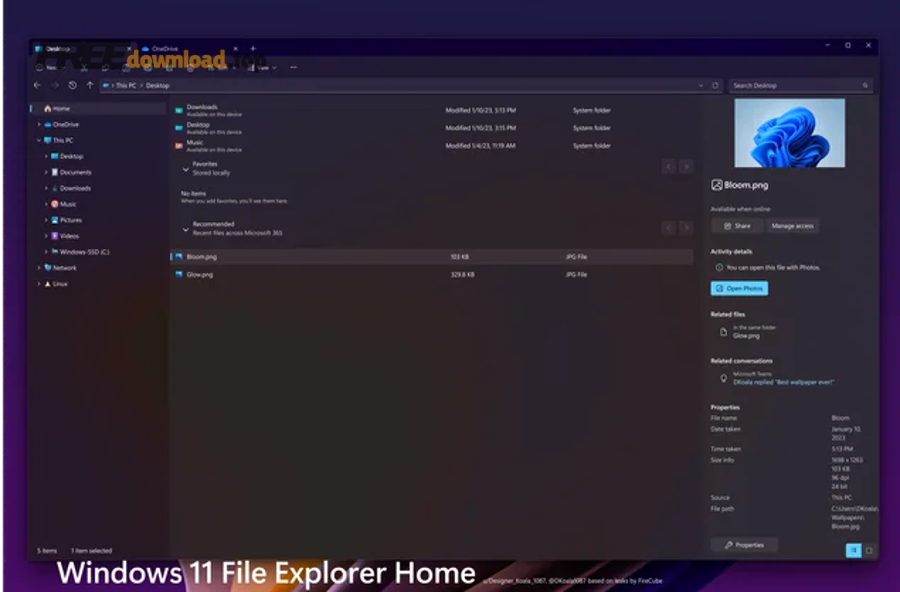
Bạn mở Settings → Personalization → Fonts, đây là nơi Windows 11 tập trung mọi thao tác cài, xem trước và gỡ font. Cụ thể, khi đã vào trang Fonts, bạn sẽ thấy khu vực kéo thả và danh sách font đã cài, giúp kiểm tra rất nhanh.
- Nhấn Win + I để mở Settings nhanh.
- Gõ “Fonts” ở ô tìm kiếm trong Settings để nhảy đúng trang.
- Quan sát danh sách font để tránh cài trùng tên (dễ gây nhầm khi chọn font).
Để bắt đầu cài ngay bằng Settings, bạn chỉ cần chuẩn bị file font đúng định dạng và thao tác kéo thả như phần tiếp theo.
Kéo thả font vào Settings để cài trong vài giây
Bạn kéo file .ttf hoặc .otf thả vào khu vực “Drag and drop to install” trong trang Fonts, Windows 11 sẽ tự xử lý và thêm font vào hệ thống. Bên cạnh đó, cách này còn giúp bạn tránh nhầm tùy chọn “Install for all users” khi không cần thiết.
- Giải nén font nếu tải về dạng .zip trước khi kéo thả.
- Nếu font gồm nhiều biến thể (Regular/Bold/Italic), hãy cài cả bộ để tránh thiếu kiểu chữ khi soạn thảo.
- Cài xong, thử mở Word/PowerPoint và gõ tên font trong ô tìm font để kiểm tra.
Nếu bạn muốn thao tác “1 cú nhấp” ngay tại file, phần tiếp theo sẽ tối ưu tốc độ hơn nữa.
Làm thế nào để cài font từ file TTF/OTF nhanh nhất?
Cách nhanh nhất là cài trực tiếp từ file font bằng menu chuột phải hoặc nút Install trong cửa sổ xem trước, chỉ mất 2–3 bước và không cần mở Settings. Ngoài ra, bạn có thể cài hàng loạt bằng cách chọn nhiều file cùng lúc.
Cài bằng chuột phải: Install và Install for all users khác nhau gì?
“Install” thường cài cho tài khoản hiện tại, còn “Install for all users” cài cho mọi tài khoản trên máy và thường cần quyền quản trị. Tuy nhiên, lựa chọn nào phù hợp sẽ phụ thuộc việc bạn dùng máy cá nhân hay máy chia sẻ, vì vậy hãy cân theo nhu cầu trước khi bấm.
- Install: hợp cho máy cá nhân, thao tác nhanh, ít đụng quyền admin.
- Install for all users: hợp cho máy dùng chung (văn phòng, phòng lab), đảm bảo ai đăng nhập cũng có font.
- Nếu bạn không thấy tùy chọn “for all users”, hãy thử bấm chuột phải và chọn Run as administrator cho File Explorer (không phải lúc nào cũng cần).
Tiếp theo, bạn có thể dùng cửa sổ xem trước font để kiểm tra chữ Việt trước khi cài, tránh mất công gỡ sau này.
Cài từ cửa sổ xem trước để kiểm tra ký tự trước khi dùng
Khi nhấp đúp vào file .ttf/.otf, Windows sẽ mở cửa sổ xem trước và bạn chỉ cần bấm Install ở góc trên để cài. Cụ thể hơn, bạn nên gõ thử một đoạn tiếng Việt có dấu trong ô preview (nếu có) hoặc quan sát mẫu chữ để phát hiện sớm font thiếu ký tự.
- Ưu tiên thử các ký tự dễ lỗi: đ, ă, â, ê, ô, ơ, ư, Đ.
- Nếu font chỉ có chữ hoa trang trí, hãy cân nhắc dùng cho tiêu đề, không dùng cho nội dung dài.
- Với font có nhiều file, mở từng file để xem tên hiển thị (Family/Style) nhằm tránh chọn nhầm.
Ngoài cài từng file, bạn còn có thể cài nhiều font cùng lúc để tiết kiệm thời gian, phần dưới sẽ hướng dẫn cách làm gọn nhất.
Cài hàng loạt nhiều font một lần mà không bị rối
Bạn có thể chọn nhiều file .ttf/.otf rồi chuột phải → Install để cài hàng loạt, sau đó kiểm tra theo “tên họ font” trong ứng dụng. Quan trọng hơn, để tránh rối danh sách, hãy đặt font theo thư mục dự án (Brand/Social/Slide) trước khi cài.
- Chọn nhiều file: giữ Ctrl để chọn lẻ, hoặc Ctrl + A để chọn tất cả trong thư mục.
- Nếu font tải về có nhiều thư mục con, hãy lọc theo định dạng .ttf/.otf trước.
- Gợi ý: tạo thư mục “Font-Backup” để lưu bộ font gốc phòng khi cần cài lại.
Khi đã cài nhanh, bước tiếp theo là quyết định phạm vi cài cho một hay nhiều tài khoản trên máy, đặc biệt hữu ích nếu bạn dùng máy chung.
Cách cài font cho mọi tài khoản trên máy Windows 11?
Bạn cài font cho mọi tài khoản bằng tùy chọn “Install for all users”, khi đó font được đặt ở thư mục hệ thống và mọi người đăng nhập đều dùng được. Tuy nhiên, để tránh lỗi quyền, bạn nên chạy bằng tài khoản có quyền quản trị và cài đúng lúc máy ít mở ứng dụng.

Khi nào nên cài cho tất cả người dùng thay vì cài riêng?
Bạn nên cài cho tất cả người dùng khi máy là máy gia đình nhiều tài khoản, máy công ty dùng chung, hoặc bạn cần font luôn sẵn trong tài khoản khác (ví dụ tài khoản làm việc). Ngược lại, nếu chỉ thử font tạm thời, cài riêng sẽ gọn hơn và dễ dọn dẹp hơn.
- Nên cài cho tất cả: font thương hiệu, font bộ nhận diện, font dùng thường xuyên.
- Nên cài riêng: font thử nghiệm, font trang trí hiếm dùng, font dự án ngắn hạn.
- Trong khi đó, nếu máy bị giới hạn quyền (máy trường học), bạn có thể cần nhờ IT cài.
Tiếp theo, hãy làm đúng quy trình cài “for all users” để tránh trường hợp bấm được nhưng font không xuất hiện.
Quy trình cài “for all users” đúng chuẩn để font hiện ổn định
Bạn chuột phải vào file font → chọn Install for all users và chờ hoàn tất, sau đó đóng mở lại ứng dụng đang dùng để ứng dụng nạp font mới. Cụ thể, nhiều ứng dụng (đặc biệt là đồ họa) chỉ quét font khi khởi động nên việc mở sẵn sẽ khiến bạn tưởng font “không có”.
- Đóng Word/PowerPoint/Photoshop rồi mở lại để cập nhật danh sách font.
- Nếu vẫn chưa thấy, khởi động lại máy là bước “reset” nhanh nhất cho bộ đệm font.
- Không nên cài font khi đang render video/thiết kế nặng, tránh treo ứng dụng.

Khi phạm vi cài đã đúng, vấn đề tiếp theo là quản lý và dọn dẹp font: xem trước, tìm font, gỡ font thừa để máy gọn và dễ chọn.
Quản lý, xem trước và gỡ font đã cài trên Windows 11 ra sao?
Bạn quản lý font trên Windows 11 ngay trong Settings → Fonts: tìm kiếm theo tên, xem preview, xem kiểu (Regular/Bold), và gỡ font không cần bằng nút Uninstall. Hơn nữa, quản lý tốt giúp bạn tránh trùng font và giảm tình trạng danh sách font quá dài trong ứng dụng.

Cách tìm và xem trước font để chọn đúng kiểu chữ
Bạn dùng ô tìm kiếm trong trang Fonts để gõ tên font, rồi mở font đó để xem preview và các style đi kèm. Để minh họa, nếu một font có nhiều weight (Light/Medium/SemiBold), trang Fonts sẽ liệt kê để bạn biết bộ font có đủ “đậm/nhạt” cho tiêu đề và nội dung hay không.
- Gõ theo từ khóa: tên font, một phần tên, hoặc tên họ font (family).
- Kiểm tra style: Regular, Italic, Bold, Bold Italic để tránh thiếu kiểu khi in đậm/nghiêng.
- Ưu tiên font có bộ đầy đủ nếu bạn làm slide hoặc tài liệu dài.
Tiếp theo, nếu danh sách font đã quá nhiều, bạn nên gỡ những font không dùng để việc chọn font trong Word/PowerPoint nhanh hơn.
Gỡ font an toàn mà không làm ứng dụng bị “mất chữ”
Bạn mở trang font trong Settings và bấm Uninstall để gỡ, sau đó kiểm tra lại file dự án có dùng font đó hay không. Quan trọng hơn, nếu tài liệu đang dùng font đã gỡ, Windows sẽ tự thay bằng font khác (fallback), khiến bố cục có thể lệch.
- Trước khi gỡ, hãy xác định font có thuộc bộ font hệ thống hay font bạn tự cài.
- Không gỡ font hệ thống nếu bạn không chắc, vì có thể ảnh hưởng hiển thị giao diện.
- Nếu gỡ font dự án, hãy đổi font trong tài liệu trước để tránh lệch layout.

Ngoài việc gỡ, bạn cũng nên sắp xếp nguồn font và cách lưu trữ để lần sau cài lại không bị thất lạc, phần dưới sẽ gợi ý cách làm gọn.
Mẹo lưu trữ bộ font theo dự án để cài lại không mất công
Bạn nên lưu font theo thư mục dự án và kèm ghi chú phiên bản để sau này mở lại file không bị thay chữ. Cụ thể hơn, khi chia sẻ file thiết kế/slide cho người khác, việc gửi kèm bộ font (nếu bản quyền cho phép) sẽ giúp họ mở đúng bố cục.
- Tạo cấu trúc: Fonts/Brand, Fonts/Social, Fonts/Slide, Fonts/Print.
- Đặt tên thư mục theo ngày hoặc theo tên khách hàng để dễ truy vết.
- Ghi chú trong file text: font nào dùng cho tiêu đề, font nào dùng cho nội dung.

Khi quản lý tốt mà vẫn gặp tình trạng “cài rồi nhưng không thấy”, bạn cần chuyển sang nhóm nguyên nhân liên quan đến ứng dụng và bộ nhớ đệm font.
Vì sao font cài rồi nhưng không hiện trong Word, Excel hoặc phần mềm thiết kế?
Font có thể không hiện vì ứng dụng chưa nạp lại danh sách font, bạn cài sai định dạng, font bị trùng tên, hoặc bộ nhớ đệm font của Windows/ứng dụng chưa cập nhật. Tiếp theo, hãy kiểm tra theo thứ tự từ dễ đến khó để tiết kiệm thời gian.

Đóng mở lại ứng dụng và kiểm tra đúng “tên font” trong danh sách
Việc đầu tiên là đóng hẳn ứng dụng rồi mở lại, sau đó gõ tên font vào ô tìm kiếm font để kiểm tra. Cụ thể, nhiều font có “Font Family” và “Font Style” khác nhau, nên tên bạn nhớ có thể là tên style, không phải tên family hiển thị.
- Thoát hẳn ứng dụng (Quit), không chỉ đóng cửa sổ.
- Gõ tên font: thử gõ 3–5 ký tự đầu để tránh sai chính tả.
- Nếu dùng phần mềm thiết kế, hãy khởi động lại phần mềm để nó quét font mới.
Tiếp theo, nếu vẫn không thấy, hãy kiểm tra định dạng file và nguồn font để chắc chắn bạn đang cài đúng thứ Windows hỗ trợ.
Kiểm tra định dạng font và file tải về có “đúng chuẩn” không
Windows 11 phổ biến hỗ trợ TTF và OTF; nếu bạn tải về dạng lạ hoặc file bị lỗi, Windows có thể cài không thành công hoặc cài nhưng ứng dụng không nhận. Ví dụ, một số gói font tải về kèm file hướng dẫn, file demo, hoặc biến thể không cần thiết—bạn chỉ nên chọn đúng file font.
- Ưu tiên cài .ttf hoặc .otf từ nguồn uy tín.
- Nếu font tải về là .zip, hãy giải nén trước rồi cài từ thư mục đã giải nén.
- Nếu file font có dung lượng bất thường (quá nhỏ), có thể file bị hỏng.

Ngoài định dạng, một nguyên nhân rất hay gặp là font trùng tên hoặc xung đột biến thể, phần dưới sẽ giúp bạn nhận biết và xử lý gọn.
Trùng tên font hoặc xung đột style khiến bạn “không tìm ra”
Nếu bạn cài nhiều bộ font có tên gần giống nhau, danh sách font trong ứng dụng có thể hiển thị khó phân biệt, hoặc style bị trộn (Regular của bộ này đi với Bold của bộ khác). Quan trọng hơn, cách xử lý là gỡ các bản trùng, giữ lại một bộ chuẩn và cài lại theo thứ tự.
- Vào Settings → Fonts, tìm tên font và kiểm tra xem có nhiều bản cùng tên không.
- Gỡ bản không cần, khởi động lại ứng dụng, rồi kiểm tra lại danh sách font.
- Nếu dùng font thương hiệu, hãy chuẩn hóa 1 bộ duy nhất để tránh sai nhận diện.

Khi font đã hiện nhưng chữ lại hiển thị sai, thiếu dấu hoặc lỗi ký tự, bạn cần nhóm xử lý sâu hơn liên quan đến bộ đệm và tính tương thích.
Làm gì khi cài font xong mà chữ hiển thị sai hoặc thiếu ký tự?
Bạn nên kiểm tra bộ ký tự tiếng Việt của font, làm mới bộ đệm font, và tránh dùng bản font bị lỗi/thiếu glyph; nếu cần, hãy đổi sang bản font khác cùng họ hoặc font thay thế. Để hiểu rõ hơn, hãy xử lý theo 3 lớp: font, hệ thống, và ứng dụng.

Kiểm tra font có đủ tiếng Việt trước khi dùng cho nội dung dài
Một số font trang trí chỉ có chữ cái cơ bản, nên khi gõ tiếng Việt sẽ bị rơi dấu hoặc biến dạng. Cụ thể hơn, bạn nên thử nhanh các ký tự đặc trưng và quan sát xem chữ có liền mạch không, nhất là với font script (chữ viết tay).
- Thử chuỗi: “Tiếng Việt có dấu: ă â ê ô ơ ư đ Đ”.
- Nếu font không hỗ trợ, hãy dùng font đó cho tiêu đề ngắn hoặc logo, không dùng cho đoạn văn dài.
- Ưu tiên font có hỗ trợ Unicode đầy đủ để tránh lỗi khi chia sẻ file sang máy khác.
Tiếp theo, nếu font đủ ký tự nhưng ứng dụng vẫn hiển thị lạ, khả năng cao là vấn đề nằm ở bộ đệm font và bạn chỉ cần làm mới đúng cách.
Làm mới bộ đệm font để Windows 11 nhận font “sạch” hơn
Khi hệ thống cache font bị rối, bạn có thể thấy hiện tượng chữ hiển thị không như preview hoặc ứng dụng không cập nhật style mới. Cách đơn giản nhất là khởi động lại máy; nếu bạn đang cần xử lý nhanh, hãy đóng mọi ứng dụng liên quan rồi mở lại theo thứ tự.
- Đóng ứng dụng soạn thảo/thiết kế, rồi mở lại sau khi cài font.
- Nếu font vừa cài xong vẫn “lạ”, khởi động lại Windows 11 thường giải quyết đa số trường hợp.
- Tránh cài gỡ font liên tục trong khi đang mở nhiều app, vì dễ gây xung đột cache.

Bên cạnh đó, nếu bạn thường xuyên làm việc với nhiều bộ font, cách bạn lấy font và quản lý nguồn font cũng ảnh hưởng độ ổn định, phần dưới sẽ gợi ý cách chọn nguồn an toàn.
Chọn nguồn font và cách quản lý để hạn chế sự cố lâu dài
Bạn nên tải font từ kho uy tín, kiểm tra giấy phép sử dụng, và lưu bộ font theo dự án để tránh cài nhầm bản “demo” hoặc bản lỗi. Quan trọng hơn, khi bạn dùng font cho công việc (logo, thương hiệu), việc dùng bản font chuẩn giúp giảm rủi ro lệch chữ khi chuyển máy.
- Ưu tiên nguồn có thông tin tác giả/giấy phép rõ ràng.
- Nếu làm thương hiệu, nên dùng font bản quyền hoặc font miễn phí thương mại hợp lệ.
- Nếu bạn phải cài lại máy hoặc chuyển máy, giữ bộ cài font gốc sẽ tiết kiệm rất nhiều thời gian.

Ngoài các bước xử lý trên, nếu bạn đang dùng máy khác hệ điều hành hoặc muốn đồng bộ quy trình cài font, phần video dưới đây sẽ giúp bạn nhìn thao tác trực quan trước khi làm theo.
Ngoài ra, nếu bạn từng quen thao tác trên phiên bản hệ điều hành khác, bạn sẽ thấy quy trình tương tự với cài font chữ Windows 10, nhưng Windows 11 bổ sung giao diện Fonts trong Settings trực quan hơn. Trong các tình huống chữ bị hiển thị sai, nhiều người gọi chung là lỗi font chữ; thay vì cài lại lung tung, hãy ưu tiên kiểm tra ký tự và làm mới cache như các bước ở trên.
Nếu bạn quản lý hàng trăm bộ font cho thiết kế, một số phần mềm font chữ có thể giúp bật/tắt font theo dự án để danh sách font không bị quá dài; tuy nhiên cách này tùy thói quen và yêu cầu bản quyền. Khi tìm bài hướng dẫn tải công cụ, bạn có thể bắt gặp các trang tổng hợp như phanmemfree.top; hãy luôn kiểm tra nguồn và giấy phép trước khi cài bất kỳ thứ gì vào máy.
Để chuyển sang phần mở rộng, dưới đây là các câu hỏi thường gặp giúp bạn tối ưu trải nghiệm dùng font trên Windows 11 theo từng tình huống cụ thể.
Câu hỏi thường gặp khi cài font trên Windows 11
Những câu hỏi dưới đây tập trung vào tình huống thực tế như font tiếng Việt, font biến thiên, dùng nhiều font cho thiết kế và cách khôi phục khi danh sách font bị rối. Tiếp theo, bạn chỉ cần chọn đúng câu hỏi giống tình huống của mình và áp dụng theo gợi ý ngắn gọn.

Có cài được font tiếng Việt có dấu để dùng lâu dài không?
Có: bạn chỉ cần chọn font có hỗ trợ Unicode đầy đủ và cài bằng các cách ở phần trên, sau đó thử ký tự tiếng Việt để xác nhận. Tuy nhiên, nếu font là dạng trang trí, bạn nên dùng cho tiêu đề ngắn để tránh mệt mắt khi đọc dài.
- Kiểm tra nhanh: gõ một đoạn tiếng Việt có dấu trong Word sau khi cài.
- Nếu thiếu dấu, hãy đổi sang bản font khác của cùng tác giả hoặc font thay thế.
- Khi chia sẻ file, nên xuất PDF để hạn chế lệch chữ nếu máy người nhận thiếu font.
Font Variable là gì và có dùng được trên Windows 11 không?
Có thể dùng: font variable là font có trục biến thiên (độ đậm, độ rộng, nghiêng) trong một file, giúp linh hoạt hơn so với nhiều file rời. Bên cạnh đó, không phải ứng dụng nào cũng hiển thị đầy đủ trục biến thiên, nên bạn nên thử trong ứng dụng mục tiêu trước khi dùng cho dự án.
- Ưu điểm: gọn file, nhiều mức weight, phù hợp thiết kế hiện đại.
- Nhược điểm: một số app cũ có thể chỉ nhận một vài style cơ bản.
- Mẹo: nếu app không nhận trục, hãy dùng bộ font tách file (Regular/Bold) thay thế.
Có nên dùng công cụ quản lý font hay chỉ cài trực tiếp?
Tùy nhu cầu: nếu bạn chỉ dùng vài bộ font, cài trực tiếp là đủ nhanh và ổn định; nếu bạn dùng hàng trăm bộ font cho thiết kế, công cụ quản lý giúp bật/tắt font theo dự án để danh sách gọn hơn. Ngược lại, dùng quá nhiều font cùng lúc có thể khiến việc chọn font bị chậm và khó kiểm soát phong cách.
- Dùng ít font: cài trực tiếp, lưu bộ font theo thư mục dự án.
- Dùng nhiều font: cân nhắc quản lý theo dự án, ưu tiên nguồn font rõ giấy phép.
- Giữ nguyên tắc: 1 dự án nên giới hạn 1–2 họ font chính để đồng nhất.
Làm sao khôi phục khi font bị rối và muốn quay về mặc định?
Bạn nên gỡ các font vừa cài gần đây, khởi động lại máy và kiểm tra lại ứng dụng; với trường hợp rối nặng do trùng font, hãy chuẩn hóa lại bộ font bằng cách giữ một bản duy nhất cho mỗi họ font. Tóm lại, đi từ “gỡ font gây rối” đến “làm mới cache” sẽ giúp hệ thống trở về trạng thái ổn định mà không cần cài lại Windows.
- Gỡ font tự cài không cần thiết trong Settings → Fonts.
- Khởi động lại Windows 11 để làm sạch cập nhật danh sách font.
- Nếu dự án cần font đặc thù, hãy cài lại đúng bộ font chuẩn và kiểm tra ngay trong ứng dụng.