


Calibre là bộ công cụ quản lý ebook “tất cả trong một” giúp bạn gom sách về một thư viện thống nhất, tìm kiếm nhanh, chỉnh thông tin sách và chuyển đổi định dạng để đọc mượt trên nhiều thiết bị.
Nếu bạn đang có nhiều file EPUB/PDF/MOBI rải rác, Calibre đặc biệt hữu ích vì nó tạo cấu trúc thư viện rõ ràng, tự nhận metadata và hỗ trợ gửi sách sang máy đọc sách chỉ bằng vài thao tác.
Ngoài quản lý, Calibre còn nổi tiếng nhờ khả năng chuyển đổi định dạng, chỉnh bìa–tác giả–series, và thậm chí chạy một máy chủ nhỏ để chia sẻ thư viện trong mạng nội bộ khi cần.
Giới thiệu ý mới, dưới đây là hướng dẫn theo đúng “luồng thao tác thật” để bạn tải đúng phiên bản, nhập sách chuẩn, tối ưu hiển thị và tận dụng các tính năng mạnh nhất của Calibre.
Calibre là gì và dùng để làm gì trong quản lý ebook?
Calibre là phần mềm quản lý thư viện ebook mã nguồn mở, đa nền tảng, giúp bạn lưu–sắp xếp–tìm–chuyển đổi–đọc và biên tập ebook trong một hệ thống thống nhất.
Để bắt đầu, hãy hiểu Calibre như “trung tâm điều phối” giữa file sách, metadata, thiết bị đọc và thói quen đọc của bạn.
Calibre làm tốt nhất ở 5 nhóm việc cốt lõi:
- Tạo thư viện sách: nhập sách từ máy tính, tự sắp xếp theo tác giả/series/thể loại, lọc theo tag, đánh giá, trạng thái đọc.
- Chuẩn hóa metadata: sửa tên sách, tác giả, nhà xuất bản, mô tả, bìa; gom bản trùng; chuẩn series để đọc liền mạch.
- Chuyển đổi định dạng: chuyển EPUB ↔ MOBI/AZW3/PDF… kèm tùy chỉnh font, lề, mục lục, tối ưu theo thiết bị.
- Đọc và biên tập: có viewer để xem nhanh và editor để sửa “ruột” EPUB/AZW3 (CSS/HTML, mục lục, ảnh bìa).
- Đồng bộ thiết bị: nhận thiết bị khi cắm USB, gửi sách, quản lý bộ sưu tập trên máy đọc sách.
Về mức độ phổ biến, Calibre được tác giả phát triển và cộng đồng duy trì lâu năm; trang giới thiệu của dự án nêu phần mềm có hơn 3 triệu lượt cài đặt đang hoạt động, phản ánh độ “chín” của hệ sinh thái.
Calibre có đọc được mọi định dạng ebook không, và giới hạn quan trọng là gì?
Có, Calibre đọc và xử lý được rất nhiều định dạng phổ biến, nhưng không phải “mọi file” đều mở được vì còn phụ thuộc vào DRM, chất lượng ebook và cấu trúc bên trong.
Tuy nhiên, khi nắm rõ các giới hạn, bạn sẽ tránh được lỗi khó chịu và tối ưu quy trình ngay từ đầu.
3 lý do Calibre hỗ trợ định dạng rất rộng:
- Hệ chuyển đổi mạnh: “Convert books” hỗ trợ nhiều đầu vào/đầu ra, có profile theo thiết bị.
- Viewer + Editor: xem nhanh và sửa cấu trúc ebook giúp “cứu” nhiều file lỗi định dạng.
- Plugin phong phú: mở rộng import/export, metadata, gửi thiết bị, quy trình tự động.
Giới hạn quan trọng nhất: DRM. Nếu ebook bị khóa bản quyền (DRM) từ một số cửa hàng, Calibre thường không đọc/convert trực tiếp được vì đây là cơ chế bảo vệ nội dung. Khi gặp trường hợp này, cách đúng là sử dụng file không DRM hoặc file bạn có quyền sử dụng hợp lệ theo điều khoản nhà cung cấp.
Giới hạn thứ hai: PDF không “thần thánh” như EPUB. PDF là bố cục cố định, nên chuyển PDF sang EPUB/MOBI đôi khi bị vỡ dòng, sai chương/mục lục. Khi ưu tiên đọc trên máy đọc sách, EPUB/AZW3 thường cho trải nghiệm tốt hơn.
Theo nghiên cứu của University at Buffalo từ Department of Learning and Instruction, vào 08/2018, một phân tích tổng hợp cho thấy đọc trên giấy thường cho lợi thế về hiểu nội dung so với màn hình, trong khi tốc độ đọc có thể không khác biệt đáng kể; vì vậy khi đọc số, bạn nên tối ưu font, lề và nhịp đọc để giảm mệt.
Tải và cài Calibre ở đâu để an toàn, đúng phiên bản?
Phương pháp an toàn nhất là tải Calibre từ trang chính thức, chọn đúng hệ điều hành, rồi cài theo hướng dẫn chuẩn để tránh bản lỗi thời hoặc gói cài bị chỉnh sửa.
Tiếp theo, bạn nên đối chiếu yêu cầu hệ điều hành và ưu tiên bản mới nếu máy đáp ứng.
Tải chính thức (khuyên dùng): https://calibre-ebook.com/download
Windows: https://calibre-ebook.com/download_windows
- Nếu Windows 10 cũ hơn bản 1809, trang tải khuyến nghị dùng Calibre 7.26; Windows 8 dùng 5.44; Windows 7/Vista dùng 3.48.
- Mẹo nhanh: gỡ bản cũ rồi cài bản được khuyến nghị, thư viện và cài đặt thường không bị ảnh hưởng nếu bạn dùng thư viện mặc định.
macOS: https://calibre-ebook.com/download_osx (trang tải nêu Calibre hỗ trợ macOS 14.0 trở lên với bản mới)
Linux: https://calibre-ebook.com/download_linux (khuyến nghị dùng bộ cài nhị phân chính thức thay vì gói từ distro nếu bị lỗi/đã cũ)
Portable: https://calibre-ebook.com/download_portable (tự chứa, phù hợp mang theo USB, giữ thư viện và cấu hình trong một thư mục)
Mẹo kiểm tra an toàn: trang tải chính thức có mục chữ ký (signatures) cho file cài đặt; nếu bạn quen xác minh chữ ký, hãy dùng để giảm rủi ro tải nhầm file.
Nhập sách vào thư viện và chuẩn hóa metadata để tìm nhanh thế nào?
Cách hiệu quả nhất là nhập sách theo thư mục, để Calibre tạo bản sao vào thư viện, rồi chuẩn hóa metadata theo tác giả–series–tag nhằm tối ưu tìm kiếm và lọc.
Cụ thể hơn, workflow chuẩn sẽ giúp bạn “dọn” thư viện một lần nhưng dùng lâu dài.

Bước 1: Nhập sách đúng cách
- Chọn Add books → thêm file lẻ hoặc cả thư mục.
- Ưu tiên nhập theo “bộ” (tác giả/series) để giảm trùng và dễ kiểm tra.
- Nhớ rằng Calibre tạo bản sao của file vào thư viện; file gốc của bạn thường vẫn nguyên.
Bước 2: Sửa metadata (đây là bước quan trọng nhất)
- Chọn sách → Edit metadata → sửa Title/Author/Series/Tags/Rating/Language.
- Chỉnh bìa (Cover) chuẩn giúp chế độ “Cover grid” nhìn trực quan và lọc nhanh.
- Gộp tác giả trùng (ví dụ “Murakami, Haruki” vs “Haruki Murakami”) để thống nhất danh mục.
Bước 3: Tạo cấu trúc lọc thông minh
- Dùng Tag browser để lọc theo thể loại, series, định dạng, trạng thái đọc.
- Tạo Saved searches cho các truy vấn hay dùng (ví dụ: “tag:ToRead AND not rated:true”).
- Dùng Virtual libraries để tách “tủ sách” theo mục đích (công việc/học tập/giải trí) mà không phải tách file vật lý.
Theo nghiên cứu của University at Buffalo từ Department of Learning and Instruction, vào 08/2018, khác biệt về hiểu nội dung khi đọc số có xu hướng giảm dần theo thời gian; vì vậy một thư viện được tổ chức tốt (tìm nhanh, đọc đúng nhịp) sẽ hỗ trợ bạn duy trì thói quen đọc đều và hiệu quả hơn.
Chuyển đổi định dạng trong Calibre để đọc mượt trên thiết bị ra sao?
Để chuyển đổi tối ưu, bạn chọn đúng Output format, chọn profile thiết bị, rồi tinh chỉnh mục lục, font, lề và xử lý xuống dòng để ebook hiển thị tự nhiên.
Tiếp theo, hãy coi “Convert books” là công cụ chỉnh trải nghiệm đọc, không chỉ là đổi đuôi file.
Quy trình chuyển đổi 6 bước (thực chiến):
- Chọn sách → Convert books.
- Output format: thường dùng EPUB (đa dụng), AZW3 (hợp máy Kindle đời mới), MOBI (cũ hơn), PDF (khi cần bố cục cố định).
- Page setup: chọn “Output profile” theo thiết bị (Kindle/Kobo/Tablet…) để Calibre căn lề và kích thước phù hợp.
- Look & Feel: điều chỉnh font base, giãn dòng, lề; bật “Remove spacing between paragraphs” nếu ebook bị “rỗng” quá.
- Table of Contents: kiểm tra mục lục; với sách chương dài, nên tạo TOC theo heading để nhảy chương nhanh.
- Kiểm tra lại: mở bằng viewer để xem lỗi xuống dòng/ảnh; nếu lỗi cấu trúc, cân nhắc sửa bằng editor.
Mẹo chọn định dạng theo mục tiêu:
- Ưu tiên đọc đa thiết bị: EPUB.
- Ưu tiên máy Kindle (mới): AZW3 thường giữ định dạng tốt hơn MOBI.
- Ưu tiên in ấn/chia sẻ bố cục: PDF (nhưng không linh hoạt khi đổi cỡ chữ).
Theo nghiên cứu của University at Buffalo từ Department of Learning and Instruction, vào 08/2018, hiểu nội dung khi đọc trên màn hình có thể bị ảnh hưởng bởi cách trình bày; vì vậy việc tối ưu font, lề và mục lục sau chuyển đổi là bước đáng làm để đọc lâu không mỏi.
Kết nối thiết bị và gửi sách từ Calibre nhanh như thế nào?
Bạn có thể gửi sách từ Calibre sang nhiều thiết bị bằng cách cắm USB để Calibre nhận diện thiết bị, rồi dùng “Send to device” kèm chuyển đổi tự động sang định dạng phù hợp.
Để hiểu rõ hơn, hãy chuẩn bị đúng “đầu vào” (định dạng) và đúng “đích đến” (thiết bị) trước khi bấm gửi.
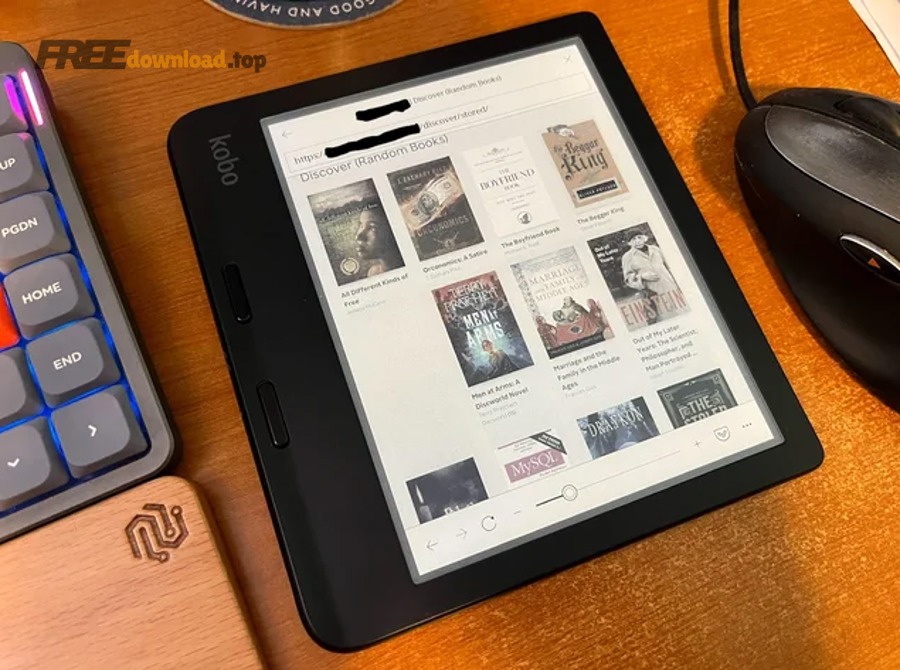
Gửi sách qua USB (cách phổ biến nhất):
- Cắm thiết bị vào máy tính.
- Chờ Calibre hiện biểu tượng thiết bị (Device).
- Chọn sách → Send to device.
- Nếu thiết bị “kén” định dạng, đặt Preferred output format để Calibre tự chuyển trước khi gửi.
Nếu bạn dùng điện thoại/tablet: trang hướng dẫn kết nối Android của Calibre nêu cách quản lý sách khi cắm điện thoại bằng cáp USB, thiết bị sẽ xuất hiện trong Calibre như một “device” để bạn gửi và quản lý file.
Mẹo tránh lỗi khi gửi:
- Đặt tên file sạch (không ký tự lạ), đặc biệt với máy đọc sách đời cũ.
- Ưu tiên EPUB/AZW3 thay vì PDF khi bạn muốn đổi cỡ chữ và đọc ban đêm.
- Sau khi gửi, “Eject” thiết bị đúng cách để tránh lỗi database trên máy đọc.
Tải tin tức, tạo ebook từ web và chia sẻ thư viện bằng máy chủ có khó không?
Không khó: Calibre có “Fetch news” để tải bài viết theo công thức (recipe) rồi đóng gói thành ebook, đồng thời có web server tích hợp để bạn truy cập thư viện bằng trình duyệt trong mạng của mình.
Bên cạnh đó, đây là nhóm tính năng tạo khác biệt rõ rệt giữa Calibre và nhiều trình đọc đơn giản.
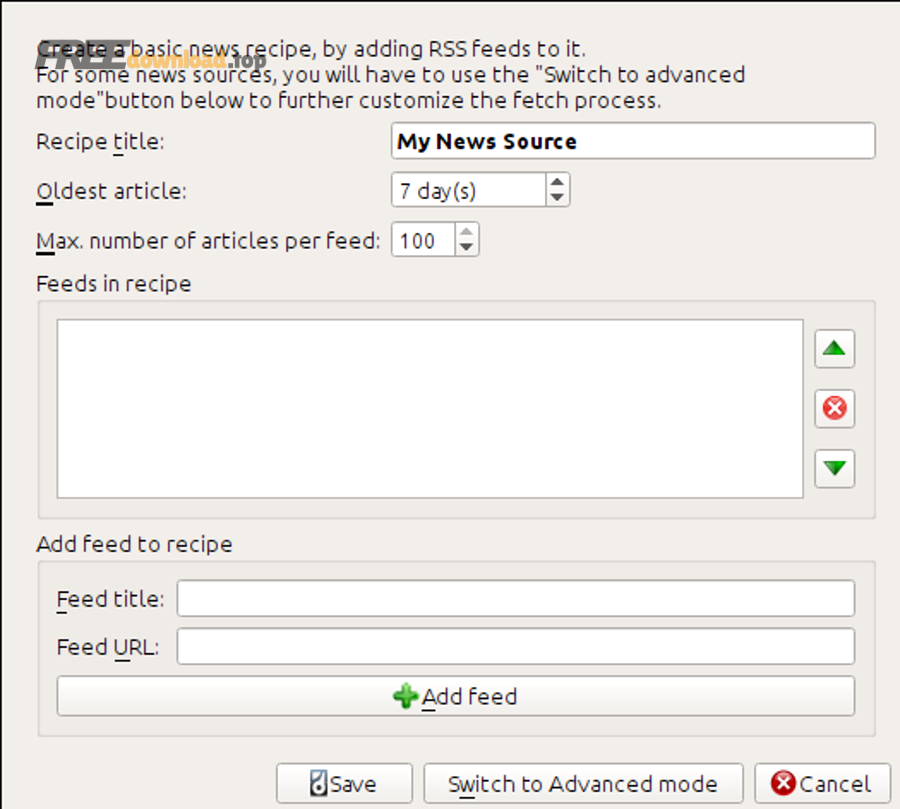
Fetch news (tải báo/tin tức):
- Chọn Fetch news → chọn nguồn có sẵn hoặc thêm nguồn tùy chỉnh (custom news source).
- Có thể đặt lịch tải để mỗi sáng Calibre tự tạo một “báo điện tử” dạng ebook.
- Khi tải xong, bạn gửi thẳng sang thiết bị để đọc như một cuốn sách.
Máy chủ thư viện (Content server):
- Bật server trong Calibre để truy cập thư viện bằng trình duyệt trên điện thoại/máy tính bảng.
- Chọn chia sẻ toàn bộ hoặc một phần thư viện tùy nhu cầu.
- Phù hợp khi bạn muốn đọc nhanh từ mạng nội bộ mà không cần chép file thủ công.
Video minh họa thao tác cơ bản với Calibre:
Theo nghiên cứu của University at Buffalo từ Department of Learning and Instruction, vào 08/2018, việc hiểu nội dung khi đọc số phụ thuộc nhiều vào điều kiện và cách trình bày; vì vậy “tạo ebook tin tức gọn gàng” và đọc theo chương/mục giúp bạn tập trung tốt hơn so với đọc rời rạc nhiều tab.
Ranh giới ngữ cảnh: Từ đây trở xuống là phần mẹo nâng cao và giải đáp nhanh để bạn dùng Calibre bền vững, linh hoạt theo thói quen riêng.
Mẹo nâng cao để dùng Calibre bền vững và linh hoạt
Đây là các mẹo tập trung vào “điểm hiếm nhưng đáng giá” của Calibre: sao lưu thư viện, mở rộng bằng plugin, kết hợp hệ sinh thái khác và trả lời các câu hỏi hay gặp.
Quan trọng hơn, khi bạn tối ưu các phần này, Calibre sẽ trở thành nền tảng lâu dài thay vì chỉ là công cụ chuyển đổi định dạng.

Sao lưu thư viện đúng cách để không mất sách và metadata
Điểm mạnh của Calibre là mọi thứ (file + metadata) nằm trong thư mục thư viện, vì vậy sao lưu đúng nghĩa là sao lưu cả thư mục library chứ không chỉ sao lưu vài file ebook lẻ.
- Chọn vị trí thư viện ổn định: ổ cứng chính hoặc ổ ngoài chất lượng tốt.
- Sao lưu định kỳ: copy nguyên thư mục thư viện sang ổ ngoài/đám mây.
- Tránh đồng bộ “mù”: nếu dùng công cụ sync, hạn chế để hai máy cùng mở một thư viện qua cloud cùng lúc vì có thể xung đột database.
Calibre cũng có các tính năng import/export hỗ trợ tính “di động” của bộ sưu tập; vì vậy, đầu tư một quy trình sao lưu đơn giản sẽ giúp bạn an tâm khi thư viện đã lớn.
Plugin và tùy biến để rút ngắn thao tác hằng ngày
Calibre có “plugin explorer” để duyệt và cài plugin trực tiếp trong phần mềm, phù hợp khi bạn muốn thêm chức năng mà bản mặc định chưa tối ưu cho quy trình cá nhân.
- Tối ưu metadata: plugin hỗ trợ chuẩn hóa tag, gộp tác giả, làm sạch tiêu đề.
- Tối ưu thiết bị: plugin theo từng dòng máy để gửi đúng định dạng và tạo cấu trúc thư mục hợp lý.
- Tối ưu giao diện: tùy biến cột hiển thị, quickview, phím tắt để quản lý thư viện lớn nhanh hơn.
Nếu bạn thường xuyên làm một thao tác lặp lại, hãy ưu tiên tìm plugin hoặc tạo saved search, vì đó là cách Calibre “tiết kiệm thời gian thật” thay vì chỉ nhiều tính năng.
Kết hợp hệ sinh thái khác để đọc thoải mái hơn trên máy tính và điện thoại
Trong nhiều tình huống, bạn có thể dùng Calibre để quản lý/chuyển đổi, rồi đọc bằng ứng dụng quen thuộc trên từng nền tảng. Ví dụ, nếu bạn đã quen đọc trên PC bằng Kindle for PC, bạn vẫn có thể dùng Calibre để chuẩn hóa thư viện và xuất ra định dạng phù hợp trước khi đưa vào hệ sinh thái đọc của mình.
Khi cần một phần mềm đọc ebook nhẹ để chỉ đọc nhanh, bạn có thể tách bạch “quản lý” (Calibre) và “đọc” (ứng dụng viewer khác) để workflow linh hoạt.
Đặc biệt, nếu mục tiêu của bạn là đọc sách offline trên laptop khi không có mạng, hãy ưu tiên EPUB/AZW3 và tối ưu font–lề trong Calibre trước, sau đó đọc bằng viewer phù hợp để giảm mỏi mắt.
Trong trường hợp bạn tham khảo các trang tổng hợp phần mềm như phanmemfree.top, hãy luôn đối chiếu lại trang tải chính thức của dự án để đảm bảo an toàn và đúng phiên bản, nhất là với phần mềm cập nhật thường xuyên như Calibre.
Các câu hỏi thường gặp về Calibre (FAQ)
1) Calibre có “nặng máy” không?
Thường không, nhưng thư viện rất lớn sẽ cần tối ưu cột hiển thị, tắt một số tác vụ tự động và dùng ổ SSD để tăng tốc tìm kiếm.
2) Vì sao sách bị lỗi font/tiếng Việt sau khi chuyển đổi?
Nguyên nhân thường là ebook nguồn nhúng font lỗi hoặc không nhúng font. Hãy thử bật tùy chọn nhúng font (nếu hợp lệ), hoặc đổi output format (EPUB/AZW3), rồi kiểm tra lại trong viewer.
3) Có nên chuyển PDF sang EPUB không?
Chỉ nên khi PDF là dạng “text” sạch. Nếu PDF là scan/ảnh, chuyển đổi thường cho kết quả kém; bạn nên tìm bản EPUB gốc hợp lệ hoặc chấp nhận đọc PDF theo trang.
4) Calibre có cập nhật thường xuyên không?
Có, dự án cập nhật đều; trang “What’s new” liệt kê thay đổi và sửa lỗi theo từng phiên bản, nên bạn có thể cập nhật để tăng tương thích thiết bị và sửa lỗi viewer/editor.