


App ghi chú trên máy tính là cách nhanh nhất để bạn lưu, tìm và “kéo thả” ý tưởng vào đúng chỗ ngay khi làm việc trên laptop/PC, thay vì ghi rời rạc rồi quên mất đang để ở đâu. Nếu bạn đang tìm một công cụ để ghi chú mạch lạc, đồng bộ đa thiết bị và tra cứu tức thì, đây là điểm bắt đầu đúng.
Ngoài nhu cầu ghi nhanh, nhiều người còn muốn biến ghi chú thành hệ thống: chia mục theo dự án, gắn thẻ theo bối cảnh, và liên kết tài liệu/ảnh để không phải lục lại thư mục mỗi lần cần.
Bên cạnh đó, không ít người cần ghi chú có cấu trúc để học tập hoặc làm việc: ghi bài theo mẫu, tóm tắt cuộc họp, lưu SOP, và dùng tìm kiếm để “đào lại” đúng dòng thông tin sau vài tuần.
Giới thiệu ý mới, dưới đây là cách hiểu đúng về app ghi chú trên máy tính, tiêu chí chọn phù hợp, các nhóm ứng dụng phổ biến và cách thiết lập để dùng lâu dài mà không bị rối.
App ghi chú trên máy tính là gì và có giúp nhớ tốt hơn không?
App ghi chú trên máy tính là công cụ số giúp bạn thu thập, sắp xếp và truy xuất thông tin theo cấu trúc (sổ tay–mục–trang, hoặc thư mục–thẻ–liên kết) để phục vụ học tập và công việc trên màn hình lớn. Tiếp theo, điểm khác biệt nằm ở khả năng tìm kiếm và kết nối nội dung.
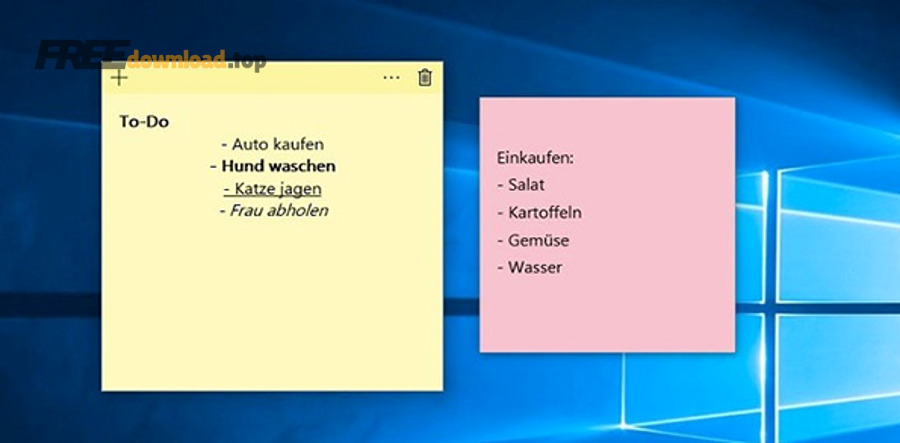
Trên máy tính, bạn thường ghi chú ngay trong “dòng chảy công việc”: vừa đọc tài liệu, vừa trích ý, vừa gắn file/ảnh, rồi chuyển thành nhiệm vụ hoặc tài liệu tham khảo. Điều này tạo lợi thế lớn so với ghi chú giấy ở chỗ bạn có thể tìm theo từ khóa, lọc theo thẻ, và gom lại theo dự án chỉ trong vài giây.
Quan trọng hơn, một app ghi chú tốt không chỉ “lưu chữ”, mà còn giúp bạn xử lý thông tin: tóm tắt theo ý chính, đặt câu hỏi, liên kết kiến thức cũ với kiến thức mới, và biến ghi chú thành hành động. Hơn nữa, khi bạn ghi theo cấu trúc, bộ não ít phải “nhớ hộ” nơi lưu trữ, bạn có thể tập trung vào nội dung.
Ghi chú nhanh vs ghi chú có hệ thống khác nhau thế nào?
Ghi chú nhanh là bắt kịp khoảnh khắc (ý tưởng, việc cần làm, câu nói hay), còn ghi chú có hệ thống là biến những mẩu đó thành mạng lưới kiến thức theo chủ đề và mục tiêu. Cụ thể, ghi nhanh ưu tiên tốc độ; ghi hệ thống ưu tiên tổ chức, liên kết và khả năng tái sử dụng.
Để minh họa, bạn có thể ghi nhanh “chốt deadline 27/12”, nhưng ghi hệ thống sẽ thêm bối cảnh: dự án nào, ai liên quan, tài liệu nào, tiêu chí hoàn thành là gì. Quan trọng hơn, một số app cho phép bạn gắn backlink để nối “ý tưởng” với “tài liệu gốc” và “kết luận”.
Gõ phím có làm giảm chất lượng ghi chú không?
Có thể, nếu bạn chỉ gõ theo kiểu chép nguyên văn mà không xử lý thông tin; ngược lại, nếu bạn tóm tắt bằng lời của mình, gõ phím vẫn rất hiệu quả. Tuy nhiên, điểm mấu chốt là “độ sâu xử lý” chứ không phải bàn phím hay bút.
Theo nghiên cứu của Association for Psychological Science từ tạp chí Psychological Science, vào 04/2014, người ghi chép có xu hướng học và nhớ ý niệm tốt hơn khi buộc phải diễn giải thay vì chép y nguyên.
Nên chọn app ghi chú trên máy tính theo tiêu chí nào để dùng lâu dài?
Để chọn đúng app ghi chú trên máy tính, hãy ưu tiên 3 tiêu chí: cách tổ chức (folder/tag/link), khả năng tìm kiếm, và độ bền dữ liệu (xuất/nhập, sao lưu, đa nền tảng). Sau đây, từng tiêu chí sẽ quyết định bạn có “dùng được 6 tháng” hay bỏ giữa chừng.
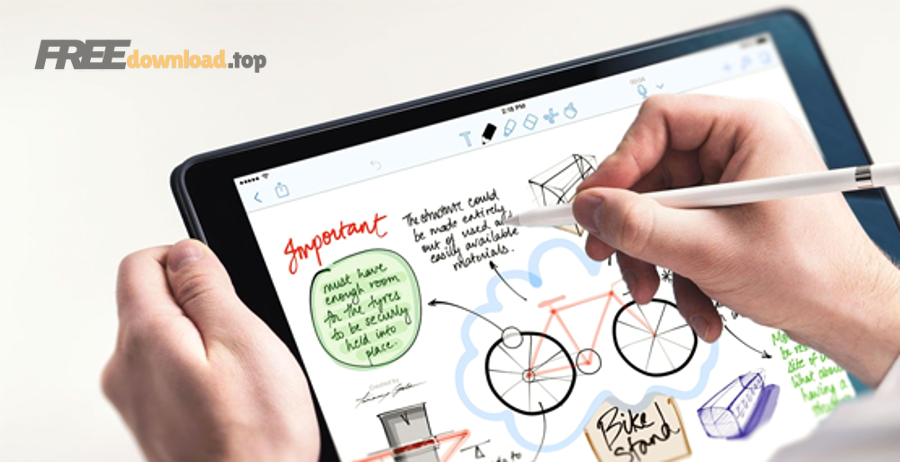
Nếu bạn hay ghi lặt vặt, hệ thống thẻ (tag) và tìm kiếm mạnh sẽ giúp bạn không cần phân loại quá sớm. Nếu bạn làm theo dự án, cấu trúc sổ tay–mục–trang hoặc thư mục–tệp thường dễ quản trị. Còn nếu bạn học kiến thức dài hạn, liên kết nội dung (backlink) và đồ thị liên kết sẽ khiến ghi chú trở thành “bộ não thứ hai”.
Quan trọng hơn, hãy kiểm tra “đường thoát dữ liệu”: app có cho xuất ra Markdown/PDF/HTML không, có giữ được hình ảnh và liên kết không, có đồng bộ ổn định không. Bên cạnh đó, hiệu năng khi mở kho ghi chú lớn (vài nghìn note) là khác biệt rất thực tế, nhất là với máy cấu hình vừa.
Tiêu chí 1: Tìm kiếm và truy xuất trong 10 giây
Một app phù hợp phải giúp bạn tìm lại đúng thông tin trong 10 giây bằng từ khóa, bộ lọc thẻ, và tìm trong file đính kèm (nếu có). Cụ thể hơn, hãy thử tình huống “tìm một đoạn trong ghi chú cuộc họp cách đây 2 tuần” để biết app có đáng tin không.
Theo nghiên cứu của Microsoft Research từ nhóm nghiên cứu về tương tác người–máy, vào 10/2016, việc bị gián đoạn khiến thời gian quay lại tác vụ có thể kéo dài trung bình khoảng hơn 20 phút, nên khả năng truy xuất nhanh giúp giảm thất thoát chú ý khi bạn phải “đào lại” thông tin.
Tiêu chí 2: Cấu trúc tổ chức phù hợp thói quen của bạn
Chọn cấu trúc theo thói quen: nếu bạn thích “để rồi tìm”, hãy chọn app mạnh về search; nếu bạn thích “xếp vào đúng ngăn”, hãy chọn app có hierarchy rõ. Tuy nhiên, đừng cố làm hệ thống quá phức tạp ngay từ đầu.
Ví dụ, bạn có thể bắt đầu bằng 3 nhóm: Công việc, Học tập, Cá nhân; sau đó mới tách nhỏ theo dự án. Hơn nữa, hãy đặt quy tắc đặt tên đơn giản (YYYY-MM-DD + chủ đề) để sau này tìm lại dễ.
Tiêu chí 3: Độ bền dữ liệu và khả năng di chuyển
Độ bền dữ liệu nghĩa là bạn luôn có cách mang ghi chú đi nơi khác nếu đổi công cụ. Cụ thể, hãy ưu tiên app có export rõ ràng (Markdown/PDF) và lưu trữ minh bạch (file cục bộ hoặc đồng bộ cloud có kiểm soát).
Ngoài ra, nếu bạn làm nhiều thiết bị, hãy kiểm tra xung đột đồng bộ (conflict) và lịch sử phiên bản (version history). Quan trọng hơn, có lịch sử sửa đổi sẽ cứu bạn khi lỡ tay xóa hoặc ghi đè.
Có những nhóm app ghi chú trên máy tính phổ biến nào và hợp ai?
Có 4 nhóm app ghi chú trên máy tính phổ biến: nhóm “sổ tay số”, nhóm “wiki/tri thức liên kết”, nhóm “Markdown tối giản”, và nhóm “ghi chú–cơ sở dữ liệu”. Tiếp theo, hãy chọn nhóm dựa trên cách bạn tư duy và cách bạn làm việc.
Mỗi nhóm mạnh ở một điểm: sổ tay số mạnh về ghi chép đa phương tiện; wiki mạnh về liên kết kiến thức; Markdown tối giản mạnh về tốc độ và tính bền; còn ghi chú–cơ sở dữ liệu mạnh về quản trị dự án và theo dõi trạng thái. Đặc biệt, nếu bạn đang “bị rối”, chọn sai nhóm sẽ khiến bạn càng rối hơn.
Nhóm 1: Sổ tay số (tập trung vào ghi chép đa phương tiện)
Nhóm sổ tay số phù hợp nếu bạn hay họp, học qua slide, cần chèn ảnh, PDF, và ghi chú theo từng trang. Cụ thể, nhóm này thường có cấu trúc notebook/section/page, dễ bắt đầu và dễ chia sẻ.
Để bắt đầu, bạn có thể cân nhắc OneNote (tải từ Microsoft Store): https://apps.microsoft.com/detail/xpffzhvgqwwlhb
Nhóm 2: Wiki/tri thức liên kết (tập trung vào backlink và kiến thức dài hạn)
Nhóm wiki hợp với người muốn biến ghi chú thành mạng lưới: mỗi ý tưởng là một “nút”, liên kết với các nút khác để tạo bức tranh tổng thể. Tuy nhiên, nhóm này đòi hỏi bạn có thói quen đặt tên chuẩn và viết ghi chú có ngữ cảnh.
Ví dụ, Obsidian có hướng lưu kho note dạng file Markdown cục bộ, hợp với người thích kiểm soát dữ liệu và làm việc offline. Link tham khảo: https://obsidian.md/
Nhóm 3: Markdown tối giản (tập trung vào tốc độ và nhẹ máy)
Nhóm Markdown tối giản phù hợp nếu bạn cần mở nhanh, gõ nhanh, và lưu trữ bền theo thời gian. Cụ thể, bạn sẽ viết theo định dạng Markdown, dễ xuất, dễ đồng bộ bằng nhiều cách (cloud, git, thư mục chia sẻ).
Ví dụ, Simplenote: https://simplenote.com/ hoặc Joplin: https://joplinapp.org/
Nhóm 4: Ghi chú dạng cơ sở dữ liệu (tập trung vào bảng, trạng thái, quy trình)
Nhóm cơ sở dữ liệu phù hợp khi bạn muốn biến ghi chú thành hệ thống theo dõi: trạng thái, deadline, người phụ trách, template báo cáo. Ngược lại, nếu bạn chỉ cần ghi nhanh, nhóm này có thể “nặng” và tốn công thiết kế.
Notion có app desktop chính thức cho Windows/Mac tại: https://www.notion.com/desktop
Nên dùng app nào: so sánh theo nhu cầu thực tế trên máy tính?
Không có “app tốt nhất”, nhưng có app tối ưu theo tiêu chí: OneNote mạnh ghi chép đa phương tiện, Notion mạnh cấu trúc dữ liệu, Obsidian tối ưu liên kết kiến thức và dữ liệu cục bộ. Tiếp theo, hãy so theo bối cảnh bạn dùng mỗi ngày.
Nếu bạn làm việc theo cuộc họp và tài liệu, chọn công cụ “dễ chèn – dễ tìm – dễ chia sẻ”. Nếu bạn học và viết dài, chọn công cụ “liên kết – viết sâu – giữ định dạng”. Còn nếu bạn quản trị dự án cá nhân, chọn công cụ “có template – có trạng thái – có lịch sử”.
Khi nào chọn OneNote?
Chọn OneNote nếu bạn cần một sổ tay số quen thuộc, dễ tổ chức theo tab, chèn ảnh/PDF nhanh, và làm việc tốt trên Windows. Tuy nhiên, hãy dùng bản OneNote hiện tại thay vì bản OneNote for Windows 10 đã hết hỗ trợ.
Theo thông báo của Microsoft trên trang hỗ trợ, OneNote for Windows 10 đã đạt trạng thái End of Support từ 10/2025 và chuyển dần sang chế độ chỉ đọc, nên bạn nên chuyển sang OneNote on Windows để tiếp tục chỉnh sửa và đồng bộ.
Khi nào chọn Notion?
Chọn Notion nếu bạn muốn gom ghi chú với cơ sở dữ liệu (danh sách dự án, checklist, lịch nội dung) trong cùng một nơi và thích template. Ngược lại, nếu bạn cần tốc độ “mở là gõ ngay” với kho note rất lớn, hãy cân nhắc kỹ hiệu năng và cách tổ chức.
Điểm mạnh của Notion là linh hoạt theo trang và khối nội dung, hợp khi bạn muốn vừa ghi chú vừa lập hệ thống làm việc. Link tải app desktop: https://www.notion.com/desktop
Khi nào chọn Obsidian/Joplin?
Chọn Obsidian/Joplin nếu bạn ưu tiên dữ liệu nằm trong máy, dễ sao lưu, dễ di chuyển, và thích viết theo Markdown. Tuy nhiên, bạn cần tự thiết kế cách đồng bộ (nếu dùng nhiều thiết bị) và kỷ luật đặt tên/thẻ để kho note không thành “bãi rác”.
Ví dụ, Obsidian: https://obsidian.md/ và Joplin: https://joplinapp.org/
Cách thiết lập app ghi chú trên máy tính để đồng bộ, tìm nhanh và không bị rối
Cách thiết lập hiệu quả gồm 5 bước: chọn cấu trúc lưu, đặt quy tắc đặt tên, tạo mẫu ghi chú, bật đồng bộ/lịch sử phiên bản, và chuẩn hóa quy trình “inbox → xử lý → lưu trữ”. Để bắt đầu, hãy làm đúng bước quan trọng nhất: tạo “inbox” cho mọi ghi chú mới.

Khi mọi thứ đổ về một chỗ, bạn sẽ không mất công phân loại ngay lập tức. Tiếp theo, mỗi ngày hoặc mỗi tuần, bạn dành 10–15 phút để xử lý inbox: cái nào thành việc làm, cái nào thành tài liệu tham khảo, cái nào bỏ. Hơn nữa, quy trình này giúp bạn không bị “nhiễu” bởi quá nhiều note rời rạc.
Bước 1: Tạo cấu trúc tối thiểu (không quá 3 tầng)
Tạo cấu trúc tối thiểu nghĩa là bạn chỉ dùng 2–3 nhóm lớn và để phần còn lại cho thẻ/tìm kiếm. Cụ thể, hãy chọn: (1) Công việc, (2) Học tập, (3) Cá nhân, rồi thêm một “Inbox”.
Sau đó, mỗi dự án mới chỉ cần một trang/nhóm con, không cần “vẽ sơ đồ” quá sớm. Quan trọng hơn, bạn sẽ giảm ma sát khi ghi chú, vì ghi chú nhanh mới là thứ bạn làm hàng ngày.
Bước 2: Chuẩn hóa cách đặt tên để tìm lại dễ
Đặt tên theo công thức đơn giản: ngày + chủ đề + bối cảnh, ví dụ “2025-12-27 – Họp dự án A – quyết định”. Tuy nhiên, nếu bạn ghét đặt tên dài, hãy ít nhất giữ phần ngày và từ khóa.
Để minh họa, khi bạn cần tìm “quyết định” của cuộc họp, chỉ cần gõ ngày hoặc từ khóa là ra, thay vì nhớ nó nằm trong thư mục nào.
Bước 3: Tạo 3–5 template dùng lại
Template giúp bạn viết nhanh mà vẫn có cấu trúc: template họp, template nghiên cứu, template nhật ký công việc, template học bài. Cụ thể, mỗi template chỉ cần 4 phần: mục tiêu, ý chính, hành động, tài liệu đính kèm.
Ngoài ra, template khiến ghi chú nhất quán, và nhất quán là điều làm cho tìm kiếm hiệu quả hơn về lâu dài.
Bước 4: Bật đồng bộ và lịch sử phiên bản đúng cách
Bật đồng bộ đúng cách là chọn một kênh đồng bộ ổn định và hiểu quy tắc xung đột để tránh mất dữ liệu. Cụ thể, với OneNote/Notion bạn dùng đồng bộ tích hợp; với kho Markdown bạn cân nhắc cloud drive hoặc giải pháp đồng bộ riêng.
Nếu bạn dùng OneNote và muốn chèn video hướng dẫn ngay trong trang ghi chú để học nhanh, OneNote hỗ trợ nhúng video từ YouTube/Vimeo và một số nguồn khác.
Bước 5: Thiết lập “ghi chú thành hành động” để không bị tồn đọng
Thiết lập này nghĩa là mỗi ghi chú quan trọng phải có “đầu ra”: một nhiệm vụ, một quyết định, hoặc một tài liệu hoàn chỉnh. Tuy nhiên, đừng biến mọi ghi chú thành việc; chỉ chọn những gì liên quan mục tiêu.
Ví dụ, bạn có thể tích hợp ghi chú với lịch và công cụ nhắc việc; trong thực tế, nhiều người ghép OneNote với Microsoft To Do để kéo việc cần làm ra khỏi ghi chú, tránh tình trạng “ghi xong để đó”.
Dùng app ghi chú trên máy tính để tăng năng suất học tập và công việc như thế nào?
Dùng đúng cách, app ghi chú trên máy tính giúp bạn giảm thời gian tìm lại thông tin, tăng chất lượng quyết định và giữ mạch tư duy khi chuyển dự án. Tiếp theo, hãy áp dụng 3 thói quen: ghi theo bối cảnh, tóm tắt theo hành động, và liên kết nguồn.
Thói quen thứ nhất là “ghi theo bối cảnh”: thay vì ghi một mẩu rời, hãy ghi kèm nơi nó sinh ra (cuộc họp nào, tài liệu nào, ai liên quan). Thói quen thứ hai là “tóm tắt theo hành động”: cuối mỗi ghi chú, viết 1–3 dòng “việc tiếp theo”. Thói quen thứ ba là “liên kết nguồn”: dán link tài liệu gốc hoặc trích đoạn quan trọng để khỏi phải tìm lại.
Quy trình 10 phút sau cuộc họp
Ngay sau họp, bạn dành 10 phút để chốt: quyết định, việc cần làm, và câu hỏi còn mở. Cụ thể, đừng cố viết đẹp; hãy ưu tiên đúng và đủ để ngày mai mở lại là hiểu.
Theo nghiên cứu của Microsoft Research từ nhóm nghiên cứu về tương tác người–máy, vào 10/2016, gián đoạn khiến việc quay lại mạch công việc tốn nhiều thời gian, nên chốt “quyết định + hành động” ngay sau họp giúp giảm lần quay lại và giảm chi phí chuyển ngữ cảnh.
Ghi chú học tập theo “câu hỏi – trả lời – ví dụ”
Với học tập, hãy biến mỗi mục thành một câu hỏi rồi trả lời bằng lời của bạn, kèm một ví dụ. Tuy nhiên, đừng sao chép nguyên văn; chính phần diễn giải mới tạo ra hiểu sâu.
Theo nghiên cứu của Association for Psychological Science từ tạp chí Psychological Science, vào 04/2014, việc ghi chép theo kiểu xử lý và diễn giải giúp cải thiện khả năng ghi nhớ khái niệm so với việc chép lại một cách máy móc.
Khi cần phối hợp với người khác, ghi chú phải “đọc được”
Khi làm chung, ghi chú cần rõ: ai làm, làm gì, khi nào, tiêu chí xong là gì. Cụ thể, hãy dùng tiêu đề nhất quán và chèn bối cảnh ở 2 dòng đầu để người khác mở vào là hiểu.
Trong thực tế, nhiều nhóm dùng chung một phần mềm ghi chú và quản lý công việc để tránh tách rời giữa “thông tin” và “hành động”, đồng thời mở rộng sang quản lý công việc nhóm khi dự án có nhiều người tham gia.
Đến đây, bạn đã nắm phần cốt lõi: hiểu đúng, chọn đúng nhóm ứng dụng và thiết lập đúng quy trình. Tiếp theo là phần mở rộng giúp bạn dùng an toàn và bền vững, đặc biệt khi ghi chú chứa thông tin nhạy cảm.
Câu hỏi thường gặp về app ghi chú trên máy tính
Dưới đây là các câu hỏi phổ biến nhất khi bắt đầu dùng app ghi chú trên máy tính, tập trung vào bảo mật, offline, sao lưu và chuyển đổi công cụ. Tiếp theo, bạn có thể đối chiếu với tình huống của mình để chọn hướng tối ưu.

Làm sao bảo mật ghi chú khi có mật khẩu, tài khoản và dữ liệu nhạy cảm?
Hãy bật xác thực hai yếu tố cho tài khoản, dùng mật khẩu mạnh, và ưu tiên app có mã hóa hoặc ít nhất có khóa ứng dụng/khóa ghi chú. Cụ thể, bạn nên tách “mật khẩu” sang trình quản lý mật khẩu, còn ghi chú chỉ giữ thông tin ở mức quy trình và ngữ cảnh.
Có cần app dùng được offline không?
Có, nếu bạn hay di chuyển hoặc mạng không ổn định; offline giúp bạn ghi không bị đứt mạch và đồng bộ sau. Tuy nhiên, hãy kiểm tra cách app xử lý xung đột khi online lại để tránh mất phiên bản.
Sao lưu ghi chú thế nào để không mất dữ liệu?
Hãy áp dụng nguyên tắc đơn giản: luôn có bản sao định kỳ ở nơi khác (cloud hoặc ổ cứng rời), và thỉnh thoảng xuất một bản “đọc được” (PDF/Markdown) cho các ghi chú quan trọng. Cụ thể, việc xuất định kỳ giúp bạn không bị khóa chặt vào một ứng dụng duy nhất.
Đang dùng OneNote/Notion rồi, chuyển app có khó không?
Không quá khó nếu bạn chuẩn bị: xuất dữ liệu, kiểm tra định dạng, và chuyển theo từng nhóm ghi chú ưu tiên trước. Tuy nhiên, hãy chấp nhận rằng “bản chuyển đổi” không bao giờ hoàn hảo 100%, nên bạn nên giữ một bản lưu trữ gốc để tra cứu khi cần.