


Driver cho cổng Type-C là “mảnh ghép” giúp Windows nhận đúng phần cứng USB-C (bộ điều khiển USB, chế độ xuất hình, sạc Power Delivery, dock/hub), từ đó cắm là chạy và tránh lỗi chập chờn.
Tiếp theo, nếu bạn đang gặp tình huống Type-C không nhận thiết bị, không xuất màn hình hoặc chỉ sạc mà không truyền dữ liệu, bài này sẽ chỉ ra cách xác định đúng “loại cổng” và “nhóm driver” cần cài.
Ngoài ra, bạn sẽ có quy trình tải đúng driver theo hãng máy/chipset, cài đặt an toàn trên Windows 10/11, và cách xử lý các lỗi phổ biến sau khi cập nhật Windows.
Giới thiệu ý mới: dưới đây là lộ trình từ nhận diện cổng USB-C đến cài đặt và tối ưu để cổng Type-C hoạt động ổn định lâu dài.
Driver cho cổng Type-C là gì và có bắt buộc không?
Driver cho cổng Type-C là tập trình điều khiển giúp hệ điều hành giao tiếp đúng với bộ điều khiển USB-C/USB, chế độ Alt Mode (nếu có) và các thành phần liên quan; không phải lúc nào cũng cần cài thủ công nếu Windows đã nhận đủ qua Windows Update và driver OEM.
Tiếp theo, để biết có cần “động tay” hay không, bạn hãy dựa vào dấu hiệu thực tế và tên thiết bị trong Trình quản lý Thiết bị.

Khi nào Windows đã đủ driver và bạn không cần cài thêm?
Nếu cắm USB-C là nhận ổ lưu trữ, chuột/bàn phím, sạc ổn định và không xuất hiện thiết bị lạ trong Device Manager, đa số trường hợp Windows đã có driver phù hợp.
Cụ thể hơn, bạn kiểm tra trong Device Manager (chuột phải Start → Device Manager): không có dấu chấm than vàng ở nhóm Universal Serial Bus controllers và System devices, đồng thời thao tác cắm/rút không gây “đóng băng” hoặc ngắt kết nối liên tục.
Dấu hiệu thiếu driver hoặc sai driver cho Type-C
Có thể bạn đang thiếu driver khi gặp ít nhất một trong các tình huống: cổng Type-C chỉ sạc nhưng không truyền dữ liệu, dock/hub nhận lúc được lúc không, màn hình ngoài không lên qua Type-C, hoặc Windows báo “Unknown USB Device (Device Descriptor Request Failed)”.
Để minh họa, lỗi này thường liên quan đến bộ điều khiển USB, chipset, firmware/BIOS hoặc xung đột driver sau cập nhật Windows; vì vậy bước tiếp theo là nhận diện “cổng Type-C của bạn thuộc nhóm nào”.
Cổng Type-C của bạn hỗ trợ gì: dữ liệu, sạc hay xuất hình?
Cổng Type-C là hình dạng đầu cắm, còn tính năng (USB 2.0/3.x/USB4, Power Delivery, DisplayPort Alt Mode…) phụ thuộc vào phần cứng bên trong; vì vậy đúng driver chỉ phát huy khi bạn hiểu cổng đang “có gì” và “thiếu gì”.
Sau đây, bạn có 3 cách nhanh để phân loại: nhìn ký hiệu trên máy, xem thông số nhà sản xuất, và kiểm tra trong Windows.

Nhìn ký hiệu cạnh cổng: mẹo nhanh nhưng không tuyệt đối
Nếu cạnh cổng có biểu tượng “SS” (SuperSpeed) thì thường là USB 3.x; có biểu tượng màn hình/DP thì thường hỗ trợ xuất hình; còn biểu tượng tia sét thường gợi ý cổng có tính năng tốc độ cao (tùy hãng).
Tuy nhiên, ký hiệu có thể thiếu hoặc không thống nhất giữa các đời máy; vì vậy bạn nên đối chiếu thêm bằng thông số model hoặc Device Manager để tránh “cài nhầm driver”.
Đối chiếu thông số model và bảng khả năng để xác định driver cần thiết
Bảng này giúp bạn biết mỗi tính năng Type-C thường phụ thuộc nhóm driver nào, từ đó tải đúng và cài đúng, tránh làm rối hệ thống.
| Tính năng qua Type-C | Dấu hiệu thường gặp | Nhóm driver/hạng mục cần quan tâm |
|---|---|---|
| Truyền dữ liệu USB | Nhận USB/ổ cứng/hub | Chipset + USB Host Controller + USB Root Hub |
| Sạc Power Delivery | Nhận sạc nhanh/chậm, đôi khi chập chờn | Chipset + firmware/BIOS + driver quản lý nguồn (OEM) |
| Xuất hình (Alt Mode) | Màn hình ngoài qua cáp Type-C/DP không lên | Driver GPU (Intel/AMD/NVIDIA) + driver/tiện ích OEM |
| Dock/Hub nhiều cổng | LAN/HDMI/USB hoạt động không đồng đều | Chipset + USB + (tùy dock) driver của dock |
Kiểm tra trong Windows: nhìn đúng “tên thiết bị”
Mở Device Manager và xem nhóm Universal Serial Bus controllers / System devices. Nếu bạn thấy các mục kiểu “USB xHCI Compliant Host Controller” hoạt động bình thường, cổng Type-C thường đã có nền tảng driver dữ liệu.
Ngược lại, nếu có “Unknown device” hoặc lỗi Code 10/Code 43 khi cắm thiết bị, bạn nên chuyển sang phần tải đúng driver theo chipset và hãng máy để giải quyết tận gốc.

Tải đúng driver cho cổng Type-C theo chipset và hãng máy
Muốn cài driver cho cổng Type-C “đúng bài”, bạn cần ưu tiên theo thứ tự: driver từ hãng máy (OEM) → chipset → USB/đồ họa → firmware/BIOS; cách này giảm rủi ro xung đột và giúp giữ ổn định sau cập nhật Windows.
Để hiểu rõ hơn, hãy coi Type-C như một “hệ sinh thái”: dữ liệu đi qua USB controller, hình ảnh đi qua GPU/Alt Mode, còn sạc liên quan quản lý nguồn và firmware.
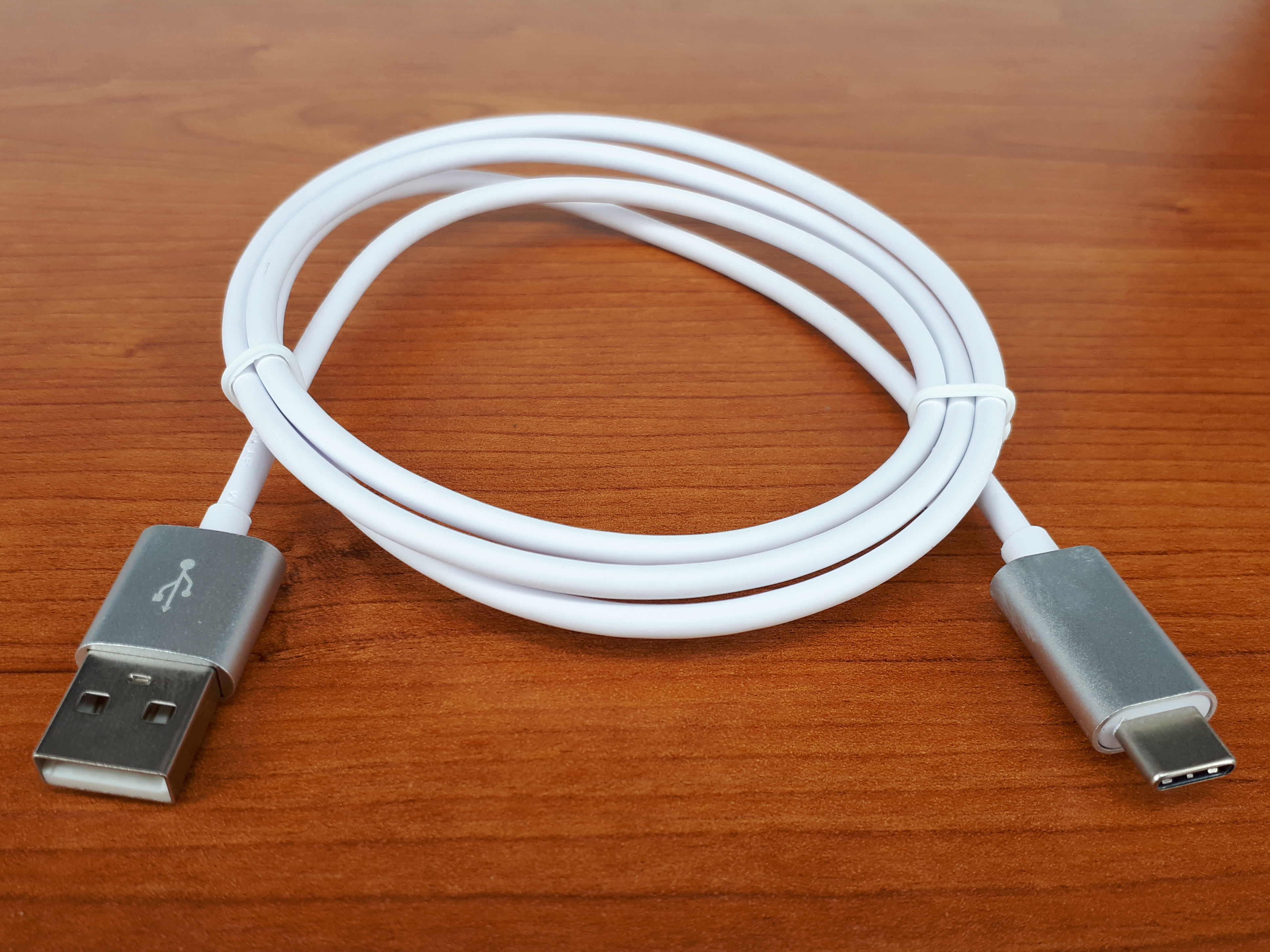
Ưu tiên số 1: trang hỗ trợ của hãng máy theo đúng model
Đây là nguồn “khớp phần cứng” nhất vì nhiều laptop có cấu hình Type-C khác nhau theo từng phiên bản. Bạn vào trang hỗ trợ của Dell/HP/Lenovo/ASUS/Acer/MSI… và nhập đúng model (hoặc Service Tag/Serial) để tải các mục như Chipset, USB, Graphics, BIOS/Firmware.
Ví dụ, nếu hãng cung cấp gói “Chipset Driver” và “USB Controller Driver”, hãy cài chipset trước rồi mới cài USB/tiện ích liên quan để tránh lệch phụ thuộc.
Ưu tiên số 2: cập nhật chipset và driver GPU đúng đời
Chipset quyết định nền tảng USB và quản lý nguồn, còn GPU quyết định khả năng xuất hình qua Type-C (Alt Mode). Vì vậy, khi lỗi “không xuất màn” hoặc “nhận thiết bị chập chờn”, việc cập nhật chipset + GPU thường hiệu quả hơn chỉ cập nhật mỗi USB.
Để tải tự động từ hãng chip (khi OEM thiếu bản mới), bạn có thể dùng các trang chính chủ dạng URL thuần văn bản như: Intel Driver & Support Assistant: https://www.intel.com/content/www/us/en/support/detect.html ; AMD Support: https://www.amd.com/en/support ; NVIDIA Driver Download: https://www.nvidia.com/Download/index.aspx
Khi nào cần tải driver thủ công từ Microsoft Update Catalog?
Nếu Device Manager báo thiếu driver cho một thiết bị cụ thể (ví dụ Controller/Root Hub) và OEM không cung cấp, bạn có thể tra theo Hardware ID và tìm trên Microsoft Update Catalog: https://www.catalog.update.microsoft.com/
Quan trọng hơn, hãy tải đúng kiến trúc (x64) và đúng phiên bản Windows, sau đó cài theo hướng dẫn “Have Disk” hoặc “Browse my computer for drivers” để tránh cài nhầm gói không tương thích.
Trong thực tế, với các máy có cổng tốc độ cao, đôi lúc bạn sẽ gặp yêu cầu cài driver Thunderbolt (tùy model và cấu hình) để dock hoặc thiết bị ngoại vi hoạt động đầy đủ; hãy luôn lấy từ OEM trước rồi mới cân nhắc nguồn khác.
Cách cài driver cho cổng Type-C trên Windows 11/10: 4 bước an toàn
Cách cài driver cho cổng Type-C an toàn nhất là đi theo 4 bước: cập nhật Windows (kèm Optional updates) → cài chipset/OEM → cập nhật trong Device Manager → cập nhật BIOS/firmware khi cần; quy trình này giúp giảm lỗi “cài chồng” và hạn chế xung đột.
Dưới đây, bạn làm lần lượt và kiểm tra sau mỗi bước để biết lỗi đã hết ở đâu, thay vì cài dồn rồi khó truy vết.

Bước 1: Windows Update và Optional updates (đừng bỏ qua)
Vào Settings → Windows Update → Check for updates, sau đó mở mục Optional updates (nếu có) để cài driver mà Microsoft phân phối cho phần cứng của bạn.
Tiếp theo, khởi động lại máy dù Windows không bắt buộc, vì driver USB/chipset thường cần restart để nạp đúng dịch vụ và bộ điều khiển.
Bước 2: Cài chipset và gói driver từ OEM theo đúng thứ tự
Tải từ trang hãng máy và cài theo thứ tự gợi ý: Chipset → (USB/Serial IO nếu có) → Graphics → các tiện ích quản lý nguồn/cổng. Nếu bạn đang xử lý lỗi “không xuất hình”, cập nhật GPU là bước then chốt.
Đặc biệt, đừng trộn gói driver của model khác “cùng dòng”, vì Type-C có thể dùng bộ điều khiển khác nhau theo SKU, dẫn đến cài xong vẫn lỗi hoặc phát sinh lỗi mới.
Bước 3: Cập nhật đúng thiết bị trong Device Manager
Trong Device Manager, bạn mở nhóm Universal Serial Bus controllers, chuột phải vào các mục liên quan (nhất là mục có cảnh báo) → Update driver → Search automatically. Nếu Windows không tìm thấy, dùng Browse my computer và trỏ tới thư mục driver bạn tải từ OEM.
Ngược lại, nếu sau cập nhật mà lỗi nặng hơn, bạn có thể Roll Back Driver (nếu nút này khả dụng) để quay về phiên bản ổn định.
Bước 4: Cập nhật BIOS/firmware khi cổng Type-C vẫn chập chờn
Với lỗi liên quan sạc PD, dock/hub mất kết nối hoặc cổng “đơ” sau sleep/hibernate, BIOS/firmware thường là mấu chốt. Bạn vào trang OEM, tải đúng BIOS cho đúng model và làm theo hướng dẫn chính hãng.
Quan trọng hơn, hãy cắm sạc ổn định trong suốt quá trình cập nhật BIOS để tránh rủi ro gián đoạn.
Để hiểu rõ hơn theo dạng thao tác trực quan, bạn có thể xem video hướng dẫn cập nhật driver trong Windows qua Device Manager:
Sửa nhanh lỗi Type-C không nhận thiết bị, không xuất màn, không sạc
Khi Type-C lỗi, cách xử lý hiệu quả là khoanh vùng theo triệu chứng (dữ liệu/hình ảnh/sạc) rồi chọn đúng nhóm driver và thiết lập nguồn; làm như vậy nhanh hơn nhiều so với cài “tất cả driver” một cách cảm tính.
Bên cạnh đó, bạn nên kiểm tra phần cứng cơ bản (cáp, hub, bụi bẩn cổng) song song, vì Type-C rất nhạy với cáp kém chất lượng.
Khoanh vùng bằng bảng triệu chứng để chọn đúng hướng xử lý
Bảng này chứa các lỗi Type-C thường gặp, nguyên nhân hay gặp nhất và hướng xử lý tương ứng, giúp bạn làm đúng thứ tự và tiết kiệm thời gian thử sai.
| Triệu chứng | Nguyên nhân hay gặp | Hướng xử lý ưu tiên |
|---|---|---|
| Type-C chỉ sạc, không nhận USB/ổ cứng | Thiếu chipset/USB controller, cáp chỉ sạc, hub lỗi | Đổi cáp dữ liệu; cài chipset + USB; thử cắm trực tiếp |
| Không xuất màn hình qua Type-C | Không hỗ trợ Alt Mode, thiếu driver GPU, adapter không đúng chuẩn | Cập nhật GPU; kiểm tra hỗ trợ DP Alt Mode; thử cáp/adapter khác |
| Dock/hub nhận lúc được lúc không | Thiếu driver/firmware, xung đột USB, nguồn không đủ | Cập nhật chipset/USB; tắt USB selective suspend; cấp nguồn cho dock |
| Windows báo Code 43/Unknown USB Device | Lỗi descriptor, driver xung đột, cổng/thiết bị bị reset sai | Gỡ thiết bị trong Device Manager rồi restart; cập nhật driver OEM |
Lỗi “không nhận thiết bị” qua hub/dock: kiểm tra cáp và nguồn trước
Nhiều hub Type-C yêu cầu nguồn PD để hoạt động ổn định khi bạn cắm thêm ổ cứng, LAN, HDMI. Nếu dùng hub không cấp nguồn, cổng có thể rớt kết nối khi tải nặng.
Cụ thể, nếu bạn cắm hub có khe thẻ và Windows không thấy thẻ nhớ, đừng vội kết luận hỏng cổng: đôi khi thiếu driver đầu đọc thẻ nhớ (từ hãng hub/OEM) hoặc hub dùng chip đọc thẻ cần driver riêng, nhất là trên các mẫu hub đời cũ.
Lỗi “không xuất màn” qua Type-C: ưu tiên GPU và chế độ hiển thị
Nếu Type-C hỗ trợ xuất hình, Windows thường sẽ nhận màn hình trong Settings → System → Display. Khi không lên, hãy cập nhật driver GPU (Intel/AMD/NVIDIA) và thử tổ hợp phím chuyển màn hình (Win + P) để chọn Duplicate/Extend.
Tiếp theo, kiểm tra adapter: Type-C to HDMI/DP có loại “passive” và “active”; loại không đúng chuẩn có thể khiến màn đen dù cổng vẫn truyền dữ liệu.
Lỗi sạc chập chờn: tắt tiết kiệm điện USB và kiểm tra thiết lập nguồn
Vào Control Panel → Power Options → Change plan settings → Advanced settings, tìm USB settings → USB selective suspend setting và thử chuyển sang Disabled để kiểm tra.
Quan trọng hơn, nếu lỗi xảy ra sau Sleep, bạn nên cập nhật chipset + BIOS/firmware từ OEM vì đây là nhóm thường ảnh hưởng đến trạng thái năng lượng của cổng Type-C.
Giữ Type-C ổn định sau khi cài: sao lưu, phục hồi và tránh xung đột driver
Sau khi cài driver cho cổng Type-C, mục tiêu không chỉ là “hết lỗi”, mà còn là ổn định dài hạn: hạn chế Windows tự thay driver gây xung đột, có phương án sao lưu, và biết cách phục hồi khi cập nhật làm hỏng cổng.
Để bắt đầu, bạn nên lưu lại phiên bản driver quan trọng và theo dõi thay đổi sau mỗi lần cập nhật Windows.
Sao lưu driver quan trọng trước khi nâng cấp Windows
Trên Windows, bạn có thể sao lưu driver theo cách hệ thống (xuất driver từ DriverStore) hoặc tối thiểu là lưu lại bộ cài driver từ OEM theo model để dùng lại khi cài mới.
Ngoài ra, nếu bạn hay cài lại Windows, việc “gom” driver chipset/USB/GPU theo đúng model sẽ giúp lần cài sau nhanh hơn và tránh tình trạng Type-C chỉ sạc.
Kiểm soát xung đột: tránh cài tràn lan công cụ cập nhật không rõ nguồn
Không ít lỗi Type-C xuất hiện sau khi dùng các công cụ cập nhật tự động từ bên thứ ba. Nếu bạn muốn dùng phần mềm quản lý driver, hãy ưu tiên công cụ chính chủ của hãng chip/hãng máy, và luôn tạo điểm khôi phục trước khi cập nhật hàng loạt.
Ngược lại, các gói “one-click update” không rõ nguồn có thể đẩy nhầm driver USB/chipset, khiến dock/hub hoạt động chập chờn hoặc phát sinh Code 43 khó chịu.
Giữ hệ thống gọn và tương thích với thiết bị ngoại vi phổ biến
Type-C thường đi kèm hệ sinh thái dock/hub, ổ cứng di động, màn hình rời; vì vậy bạn nên thử lại với vài thiết bị “mẫu” quen thuộc sau mỗi lần cập nhật (chuột, USB, ổ cứng, màn hình) để phát hiện lỗi sớm.
Trong môi trường làm việc, các phần mềm thông dụng như công cụ họp trực tuyến, ứng dụng đồ họa, hoặc phần mềm sao lưu đôi khi khiến bạn cắm/rút thiết bị liên tục; việc ổn định driver Type-C sẽ giảm lỗi gián đoạn và tránh mất dữ liệu khi tháo ổ cứng đột ngột.
— Ranh giới ngữ cảnh: phần dưới đây là mẹo nâng cao giúp tối ưu trải nghiệm Type-C với hub/dock và cáp —
Mẹo nâng cấp trải nghiệm Type-C khi dùng hub/dock và cáp dài
Để Type-C “đáng tiền” đúng nghĩa, bạn cần đúng cáp, đúng chuẩn truyền dữ liệu/sạc và đúng thiết lập nguồn; các mẹo sau tập trung vào yếu tố dễ bị bỏ quên nhưng lại quyết định độ ổn định.
Hãy cùng khám phá 4 điểm quan trọng nhất khi bạn dùng Type-C cho dock, màn hình và sạc công suất cao.
Vì sao cùng cổng Type-C nhưng tốc độ lại khác nhau?
Type-C chỉ nói về “đầu cắm”, còn tốc độ phụ thuộc chuẩn USB bên dưới (USB 2.0/3.x/USB4) và dây/cáp có hỗ trợ hay không; vì vậy một cáp chỉ sạc hoặc cáp USB 2.0 có thể khiến bạn thấy “cổng chậm” dù máy hỗ trợ nhanh.
Tuy nhiên, khi đã dùng đúng cáp, driver chipset/USB controller mới là yếu tố quyết định để Windows khai thác đúng băng thông và giảm lỗi ngắt kết nối khi truyền dữ liệu lớn.
Chọn cáp đúng chuẩn: E-Marker, dòng sạc và chế độ Alt Mode
Cáp Type-C chất lượng kém là nguyên nhân phổ biến gây sạc chập chờn và mất kết nối. Theo bài viết kỹ thuật của Total Phase từ nhóm kỹ thuật, vào 10/2020, cáp USB Type-C hỗ trợ 5A hoặc công suất cao (trên ngưỡng 60W) thường cần E-Marker để “khai báo” khả năng dòng/điện áp và đặc tính cáp nhằm đảm bảo truyền dữ liệu và cấp nguồn an toàn.
Tiếp theo, nếu bạn cần xuất hình, hãy chọn cáp hỗ trợ truyền dữ liệu tốc độ cao và (nếu cần) hỗ trợ chế độ Alt Mode; đừng nhầm với cáp “charge-only” vì loại này có thể sạc tốt nhưng không xuất màn.
Khi nào cần cập nhật BIOS/firmware cho bộ điều khiển USB-C?
Bạn nên cập nhật BIOS/firmware khi gặp các lỗi “khó chịu” liên quan trạng thái nguồn: Type-C chết sau Sleep, dock rớt liên tục khi cắm sạc, hoặc PD nhận lúc nhanh lúc chậm dù cáp/adapter tốt.
Đặc biệt, nếu OEM có ghi chú sửa lỗi liên quan USB-C/PD/USB controller trong changelog BIOS, đây là ưu tiên cao hơn việc “săn driver lẻ” vì firmware thường xử lý vấn đề ở tầng điều khiển nguồn.
Nguyên tắc an toàn khi tải driver từ Internet
Có, bạn có thể tải driver thủ công từ Internet, nhưng chỉ nên chọn nguồn chính hãng (OEM, Intel/AMD/NVIDIA, Microsoft Update Catalog) vì driver sai có thể gây lỗi hệ thống hoặc làm cổng Type-C hoạt động không ổn định.
Ngược lại, nguồn không rõ ràng có thể kèm trình cài đặt rác hoặc đẩy nhầm phiên bản; vì vậy nguyên tắc là: kiểm tra model + Hardware ID + tạo điểm khôi phục + cài theo thứ tự chipset trước, rồi mới đến driver liên quan.
FAQ về driver cho cổng Type-C
Phần này tổng hợp các câu hỏi ngắn thường gặp để bạn xử lý nhanh khi gặp tình huống “Type-C không như kỳ vọng”.
Vì sao cổng Type-C của tôi sạc được nhưng không nhận USB?
Thường do cáp chỉ sạc, hub/dock lỗi, hoặc thiếu driver chipset/USB controller. Bạn hãy thử cáp dữ liệu khác, cắm trực tiếp thiết bị vào cổng (không qua hub), rồi cập nhật chipset + USB controller từ OEM.
Cài driver xong vẫn không xuất màn hình qua Type-C thì sao?
Hãy kiểm tra máy có hỗ trợ xuất hình (Alt Mode) hay không, cập nhật driver GPU, và thử adapter/cáp khác. Nếu máy không hỗ trợ Alt Mode, bạn sẽ không thể xuất HDMI/DP chỉ bằng “cài driver”.
Có nên dùng công cụ cập nhật driver tự động của bên thứ ba?
Nếu cần tự động, hãy ưu tiên công cụ chính chủ của hãng chip/hãng máy; còn công cụ không rõ nguồn có rủi ro cài nhầm driver và gây lỗi Type-C (đặc biệt với USB/chipset).
Khi nào nên cài lại Windows để sửa lỗi Type-C?
Chỉ nên cân nhắc khi hệ thống bị xung đột driver nặng (lỗi lặp lại sau rollback/cập nhật, nhiều thiết bị USB báo lỗi), hoặc bạn đã thử cập nhật OEM + chipset + BIOS mà vẫn không ổn. Trước khi cài lại, hãy sao lưu dữ liệu và lưu sẵn bộ driver đúng model để cài lại nhanh.