


Muốn đầu đọc thẻ (SD/microSD) nhận ổ đĩa ngay trên Windows, bạn cần đúng driver đầu đọc thẻ nhớ phù hợp chipset card reader và phiên bản Windows đang dùng.
Nếu máy báo “Unknown device”, không hiện ổ đĩa, hoặc cắm thẻ nhưng chỉ nghe tiếng kết nối rồi mất, khả năng cao driver thiếu/sai hoặc bị xung đột, và bạn có thể xử lý theo các bước chuẩn dưới đây.
Ngoài việc cài driver, bài này còn giúp bạn nhận diện đúng phần cứng qua Hardware ID, chọn nguồn tải tin cậy, và khắc phục các lỗi “nhận lúc được lúc không” thường gặp.
Giới thiệu ý mới: Dưới đây là quy trình theo đúng search intent “tải & cài” kèm kiểm tra, để bạn làm một lần là ổn định lâu dài.
Driver đầu đọc thẻ nhớ là gì và khi nào cần cài?
Driver đầu đọc thẻ nhớ là lớp phần mềm trung gian giúp Windows “nói chuyện” đúng chuẩn với controller của đầu đọc, từ đó nhận thẻ như một ổ lưu trữ và đọc/ghi ổn định.
Để hiểu rõ hơn, bạn chỉ cần nhớ 3 tình huống hay phải cài: máy vừa cài lại Windows, card reader là loại mới/đặc thù (USB 3.0, PCIe, Type-C), hoặc thiết bị đang lỗi nhận thẻ do driver sai/xung đột.
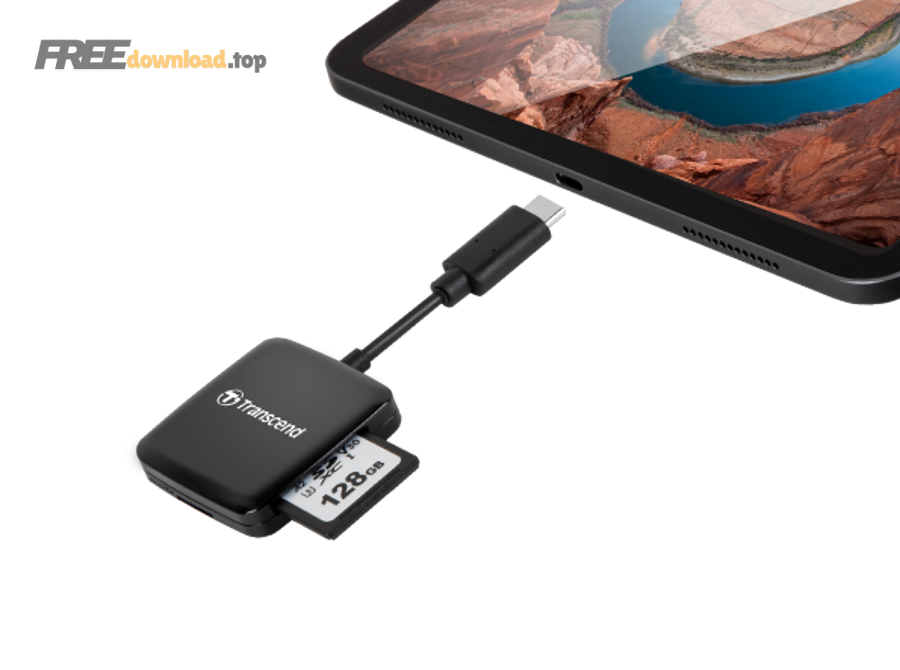
Trong thực tế, nhiều laptop có đầu đọc thẻ tích hợp dùng chipset riêng (Realtek/Genesys/Alcor/Ricoh…), Windows có thể nhận tạm bằng driver chung nhưng vẫn phát sinh lỗi treo Explorer, copy chậm, hoặc “mất ổ” sau khi sleep.
Cụ thể hơn, nếu bạn gặp màn hình xanh liên quan driver hoặc hệ thống hay crash sau khi gắn thiết bị ngoại vi, cập nhật driver đúng bản là ưu tiên cao. Theo phân tích của Microsoft từ nhóm Windows Troubleshooting, vào 07/2025, 70% nguyên nhân stop error đến từ mã driver bên thứ ba, cho thấy driver lỗi/sai phiên bản là tác nhân rất phổ biến.
- Nên cài/đổi driver khi: Device Manager có dấu chấm than, thẻ không hiện ổ, copy/format lỗi, hoặc card reader chỉ chạy ở tốc độ thấp bất thường.
- Không nên “cài bừa” khi: máy đang ổn định, chỉ cần cập nhật qua Windows Update/nhà sản xuất, tránh trộn driver khác model.
Làm sao biết Windows đang thiếu driver đầu đọc thẻ nhớ?
Có, bạn nhận ra Windows thiếu driver card reader khi thiết bị xuất hiện dưới dạng “Unknown device”, “USB Mass Storage” bất thường, hoặc có dấu chấm than trong Device Manager kèm mã lỗi như Code 28/Code 10.
Sau đây là cách kiểm tra nhanh và chắc: mở Device Manager, tìm nhóm liên quan, rồi xem trạng thái thiết bị và phần Driver.

Dấu hiệu phổ biến khi thiếu/sai driver
Thiếu driver thường “lộ” qua 3 dấu hiệu: (1) không hiện ổ đĩa mới trong File Explorer, (2) có tiếng kết nối nhưng không mount, (3) Device Manager báo lỗi driver.
Để bắt đầu, bạn hãy kiểm tra các mục sau trong Device Manager: Disk drives, Universal Serial Bus controllers, Memory technology devices, Other devices. Nếu thấy dấu chấm than, đó là manh mối rõ nhất.
- Code 28: Windows chưa có driver cho thiết bị.
- Code 10: thiết bị không khởi động được, thường do driver sai/không tương thích.
- Code 43: thiết bị báo lỗi, có thể do driver hoặc nguồn/port.
Phân biệt lỗi driver với lỗi thẻ/đầu đọc
Nếu bạn thay thẻ khác vẫn không nhận, đổi cổng USB vẫn không nhận, nhưng đèn báo/âm thanh kết nối vẫn có, khả năng driver/xung đột cao hơn lỗi thẻ.
Ngược lại, nếu chỉ một thẻ không đọc được trên mọi thiết bị, hoặc thẻ có cần gạt khóa ghi (Lock) đang bật, bạn nên xử lý thẻ trước khi đụng tới driver.

Cách cài driver đầu đọc thẻ nhớ chuẩn nhất trên Windows 10/11
Cách chuẩn nhất để cài driver đầu đọc thẻ nhớ là ưu tiên Windows Update và Device Manager, sau đó mới cài driver từ hãng theo đúng model/chipset để tránh lệch phiên bản.
Tiếp theo, bạn làm theo quy trình 3 lớp dưới đây để tăng tỉ lệ thành công mà vẫn an toàn cho hệ thống.

Bước 1: Cài qua Windows Update (khuyến nghị)
Windows Update thường cung cấp driver đã ký số, ít xung đột, phù hợp đa số card reader tích hợp trên laptop. Cụ thể, bạn vào Settings → Windows Update → Advanced options → Optional updates → Driver updates và chọn driver liên quan đến Card Reader/USB Controller nếu có.
Để minh họa, cách này hữu ích khi bạn vừa cài Windows mới hoặc máy thuộc hãng phổ biến (Dell/HP/Lenovo/ASUS/Acer) vốn đẩy driver qua kênh cập nhật.
- Khởi động lại máy sau khi cài driver.
- Gắn thẻ và kiểm tra File Explorer + Disk Management.
Bước 2: Update driver bằng Device Manager
Nếu Windows Update không có, bạn dùng Device Manager: chuột phải thiết bị card reader/Unknown device → Update driver → Search automatically. Sau đây, nếu vẫn không ra, chuyển sang Browse my computer khi bạn đã tải đúng gói driver.
Quan trọng hơn, hãy chọn đúng thiết bị (đúng Hardware ID) thay vì update nhầm USB hub hoặc controller khác, để tránh “cài xong vẫn không nhận”.
Bước 3: Cài driver từ hãng (OEM/Chipset) khi cần
Khi card reader dùng chipset đặc thù, cài driver từ hãng là lựa chọn quyết định. Ví dụ: driver từ trang hỗ trợ laptop (OEM) thường “đúng combo” BIOS/chipset/storage, còn driver theo chipset (Realtek/Genesys/Alcor…) phù hợp khi bạn đã xác định chính xác phần cứng.
Đặc biệt, nếu bạn đang dùng tiện ích dạng phần mềm quản lý driver, hãy tắt chế độ tự cài hàng loạt và chỉ cài driver card reader sau khi đối chiếu Hardware ID, vì “cài nhầm driver” dễ gây Code 10/43.
- Ưu tiên nguồn: trang hỗ trợ hãng laptop/bo mạch chủ.
- Nếu tải theo chipset: chỉ tải đúng phiên bản cho Windows (10/11, 64-bit) và đúng model controller.
- Tránh gói driver không rõ nguồn, repack, crack.
Tải driver đúng theo Hardware ID của card reader như thế nào?
Tải đúng driver theo Hardware ID là cách chính xác nhất khi Windows không tự nhận, vì Hardware ID chỉ ra vendor/device của controller card reader để bạn chọn đúng hãng và đúng dòng.
Dưới đây là quy trình 4 bước giúp bạn “khớp” driver theo mã phần cứng thay vì đoán mò theo tên thiết bị.

Bước 1: Lấy Hardware ID trong Device Manager
Mở Device Manager → chuột phải thiết bị nghi là đầu đọc thẻ (hoặc Unknown device) → Properties → tab Details → chọn Hardware Ids. Bạn sẽ thấy chuỗi như PCI\VEN_xxxx&DEV_yyyy hoặc USB\VID_xxxx&PID_yyyy.
Tiếp theo, bạn copy dòng đầu tiên (thường là đầy đủ nhất) để tra cứu vendor và model.
Bước 2: Hiểu nhanh VEN/DEV và VID/PID để khỏi nhầm
VEN/DEV thường gặp ở card reader tích hợp dạng PCIe/SD Host Controller trong laptop; VID/PID thường gặp ở đầu đọc thẻ rời cắm USB.
Ví dụ, nếu là PCIe card reader, bạn ưu tiên driver “Card Reader” trên trang OEM. Nếu là USB reader rời, bạn ưu tiên driver chipset hoặc dùng driver Mass Storage chuẩn nếu thiết bị đã nhận đúng lớp.

Bước 3: Chọn đúng nguồn tải driver an toàn
Ưu tiên nguồn chính hãng vì driver đã ký số và khớp hệ thống. Bạn có thể bắt đầu từ các trang hỗ trợ chính thức của hãng laptop/bo mạch chủ (Support/Drivers & Downloads).
Nếu buộc phải đi theo chipset, hãy tìm trang tải driver từ nhà sản xuất controller. Trong bài viết của bạn, cụm “driver reader thẻ nhớ SD” thường được người dùng gọi chung cho driver card reader; nhưng thực tế cần đúng controller bên trong, không chỉ đúng “loại thẻ”.
- Microsoft hỗ trợ cập nhật driver qua Device Manager: https://support.microsoft.com/windows/update-drivers-through-device-manager-in-windows-ec62f46c-ff14-c91d-eead-d7126dc1f7b6
- Microsoft hướng dẫn lấy driver qua Windows Update/Optional updates: https://support.microsoft.com/windows/automatically-get-recommended-and-updated-hardware-drivers-0549a8d9-4842-8acb-75fa-a6faadb62507
Bước 4: Cài và xác minh sau khi tải
Sau khi cài driver, bạn kiểm tra lại Device Manager (không còn dấu chấm than), sau đó gắn thẻ, mở Disk Management để xem có phân vùng/ổ đĩa hay chưa. Nếu thẻ hiện nhưng không có ký tự ổ, bạn chỉ cần gán lại drive letter.
Nếu bạn lưu bộ cài driver vào kho riêng để dùng lâu dài, có thể đặt thư mục theo cấu trúc Hãng/Model/WindowsVersion/Chipset và ghi chú Hardware ID để lần sau tìm cực nhanh, nhất là khi bạn quản trị nhiều máy trên phanmemfree.
Vì sao đầu đọc thẻ nhận lúc được lúc không và cách khắc phục?
Có, tình trạng nhận lúc được lúc không thường do 3 nhóm nguyên nhân: nguồn/port USB không ổn định, thiết lập tiết kiệm điện làm ngắt cổng, hoặc driver/controller xung đột sau cập nhật.
Tuy nhiên, bạn có thể xử lý theo thứ tự ưu tiên dưới đây để khoanh vùng nhanh và tránh cài lại Windows không cần thiết.

Nhóm 1: Nguồn/port/cáp gây chập chờn
Nếu dùng đầu đọc rời, hãy thử đổi cổng (ưu tiên cổng sau mainboard trên PC), tránh hub không cấp nguồn, và thử cáp/adapter khác. Cụ thể, cổng USB mặt trước case đôi khi đi dây dài/nguồn yếu làm card reader chập chờn khi copy file lớn.
Nhóm 2: Power Management làm “ngủ” USB
Trong Device Manager, mở USB Root Hub/Generic USB Hub → tab Power Management → bỏ chọn “Allow the computer to turn off this device to save power”.
Quan trọng hơn, bạn có thể tắt USB selective suspend trong Power Options nếu lỗi xảy ra sau sleep/hibernate. Đây là nguyên nhân rất hay gặp ở laptop.
Nhóm 3: Driver xung đột sau cập nhật
Nếu lỗi xuất hiện sau một lần update, bạn thử Roll Back Driver (Device Manager → Properties → Driver) hoặc gỡ driver và cài lại bản ổn định từ OEM.
Để minh họa vì sao driver dễ gây lỗi, theo nghiên cứu của Vrije Universiteit Amsterdam từ Khoa Khoa học Máy tính, vào 06/2007, driver và extension có thể chứa số lỗi cao hơn khoảng 3–7 lần so với mã hệ điều hành khác, nên việc chọn đúng bản tương thích là rất quan trọng.
Cài driver cho đầu đọc thẻ SD qua USB và qua Type-C có khác gì?
Khác biệt chính nằm ở “đường đi” tín hiệu và controller: USB-A thường đơn giản, còn Type-C có thể đi qua hub/alt-mode/PD, nên ngoài driver card reader bạn đôi khi cần driver chipset/USB controller phù hợp để ổn định kết nối.
Ngược lại, nếu adapter Type-C chỉ là chuyển đổi vật lý (không hub), Windows thường nhận như USB thiết bị bình thường; vấn đề chủ yếu nằm ở chất lượng adapter và nguồn.
Khi nào cần chú ý driver liên quan Type-C?
Nếu bạn cắm qua dock/hub Type-C và hay rớt kết nối, hãy ưu tiên cập nhật chipset driver, firmware dock (nếu có), và driver controller USB. Trong nội dung hướng dẫn thực tế, người dùng hay gọi chung là driver cho cổng Type-C nhưng điểm đúng là: cập nhật driver “controller phía máy” + driver thiết bị “phía ngoại vi”.
So sánh nhanh: USB 2.0 vs USB 3.0 vs Type-C
USB 3.0 mạnh ở băng thông, USB 2.0 ổn định và tương thích rộng, còn Type-C tối ưu tính linh hoạt (đảo chiều, dùng với hub/dock) nhưng dễ phát sinh lỗi nếu adapter/dock kém chất lượng.
Bảng lỗi thường gặp của đầu đọc thẻ và cách xử lý nhanh
Bảng này chứa các triệu chứng phổ biến khi dùng card reader và gợi ý cách xử lý theo đúng “nguyên nhân gốc” (driver, nguồn, thiết lập, hoặc thẻ).
Bảng này giúp bạn chọn đúng thao tác đầu tiên để tiết kiệm thời gian, tránh vừa gỡ driver vừa format thẻ một cách không cần thiết.
| Triệu chứng | Nguyên nhân hay gặp | Cách xử lý ưu tiên |
|---|---|---|
| Không hiện ổ đĩa, Device Manager báo Code 28 | Thiếu driver | Cài qua Windows Update/Optional updates → Update driver trong Device Manager → tải driver OEM theo Hardware ID |
| Có hiện ổ nhưng không mở được, copy lỗi | Xung đột driver hoặc thẻ lỗi/định dạng | Thử thẻ khác → đổi cổng → rollback driver → kiểm tra Disk Management, chạy kiểm tra lỗi đĩa |
| Nhận lúc được lúc không sau sleep | Power Management/USB selective suspend | Tắt “Allow the computer to turn off…” trên USB Hub → tắt selective suspend → cập nhật chipset |
| Dock/Hub Type-C rớt kết nối khi copy file lớn | Nguồn/adapter/hub kém hoặc driver controller | Đổi hub/adapter chuẩn → cập nhật driver controller → thử cắm trực tiếp không qua hub |
| Thẻ hiện nhưng không có ký tự ổ | Chưa gán drive letter | Disk Management → Assign drive letter |
Đến đây, bạn đã có đủ cách để nhận diện thiết bị, cài đúng driver và sửa lỗi theo nguyên nhân. Bên cạnh đó, phần tiếp theo sẽ giúp bạn giữ hệ thống “sạch driver”, tránh tái lỗi sau vài tuần sử dụng.
Thực hành an toàn sau khi cài driver để tránh lỗi về sau
Thực hành tốt nhất là giữ một bản driver ổn định, hạn chế cài chồng chéo, và luôn ưu tiên nguồn chính hãng để giảm rủi ro xung đột hoặc lỗi sau cập nhật.
Đặc biệt, bạn nên chuẩn hóa 4 thói quen dưới đây để card reader hoạt động bền và dễ phục hồi khi cần.
Sao lưu bộ driver sau khi đã ổn định
Khi máy đã nhận thẻ ổn định, bạn nên sao lưu gói cài driver để dùng lại khi cài Windows. Cụm nhu cầu “lưu driver cho lần cài Windows sau” thực tế giúp bạn tiết kiệm rất nhiều thời gian, nhất là với máy đời cũ hoặc driver OEM khó tìm.
Tránh “quét và cài tất cả” bằng công cụ tự động
Nếu bạn có dùng phần mềm quản lý driver, hãy tắt cập nhật tự động và chỉ cài driver khi có lỗi cụ thể. Nhiều trường hợp driver card reader bị thay bằng bản “gần đúng” khiến lỗi Code 10/43 xuất hiện ngay sau khi reboot.
Kiểm tra chữ ký số và nguồn tải
Ưu tiên driver có chữ ký số và đến từ trang hãng. Với các máy dùng cộng đồng chia sẻ, hãy cân nhắc kỹ, vì driver sai phiên bản có thể gây treo hệ thống hoặc lỗi I/O khi đọc thẻ dung lượng lớn.
Kết hợp cập nhật chipset/USB controller khi cần
Nếu card reader là thiết bị rời hoặc đi qua hub/dock, việc cập nhật chipset/USB controller có thể giúp ổn định đường truyền, giảm rớt kết nối. Đây là bước hay bị bỏ qua khi người dùng chỉ chăm chăm tìm “driver card reader”.
FAQ về driver đầu đọc thẻ nhớ
Dưới đây là các câu hỏi thường gặp, tập trung vào tình huống thực tế khi tải và cài driver cho card reader trên Windows.
Windows nhận “USB Mass Storage” rồi, có cần cài driver riêng không?
Không nhất thiết. Nếu đọc/ghi ổn định, tốc độ hợp lý và không lỗi ngắt kết nối, driver chuẩn sẵn của Windows là đủ. Tuy nhiên, nếu hay rớt ổ, chậm bất thường, hoặc lỗi sau sleep, bạn nên cập nhật driver OEM/chipset.
Không thấy “Card Reader” trong Device Manager thì tìm ở đâu?
Hãy tìm trong Other devices (Unknown device), Universal Serial Bus controllers, hoặc Memory technology devices. Cách chắc nhất là vào Details → Hardware Ids để xác định đúng thiết bị.
Cài xong driver vẫn không hiện ổ thẻ, phải làm gì?
Hãy mở Disk Management để kiểm tra: thẻ có hiện nhưng chưa gán ký tự ổ không, có bị “Offline” không, hoặc có phân vùng RAW không. Nếu RAW, bạn cần xử lý dữ liệu trước khi format.
Đầu đọc thẻ Type-C hay lỗi hơn USB-A có đúng không?
Không hẳn. Type-C chỉ “nhạy” hơn khi đi qua hub/dock/adapter kém chất lượng hoặc thiếu tương thích nguồn; còn nếu dùng thiết bị tốt và driver controller ổn, Type-C vẫn rất ổn định và tiện dụng.