


Nếu mạng Wi-Fi/Ethernet đột ngột mất kết nối, chập chờn, “No Internet”, hoặc biểu tượng mạng có dấu chấm than sau khi cài/cập nhật driver, bạn có thể reset mạng theo đúng thứ tự để khôi phục nhanh mà không làm rối thêm hệ thống.
Trong bài này, bạn sẽ biết cách phân biệt lỗi do driver card mạng hay do modem/ISP, rồi chọn phương án reset phù hợp: từ thao tác 3 phút đến reset sâu TCP/IP – Winsock.
Ngoài ra, mình cũng hướng dẫn gỡ/cài lại driver đúng cách, xử lý trường hợp lỗi xuất hiện sau cập nhật Windows, và các lưu ý để tránh tái diễn.
Tiếp theo, “Giới thiệu ý mới” bạn hãy bắt đầu từ bước chẩn đoán đúng nguyên nhân để mỗi thao tác reset đều có mục đích và dễ thành công ngay lần đầu.
Làm sao biết lỗi mạng do driver hay do modem/đường truyền?
Để xác định nhanh, hãy kiểm tra theo 3 dấu hiệu: lỗi chỉ xảy ra trên 1 máy (nghi driver), lỗi xảy ra trên nhiều thiết bị (nghi modem/ISP), và lỗi xuất hiện ngay sau khi cài/cập nhật driver (nghi xung đột driver).
Sau đây là cách chẩn đoán theo “móc xích” từ đơn giản đến chắc chắn, giúp bạn chọn đúng kiểu reset.
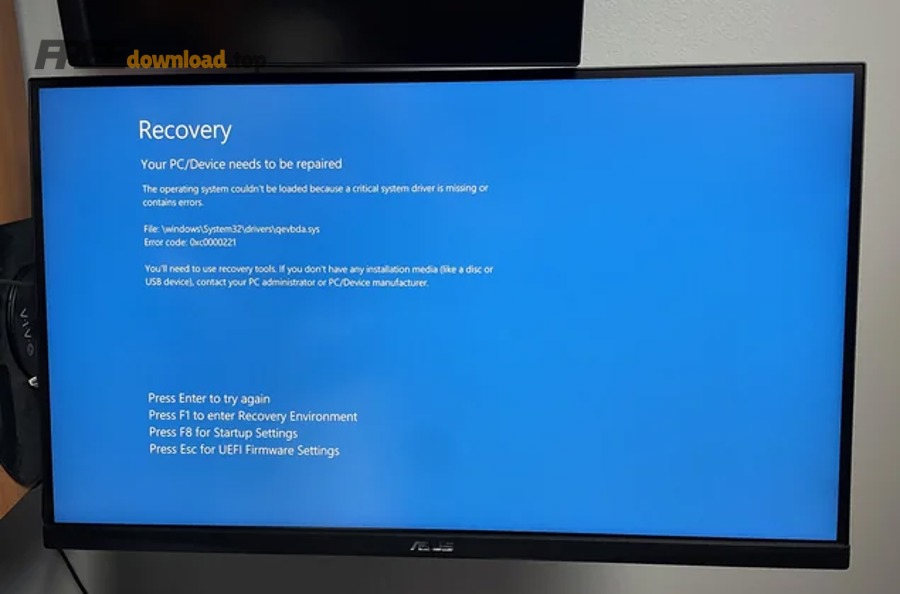
Kiểm tra nhanh: có phải chỉ máy bạn bị lỗi không?
Nếu điện thoại/laptop khác vẫn vào mạng bình thường nhưng máy bạn không vào được, khả năng cao lỗi nằm ở driver card mạng, cấu hình IP/DNS, hoặc dịch vụ mạng trên Windows.
Để minh họa, bạn hãy thử kết nối sang hotspot điện thoại: nếu vẫn lỗi, nghiêng mạnh về driver/hệ điều hành; nếu vào được, có thể cấu hình router/ISP hoặc DNS đang gặp vấn đề.
Quan sát “thời điểm phát sinh” để khoanh vùng driver
Nếu lỗi xảy ra ngay sau khi bạn cài driver, cập nhật Windows, hoặc vừa “tối ưu” hệ thống, đây là dấu hiệu kinh điển của driver không tương thích hoặc bị Windows thay thế bằng phiên bản khác.
Tiếp theo, bạn sẽ dùng các thao tác reset nhẹ để loại trừ những lỗi tạm thời trước khi reset sâu.
Nhận diện triệu chứng đặc trưng của lỗi driver mạng
Lỗi driver thường đi kèm các hiện tượng: Wi-Fi mất nút bật/tắt, adapter biến mất, liên tục tự ngắt rồi tự kết nối, hoặc Windows báo “This device cannot start (Code 10/Code 43)” trong Device Manager.
Tóm lại, khi đã nghi driver, bạn nên đi theo lộ trình reset “nhanh → sâu → cài lại driver” để tránh làm mất thời gian.
Reset mạng nhanh trong 3 phút nên làm gì trước?
Reset nhanh hiệu quả nhất thường gồm 4 bước: tắt/bật kết nối, khởi động lại máy, disable/enable adapter, và khởi động lại dịch vụ mạng—giúp sửa lỗi tạm thời mà không đụng sâu vào driver.
Tuy nhiên, nếu bạn bỏ qua thứ tự, bạn dễ mất công chạy lệnh nặng dù chỉ cần một thao tác nhỏ.
Bước 1: Tắt/bật Wi-Fi hoặc rút/cắm lại dây LAN
Cụ thể, hãy tắt Wi-Fi 10–15 giây rồi bật lại; với LAN thì rút dây, chờ 10 giây và cắm lại. Thao tác này giúp adapter xin lại trạng thái link, đôi khi giải quyết lỗi “đứng IP” hoặc “kẹt DHCP”.
Để bắt đầu bước tiếp theo, nếu vẫn lỗi, hãy chuyển sang khởi động lại để làm sạch phiên mạng.
Bước 2: Khởi động lại máy và modem/router (theo đúng thứ tự)
Hãy restart Windows trước; nếu không được, hãy tắt modem/router 20–30 giây rồi bật lại. Nhiều lỗi “No Internet” đến từ router treo NAT/DNS chứ không phải driver.
Trong khi đó, nếu bạn vừa cài driver, hãy ưu tiên xử lý adapter trên Windows trước khi reset modem quá nhiều lần.
Bước 3: Disable/Enable card mạng trong Windows
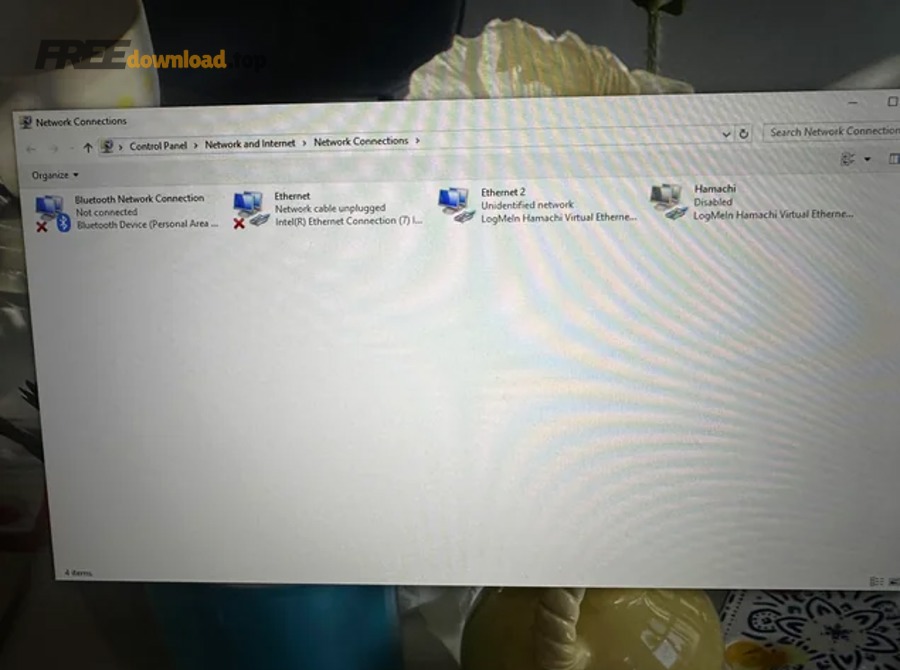
Vào Settings > Network & Internet (hoặc Control Panel > Network Connections), chọn adapter và Disable rồi Enable lại. Việc này buộc driver khởi tạo lại thiết bị mà không cần gỡ cài đặt.
Tiếp theo, nếu vẫn lỗi, bạn cần chuyển sang công cụ “Network reset” hoặc reset sâu TCP/IP.
Bước 4: Quên mạng Wi-Fi và kết nối lại (đúng khi nghi lỗi profile)
Nếu chỉ Wi-Fi bị lỗi, hãy “Forget” mạng rồi nhập lại mật khẩu. Profile Wi-Fi hỏng có thể khiến kết nối cứ xoay vòng “Connecting…” dù driver vẫn hoạt động.
Như vậy, khi reset nhanh không đủ, bước tiếp theo là reset mạng ở cấp hệ thống để đưa cấu hình về mặc định.
Dùng Network Reset trên Windows 10/11 thực hiện thế nào?
Có, Network Reset là cách “triệt để ở mức hệ thống” vì nó đưa các thành phần mạng về mặc định và cài lại adapter mạng, giúp xử lý nhiều lỗi do cấu hình/driver bị rối.
Sau đây là cách làm an toàn để bạn không bị bất ngờ bởi việc mất VPN/adapter ảo.
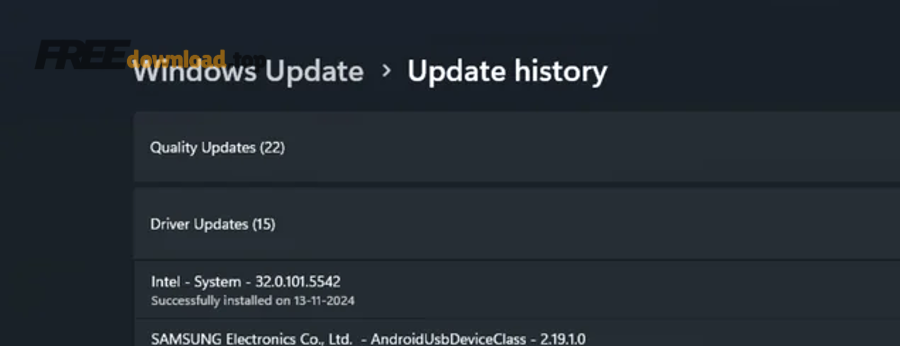
Khi nào nên dùng Network Reset thay vì reset nhanh?
Bạn nên dùng khi: máy liên tục mất mạng dù đã restart, không lấy được IP, DNS lỗi hàng loạt, hoặc bạn nghi hệ thống mạng đã “lệch cấu hình” do phần mềm/VPN/tường lửa/driver cũ.
Để hiểu rõ hơn, hãy nắm tác động của Network Reset trước khi bấm thực hiện.
Network Reset sẽ thay đổi gì (và bạn cần chuẩn bị gì)?
Network Reset thường làm mất các cấu hình tùy chỉnh: VPN, switch ảo, IP tĩnh, DNS tùy chọn, proxy… nên bạn nên ghi lại thông tin quan trọng (tài khoản VPN, IP tĩnh, DNS nội bộ) trước.
Ngoài ra, nếu bạn đang dùng máy công ty có cấu hình mạng đặc thù, hãy lưu lại thông số để khôi phục sau reset.
Thực hiện Network Reset đúng cách (mẹo để tăng tỷ lệ thành công)
Trên Windows 11/10, vào Settings > Network & Internet > Advanced network settings (hoặc Status) > Network reset. Chọn Reset now, sau đó restart theo yêu cầu.
Quan trọng hơn, sau khi máy khởi động lại, hãy kết nối mạng và chờ 1–2 phút để Windows cài lại adapter/driver nền trước khi thử các bước nặng hơn.
Reset TCP/IP, Winsock, DNS bằng lệnh netsh/ipconfig ra sao?
Reset sâu bằng lệnh là phương án mạnh nhất khi mạng lỗi do stack TCP/IP hoặc Winsock bị hỏng, giúp khôi phục luồng giao tiếp mạng ở tầng hệ điều hành mà không cần cài lại Windows.
Tiếp theo, bạn chỉ cần chạy đúng lệnh theo thứ tự và restart để áp dụng hoàn toàn.

Chạy Command Prompt/Terminal với quyền Admin
Trước hết, hãy mở Windows Terminal hoặc Command Prompt dưới quyền Administrator. Nếu không, nhiều lệnh reset sẽ báo lỗi “Access is denied” hoặc không ghi được cấu hình.
Sau đây là nhóm lệnh “chuẩn bài” cho tình huống lỗi driver khiến mạng bị rối stack.
Thứ tự lệnh reset “đúng và sạch”: Winsock → TCP/IP → IP/DNS
1) Reset Winsock:
netsh winsock reset
2) Reset TCP/IP:
netsh int ip reset
3) Giải phóng và xin lại IP (DHCP):
ipconfig /release
ipconfig /renew
4) Xóa cache DNS:
ipconfig /flushdns
Cuối cùng, hãy restart máy. Nếu bạn chỉ chạy lệnh mà không khởi động lại, nhiều thay đổi vẫn chưa được nạp đầy đủ.
Ngược lại, nếu sau restart vẫn lỗi, khả năng cao driver adapter đang lỗi/không tương thích, lúc này bạn cần gỡ/cài lại driver chuẩn.
Nếu đang dùng IP tĩnh, làm sao reset mà không “mất cấu hình”?
Nếu bạn dùng IP tĩnh (static), trước khi reset hãy chụp lại thông số IP/Subnet/Gateway/DNS. Sau khi reset, bạn cấu hình lại đúng như cũ để tránh hiểu nhầm “reset xong càng mất mạng”.
Như vậy, khi stack đã sạch mà vẫn lỗi, bước tiếp theo là xử lý trực tiếp driver card mạng.
Gỡ và cài lại driver card mạng đúng cách như thế nào?
Gỡ và cài lại driver đúng cách gồm 3 phần: xác định đúng adapter, gỡ sạch driver cũ (nếu cần), rồi cài driver từ nguồn phù hợp để tránh Windows tự thay bằng bản kém ổn định.
Để bắt đầu, bạn nên ưu tiên driver từ hãng máy (laptop/PC) hoặc hãng chipset (Intel/Realtek/Broadcom) thay vì bản trôi nổi.
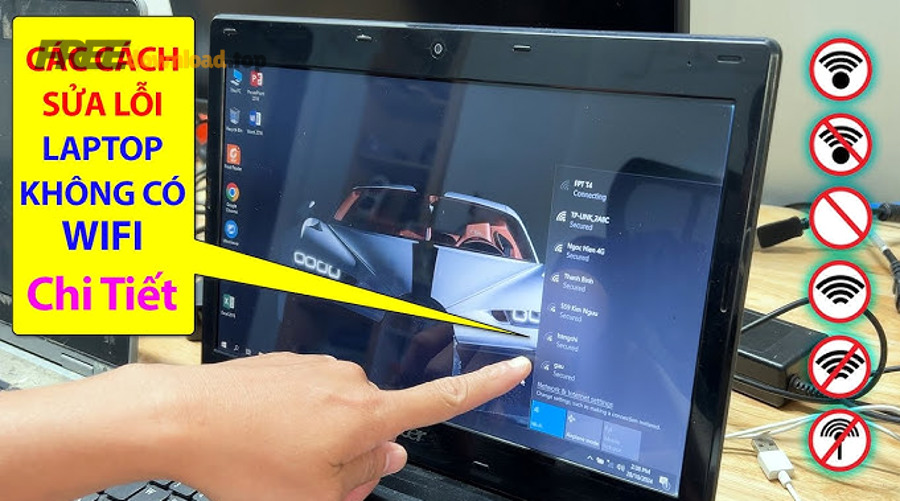
Xác định đúng adapter và tình trạng driver trong Device Manager
Mở Device Manager > Network adapters, tìm đúng tên adapter (Wi-Fi hoặc Ethernet). Nếu có dấu chấm than, mở Properties > tab General để xem mã lỗi (Code 10/Code 43…); tab Driver để xem phiên bản và ngày phát hành.
Tiếp theo, dựa vào tình trạng driver, bạn chọn “Update”, “Roll Back” hoặc “Uninstall” cho phù hợp.
Gỡ driver (Uninstall) đúng tình huống và lưu ý “Delete the driver software”
Nếu driver bị lỗi nặng hoặc cài nhầm, hãy Uninstall device. Khi Windows hỏi tùy chọn xóa phần mềm driver (Delete the driver software for this device), bạn chỉ nên tick khi chắc chắn driver hiện tại lỗi và bạn đã chuẩn bị driver đúng để cài lại.
Quan trọng hơn, sau khi gỡ, hãy restart máy để driver store được cập nhật trạng thái trước khi cài lại.
Cài driver từ nguồn đáng tin (ưu tiên theo hãng máy/chipset)
Với laptop, ưu tiên trang hỗ trợ theo model máy (Dell/HP/Lenovo/ASUS/Acer…). Với chipset, bạn có thể tham khảo công cụ chính chủ như Intel Driver & Support Assistant (Intel) hoặc driver từ Realtek/Broadcom theo đúng mã thiết bị.
Nếu bạn cần công cụ dạng “phần mềm thông dụng” để kiểm tra thiếu driver, hãy chỉ dùng nguồn có uy tín và luôn tạo điểm khôi phục trước khi áp dụng hàng loạt.
Nếu lỗi xuất hiện sau khi cập nhật Windows, xử lý thế nào để không lặp lại?
Khi lỗi mạng bùng lên sau cập nhật Windows, cách hiệu quả là quay lui driver (rollback), gỡ bản cập nhật liên quan, hoặc khôi phục hệ thống về điểm ổn định—tập trung vào nguyên nhân “Windows thay driver”.
Bên cạnh đó, bạn cần chặn vòng lặp Windows tự cập nhật lại driver gây lỗi.
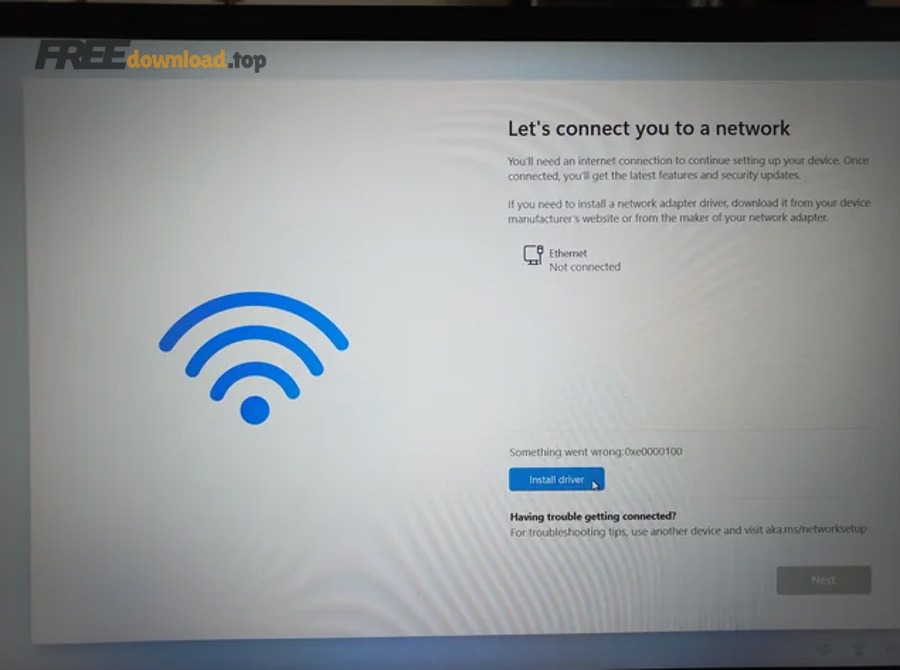
Rollback driver: nhanh nhất khi vừa update xong
Vào Device Manager > Network adapters > Properties > Driver > Roll Back Driver (nếu nút khả dụng). Đây là cách quay về bản driver trước đó mà không cần tải lại nhiều thứ.
Tiếp theo, nếu rollback không khả dụng hoặc không hiệu quả, hãy cân nhắc gỡ bản cập nhật Windows gần nhất.
Gỡ cập nhật (Uninstall updates) khi nghi Windows thay driver lỗi
Vào Settings > Windows Update > Update history > Uninstall updates, gỡ bản update gần nhất nếu trùng thời điểm phát sinh lỗi. Sau khi gỡ, restart và kiểm tra lại kết nối.
Đặc biệt, trong nhiều trường hợp “khắc phục lỗi driver sau update Windows” hiệu quả nhất là kết hợp rollback driver + tạm hoãn update vài ngày để tránh Windows đẩy lại bản driver lỗi.
Dùng System Restore khi mọi thứ bị rối sau nhiều lần sửa
Nếu bạn đã thử nhiều cách và cấu hình mạng trở nên khó kiểm soát, System Restore giúp đưa hệ thống quay về mốc ổn định (nếu bạn có điểm khôi phục). Cách này thường cứu được các lỗi xung đột driver/phần mềm can thiệp mạng.
Tóm lại, sau khi đã ổn, bạn nên chủ động kiểm soát cập nhật driver để tránh lỗi quay lại.
Khi nào cần kiểm tra phần cứng, BIOS và router/modem thay vì “đổ lỗi driver”?
Bạn nên nghi phần cứng/router khi mạng lỗi trên nhiều hệ điều hành, adapter biến mất ngẫu nhiên, hoặc chỉ mất mạng khi tải nặng—vì lúc đó nguyên nhân có thể là nguồn điện, nhiệt độ, cáp, hoặc router quá tải.
Hơn nữa, kiểm tra phần cứng sớm giúp bạn tránh cài đi cài lại driver mà vẫn không giải quyết tận gốc.
Kiểm tra cáp LAN, cổng mạng và router theo dấu hiệu “mất link”
Nếu dùng LAN, hãy đổi dây mạng, đổi cổng router, và quan sát đèn cổng LAN có chớp không. Nếu đèn không sáng hoặc chập chờn, vấn đề có thể nằm ở dây/cổng chứ không phải driver.
Tiếp theo, với Wi-Fi, hãy thử đổi băng tần 2.4GHz/5GHz hoặc đổi kênh (channel) để tránh nhiễu.
Tắt tiết kiệm điện cho adapter để tránh tự ngắt
Trong Device Manager > adapter > Properties > Power Management, bỏ chọn “Allow the computer to turn off this device to save power” nếu bạn hay gặp lỗi tự ngắt sau khi sleep/hibernate.
Quan trọng hơn, đây là lỗi rất dễ bị hiểu nhầm là driver kém, trong khi chỉ là cơ chế tiết kiệm điện.
Thử Live USB hoặc mạng khác để phân định phần cứng
Nếu có thể, hãy thử boot một môi trường khác (hoặc tối thiểu thử hotspot/mạng khác). Nếu lỗi y hệt, khả năng phần cứng adapter hoặc router tương tác kém.
Như vậy, khi phần cứng đã ổn và mạng vẫn lỗi, bạn hãy chuyển sang phần mẹo nâng cao để giữ hệ thống bền vững lâu dài.
Contextual Border:
Đến đây, bạn đã có đủ “lộ trình reset” từ nhẹ đến nặng và cách xử lý driver. Tiếp theo là phần mở rộng tập trung vào phòng ngừa: giữ driver ổn định, tránh Windows tự thay, và những câu hỏi hay gặp khi reset mạng.
Mẹo nâng cao để reset đúng – giữ mạng ổn định lâu dài
Muốn mạng bền, bạn cần kết hợp 4 thói quen: tạo điểm khôi phục, quản lý phiên bản driver, kiểm soát công cụ cập nhật, và xử lý xung đột do phần mềm can thiệp mạng.
Dưới đây là các mẹo “ít ai để ý” nhưng giúp bạn tránh vòng lặp lỗi–reset–lỗi.
Tạo điểm khôi phục trước khi can thiệp driver để “có đường lui”
Trước khi update driver, hãy bật System Protection và tạo Restore Point. Khi driver gây lỗi, bạn quay lại nhanh mà không phải nhớ quá nhiều lệnh.
Cụ thể hơn, thói quen này đặc biệt hữu ích nếu bạn thường thử nhiều bản driver hoặc dùng VPN/adapter ảo.
Quản lý phiên bản driver và hạn chế Windows tự thay driver gây lỗi
Nếu bạn thấy Windows hay tự cập nhật driver làm mạng chập chờn, hãy ưu tiên driver ổn định từ hãng, và sau đó cân nhắc tạm hoãn cập nhật trong giai đoạn công việc quan trọng.
Để minh họa, sau khi bạn vừa xử lý xong lỗi do cập nhật, hãy theo dõi vài ngày: nếu lại tái diễn đúng chu kỳ update, đó là dấu hiệu Windows đang “đẩy lại” driver không phù hợp.
Dùng công cụ cập nhật driver an toàn: nguyên tắc chọn và cách dùng
Nếu bạn buộc phải dùng phần mềm quản lý driver, hãy chọn công cụ có nguồn rõ ràng, cho phép xem chi tiết phiên bản, và có khả năng tạo điểm khôi phục/tự sao lưu trước khi cài. Tránh kiểu “one-click update” mù mờ vì dễ cài nhầm driver tương tự nhưng không đúng thiết bị.
Ngoài ra, bạn nên coi các tiện ích dạng “tổng hợp” như một phần mềm thông dụng để kiểm tra, không phải “cứ chạy là cập nhật hết”, nhất là với driver mạng vì liên quan trực tiếp kết nối.
Câu hỏi thường gặp về reset mạng và lỗi driver
Hỏi: Reset mạng có làm mất dữ liệu không?
Đáp: Không mất file cá nhân, nhưng có thể mất cấu hình mạng như VPN, DNS tùy chỉnh, IP tĩnh—vì vậy hãy ghi lại trước khi reset sâu.
Hỏi: Tôi reset mạng xong vẫn không có Internet, nên làm gì?
Đáp: Hãy kiểm tra lại driver adapter trong Device Manager, thử rollback/cài lại driver, rồi kiểm tra modem/router và thử mạng khác để loại trừ ISP.
Hỏi: Có liên quan gì giữa lỗi driver mạng và lỗi âm thanh không?
Đáp: Về bản chất là cùng nhóm lỗi driver thiết bị. Nếu bạn từng gặp cách reset âm thanh khi lỗi driver (gỡ/cài lại driver, restart dịch vụ), thì logic xử lý mạng cũng tương tự: reset cấu hình → reset stack → cài lại driver đúng phiên bản.
Hỏi: Tôi có nên cài driver từ Windows Update không?
Đáp: Nhiều máy chạy ổn với Windows Update, nhưng khi đã từng gặp lỗi do update, bạn nên ưu tiên bản driver ổn định từ hãng và theo dõi kỹ sau mỗi lần cập nhật.