


Khôi phục hệ thống sau khi cập nhật driver là cách nhanh nhất để đưa Windows 10/11 về trạng thái ổn định khi gặp treo máy, lỗi màn hình xanh, mất âm thanh, mất Wi-Fi hoặc hiệu năng tụt bất thường sau update.
Tiếp theo, bạn sẽ biết cách xác định đúng driver “gây lỗi” và chọn phương án phù hợp: quay về phiên bản driver trước (Roll Back Driver), dùng System Restore (điểm khôi phục), hoặc gỡ sạch và cài lại bản ổn định.
Ngoài ra, bài viết cũng hướng dẫn khôi phục khi Windows không vào được desktop bằng Safe Mode/WinRE, kèm checklist kiểm tra sau khi phục hồi để tránh lỗi quay lại.
Giới thiệu ý mới: Dưới đây là lộ trình từng bước theo mức độ “khẩn cấp” để bạn xử lý nhanh và giảm rủi ro mất dữ liệu.
Vì sao cập nhật driver gây lỗi và khi nào nên khôi phục ngay?
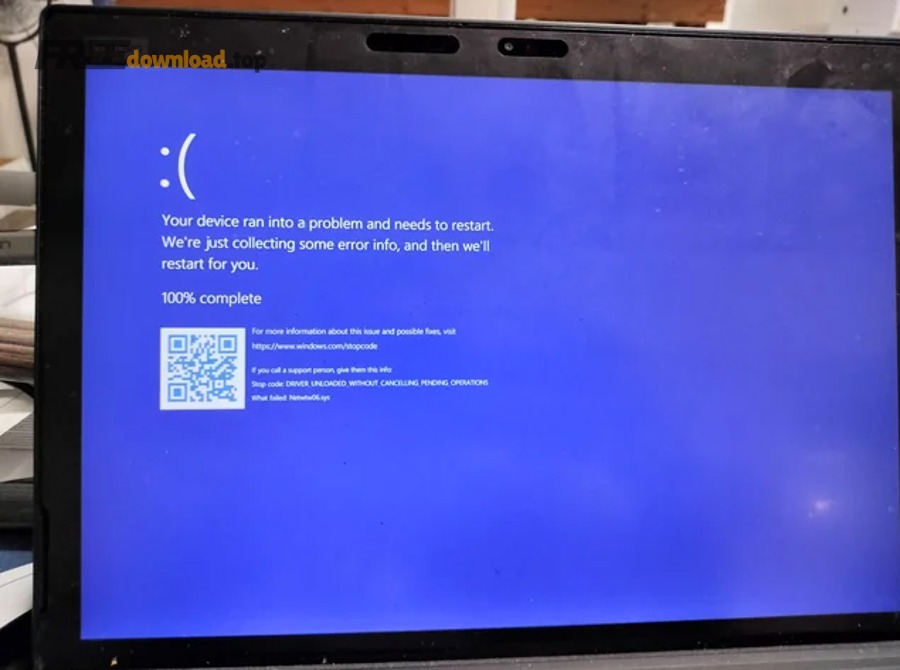
Cập nhật driver có thể gây lỗi khi phiên bản mới xung đột phần cứng, cấu hình hệ thống hoặc dịch vụ Windows, nên bạn nên khôi phục ngay nếu máy xuất hiện BSOD, không nhận thiết bị, mất mạng/âm thanh, hoặc treo lặp lại sau mỗi lần khởi động.
Tiếp theo, hãy nhận diện dấu hiệu “đúng driver, đúng thời điểm” để chọn đúng phương án khôi phục thay vì thử ngẫu nhiên.

Dấu hiệu thường gặp cho thấy driver mới là nguyên nhân
Có 4 nhóm dấu hiệu phổ biến: lỗi khởi động (màn hình xanh/đen), lỗi thiết bị (mất Wi-Fi/Bluetooth/âm thanh), lỗi đồ họa (nhấp nháy, crash game/app), và lỗi hiệu năng (tụt FPS, giật lag) xuất hiện ngay sau khi bạn cập nhật driver.
Cụ thể, nếu lỗi xuất hiện “ngay sau” update và lặp lại ổn định, khả năng cao bạn chỉ cần rollback/restore thay vì cài lại Windows.
- BSOD hoặc restart vòng lặp sau khi vào logo Windows.
- Thiết bị biến mất trong Device Manager hoặc có dấu chấm than vàng.
- Âm thanh/Wi-Fi không hoạt động dù trước đó bình thường.
- Ứng dụng dùng GPU (game, dựng video) crash ngay khi mở.
Những tình huống nên khôi phục ngay thay vì “cố dùng”
Bạn nên khôi phục ngay nếu lỗi ảnh hưởng khả năng đăng nhập, làm việc, hoặc có dấu hiệu làm hỏng dữ liệu (đơ máy khi ghi file, mất kết nối ổ ngoài, treo lúc render). Điều này giảm rủi ro lỗi lan sang hệ thống tệp và registry.
Để hiểu rõ hơn, phần tiếp theo sẽ hướng dẫn cách quay về driver cũ trực tiếp trong Windows (nhanh, ít thao tác).
Làm sao quay về driver cũ bằng Roll Back Driver trong Device Manager?
Bạn có thể quay về driver cũ bằng tính năng Roll Back Driver trong Device Manager, giúp gỡ phiên bản driver mới và tự động phục hồi phiên bản trước đó cho đúng thiết bị.
Để bắt đầu, bạn cần xác định đúng thiết bị vừa được cập nhật driver và truy cập tab Driver để rollback.

Cách mở Device Manager và tìm đúng thiết bị
Mở Device Manager rồi vào đúng nhóm phần cứng (Display adapters, Network adapters, Sound, video and game controllers…) để chọn thiết bị nghi vấn, sau đó mở Properties để xem tab Driver.
Ví dụ, nếu bạn vừa update driver VGA thì ưu tiên Display adapters; còn nếu mất Wi-Fi thì ưu tiên Network adapters.
- Nhấn Win + X → chọn Device Manager.
- Mở rộng nhóm thiết bị → chọn đúng thiết bị → chuột phải → Properties.
Các bước Roll Back Driver chuẩn và lưu ý “nút bị mờ”
Vào tab Driver và nhấn Roll Back Driver để quay lại bản trước; nếu nút bị mờ, Windows không còn bản driver trước đó để rollback và bạn cần chuyển qua System Restore hoặc cài lại bản ổn định thủ công.
Tuy nhiên, trước khi chuyển phương án, hãy thử xem ngày/phiên bản driver để chắc chắn bạn đang thao tác đúng thiết bị.

- Tab Driver → nhấn Roll Back Driver.
- Chọn lý do rollback → nhấn Yes → khởi động lại máy.
- Nếu Roll Back bị mờ: chuyển sang phần System Restore hoặc cài lại driver bản cũ từ hãng.
Rollback xong mà vẫn lỗi: khoanh vùng driver “liên quan”
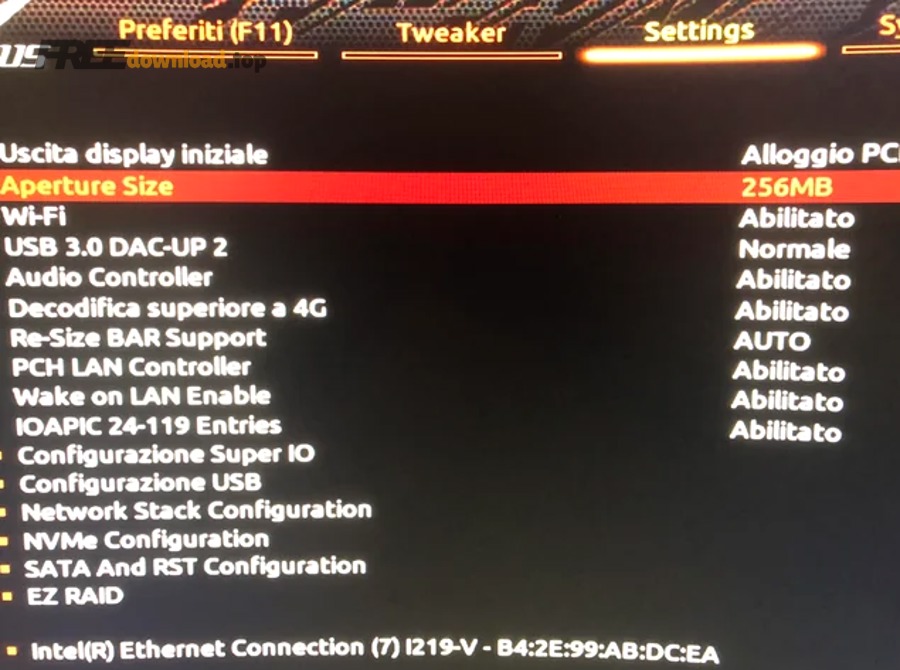
Nếu rollback một driver chưa hết lỗi, rất có thể driver “kề bên” cũng vừa được cập nhật (ví dụ GPU đi kèm Audio over HDMI, chipset đi kèm USB, Wi-Fi đi kèm Bluetooth). Bạn hãy rollback theo cụm thiết bị liên quan thay vì chỉ một mục.
Quan trọng hơn, nếu bạn muốn phục hồi rộng hơn (nhiều driver/thay đổi hệ thống), System Restore thường hiệu quả hơn—và đó là phần tiếp theo.
Cách dùng System Restore để khôi phục hệ thống sau khi cập nhật driver?
Bạn có thể dùng System Restore để đưa Windows về trạng thái trước khi cập nhật driver, giúp hoàn tác thay đổi driver/registry/hệ thống mà không động vào file cá nhân như tài liệu và ảnh.
Dưới đây là các bước bật System Protection, chọn restore point đúng thời điểm và kiểm tra ứng dụng/driver bị ảnh hưởng.

Bật System Protection và chọn restore point đúng mốc thời gian
Nếu System Restore chưa bật, bạn cần bật System Protection cho ổ hệ thống (thường là C:) để Windows có thể sử dụng điểm khôi phục; sau đó chọn restore point trước thời điểm cập nhật driver để phục hồi.
Cụ thể hơn, hãy ưu tiên restore point có mô tả liên quan update (Windows Update, Driver Install, Update driver…)
- Tìm “Create a restore point” → mở tab System Protection.
- Chọn ổ Windows (C:) → Configure → bật Turn on system protection.
- Nhấn System Restore… → Next → chọn restore point phù hợp.
Quét “Scan for affected programs” để tránh bất ngờ sau khôi phục
Trước khi bấm Finish, hãy chọn “Scan for affected programs” để Windows liệt kê driver/app sẽ bị gỡ hoặc hoàn tác theo điểm khôi phục; bước này giúp bạn dự đoán cần cài lại gì sau khi phục hồi.
Như vậy, bạn sẽ kiểm soát được rủi ro, nhất là với driver GPU, audio, mạng.
Xác nhận khôi phục và các nguyên tắc an toàn khi System Restore chạy
Khi đã chắc restore point đúng, hãy xác nhận và để System Restore chạy đến khi hoàn tất; không tắt máy giữa chừng để tránh làm hỏng phiên bản hệ thống đang khôi phục.
Tiếp theo, nếu bạn cần xem thao tác trực quan, bạn có thể tham khảo video minh họa dưới đây.
Nếu Windows không vào được desktop: khôi phục trong WinRE/Safe Mode thế nào?
Nếu Windows không vào được desktop, bạn vẫn có thể khôi phục bằng WinRE (Advanced startup) để chạy System Restore hoặc vào Safe Mode để gỡ/rollback driver gây lỗi.
Để bắt đầu, hãy vào màn hình “Choose an option” rồi đi theo nhánh Troubleshoot → Advanced options.

Vào WinRE và mở System Restore trong Advanced options
Trong WinRE, chọn Troubleshoot rồi vào Advanced options để tìm System Restore; đây là cách hiệu quả khi lỗi driver làm Windows crash ngay khi đăng nhập.
Cụ thể, bạn chỉ cần chọn tài khoản Windows và nhập mật khẩu (nếu có) để tiếp tục khôi phục.

- Choose an option → Troubleshoot.
- Advanced options → System Restore.
- Chọn restore point trước khi cập nhật driver → xác nhận khôi phục.
Vào Safe Mode để gỡ driver khi System Restore không có điểm khôi phục
Nếu không có restore point, Safe Mode giúp bạn vào Windows với driver tối thiểu để gỡ driver lỗi hoặc rollback; cách này đặc biệt hữu ích khi driver GPU/mạng làm treo máy ở chế độ bình thường.
Tuy nhiên, hãy dùng Safe Mode như “cầu nối” để gỡ đúng driver, rồi khởi động lại để kiểm tra.

- Mở System Configuration (msconfig) → tab Boot → tick Safe boot (Minimal) → restart.
- Vào Safe Mode → Device Manager → gỡ/rollback driver nghi vấn.
- Xong việc → mở msconfig bỏ tick Safe boot để boot lại bình thường.
Khi nào cần gỡ driver sạch và cài lại phiên bản ổn định?
Bạn nên gỡ driver sạch và cài lại phiên bản ổn định khi rollback/restore không giải quyết triệt để, hoặc khi driver mới gây xung đột sâu (lỗi lặp lại, thiết bị “Code 10/Code 43”, mất chức năng quan trọng).
Tiếp theo là quy trình “an toàn trước, tối ưu sau” để bạn phục hồi ổn định rồi mới cập nhật lại có kiểm soát.

Gỡ driver đúng cách: Uninstall device và tùy chọn xóa phần mềm driver
Trong Device Manager, chọn Uninstall device để gỡ driver; nếu có tùy chọn “Delete the driver software for this device” thì hãy cân nhắc bật khi driver hiện tại bị lỗi nặng (nhưng nhớ chuẩn bị bản driver ổn định để cài lại).
Ngược lại, nếu bạn chỉ muốn thử nhanh, hãy gỡ mà không xóa gói driver để Windows còn đường tự phục hồi.
- Device Manager → chuột phải thiết bị → Uninstall device.
- Nếu có → tick Delete the driver software for this device (khi lỗi nặng).
- Restart → cài lại driver bản ổn định.
Tải lại driver ổn định từ đâu để giảm rủi ro?
Ưu tiên tải driver từ trang chính hãng (Intel/AMD/NVIDIA/Realtek/Qualcomm, hoặc trang hỗ trợ của hãng laptop/bo mạch chủ). Nếu cần driver do Microsoft phát hành qua Windows Update, bạn có thể tra trong Windows Update Catalog: https://www.catalog.update.microsoft.com/
Quan trọng hơn, hãy chọn bản WHQL/Recommended (ổn định) trước khi thử bản beta.
Kiểm tra sau khi khôi phục: làm sao biết hệ thống đã ổn định thật?
Sau khi khôi phục, bạn cần kiểm tra lại thiết bị, nhật ký lỗi và tính toàn vẹn file hệ thống để নিশ্চিত rằng Windows ổn định thật, không chỉ “hết lỗi tạm thời” rồi quay lại sau vài lần khởi động.
Để hiểu rõ hơn, hãy đi theo checklist dưới đây theo thứ tự: xác nhận driver, kiểm tra lỗi hệ thống, rồi đo lại mức ổn định.
Xác nhận driver đã quay về đúng phiên bản và không còn dấu chấm than
Vào Device Manager kiểm tra thiết bị liên quan không còn dấu chấm than, và trong Properties → Driver xác nhận lại Driver Date/Driver Version đã quay về bản cũ hoặc bản ổn định bạn vừa cài.
Tiếp theo, nếu vẫn còn crash lẻ tẻ, hãy kiểm tra Event Viewer để thấy chính xác module/driver nào đang báo lỗi.
Kiểm tra file hệ thống: SFC/DISM và khi nào nên dùng
Nếu máy từng BSOD nhiều lần, bạn nên chạy SFC (và DISM khi cần) để sửa file hệ thống hỏng; thao tác này giảm lỗi “dây chuyền” sau một lần driver update lỗi.
Cụ thể, bạn chạy Command Prompt (Admin) và thực hiện SFC trước; nếu SFC báo không sửa được, mới dùng DISM rồi chạy lại SFC.
- sfc /scannow
- DISM /Online /Cleanup-Image /RestoreHealth (khi cần)
Test nhanh độ ổn định theo đúng “ngữ cảnh lỗi”
Hãy test đúng tình huống từng gây lỗi: mở ứng dụng dùng GPU, chạy âm thanh, bật/tắt Wi-Fi, cắm/rút USB, sleep/wake… trong 15–30 phút để chắc lỗi không quay lại.
Tóm lại, nếu hệ thống qua được test theo “ngữ cảnh lỗi”, bạn đã khôi phục thành công và có thể chuyển sang phần phòng ngừa bên dưới.
Ranh giới ngữ cảnh: Từ đây trở đi, nội dung tập trung vào phòng ngừa và các câu hỏi hay gặp để bạn tránh lặp lại sự cố sau những lần cập nhật driver tiếp theo.
Mẹo phòng ngừa và FAQ sau khi khôi phục hệ thống do driver
Phòng ngừa tốt giúp bạn không phải khôi phục nhiều lần: chuẩn bị điểm khôi phục, lưu bản driver ổn định, cập nhật có kiểm soát và theo dõi thay đổi trước–sau mỗi lần update.
Hơn nữa, các câu hỏi thường gặp dưới đây sẽ giúp bạn xử lý nhanh khi gặp các tình huống “khó chịu” như không có restore point, rollback bị mờ, hoặc update lại bị lỗi.
Tạo “lưới an toàn” trước lần cập nhật driver tiếp theo như thế nào?
Hãy biến việc chuẩn bị thành thói quen: bật System Protection, tạo restore point thủ công trước khi cập nhật driver quan trọng, và lưu lại bản driver ổn định đang dùng. Nhiều người tìm theo cụm “cách tạo điểm khôi phục trước khi cài driver” để làm đúng bước này, và bạn nên thực hiện ngay khi máy đang ổn định.
Đặc biệt, nếu bạn muốn sao lưu driver nhanh, có thể xuất driver bằng DISM để cất vào thư mục riêng (trên ổ khác hoặc ổ ngoài) phòng khi cần cài lại.
Có nên dùng công cụ tự động cập nhật driver không?
Có thể dùng, nhưng chỉ khi bạn kiểm soát nguồn tải và hiểu rủi ro: công cụ tự động đôi lúc đẩy nhầm driver không tương thích hoặc bản quá mới. Nếu vẫn muốn dùng, hãy chọn giải pháp uy tín, có khả năng khôi phục/rollback và cho phép loại trừ thiết bị quan trọng.
Nhiều người gọi chung nhóm này là “phần mềm quản lý driver”; hãy dùng với nguyên tắc: ưu tiên ổn định, tránh beta, luôn có đường quay lại.
Làm sao biết cập nhật driver có “tốt lên” hay “tệ đi”?
Cách đáng tin là đo và ghi lại: nhiệt độ, độ ổn định, và hiệu năng ở cùng kịch bản sử dụng (game/app/công việc). Thói quen “benchmark trước và sau cập nhật driver” giúp bạn quyết định giữ bản mới hay quay lại bản cũ dựa trên dữ liệu, không dựa cảm giác.
Nếu bạn phát hiện bản mới làm tụt hiệu năng hoặc tăng crash, hãy dừng cập nhật tự động cho thiết bị đó một thời gian.
FAQ: Nếu đã khôi phục rồi, có nên cập nhật lại driver ngay không?
Không nên cập nhật lại ngay cùng phiên bản vừa gây lỗi; hãy chờ bản ổn định hơn hoặc chỉ cập nhật khi có lý do rõ ràng (sửa lỗi bảo mật, sửa lỗi tương thích phần mềm, hoặc hãng phát hành bản hotfix). Nếu cần tải công cụ/hướng dẫn từ các nguồn tổng hợp như Phần Mềm Free, hãy kiểm tra kỹ tính xác thực, ưu tiên trang hãng và Windows Update Catalog để giảm rủi ro.
Như vậy, bạn vừa khôi phục được hệ thống sau khi cập nhật driver, vừa xây được quy trình an toàn để lần sau không bị “kẹt” trong vòng lặp lỗi.