


Driver camera Windows Hello là “mảnh ghép” quyết định việc nhận diện khuôn mặt có hoạt động ổn định hay không, vì Windows Hello cần camera hồng ngoại (IR) hoặc cụm camera hỗ trợ sinh trắc chứ không chỉ là webcam thường.
Bên cạnh việc cài đúng driver, bạn cũng cần hiểu nguyên nhân phổ biến khiến Windows Hello báo “không tìm thấy camera tương thích”, nhận diện chập chờn, hoặc camera vẫn dùng được trong ứng dụng nhưng phần Hello lại không hiện.
Ngoài ra, bài viết sẽ hướng dẫn cách xác định đúng phần cứng (Hardware ID), chọn đúng gói driver từ Windows Update/OEM, và xử lý các xung đột dịch vụ – quyền riêng tư – firmware/BIOS khiến camera IR “mất tích”.
Giới thiệu ý mới: Dưới đây là quy trình theo flow “xác định đúng → cài đúng → kiểm tra đúng” để bạn khôi phục Windows Hello nhanh, hạn chế cài sai driver gây lỗi lặp lại.
Driver camera Windows Hello là gì và khác webcam thường ra sao?
Driver camera Windows Hello là driver cho cụm camera sinh trắc (thường là IR/3D) để Windows nhận diện khuôn mặt trong Sign-in, khác webcam thường ở chỗ nó phải cung cấp dữ liệu hồng ngoại và tích hợp với Windows Biometric Framework.
Để hiểu rõ hơn, bạn cần nắm “khác biệt cốt lõi” giữa camera IR và webcam RGB, vì sai kỳ vọng là lý do khiến nhiều người cài hoài vẫn không thấy Windows Hello.

Vì sao Windows Hello cần camera IR thay vì webcam HD?
Windows Hello dựa vào ảnh gần hồng ngoại để nhận diện khuôn mặt ổn định hơn trong nhiều điều kiện và giảm rủi ro giả mạo bằng ảnh/ video; webcam HD chỉ thu màu (RGB) nên thường không đạt yêu cầu phần cứng cho cơ chế này.
Cụ thể hơn, nhiều máy có webcam “rất nét” nhưng không có cảm biến IR, nên mục Facial recognition (Windows Hello) có thể không xuất hiện hoặc bị vô hiệu hóa.
Dấu hiệu nhận biết máy có camera Windows Hello
Bạn thường thấy trong Device Manager mục camera có tên liên quan đến “IR”, “Windows Hello”, “Biometric”, hoặc trên trang cấu hình Sign-in options có lựa chọn Facial recognition (Windows Hello) để thiết lập.
Ngoài ra, một số dòng máy ghi rõ “IR camera” hoặc “Hello camera” trong thông số kỹ thuật; nếu chỉ ghi “HD webcam” thì chưa chắc dùng được cho Hello.
Windows Hello liên quan gì đến driver và firmware?
Driver giúp Windows giao tiếp đúng với camera IR và các thành phần đi kèm; firmware/BIOS đảm bảo thiết bị được bật, cấp quyền và không bị khóa bởi chính sách bảo mật. Thiếu một trong hai, camera vẫn có thể chạy app gọi video nhưng Hello lại không nhận.
Quan trọng hơn, driver camera IR đôi khi được phát hành kèm gói chipset/ME/firmware, nên chỉ cập nhật mỗi driver camera có thể chưa đủ.
Theo nghiên cứu của NIST từ chương trình FATE/FRVT, vào 11/2025, họ sử dụng ngưỡng nhận dạng đặt để FNMR ở mức 1% nhằm đánh giá chất lượng ảnh và dự đoán lỗi nhận diện. Thực tế này cho thấy chất lượng tín hiệu (ánh sáng/độ sạch/độ ổn định cảm biến) ảnh hưởng trực tiếp đến tỷ lệ thất bại khi xác thực.
Vì sao Windows Hello báo không tìm thấy camera tương thích?
Có, lỗi “không tìm thấy camera tương thích” thường do thiếu camera IR thật sự, driver sai/thiếu, hoặc thiết bị bị vô hiệu hóa bởi quyền riêng tư/BIOS; ngoài ra còn do xung đột dịch vụ sinh trắc và cập nhật Windows làm thay đổi yêu cầu bảo mật.
Tuy nhiên, để xử lý nhanh, bạn cần phân loại đúng “máy không có IR” hay “có IR nhưng Windows không nhận”, vì hai trường hợp này dùng cách sửa khác nhau.
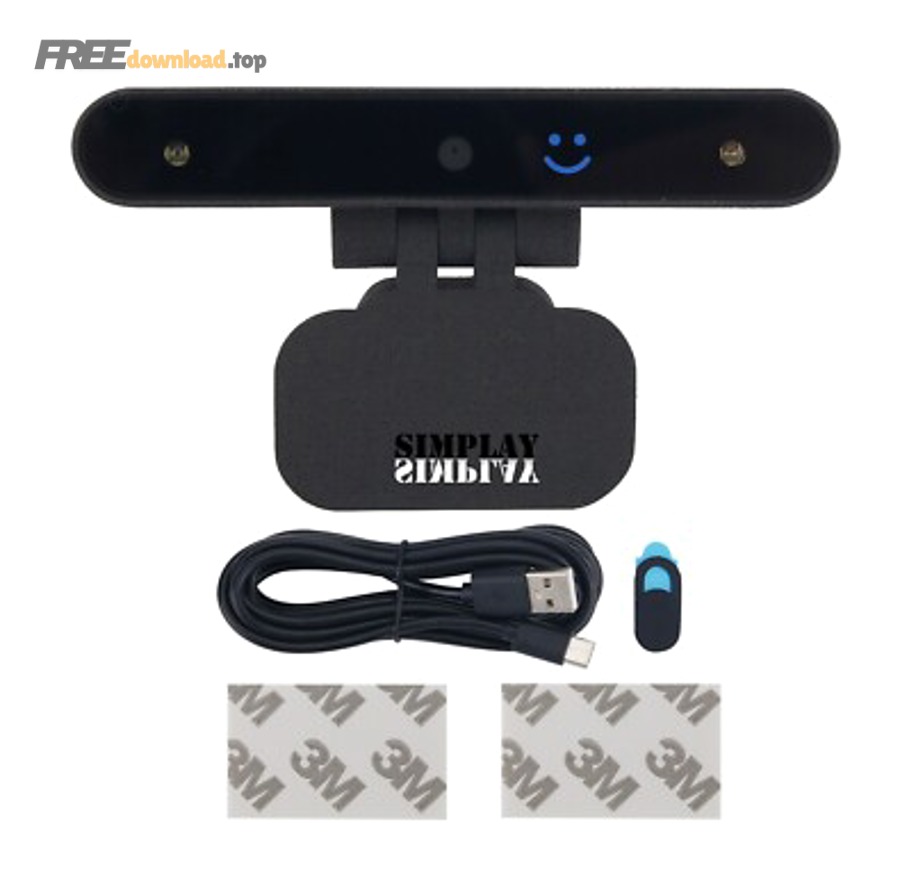
Nhóm nguyên nhân 1: Không có camera IR hoặc phần cứng không hỗ trợ
Nếu Device Manager chỉ thấy “USB Camera/Integrated Camera” và Sign-in options không có Facial recognition, khả năng cao máy không có camera IR. Lúc này bạn chỉ có thể dùng PIN hoặc vân tay (nếu có cảm biến), không thể “cài driver” để biến webcam thường thành Windows Hello.
Ngược lại, nếu phần cứng có IR nhưng đang ẩn/ lỗi, bạn sẽ thấy dấu chấm than, thiết bị Disabled, hoặc camera IR biến mất sau khi update.
Nhóm nguyên nhân 2: Driver không đúng nhánh hoặc cài nhầm gói
Camera IR có thể đi kèm driver riêng (Cameras) hoặc nằm trong gói OEM (ví dụ “camera driver pack” theo model). Cài nhầm driver cho model gần giống dễ dẫn tới tình trạng camera hoạt động trong app nhưng Hello không hiện hoặc lỗi khi enrollment.
Ví dụ, cùng một dòng laptop có nhiều biến thể camera khác nhau theo thị trường, nên đúng model máy thôi chưa đủ, bạn còn cần đúng Hardware ID.
Nhóm nguyên nhân 3: Quyền riêng tư, dịch vụ và chính sách bảo mật
Nếu Camera privacy tắt, hoặc dịch vụ sinh trắc bị dừng, Windows Hello có thể không khởi tạo luồng camera để quét mặt. Ngoài ra, thiết bị thuộc công ty/trường học có thể bật chế độ chống giả mạo nâng cao, khiến nhận diện kém hơn trong môi trường thiếu sáng.
Quan trọng hơn, một số bản cập nhật Windows có thể điều chỉnh cơ chế xác thực và yêu cầu phối hợp giữa IR + RGB, làm người dùng tưởng “driver lỗi” trong khi thực ra đang vướng điều kiện bảo mật.
Cách xác định đúng model camera và Hardware ID trước khi tải driver
Để cài đúng driver camera Windows Hello, bạn cần 3 bước: xác định máy có camera IR hay không, lấy Hardware ID của thiết bị camera liên quan, rồi đối chiếu nhà sản xuất/chuỗi VID-PID để chọn đúng gói driver.
Tiếp theo, khi có ID chính xác, bạn sẽ tránh được 80% lỗi “cài xong vẫn không nhận” vì sai biến thể phần cứng.
Bước 1: Kiểm tra camera IR có xuất hiện trong Device Manager không
Mở Device Manager, mở rộng mục Cameras (hoặc Imaging devices tùy máy). Tìm các mục có chữ “IR”, “Hello”, “Biometric”, hoặc tên hãng camera (ví dụ Realtek, Sunplus, Chicony, Intel RealSense…).
Cụ thể hơn, nếu thấy 2 thiết bị camera (một RGB, một IR) thì khả năng hỗ trợ Windows Hello cao hơn so với chỉ 1 webcam.
Bước 2: Lấy Hardware ID để “định danh” đúng biến thể
Nhấp phải vào thiết bị nghi là camera IR → Properties → tab Details → chọn Hardware Ids. Bạn sẽ thấy chuỗi dạng USB\VID_xxxx&PID_yyyy hoặc ACPI\… Đây là “chìa khóa” để tìm đúng driver.
Để minh họa, cùng tên “Integrated IR Camera” nhưng VID/PID khác nhau sẽ dùng driver khác nhau.
Bước 3: Ghi lại phiên bản Windows và kiến trúc (x64) trước khi cài
Driver camera Windows Hello thường phụ thuộc phiên bản Windows (10/11, 22H2/23H2/24H2…) và gói nền tảng camera. Vì vậy, hãy ghi lại OS build (Win+R → winver) để tránh tải nhầm bản không tương thích.
Như vậy, bạn đã có “bộ thông tin tối thiểu” để cài driver theo cách an toàn nhất.
Cài và cập nhật driver camera Windows Hello qua Windows Update như thế nào?
Cách nhanh nhất là cập nhật qua Windows Update và Device Manager: kiểm tra update, sau đó cập nhật driver camera tự động để Windows tìm bản phù hợp theo Hardware ID, rồi khởi động lại để dịch vụ sinh trắc tải driver mới.
Sau đây, mình sẽ đi theo đúng thứ tự ưu tiên vì đây là cách ít rủi ro nhất, đặc biệt với người không quen cài driver thủ công.
Cập nhật qua Windows Update (ưu tiên số 1)
Vào Settings → Windows Update → Check for updates. Sau khi tải và cài xong, hãy restart. Nhiều máy nhận lại camera IR chỉ sau một vòng cập nhật + restart vì driver được phân phối qua kênh cập nhật.
Quan trọng hơn, Windows Update thường kéo theo bản vá nền tảng camera và các thành phần hệ thống liên quan tới đăng nhập.
Cập nhật driver trong Device Manager (ưu tiên số 2)
Trong Device Manager → Cameras → nhấp phải camera → Update driver → Search automatically. Nếu có bản mới, Windows sẽ cài và yêu cầu khởi động lại.
Gợi ý nhanh: Nếu camera lỗi mã 0xA00F4294 hoặc “Video start failed”, việc cập nhật driver là bước được Microsoft khuyến nghị để xử lý nguyên nhân driver lỗi/không tương thích.
Khi nào nên gỡ và để Windows tự cài lại driver?
Nếu camera hiển thị dấu chấm than, hoặc Windows Hello từng chạy rồi tự “mất”, bạn có thể thử Uninstall device (không vội tick xóa driver), sau đó restart để Windows tự nhận lại thiết bị và nạp driver mặc định.
Tuy nhiên, nếu driver OEM mới là bắt buộc (đặc biệt trên ultrabook), bạn sẽ cần chuyển sang cách cài driver từ hãng ở phần tiếp theo.
Cài driver từ hãng (OEM) để khôi phục Windows Hello ổn định
Nếu Windows Update không tìm được driver camera Windows Hello, cách đúng là tải driver theo model máy từ trang hỗ trợ hãng, vì OEM thường đóng gói driver camera IR cùng firmware/chipset và cấu hình tối ưu riêng cho từng dòng máy.
Bên cạnh đó, việc cài từ OEM giúp giảm tình trạng “cài được nhưng nhận diện chập chờn” do thiếu thành phần phụ trợ.
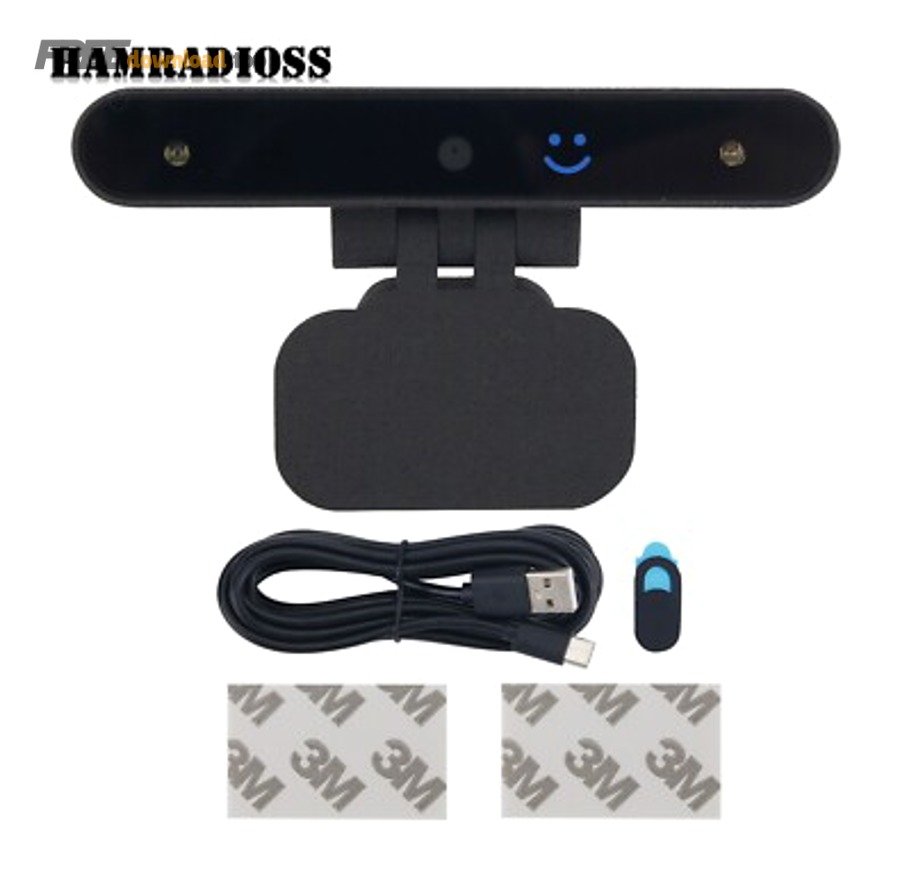
Cách chọn đúng trang tải driver theo model máy
Hãy ưu tiên trang hỗ trợ chính hãng theo model/serial (Service Tag/Serial Number). Ví dụ bạn có thể dùng các trang chính thức sau (dán vào trình duyệt):
- Dell Support: https://www.dell.com/support/home
- HP Support: https://support.hp.com
- Lenovo Support: https://pcsupport.lenovo.com
- ASUS Support: https://www.asus.com/support
- Acer Support: https://www.acer.com/support
- Microsoft Surface: https://support.microsoft.com/surface
Để hiểu rõ hơn, bạn nên tải đúng mục Camera, Biometric, hoặc gói driver tổng (Driver Pack) có ghi chú Windows Hello/IR, đồng thời đối chiếu Hardware ID nếu hãng cung cấp.
Cài theo thứ tự nào để tránh xung đột?
Trên nhiều máy, thứ tự “chipset → firmware/BIOS (nếu có) → camera/IR → Windows Hello components” thường cho tỷ lệ thành công cao hơn so với cài camera trước. Ngược lại, cài camera trước khi chipset/ME chưa đúng có thể khiến camera IR không lên.
Đặc biệt, nếu hãng phát hành “Firmware” liên quan camera hoặc “Intel Serial IO/Chipset”, hãy cài trước rồi mới cài camera.
Lưu ý quan trọng khi cài gói driver camera IR
Trong quá trình cài, hãy tạm đóng các ứng dụng dùng camera (Zoom/Teams/Meet), vì ứng dụng chiếm camera có thể làm trình cài đặt báo lỗi hoặc khiến Windows Hello không thể test camera ngay sau khi cài.
Tóm lại, OEM driver là “đường dài” nhưng ổn định, đặc biệt với lỗi dai dẳng sau update.
Driver đã đúng nhưng Windows Hello vẫn không hoạt động: kiểm tra gì tiếp?
Nếu driver camera Windows Hello đã cài đúng mà Facial recognition vẫn không thiết lập được, bạn cần kiểm tra lần lượt: quyền camera, trạng thái thiết bị trong Device Manager, dịch vụ sinh trắc/đăng nhập, và các thiết lập BIOS/UEFI có thể đang khóa camera IR.
Tiếp theo, mình sẽ đưa checklist “từ dễ đến khó” để bạn không phải mò từng thứ.
Kiểm tra quyền riêng tư Camera và Windows Hello
Vào Settings → Privacy (hoặc Privacy & security) → Camera, bật quyền camera cho hệ thống và ứng dụng cần dùng. Nếu quyền camera tắt, Windows Hello có thể không mở được camera để quét khuôn mặt.
Cụ thể hơn, hãy kiểm tra cả quyền “Let desktop apps access your camera” nếu bạn đang test camera bằng ứng dụng desktop.
Kiểm tra dịch vụ liên quan sinh trắc và đăng nhập
Mở services.msc và kiểm tra các dịch vụ liên quan Windows Biometric/Windows Hello (tùy bản Windows) có đang chạy và đặt Startup type phù hợp. Nếu dịch vụ dừng, phần enrollment có thể lỗi hoặc không lưu mẫu khuôn mặt.
Ngoài ra, hãy thử restart máy sau khi chỉnh dịch vụ để đảm bảo hệ thống nạp lại mô-đun.
Bảng lỗi thường gặp và cách khoanh vùng nhanh
Bảng này chứa các dấu hiệu phổ biến khi Windows Hello không nhận camera, giúp bạn khoanh vùng nguyên nhân (driver/phần cứng/quyền) trước khi cài lại nhiều lần.
|
Dấu hiệu |
Nguyên nhân hay gặp |
Cách xử lý ưu tiên |
|---|---|---|
|
Sign-in options không có Facial recognition |
Không có camera IR hoặc IR không được nhận |
Kiểm tra Device Manager + Hardware ID, cài driver OEM |
|
Camera dùng được trong app nhưng Hello báo không tương thích |
Chỉ có webcam RGB; hoặc thiếu thành phần IR/biometric |
Xác minh có IR camera; cập nhật chipset/firmware + camera IR |
|
Dấu chấm than ở Cameras |
Driver lỗi/không đúng phiên bản |
Update driver, hoặc gỡ thiết bị rồi cài lại từ OEM |
|
Thiết lập Hello bị treo ở bước “Get started” |
Dịch vụ sinh trắc/đăng nhập xung đột hoặc quyền camera bị chặn |
Bật quyền camera, restart dịch vụ liên quan, reboot máy |
Như vậy, khi đã khoanh vùng đúng, bạn sẽ biết nên cài lại driver, chỉnh quyền, hay kiểm tra phần cứng.
Câu hỏi thường gặp về driver camera Windows Hello
Có, hầu hết vấn đề Windows Hello đều quy về 3 nhóm: phần cứng IR, driver phù hợp theo Hardware ID, và điều kiện hoạt động (quyền riêng tư/ánh sáng/chính sách). Vì vậy, các câu hỏi dưới đây tập trung vào cách xác định đúng và sửa đúng.
Để bắt đầu, bạn hãy đối chiếu tình huống của mình với từng câu hỏi, rồi áp dụng đúng nhánh xử lý tương ứng.
Webcam thường có cài được driver để dùng Windows Hello không?
Không, webcam thường (RGB) không thể “cài driver” để trở thành camera Windows Hello, vì thiếu phần cứng hồng ngoại/3D cần thiết. Bạn cần camera IR thực sự hoặc thiết bị ngoài hỗ trợ Windows Hello.
Ngược lại, nếu máy vốn có IR nhưng bị mất driver, bạn hoàn toàn có thể khôi phục bằng đúng driver OEM/Windows Update.
Vì sao sau khi cập nhật Windows, Hello nhận diện kém hoặc không nhận trong phòng tối?
Một số thay đổi bảo mật có thể khiến Windows Hello yêu cầu điều kiện ánh sáng/nhận diện nghiêm ngặt hơn, đặc biệt khi bật chống giả mạo nâng cao hoặc khi bản cập nhật thay đổi cơ chế phối hợp IR + RGB.
Trong khi đó, việc lau sạch mắt camera và cải thiện ánh sáng thường giúp tăng độ ổn định khi enrollment và đăng nhập.
Cài xong driver nhưng vẫn không thấy mục Facial recognition, nên làm gì trước?
Hãy quay lại Device Manager kiểm tra có thiết bị IR thật sự không, rồi xác minh Hardware ID. Nếu chỉ có một webcam chung chung, khả năng máy không hỗ trợ. Nếu có IR nhưng bị Disabled, hãy Enable và reboot.
Sau đó, hãy cài driver theo model máy từ OEM thay vì cài driver “gần đúng”.
Có cần cài lại Windows để Windows Hello hoạt động không?
Thường không cần. Bạn nên thử theo thứ tự: Windows Update → Device Manager update → cài driver OEM → kiểm tra quyền camera/dịch vụ → cập nhật BIOS/firmware nếu OEM khuyến nghị.
Tổng kết lại, chỉ khi hệ thống bị lỗi nặng hoặc cấu hình chính sách rối mới cân nhắc reset/cài lại.
Mở rộng: tối ưu nhận diện và xử lý tình huống đặc biệt
Phần này giúp bạn xử lý những trường hợp “khó chịu” như không tìm thấy đúng gói driver, Windows Hello chạy nhưng chập chờn, hoặc bạn muốn tối ưu hệ thống mà không cài bừa nhiều công cụ.
Đặc biệt, nếu bạn đã làm đúng phần cài driver mà vẫn chưa ổn, hãy dùng các mẹo dưới đây để tăng xác suất thành công.
Khi Windows Update không có driver phù hợp thì làm sao?
Nếu Windows Update không trả về driver camera IR theo Hardware ID, bạn có thể thử phương án nâng cao bằng cách “tìm driver trên Update Catalog” với chính xác tên thiết bị/VID-PID. Trang chính thức: https://www.catalog.update.microsoft.com/
Cụ thể hơn, hãy nhập chuỗi VID/PID hoặc tên hãng camera, lọc đúng phiên bản Windows, rồi tải gói driver tương ứng nếu có.
Kết hợp vân tay và khuôn mặt: ưu tiên ổn định đăng nhập
Nếu bạn dùng song song nhận diện và vân tay, hãy đảm bảo các thiết bị sinh trắc đều có driver đúng. Trường hợp bạn đang lỗi ở “driver cảm biến vân tay laptop”, đôi khi nó cũng làm dịch vụ sinh trắc hoạt động không nhất quán, khiến enrollment của Windows Hello bị lỗi.
Ngược lại, khi cả hai thiết bị đều ổn, bạn có thêm phương án đăng nhập dự phòng, giảm rủi ro bị khóa do một cảm biến trục trặc.
Có nên dùng công cụ cập nhật driver tự động không?
Với camera Windows Hello, bạn nên ưu tiên Windows Update và gói OEM theo model, vì đây là nhóm driver nhạy cảm. Nếu buộc phải dùng “phần mềm quản lý driver”, hãy chọn công cụ có nguồn rõ ràng và luôn tạo điểm khôi phục (Restore Point) trước khi cài.
Ngoài ra, nếu bạn đang tổng hợp hướng dẫn/công cụ theo dạng blog, hãy ghi chú rõ nguồn tải và quy trình kiểm tra để người đọc tránh cài nhầm; ví dụ bạn có thể nhắc tới phanmemfree như một “từ khóa điều hướng” trong nội dung, nhưng vẫn cần đặt an toàn và minh bạch lên đầu.
Video tham khảo (thiết lập Windows Hello):