


Lỗi driver máy in không in được thường xuất hiện khi Windows không còn “giao tiếp đúng ngôn ngữ” với máy in, khiến lệnh in bị treo, báo lỗi hoặc in ra trang trắng. Nếu bạn cần in gấp, cách nhanh nhất là khoanh vùng đúng nguyên nhân: do driver, do hàng đợi in, hay do cổng kết nối.
Tiếp theo, bài này hướng dẫn bạn quy trình xử lý theo từng lớp: kiểm tra nhanh để loại trừ lỗi đơn giản, gỡ/cài lại driver chuẩn phiên bản, rồi xử lý Print Spooler để giải phóng lệnh in bị kẹt.
Ngoài ra, bạn sẽ biết cách sửa lỗi máy in offline trên mạng nội bộ, lỗi in qua USB, và cách chọn driver phù hợp (driver hãng, Windows Update hay driver phổ quát) để máy đời cũ vẫn in ổn.
Giới thiệu ý mới: Ở phần cuối, mình bổ sung mẹo nâng cao cho môi trường văn phòng nhiều máy, kèm checklist 5 phút để phòng lỗi tái diễn sau cập nhật Windows.
Lỗi driver máy in không in được là gì và thường biểu hiện ra sao?
Lỗi driver máy in không in được là tình trạng trình điều khiển bị thiếu/sai/hỏng khiến PC gửi lệnh in nhưng máy in không nhận đúng, dẫn đến “không in”, “in treo”, hoặc “in sai” ngay cả khi máy in vẫn bật và có giấy mực.
Để minh họa, bạn có thể hình dung driver như “phiên dịch viên”: nếu phiên dịch viên sai, PC nói gì máy in cũng hiểu nhầm. Sau đây là các biểu hiện gặp nhiều nhất để bạn nhận diện nhanh.

Dấu hiệu 1: In không ra gì hoặc kẹt ở trạng thái “Printing”
Nếu bạn bấm in nhưng không có tiếng kéo giấy, hàng đợi vẫn hiển thị đang in, rất hay liên quan đến driver xung đột hoặc Print Spooler bị kẹt. Tiếp theo, hãy nhìn xem có nhiều lệnh in “đứng yên” trong queue hay không để quyết định xử lý spooler trước.
Dấu hiệu 2: Báo “Driver unavailable”, “Cannot print”, “Printer error”
Cụ thể, Windows có thể báo driver không khả dụng (driver unavailable) khi driver không tương thích bản Windows, bị lỗi sau update, hoặc package driver đã bị gỡ nhưng queue vẫn còn. Để hiểu rõ hơn, bạn cần xác định máy in là USB hay mạng, vì thông báo lỗi có thể giống nhau nhưng cách sửa khác.
Dấu hiệu 3: Máy in hiện “Offline” dù đang bật
Trường hợp này đôi khi không phải “hỏng máy in” mà là PC đang trỏ sai cổng (WSD/USB/TCP-IP), IP máy in đổi, hoặc driver bị reset sau cập nhật. Hơn nữa, nếu dùng máy in mạng, tình trạng offline có thể do DNS/Firewall chặn giao thức in trong LAN.
Vì sao driver sai hoặc hỏng lại khiến máy in không in được?
Có 4 nhóm nguyên nhân chính khiến lỗi driver máy in không in được: (1) driver không tương thích, (2) driver bị hỏng/xung đột, (3) hàng đợi in/Print Spooler trục trặc, (4) cấu hình cổng in sai. Dưới đây là cách bóc tách từng nhóm để bạn chọn đúng hướng xử lý.
Quan trọng hơn, đừng vội cài “đại” một driver bất kỳ: driver sai có thể khiến máy in in rác ký tự, in trắng, hoặc không phản hồi. Theo ghi nhận của Printcom (help desk nội bộ), driver lỗi thời được thống kê chiếm 19% lỗi in mà họ ghi nhận theo log hỗ trợ.
Nhóm 1: Driver không tương thích (sai model, sai hệ, sai kiến trúc)
Ví dụ, bạn cài driver cho model gần giống tên nhưng khác series, hoặc cài nhầm driver 32-bit/64-bit. Kết quả là Windows vẫn “nhìn thấy” máy in, nhưng khi in thì driver không tạo được lệnh in đúng chuẩn PCL/PS cho thiết bị. Tiếp theo, hãy kiểm tra lại model chính xác trên tem máy hoặc trang cấu hình (configuration page) của máy in.
Nhóm 2: Driver bị hỏng, thiếu file, hoặc xung đột với driver cũ
Nếu bạn từng cài nhiều driver (driver hãng + driver Windows) rồi gỡ không sạch, Windows có thể giữ lại “print processor”, “monitor”, hoặc package cũ. Cụ thể, xung đột này hay làm Print Spooler tự restart, queue kẹt, hoặc báo lỗi khi in từ một ứng dụng nhất định.
Nhóm 3: Print Spooler/queue kẹt khiến lệnh in không thoát ra được
Print Spooler là dịch vụ đệm lệnh in của Windows. Khi spooler kẹt do file in lỗi, driver crash, hoặc queue quá nhiều job, bạn sẽ thấy trạng thái in treo kéo dài. Để bắt đầu, cách “cắt cơn” nhanh là restart spooler và xóa queue đúng cách theo hướng dẫn phần sau.
Nhóm 4: Cổng in sai (USB/WSD/TCP-IP) làm Windows gửi nhầm “đường đi”
Với máy in USB, cổng có thể nhảy khi đổi dây/đổi cổng USB. Với máy in mạng, IP thay đổi khiến PC gửi lệnh về địa chỉ cũ. Ngoài ra, WSD đôi khi “tiện” nhưng không ổn định trong một số mạng nội bộ, dẫn đến hiện offline hoặc in chập chờn.
Cách kiểm tra nhanh trước khi cài lại driver để khỏi mất thời gian?
Cách nhanh nhất là làm 6 bước kiểm tra trong 3–5 phút để xác nhận lỗi có thật sự do driver hay không: khởi động lại, kiểm tra kết nối, kiểm tra trạng thái, in trang test, thử ứng dụng khác, và chạy trình khắc phục sự cố. Dưới đây là trình tự tối ưu để bạn loại trừ lỗi đơn giản trước khi “đụng” đến driver.
Sau đây, mình tóm tắt bằng một bảng chẩn đoán nhanh để bạn biết “dấu hiệu → hành động → kết luận” chỉ trong vài phút.

Bảng này chứa checklist kiểm tra nhanh và cách đọc kết quả để quyết định có cần gỡ/cài lại driver hay chuyển sang xử lý Print Spooler/cổng kết nối.
| Dấu hiệu bạn thấy | Việc làm ngay | Kết luận khả dĩ |
|---|---|---|
| Máy in không phản hồi, queue treo “Printing” | Restart Print Spooler + xóa job kẹt | Spooler/queue kẹt (có thể do driver) |
| Windows báo “Driver unavailable” | Kiểm tra driver package + cài đúng phiên bản | Thiếu/sai driver hoặc driver hỏng |
| Máy in “Offline” dù đang bật | Kiểm tra port (USB/TCP-IP/WSD) + ping IP | Sai cổng hoặc mạng/IP đổi |
| In được từ app A nhưng không in từ app B | Thử “Print to PDF”, đổi driver (PCL/PS) | Ứng dụng/driver xung đột |
Bước 1: Khởi động lại đúng cách (PC + máy in)
Tắt máy in, rút điện 30–60 giây rồi bật lại; đồng thời restart PC để reset dịch vụ in. Cụ thể, Microsoft khuyến nghị kiểm tra kết nối và khởi động lại như bước nền trước khi đi sâu vào driver.
Bước 2: Kiểm tra dây/cổng USB hoặc mạng LAN/Wi-Fi
Nếu dùng USB, thử đổi cổng USB phía sau case (ổn định hơn) và đổi dây nếu dây cũ lỏng. Nếu dùng máy in mạng, thử mở trang web quản trị máy in bằng IP (nếu có) để chắc rằng máy in vẫn online trong LAN. Tiếp theo, khi kết nối đã ổn mà vẫn không in, lúc đó mới “đánh” vào driver.
Bước 3: Kiểm tra trạng thái máy in trong Windows
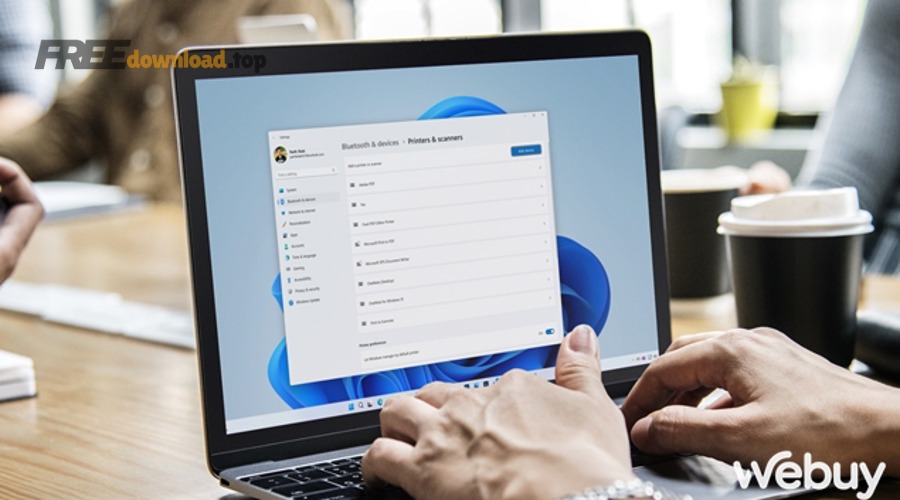
Vào Settings → Printers & scanners, xem có bị chọn nhầm “Use Printer Offline” hay không, và đặt đúng máy in mặc định. Hơn nữa, nếu có nhiều máy in ảo (PDF, OneNote, Fax), đôi khi bạn in nhầm thiết bị nên tưởng “không in được”.
Bước 4: In trang Test Page để tách lỗi ứng dụng
Nếu in Test Page không ra, lỗi thường nằm ở driver/spooler/port. Nếu Test Page ra bình thường nhưng Word/Excel không in, hãy thử in từ Notepad hoặc trình duyệt để xác định lỗi theo ứng dụng. Ngược lại, nếu chỉ lỗi trong một app, bạn ưu tiên sửa cấu hình app và driver mode (PCL/PS) thay vì cài lại toàn bộ.
Gỡ sạch driver máy in và cài lại đúng phiên bản như thế nào?
Phương pháp hiệu quả nhất là gỡ sạch theo 3 lớp (thiết bị + gói driver + phần mềm hãng) rồi cài lại driver đúng model/hệ điều hành, sau đó in Test Page. Dưới đây là quy trình an toàn giúp giảm xung đột driver cũ còn sót.
Để bắt đầu, bạn nên ưu tiên nguồn driver chính thống: Windows Update hoặc trang hỗ trợ của hãng; Microsoft cũng có hướng dẫn riêng về tải và cài driver máy in đúng cách.
Bước 1: Xác định đúng model và phiên bản Windows
Hãy nhìn tem model (ví dụ: “HP LaserJet P1102”, “Canon LBP 2900”, “Epson L3150”) và kiểm tra Windows 10/11, 64-bit hay ARM (nếu dùng máy đặc thù). Cụ thể, cài nhầm driver “gần giống” thường gây lỗi im lặng: không báo gì nhưng không in.
Bước 2: Gỡ máy in khỏi Windows (Remove device)
Vào Settings → Printers & scanners → chọn máy in → Remove. Tiếp theo, rút cáp USB hoặc tắt kết nối mạng của máy in trong lúc gỡ để Windows không tự add lại ngay.
Bước 3: Gỡ phần mềm hãng và gói driver còn sót
Vào Apps → Installed apps (hoặc Control Panel → Programs) và gỡ “HP Smart”, “Canon Drivers”, “Epson Printer Software”… nếu có. Sau đó mở Print Management (nếu có) hoặc “Server Properties” trong cửa sổ Devices and Printers để xóa driver package cũ của đúng model. Hơn nữa, thao tác này giúp tránh xung đột “driver cũ nhưng port mới”.
Bước 4: Cài lại driver từ nguồn phù hợp và kiểm tra in
Bạn có 3 lựa chọn: driver hãng (đầy đủ tính năng), driver Windows Update (nhẹ, ổn định), hoặc driver phổ quát (universal) nếu máy đời cũ. Sau khi cài, in Test Page và thử in từ 2 ứng dụng khác nhau để xác nhận.
Nếu máy in bị lỗi sau khi nâng cấp Windows 11, HP cũng khuyến nghị gỡ và cài lại driver/phần mềm máy in để khôi phục hoạt động bình thường.
Xử lý hàng đợi kẹt và dịch vụ Print Spooler để in lại bình thường ra sao?
Cách nhanh nhất để “giải cứu” tình huống in treo là restart Print Spooler và xóa file job bị kẹt trong thư mục spool, rồi in lại từ đầu. Đây là bước cực hiệu quả khi lỗi driver máy in không in được đi kèm queue đứng im.
Tiếp theo, hãy làm theo đúng thứ tự để tránh xóa nhầm khi spooler còn chạy; Microsoft hướng dẫn rõ việc dừng spooler, xóa job trong thư mục PRINTERS, rồi khởi động lại dịch vụ.
Cách 1: Restart Print Spooler bằng Services
Nhấn Win + R → gõ services.msc → tìm “Print Spooler” → Restart. Sau đó thử in Test Page. Nếu in được, bạn đã xử lý đúng lớp “dịch vụ in” mà chưa cần cài lại driver.
Cách 2: Xóa hàng đợi bị kẹt (spool folder) khi restart không đủ
Dừng Print Spooler, mở File Explorer tới: C:\Windows\System32\spool\PRINTERS, xóa các file trong đó, rồi bật lại Print Spooler. Cụ thể, thao tác này loại bỏ job hỏng khiến queue kẹt vòng lặp.
Cách 3: Thử lại bằng Troubleshooter và in từ ứng dụng khác
Nếu spooler đã sạch nhưng vẫn không in, hãy chạy Printer Troubleshooter của Windows và thử in từ Notepad/trình duyệt. Ngược lại, nếu chỉ Word/Excel không in, bạn ưu tiên kiểm tra add-in, quyền truy cập máy in, và thay driver mode PCL/PS.
Sửa lỗi cổng kết nối, USB chập chờn hoặc máy in mạng offline thế nào?
Cách xử lý đúng là xác định máy in thuộc loại USB hay mạng, rồi chỉnh lại port cho “đúng đường đi” trước khi đổ lỗi cho driver. Nhiều trường hợp bạn tưởng lỗi driver máy in không in được, nhưng thực tế Windows đang gửi lệnh in sang một cổng không còn tồn tại.
Để hiểu rõ hơn, hãy kiểm tra phần “Ports” trong Printer Properties: nếu IP đã đổi hoặc cổng WSD tự nhảy, bạn chỉ cần sửa port là in lại được ngay.
Trường hợp A: Máy in USB – khi kết nối vật lý gây ra lỗi giống hệt driver
Nếu bạn gặp tình trạng lỗi driver USB thiết bị chập chờn (rút ra cắm vào lúc nhận lúc không), hãy ưu tiên đổi dây, đổi cổng USB phía sau main, tránh hub không đủ nguồn. Tiếp theo, vào Device Manager, gỡ “USB Printing Support” (nếu có) rồi cắm lại để Windows nhận lại thiết bị.
Trường hợp B: Máy in mạng – sửa offline bằng IP/port chuẩn
Với máy in LAN/Wi-Fi, hãy in trang cấu hình để xem IP hiện tại; sau đó trên PC, chuyển port sang “Standard TCP/IP Port” trỏ đúng IP. Cụ thể hơn, nếu mạng hay đổi IP, bạn nên đặt IP tĩnh (static) cho máy in trên router để tránh lỗi tái diễn.
Trường hợp C: In qua máy chủ/PC chia sẻ – tránh xung đột driver theo máy chia sẻ
Nếu máy in cắm USB vào một PC và chia sẻ cho PC khác, lỗi thường nằm ở driver trên máy chủ chia sẻ hoặc quyền truy cập. Hơn nữa, khác biệt 32/64-bit có thể khiến máy con tải sai driver, dẫn đến in treo hoặc báo lỗi kết nối.
Nên chọn driver từ hãng, Windows Update hay Universal Driver khi máy đời cũ?
So sánh thực tế: driver hãng mạnh ở tính năng (scan, duplex, quản lý mực), Windows Update tốt ở ổn định và nhẹ, còn Universal Driver tối ưu khi máy đời cũ hoặc driver chính hãng không còn hỗ trợ. Dưới đây là cách chọn theo mục tiêu “in ổn định” thay vì “cài cho có”.
Tiếp theo, hãy dùng bảng so sánh để quyết định nhanh mà không cần thử sai quá nhiều lần.
Bảng này chứa so sánh 3 lựa chọn driver theo tiêu chí ổn định, tính năng và mức độ phù hợp cho máy in đời cũ/văn phòng.
| Loại driver | Ưu điểm | Nhược điểm | Nên dùng khi |
|---|---|---|---|
| Driver hãng (Full/Feature) | Đầy đủ tính năng, tối ưu chất lượng in | Nặng, dễ xung đột nếu gỡ/cài nhiều lần | Cần scan/duplex/utility, máy còn hỗ trợ chính thức |
| Driver từ Windows Update | Nhẹ, ổn định, ít rác phần mềm | Thiếu tính năng nâng cao, ít tuỳ chỉnh | Mục tiêu “chỉ cần in”, PC yếu, môi trường văn phòng |
| Universal Driver (PCL/PS) | Cứu máy đời cũ, dễ triển khai hàng loạt | Có thể thiếu tuỳ chọn đặc thù model | Không tìm được driver đúng, hoặc driver hãng hay lỗi |
Mẹo chọn nhanh theo “triệu chứng”
Nếu bạn in ra ký tự lạ hoặc trang trắng: thử đổi PCL ↔ PS (nếu máy hỗ trợ). Nếu máy in offline trên mạng: ưu tiên sửa port/IP trước, rồi mới đổi driver. Ngược lại, nếu cứ cài driver nào cũng treo queue: quay về xử lý spooler, gỡ sạch package cũ và cài lại “một driver duy nhất”.
Làm sao phòng tránh lỗi driver máy in không in được tái diễn sau cập nhật Windows?
Để phòng lỗi tái diễn, bạn cần ổn định hóa 3 thứ: nguồn driver, cấu hình port, và thói quen cập nhật. Cách làm hiệu quả là giữ một phiên bản driver “đã ổn”, hạn chế cài chồng nhiều bộ cài, và cố định IP nếu là máy in mạng.
Hơn nữa, Microsoft nhấn mạnh việc dùng đúng quy trình thêm/cài máy in và driver trong Windows để tránh rơi vào vòng lặp “nhận máy in nhưng không in được”.
Thiết lập thói quen cập nhật “ít mà chắc”
Đừng cập nhật driver theo kiểu “có bản mới là cài” nếu hệ thống đang in ổn. Cụ thể, với văn phòng, bạn nên cập nhật theo chu kỳ và luôn test in mẫu (1 trang) sau khi cập nhật Windows/driver để phát hiện sớm.
Giữ cấu hình port ổn định cho máy in mạng
Đặt IP tĩnh cho máy in hoặc DHCP reservation trên router. Tiếp theo, dùng Standard TCP/IP Port thay vì để tự động WSD nếu mạng nội bộ hay đổi thiết bị, nhằm giảm tình trạng “tự offline” sau mỗi lần khởi động lại router.
Tránh “bộ cài đi kèm” gây xung đột
Nếu bạn chỉ cần in, hãy cân nhắc cài driver tối giản thay vì bộ full kèm nhiều dịch vụ nền. Ngược lại, nếu cần scan và quản lý thiết bị, hãy cài full từ hãng nhưng nhớ gỡ sạch phiên bản cũ trước khi nâng cấp.
— Ranh giới ngữ cảnh: Phần dưới đây mở rộng cho môi trường nhiều thiết bị, nhiều máy, và các tình huống ít gặp nhưng rất hay làm bạn “tưởng lỗi driver”. —
Mẹo nâng cao để in ổn định trong môi trường nhiều máy và nhiều thiết bị
Trong môi trường văn phòng, lỗi driver máy in không in được thường không đứng một mình: nó kéo theo lỗi chia sẻ, lỗi quyền, và lỗi tương thích giữa các PC. Dưới đây là các mẹo “ít gặp nhưng đáng tiền” để bạn xử lý dứt điểm.
Tránh xung đột khi chia sẻ máy in: 32/64-bit và driver trên máy chủ
Khi một PC làm máy chủ chia sẻ, driver trên PC đó quyết định trải nghiệm của máy con. Cụ thể, nếu máy con khác kiến trúc (32/64-bit), hãy chuẩn bị đúng driver tương ứng trên máy chủ để máy con tải đúng, tránh tình trạng add được máy in nhưng in thì treo.
Khi in lỗi “theo thiết bị”: đừng bỏ qua driver hệ thống khác
Đôi khi người dùng nhầm lẫn do cùng thời điểm xuất hiện nhiều lỗi driver, ví dụ lỗi driver camera không mở được hoặc âm thanh/network chập chờn, khiến hệ thống bất ổn và spooler cũng bị ảnh hưởng. Tiếp theo, nếu PC có dấu hiệu driver tổng thể rối (nhiều dấu chấm than trong Device Manager), bạn nên xử lý nền tảng hệ thống trước rồi mới tối ưu máy in.
Dùng phần mềm quản lý driver an toàn: nên dùng khi nào?
Nếu bạn là kỹ thuật viên hoặc cần triển khai nhiều PC, có thể cân nhắc dùng phần mềm quản lý driver dạng portable để kiểm tra driver thiếu và cài offline; tuy nhiên hãy chọn nguồn rõ ràng, tránh các bản “không còn an toàn”. Ví dụ, cộng đồng Chocolatey lưu ý rằng dự án Snappy Driver Installer Origin là nhánh open-source, còn dự án cũ không còn do đội gốc quản lý và bị cảnh báo không an toàn.
Nếu bạn cần tải, hãy ưu tiên nguồn chính thức: https://www.snappy-driver-installer.org/ hoặc trang hướng dẫn tải của Glenn Delahoy: https://www.glenn.delahoy.com/snappy-driver-installer-origin/ (bạn có thể chia sẻ lại trên website Phần Mềm Free như một lựa chọn tham khảo, kèm cảnh báo chọn nguồn).
Checklist 5 phút khi thay router/đổi IP máy in mạng
Khi thay router, IP máy in thường đổi và PC sẽ in vào “địa chỉ cũ”. Cụ thể, hãy làm 5 việc: kiểm tra IP máy in, ping từ PC, đổi port sang IP mới, đặt IP tĩnh/reservation, và in Test Page để chốt. Làm xong, bạn sẽ giảm mạnh lỗi offline và lỗi queue treo trong ngày đầu đổi mạng.
Các câu hỏi thường gặp (FAQ)
Phần này gom các câu hỏi hay gặp khi sửa lỗi driver máy in không in được, để bạn tra nhanh theo tình huống thực tế.
Vì sao cài lại driver rồi mà vẫn không in?
Thường do bạn chưa gỡ sạch driver package cũ, hoặc queue/spooler còn giữ job lỗi. Tiếp theo, hãy restart Print Spooler và xóa thư mục spool PRINTERS đúng quy trình, rồi mới in lại.
Máy in hiện offline nhưng vẫn in được từ điện thoại, vậy lỗi nằm ở đâu?
Nhiều khả năng lỗi nằm ở PC: port/IP trên PC sai, driver trên PC xung đột, hoặc PC bị chặn bởi firewall. Ngược lại, nếu điện thoại in qua cloud/app riêng của hãng, nó có thể dùng đường in khác nên vẫn hoạt động.
Khi nào nên dùng driver phổ quát (Universal) thay vì driver hãng?
Khi driver hãng quá nặng, hay lỗi sau update, hoặc model cũ không còn driver mới, Universal driver (PCL/PS) thường cho kết quả “in ổn định” tốt hơn. Tuy nhiên, bạn có thể mất một số tuỳ chọn đặc thù (quản lý mực, scan tích hợp).
Có nên để Windows tự cập nhật driver máy in không?
Nếu máy bạn đang in ổn định, đừng cập nhật kiểu tự phát; hãy cập nhật theo chu kỳ và luôn test in sau cập nhật. Microsoft có hướng dẫn về tải/cài driver máy in trong Windows, bạn có thể dựa vào đó để chọn cách triển khai phù hợp.