


Macrium Reflect là công cụ sao lưu dạng “ảnh đĩa” và nhân bản ổ cứng giúp bạn khôi phục Windows 11 nhanh khi lỗi hệ thống, hỏng ổ, hoặc cần chuyển máy mà vẫn giữ nguyên dữ liệu và cấu hình.
Nếu bạn đang phân vân nên tạo bản sao lưu định kỳ hay chỉ cần clone ổ một lần để nâng cấp SSD, phần mềm này có đủ kịch bản từ đơn giản đến nâng cao, kèm Rescue Media để cứu máy khi không vào được Windows.
Bên cạnh đó, Macrium Reflect còn nổi tiếng vì tốc độ khôi phục theo khối dữ liệu thay đổi (Rapid Delta), tính năng mount file image như ổ đĩa, và quản lý lịch sao lưu theo retention thay vì phải làm thủ công.
Giới thiệu ý mới, dưới đây là cách hiểu đúng “image vs clone”, cách tải/cài đặt an toàn, cách tạo backup chuẩn, tạo USB cứu hộ, và các lưu ý bảo mật để bạn dùng Macrium Reflect hiệu quả trên Windows 11.
Macrium Reflect là gì và giải quyết việc gì trên Windows 11?
Macrium Reflect là phần mềm sao lưu/khôi phục theo ảnh đĩa (disk imaging) và nhân bản ổ (cloning), giúp bạn phục hồi hệ điều hành, phân vùng và dữ liệu về trạng thái ổn định chỉ trong vài bước khi gặp sự cố.
Để bắt đầu, bạn cần nắm rõ vì sao “ảnh đĩa” khác với sao chép file thông thường: ảnh đĩa chụp toàn bộ cấu trúc phân vùng, boot, và dữ liệu theo khối, nên khôi phục được cả hệ thống.

Trong thực tế, Macrium Reflect thường được dùng cho 4 nhóm nhu cầu:
- Backup hệ thống (System Image): lưu lại Windows 11 + ứng dụng + driver + thiết lập để “quay lại” khi lỗi.
- Backup dữ liệu quan trọng: tạo image cho phân vùng dữ liệu hoặc cả ổ, tránh mất mát khi hỏng ổ.
- Clone để nâng cấp ổ: chuyển từ HDD sang SSD/NVMe mà vẫn giữ nguyên Windows và ứng dụng.
- Rescue & Restore: tạo USB/CD cứu hộ để khôi phục khi máy không khởi động.
Về tính cập nhật, Macrium hiện cung cấp bản dùng thử 30 ngày (Home/Workstation) tại trang chính thức: https://www.macrium.com/reflectfree và có thông tin vòng đời sản phẩm (EOL) trong “Product Support Policy” trên website Macrium.
Ảnh đĩa và clone khác nhau thế nào, nên chọn cách nào?
Ảnh đĩa (image) mạnh về khôi phục có chọn lọc và chạy theo lịch, còn clone tối ưu cho việc chuyển ổ “một lần” để nâng cấp phần cứng; chọn đúng phương án giúp bạn tiết kiệm thời gian và giảm rủi ro lỗi boot.
Cụ thể, hãy xem “image = lưu file backup” còn “clone = sao y ổ đích” để quyết định nhanh theo mục tiêu.
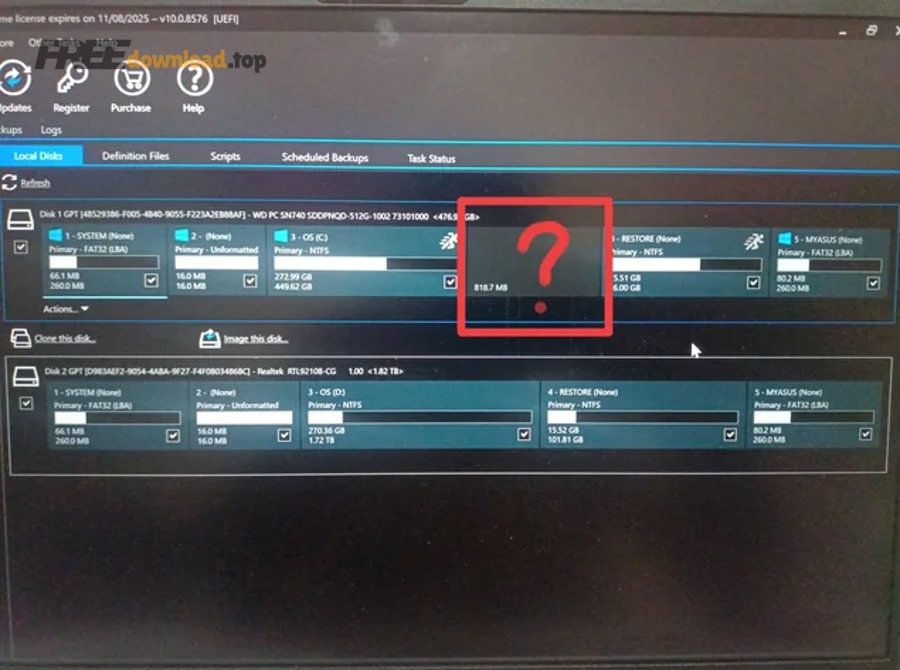
Bảng dưới đây giúp bạn phân biệt nhanh Image và Clone theo mục tiêu sử dụng.
(Bảng này chứa các tiêu chí chọn đúng phương pháp để tránh làm sai quy trình khi nâng cấp ổ hoặc cần khôi phục.)
| Tiêu chí | Image (Ảnh đĩa) | Clone (Nhân bản) |
| Mục đích | Lưu trạng thái để khôi phục về sau | Chuyển toàn bộ sang ổ mới ngay lập tức |
| Lưu trữ | Ra file image (thường đặt ở ổ ngoài/NAS) | Ghi trực tiếp sang ổ đích |
| Lịch tự động | Dễ thiết lập (full + incremental/differential) | Thường làm thủ công theo đợt |
| Khôi phục chọn lọc | Có thể mount để lấy từng file/thư mục | Không “chọn lọc”, vì là bản sao toàn ổ |
| Tình huống điển hình | Windows lỗi, update hỏng, nhiễm mã độc, cần quay lại | Nâng HDD → SSD/NVMe, đổi dung lượng ổ |
Nếu bạn ưu tiên an toàn dài hạn, hãy đi theo chiến lược “image định kỳ + Rescue Media”. Ngược lại, nếu mục tiêu là nâng cấp SSD, hãy clone và kiểm tra boot/UEFI trước khi tháo ổ cũ.
Theo nghiên cứu của Backblaze từ nhóm Drive Stats, vào 02/2025, tỷ lệ hỏng ổ (AFR) tổng của năm 2024 được báo cáo khoảng 1,57%, cho thấy rủi ro hỏng phần cứng là có thật và backup định kỳ vẫn là “phao cứu sinh”.
Tải và cài Macrium Reflect ở đâu để an toàn, tránh nhầm bản?
Có, bạn nên tải Macrium Reflect từ trang chính thức để tránh file cài đặt bị chỉnh sửa, đồng thời chọn đúng dòng sản phẩm (Home/Workstation) và nắm rõ chính sách bản miễn phí đã EOL để không kỳ vọng cập nhật sai.
Tiếp theo, quy trình an toàn nhất là tải từ website Macrium, kiểm tra đường dẫn, rồi cài đặt với quyền Admin để trình tạo Rescue Media nhận đủ driver.
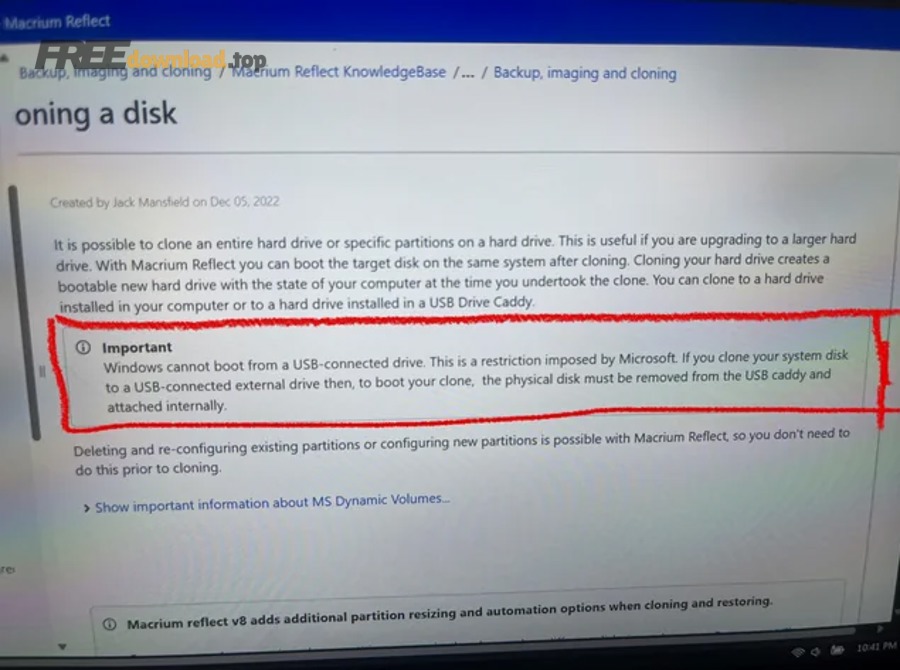
- Tải chính thức (dùng thử 30 ngày): https://www.macrium.com/reflectfree
- Trang sản phẩm Home (ghi rõ chỉ còn trial): https://www.macrium.com/products/home
- Chính sách hỗ trợ/EOL: https://www.macrium.com/product-support-policy
Lưu ý vòng đời phiên bản: theo “Product Support Policy” của Macrium, bản Reflect Free (v8) đã dừng cập nhật bảo mật từ 01/01/2024; và theo bài blog của Macrium, Reflect 8 đi vào extended support đến 22/01/2026 rồi kết thúc hỗ trợ sau mốc này. Vì vậy, nếu bạn dùng bản cũ, hãy cân nhắc rủi ro tương thích phần cứng/Windows mới.
Khi cài đặt, hãy chọn các thành phần quan trọng: tạo Rescue Media, tích hợp menu boot (nếu bạn muốn), và bật xác minh (verify) sau khi tạo image để giảm nguy cơ file backup bị lỗi mà không biết.
Cách tạo bản sao lưu image chuẩn bằng Macrium Reflect gồm mấy bước?
Tạo image chuẩn bằng Macrium Reflect thường gồm 6 bước: chọn phân vùng hệ thống, chọn nơi lưu, chọn kiểu backup, đặt lịch/retention, chạy lần đầu, rồi verify; làm đúng giúp bạn khôi phục ổn định khi Windows 11 gặp sự cố.
Dưới đây là quy trình “đủ chắc” cho người mới, ưu tiên ít sai sót và dễ khôi phục.
- Chọn đúng nguồn backup: ưu tiên “Image selected disks” và tick các phân vùng boot/EFI/MSR (nếu có) cùng phân vùng Windows.
- Chọn nơi lưu an toàn: ổ cứng gắn ngoài/NAS; tránh lưu cùng ổ hệ thống (hỏng ổ là mất luôn backup).
- Đặt tên và thư mục rõ ràng: theo mẫu “PCName_Win11_YYYY-MM-DD_Full/Inc”.
- Chọn kiểu backup: Full cho lần đầu; sau đó dùng Incremental hoặc Differential tùy dung lượng và tần suất.
- Thiết lập lịch và retention: ví dụ: Full mỗi tháng, Incremental mỗi ngày, giữ 2 Full gần nhất.
- Verify sau khi tạo: bật “Verify image” (hoặc kiểm tra định kỳ) để phát hiện lỗi sớm.
Bảng dưới đây giúp bạn chọn Full/Incremental/Differential theo thói quen sử dụng.
(Bảng này chứa tiêu chí tốc độ, dung lượng và khả năng khôi phục để bạn chọn lịch sao lưu phù hợp.)
| Kiểu | Ưu điểm | Nhược điểm | Hợp với ai |
| Full | Khôi phục đơn giản, ít phụ thuộc chuỗi | Tốn thời gian và dung lượng nhất | Backup theo tháng/quý |
| Incremental | Nhanh, tiết kiệm dung lượng | Phụ thuộc chuỗi incremental | Backup hằng ngày, dữ liệu thay đổi nhiều |
| Differential | Khôi phục thường dễ hơn incremental (ít mắt xích hơn) | Tăng dung lượng dần theo thời gian | Backup theo tuần, muốn cân bằng an toàn |
Nếu bạn dùng laptop và hay mang ra ngoài, hãy ưu tiên lưu lên ổ ngoài khi về nhà hoặc NAS trong mạng nội bộ để giảm rủi ro rơi/va đập làm hỏng ổ đang ghi.
Cách tạo USB Rescue Media và phục hồi khi máy không khởi động?
Tạo USB Rescue Media bằng Macrium Reflect thường chỉ 4 bước: chọn môi trường WinPE/WinRE, nạp driver cần thiết, ghi ra USB, rồi test boot; đây là “phao cứu hộ” khi Windows 11 không vào được.
Sau đây là cách làm theo hướng an toàn, dễ dùng lại nhiều lần.
- Mở Rescue Media Builder: chọn WinPE/WinRE (nếu WinRE sẵn và ổn định, thường thuận tiện).
- Kiểm tra driver mạng/ổ cứng: đặc biệt quan trọng với máy dùng RAID, NVMe, hoặc card mạng lạ.
- Chọn USB đủ dung lượng: và ghi Rescue Media (khuyến nghị USB riêng cho cứu hộ).
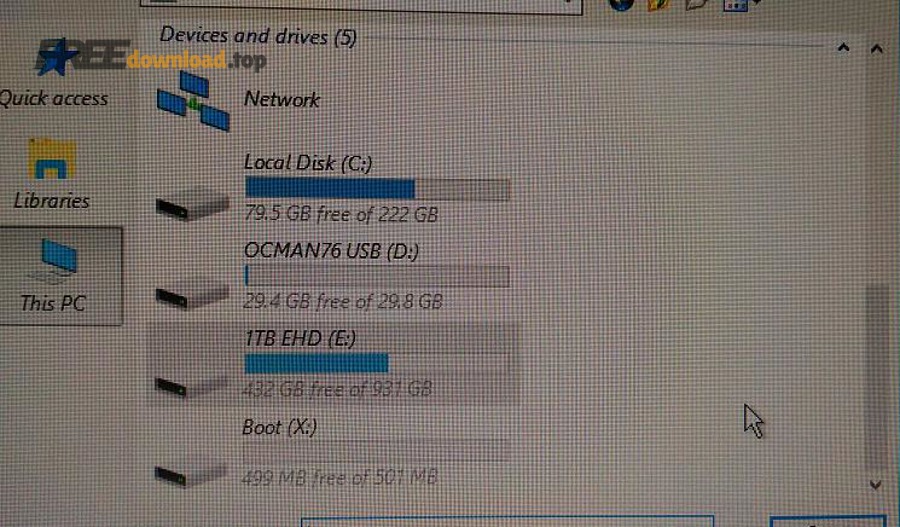
- Test boot: vào Boot Menu, khởi động USB và kiểm tra có thấy file image trên ổ ngoài/NAS hay không.
Khi cần khôi phục, bạn boot vào Rescue Media, chọn tab Restore, trỏ tới file image, kéo thả phân vùng về ổ đích và chạy Restore. Nếu bạn muốn khôi phục nhanh hơn, hãy bật Rapid Delta Restore (nếu có) để chỉ ghi lại các block thay đổi.
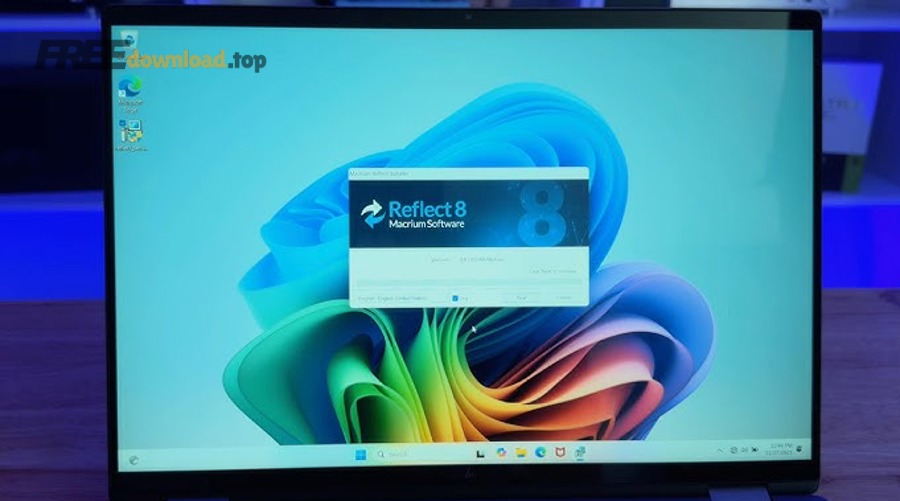
Dưới đây là một video minh họa quy trình tạo Rescue USB (tham khảo thao tác, còn giao diện có thể khác tùy phiên bản):
Nếu máy đổi phần cứng lớn (main/CPU), bạn nên chuẩn bị kịch bản restore sang phần cứng mới (tùy edition có tính năng hỗ trợ) và luôn kiểm tra chế độ UEFI/GPT trước khi khôi phục để tránh lỗi không boot.
Macrium Reflect khác gì so với sao lưu mặc định Windows và các công cụ khác?
Macrium Reflect thường mạnh về ảnh đĩa, lịch sao lưu linh hoạt và khôi phục nhanh theo block, trong khi công cụ mặc định của Windows thiên về tính sẵn có; các giải pháp khác có thể mạnh về cloud, giao diện, hoặc tính năng phụ trợ tùy nhu cầu.
Tuy nhiên, để chọn đúng, bạn nên so theo 5 tiêu chí: độ tin cậy khi restore, tốc độ, khả năng cứu hộ, kiểm soát retention, và mức độ bảo vệ trước mã độc.

Với người dùng Windows 11, điểm đáng giá của Macrium Reflect thường nằm ở:
- Ảnh đĩa hệ thống tin cậy: khôi phục cả cấu trúc boot/EFI, phù hợp khi Windows update lỗi.
- Rescue Media thực dụng: cứu máy khi không vào được Windows.
- Khôi phục nhanh: nhờ cơ chế chỉ ghi phần thay đổi (tùy tính năng/phiên bản).
- Mount image như ổ đĩa: để lôi ra từng file khi chỉ mất dữ liệu nhỏ.
Nếu bạn đang cân nhắc giữa các lựa chọn trên thị trường, bạn có thể gặp những cái tên phổ biến như Acronis True Image hoặc EaseUS Todo Backup trong nhóm phần mềm sao lưu và phục hồi dữ liệu. Điểm khác biệt thường nằm ở hệ sinh thái (cloud, chống mã độc, giao diện), chính sách bản quyền và mức độ kiểm soát lịch/retention.
Với người thích tải và dùng theo kiểu “tổng hợp phần mềm”, bạn cũng sẽ thấy các bài chia sẻ trên phanmemfree; nhưng để giảm rủi ro bảo mật, ưu tiên vẫn là tải bản cài đặt từ trang hãng, nhất là với công cụ can thiệp sâu vào phân vùng/boot.
Về phiên bản, Macrium cũng đang quảng bá thế hệ mới với hiệu năng nhanh hơn so với Reflect 8 và có các đặc tính như “resumable imaging” (tiếp tục backup khi bị gián đoạn) trên website chính thức, phù hợp nếu bạn cần tối ưu tốc độ và tính liên tục.
Làm sao tối ưu dung lượng, hiệu năng và bảo mật khi dùng Macrium Reflect?
Để tối ưu khi dùng Macrium Reflect, bạn cần phối hợp 3 nhóm thiết lập: lịch/retention hợp lý, nơi lưu tách biệt, và lớp bảo mật (mã hóa + xác minh + kiểm soát truy cập) để backup vừa nhẹ vừa an toàn.
Quan trọng hơn, hãy coi backup là “hệ thống” chứ không phải “một file”: có lịch, có kiểm tra, có bản dự phòng.
- Giảm dung lượng mà vẫn an toàn: dùng Full theo tháng + Differential theo tuần, hoặc Full + Incremental theo ngày; đặt retention để tự xóa bản cũ.
- Tăng tốc độ backup/restore: ưu tiên lưu lên SSD/ổ ngoài tốc độ cao, hạn chế chạy backup lúc máy quá tải; bật verify theo chu kỳ.
- Mã hóa backup: đặt mật khẩu mạnh và lưu mật khẩu trong trình quản lý mật khẩu; tránh đặt cùng nơi với file backup.
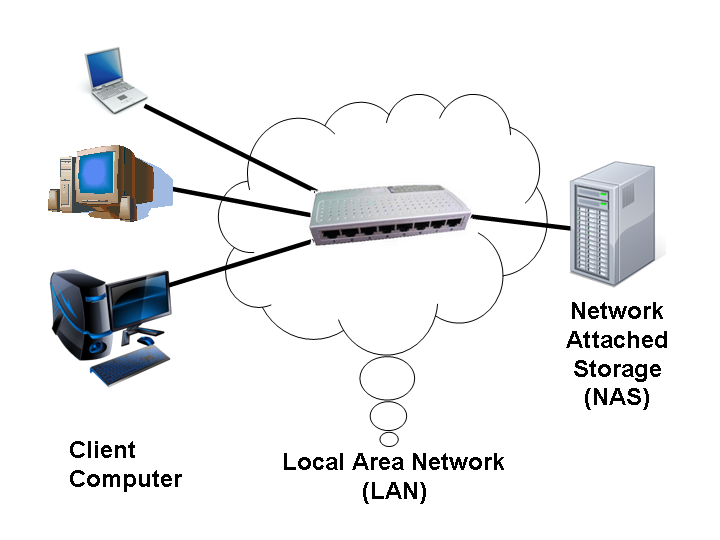
- Tách lớp lưu trữ: ổ ngoài cất rời hoặc NAS; nếu có thể, thêm một bản offline để phòng mã độc.

Theo nghiên cứu của Backblaze từ nhóm Drive Stats, vào 02/2025, tỷ lệ hỏng ổ (AFR) năm 2024 khoảng 1,57%, nên việc vừa tối ưu dung lượng vừa duy trì lịch backup đều đặn sẽ hiệu quả hơn là chỉ backup “khi nhớ ra”.
Nếu bạn lo ransomware, hãy hạn chế quyền ghi vào thư mục chứa backup, dùng ổ ngoài chỉ cắm khi backup xong thì rút, và kiểm tra định kỳ khả năng boot Rescue Media để chắc chắn bạn có đường khôi phục khi xấu nhất xảy ra.
Ranh giới ngữ cảnh: Từ đây trở xuống là phần mở rộng để bạn ra “chiến lược dài hạn” và giải đáp các câu hỏi hay gặp khi chọn phiên bản, tính miễn phí, và tính tương thích.
Mở rộng chiến lược backup với Macrium Reflect và các câu hỏi thường gặp
Macrium Reflect còn bản miễn phí không, và nên hiểu EOL thế nào?
Hiện tại, “bản miễn phí” theo nghĩa dùng lâu dài không còn được Macrium hỗ trợ như trước; Macrium nhấn mạnh bản miễn phí chính thức chỉ là bản dùng thử 30 ngày, còn Reflect Free (v8) đã dừng cập nhật bảo mật từ 01/01/2024 theo chính sách hỗ trợ của hãng.
Nếu bạn vẫn dùng bản Free cũ, bạn có thể tiếp tục sử dụng “as-is”, nhưng nên cân nhắc rủi ro khi Windows/driver thay đổi, và tối thiểu hãy đảm bảo Rescue Media đã tạo vẫn boot được trên máy của bạn.
Nên ưu tiên version/edition nào để backup ổn định trên Windows 11?
Nếu bạn cần dùng lâu dài và nhận hỗ trợ, hãy ưu tiên edition còn vòng đời hỗ trợ rõ ràng; theo blog của Macrium, Reflect 8 đi vào extended support đến 22/01/2026 rồi kết thúc hỗ trợ sau đó, vì vậy bạn nên xem lộ trình nâng cấp nếu đang ở Reflect 8.
Với người dùng gia đình, mấu chốt là: có lịch backup dễ dùng, có Rescue Media ổn định, và có kiểm tra/verify định kỳ—phiên bản nào đáp ứng tốt 3 yếu tố này và còn cập nhật thì đáng ưu tiên.
Làm thế nào áp dụng quy tắc 3-2-1 để chống mất dữ liệu và mã độc?
Quy tắc 3-2-1 là: 3 bản sao dữ liệu, trên 2 loại thiết bị khác nhau, và 1 bản offsite/offline; áp dụng với Macrium Reflect nghĩa là giữ ít nhất 1 image trên ổ ngoài, 1 trên NAS, và 1 bản tách rời (offline) theo chu kỳ.
Để dễ duy trì, bạn có thể đặt lịch backup hằng ngày lên NAS, còn mỗi tuần/tháng copy thêm một bản ra ổ ngoài cất riêng. Nhờ vậy, bạn có “đường lui” ngay cả khi NAS bị mã độc hoặc bị xóa nhầm.
Khi nào clone tốt hơn image, và dấu hiệu nào cho thấy bạn nên chọn ngược lại?
Clone tốt hơn khi mục tiêu là nâng cấp ổ (HDD → SSD/NVMe) và bạn muốn “đổi ổ xong chạy ngay”, còn image tốt hơn khi bạn cần lịch backup và khả năng quay lại nhiều thời điểm; nếu bạn hay cập nhật driver/Windows và từng gặp lỗi boot, image + Rescue Media thường an toàn hơn.
Dấu hiệu nên chọn image: bạn cần nhiều điểm khôi phục, muốn tiết kiệm dung lượng bằng incremental/differential, hoặc muốn lấy lẻ file từ bản backup. Dấu hiệu nên chọn clone: bạn chỉ cần chuyển ổ một lần và có thời gian kiểm tra boot sau khi clone.