


Tạo bản ghost là cách đóng gói toàn bộ hệ điều hành, driver, phần mềm và cấu hình thành một “ảnh hệ thống” để khôi phục lại máy nhanh khi lỗi, nhiễm mã độc, hoặc cần cài lại sạch mà không muốn làm lại từ đầu.
Ngoài mục tiêu “cài lại trong một lần”, nhiều người còn dùng bản ghost để chuẩn hóa cấu hình (phần mềm văn phòng, trình duyệt, font, bộ gõ, tiện ích) nhằm tiết kiệm thời gian cho cả quá trình sử dụng về sau.
Bên cạnh đó, việc tạo ghost đúng cách giúp giảm rủi ro mất dữ liệu, hạn chế lỗi driver sau khi phục hồi và tránh những tình huống “khôi phục xong nhưng máy vẫn không chạy ổn”.
Giới thiệu ý mới, dưới đây là hướng dẫn theo luồng thực tế: hiểu đúng bản ghost, chuẩn bị đúng, chọn công cụ phù hợp và thực hiện từng bước để tạo/khôi phục an toàn.
Tạo bản ghost là gì và dùng khi nào để tiết kiệm thời gian?
Tạo bản ghost là tạo một ảnh chụp hoàn chỉnh của phân vùng hệ thống để khôi phục lại trạng thái “đang ổn” chỉ trong vài thao tác. Tiếp theo, bạn cần phân biệt ghost với sao lưu file để dùng đúng trường hợp.

Cụ thể hơn, bản ghost (system image) thường bao gồm: Windows, boot loader, phân vùng EFI (nếu UEFI), driver, registry, ứng dụng đã cài và các thiết lập hệ thống. Ngược lại, sao lưu file chỉ giữ tài liệu/thư mục, không đủ để “cài lại cả hệ điều hành” trong một lần.
- Nên tạo ghost khi bạn vừa cài Windows sạch, cài đủ driver, cập nhật cơ bản, tối ưu thiết lập, cài ứng dụng cần thiết và máy đang ổn định.
- Nên dùng ghost để khôi phục khi Windows lỗi update, dính malware/ransomware, lỗi boot, hoặc cần reset nhanh sau khi thử nghiệm phần mềm.
- Không nên lạm dụng nếu bạn thường xuyên thay đổi cấu hình, đổi main/CPU, hoặc dùng BitLocker mà chưa quản lý khóa khôi phục.
Quan trọng hơn, ghost không chỉ giúp nhanh mà còn giúp bạn “có điểm quay lại” khi sự cố xảy ra. Theo nghiên cứu của Sophos từ báo cáo The State of Ransomware, vào 06/2025, 97% tổ chức bị mã hóa dữ liệu cho biết họ đã khôi phục được dữ liệu, và việc dùng backups để phục hồi được ghi nhận trong 54% sự cố.
Cần chuẩn bị gì trước khi tạo bản ghost để tránh lỗi phục hồi?
Để tạo bản ghost an toàn, bạn cần chuẩn bị đúng “đầu vào” gồm dung lượng lưu trữ, trạng thái hệ thống sạch và cấu trúc phân vùng phù hợp. Sau đây là checklist giúp giảm lỗi thiếu driver, sai boot mode và mất dữ liệu ngoài ý muốn.

Trước tiên, hãy xác định bạn đang dùng UEFI + GPT hay Legacy + MBR, vì chế độ boot và phân vùng EFI ảnh hưởng trực tiếp đến việc tạo/khôi phục ảnh hệ thống. Tiếp theo, hãy đảm bảo Windows hoạt động ổn định: không lỗi ổ cứng, không bị treo dịch vụ update và không đang trong trạng thái pending restart.
- Dọn nền hệ thống: gỡ ứng dụng rác, xóa file tạm, kiểm tra dung lượng ổ C còn trống đủ cho quá trình đóng gói.
- Kiểm tra lỗi ổ đĩa: chạy kiểm tra bad sector/SMART (nếu có), vì ghost trên ổ đang lỗi dễ tạo ảnh “đẹp” nhưng phục hồi “gãy”.
- Ghi chú cấu hình: phiên bản Windows, ứng dụng quan trọng, key kích hoạt hợp pháp, trạng thái BitLocker (bật/tắt).
- Chọn nơi lưu ghost: ổ cứng rời, NAS, hoặc phân vùng khác ổ C (không nên để cùng phân vùng hệ thống).
Để minh họa, nếu bạn dự tính phục hồi trong tình huống Windows không vào được, hãy chuẩn bị sẵn phương án tạo USB boot (đặt ở nơi an toàn) để vào môi trường cứu hộ khi cần. Ngoài ra, nếu bạn cũng muốn xử lý tình huống khôi phục dữ liệu ổ cứng khi máy lỗi, hãy ưu tiên lưu bản ghost trên thiết bị rời để tránh “hỏng ổ là mất cả bản cứu”.
Nên chọn công cụ nào để tạo bản ghost cho nhu cầu cá nhân?
Có 3 nhóm công cụ tạo bản ghost phổ biến: công cụ boot ngoài hệ điều hành, công cụ trong Windows, và công cụ giao diện đơn giản dành cho người mới. Tiếp theo, hãy chọn theo tiêu chí dễ dùng, mức an toàn và khả năng tương thích UEFI.
Cụ thể, nhóm “boot ngoài hệ điều hành” thường ổn định khi Windows lỗi nặng; nhóm “trong Windows” tiện vì không cần khởi động lại; còn nhóm “GUI đơn giản” giúp giảm sai thao tác cho người mới.
Bảng này chứa so sánh nhanh các lựa chọn phổ biến để bạn chọn đúng công cụ theo nhu cầu và mức kinh nghiệm.
| Công cụ | Phù hợp | Điểm mạnh | Lưu ý | Tải về (trang chính) |
|---|---|---|---|---|
| Clonezilla Live | Người dùng kỹ thuật | Nhanh, tin cậy, boot độc lập | Giao diện text, cần đọc kỹ bước | https://clonezilla.org/downloads.php |
| Rescuezilla | Người mới muốn GUI | Giao diện dễ, tương thích Clonezilla | Vẫn là ISO boot; cần USB | https://rescuezilla.com/download |
| AOMEI Backupper (Standard) | Người thích thao tác trong Windows | Dễ dùng, có backup/restore, lịch | Phụ thuộc Windows đang chạy ổn | https://www.aomeitech.com/ab/standard.html |
| EaseUS Todo Backup (Free) | Nhu cầu cơ bản | Giao diện quen thuộc, nhiều kiểu backup | Chọn nguồn tải chính chủ | https://www.easeus.com/download/tbf-download.html |
Để bắt đầu, nếu bạn muốn một lựa chọn “chuẩn kỹ thuật” và ổn định khi Windows hỏng, Clonezilla/Rescuezilla là hướng an toàn. Ngoài ra, nếu bạn cần thêm tính năng quản lý phiên bản, lịch tự động và báo cáo, các phần mềm sao lưu và phục hồi dữ liệu trong Windows sẽ phù hợp hơn, nhất là khi bạn ưu tiên trải nghiệm kiểu “bấm-next”.
Cách tạo bản ghost bằng Clonezilla theo từng bước an toàn?
Cách nhanh và “đúng chuẩn” là dùng Clonezilla tạo ảnh phân vùng hệ thống ra ổ rời, sau đó kiểm tra lại ảnh trước khi cất. Tiếp theo, bạn chỉ cần nắm 2 lựa chọn chính: device-image và nơi lưu ảnh.
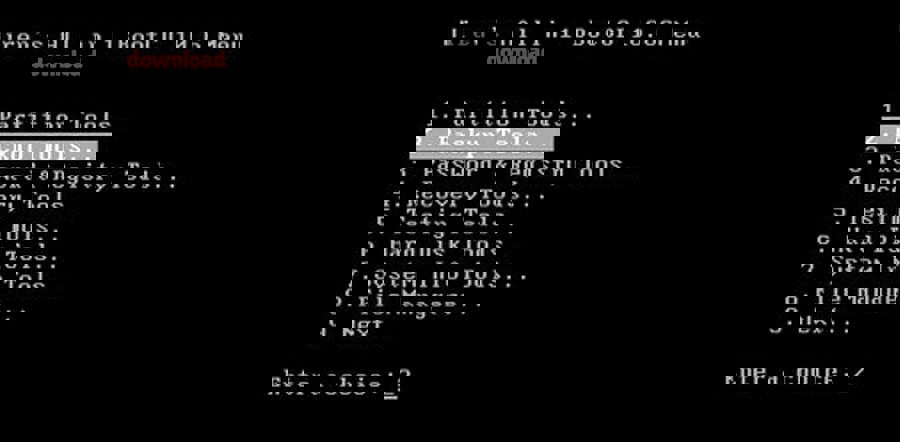
Trước khi làm, hãy tải ISO Clonezilla từ trang chính thức (ví dụ: https://clonezilla.org/downloads/download.php?branch=stable) và chuẩn bị USB để boot.
- Tạo USB boot Clonezilla: dùng Rufus/Etcher ghi ISO vào USB, sau đó khởi động lại và chọn boot từ USB (UEFI/Legacy đúng chế độ).
- Chọn ngôn ngữ và bàn phím: giữ mặc định nếu không cần; mục tiêu là vào màn hình chọn chế độ.
- Chọn “device-image”: đây là chế độ tạo ảnh hệ thống (khác với clone disk-to-disk).
- Chọn nơi lưu ảnh: thường là ổ cứng rời/USB HDD; hãy cắm ổ trước khi vào Clonezilla để nhận đúng thiết bị.
- Chọn “savedisk” hoặc “saveparts”:
- savedisk: lưu toàn bộ đĩa (tốt khi bạn muốn giữ cả cấu trúc UEFI/EFI).
- saveparts: lưu từng phân vùng (phù hợp nếu chỉ cần phân vùng hệ thống, nhưng phải chọn đúng EFI/MSR nếu UEFI).
- Đặt tên bản ghost: dùng quy tắc dễ nhớ như “WIN11_Stable_2025-12-28” để quản lý phiên bản.
- Chọn nén và kiểm tra: ưu tiên bật kiểm tra ảnh sau khi tạo (integrity check) để tránh ảnh lỗi.
- Thực thi và chờ hoàn tất: Clonezilla sẽ sao lưu block đã dùng; đừng rút ổ giữa chừng.

Tiếp theo, hãy tạo thói quen “test phục hồi” tối thiểu 1 lần (ví dụ trên ổ trống hoặc máy phụ) để chắc chắn ảnh có thể dùng khi khẩn cấp. Nếu bạn làm cho máy cá nhân, hãy lưu kèm một tệp ghi chú (txt) về phiên bản driver, ứng dụng đã cài và ngày tạo ghost để sau này phục hồi không bị “quên mất mình đã đóng gói gì”.
Nếu bạn muốn xem trực quan quy trình Clonezilla, bạn có thể tham khảo video hướng dẫn dưới đây.
Cách tạo bản ghost bằng công cụ trong Windows 11 có đơn giản không?
Có, bạn có thể tạo ảnh hệ thống ngay trong Windows 11 nếu hệ thống đang chạy ổn và bạn muốn thao tác kiểu “wizard”. Sau đây là cách làm theo hướng an toàn để tránh chọn sai ổ đích và tránh ảnh quá nặng.

Cụ thể, Windows thường có các lựa chọn như sao lưu hệ thống, lịch sử tệp hoặc công cụ ảnh hệ thống (tùy phiên bản). Dù tên hiển thị có thể khác, nguyên tắc vẫn là: chọn ổ đích (ổ rời/NAS), chọn phạm vi (hệ thống/ổ đĩa), bắt đầu tạo ảnh và lưu kèm phương tiện khởi động/khôi phục.
- Chọn ổ đích: ưu tiên ổ cứng rời thay vì phân vùng cùng ổ C.
- Đảm bảo nguồn điện ổn định: máy bàn nên dùng UPS nếu có; laptop nên cắm sạc.
- Tắt tác vụ nặng: tránh vừa sao lưu vừa copy file lớn vì dễ kéo dài thời gian và phát sinh lỗi.
Tiếp theo, hãy luôn tạo hoặc chuẩn bị môi trường khôi phục để vào sửa boot nếu Windows không vào được. Khi bạn kết hợp được ảnh hệ thống + môi trường khôi phục, quy trình phục hồi sẽ giống “bật lại trạng thái trước đó” thay vì phải cài mới từng bước.
Làm sao lưu trữ và cập nhật bản ghost để dùng lâu dài?
Bạn nên lưu trữ bản ghost như một “phiên bản hệ thống” có vòng đời, và định kỳ cập nhật khi có thay đổi lớn về driver/phần mềm. Tiếp theo, hãy áp dụng nguyên tắc: dễ tìm, dễ kiểm, dễ phục hồi.

Để minh họa, hãy đặt cấu trúc thư mục theo năm/tháng và theo máy: “/Ghost/PC-Office/2025-12/…”. Đồng thời, lưu thêm checksum hoặc bật chức năng verify để phát hiện file hỏng sớm.
- Quy tắc đặt tên: OS + trạng thái + ngày (ví dụ: WIN11_CleanDriver_2025-12-28).
- Phiên bản hóa: giữ ít nhất 2 bản gần nhất (một bản “ổn định”, một bản “mới cập nhật”).
- Lưu ở nơi khác thiết bị: ổ rời + NAS/cloud (nếu phù hợp), tránh “một ổ chết là mất tất”.
Theo nghiên cứu của Sophos từ báo cáo The State of Ransomware, vào 06/2025, tỷ lệ dùng bản sao lưu để phục hồi dữ liệu mã hóa được ghi nhận ở mức 54% sự cố, cho thấy việc “có sẵn bản phục hồi” vẫn là trụ cột khi gặp rủi ro dữ liệu.
Quan trọng hơn, hãy ghi chú “điểm khác biệt” của từng bản: đã cài driver gì, đã cập nhật Windows đến bản nào, đã cài app nào. Khi cần quay lại, bạn sẽ chọn đúng bản thay vì phục hồi đại rồi mất công sửa lỗi phát sinh.
Khôi phục từ bản ghost như thế nào khi máy không vào Windows?
Khi máy không vào Windows, cách an toàn nhất là boot vào môi trường cứu hộ rồi thực hiện restore từ bản ghost đã lưu. Tiếp theo, bạn cần chọn đúng chế độ boot (UEFI/Legacy) và đúng đích khôi phục để không ghi nhầm ổ dữ liệu.
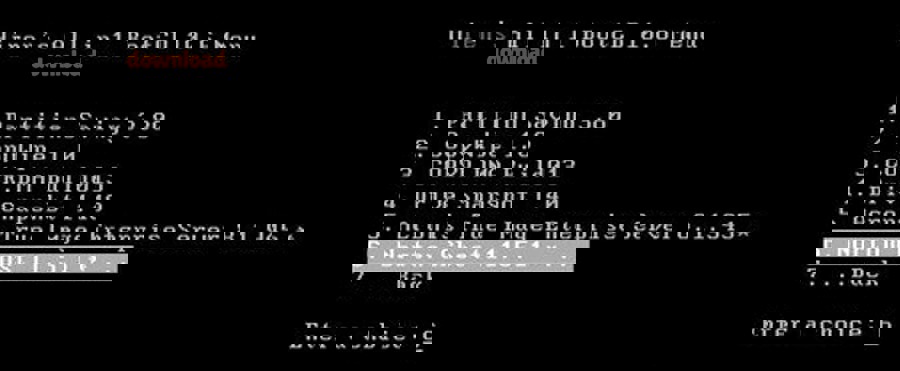
Với Clonezilla/Rescuezilla, quy trình thường là: boot từ USB cứu hộ → chọn device-image → trỏ tới nơi lưu ảnh → chọn restoredisk/restoreparts → xác nhận ghi đè. Đây là bước nhạy cảm, nên hãy kiểm tra kỹ tên ổ (sda, sdb) và dung lượng để tránh “phục hồi nhầm”.
- Nếu UEFI: đảm bảo bạn boot USB theo UEFI để khôi phục đúng phân vùng EFI và boot loader.
- Nếu đổi ổ SSD/HDD: ưu tiên restoredisk để giữ cấu trúc đĩa; sau đó mới chỉnh lại dung lượng phân vùng nếu cần.
- Nếu máy báo thiếu boot: dùng công cụ sửa khởi động trong môi trường cứu hộ hoặc chạy lệnh sửa boot phù hợp (tùy hệ thống).
Đặc biệt, nếu bạn đang dùng BitLocker, hãy chắc chắn bạn có khóa khôi phục trước khi restore hoặc trước khi sửa boot, vì sau phục hồi hệ thống có thể yêu cầu xác thực lại. Ngoài ra, nếu mục tiêu của bạn là “cứu tài liệu trước”, hãy tách bước: ưu tiên chép dữ liệu ra ngoài rồi mới khôi phục ảnh hệ thống để tránh ghi đè làm khó việc cứu file.
Đến đây bạn đã nắm trọn quy trình tạo và phục hồi bản ghost theo đúng ngữ cảnh “cài lại nhanh, an toàn”. Phần tiếp theo mở rộng các lỗi hiếm nhưng hay gặp: lệch driver, màn hình xanh, xung đột UEFI/BitLocker và cách xử lý.
Vì sao bản ghost đôi khi lỗi driver, màn hình xanh và cách khắc phục?
Bản ghost có thể lỗi driver/màn hình xanh khi phần cứng thay đổi, chế độ boot sai, hoặc ảnh hệ thống chứa cấu hình không tương thích sau phục hồi. Tiếp theo, bạn cần khoanh vùng theo 3 nhóm: phần cứng, boot/UEFI và driver-dịch vụ.

Lỗi do thay phần cứng hoặc đổi chipset có giải quyết được không?
Có, nhưng bạn nên chuẩn bị trước bằng cách “trung tính hóa” driver và tránh đóng gói các thành phần quá đặc thù. Tiếp theo, nếu đã phục hồi rồi mới lỗi, hãy vào Safe Mode để gỡ driver xung đột và cài lại driver đúng cho main/chipset.
- Trước khi tạo ghost cho nhiều máy, cân nhắc dùng Sysprep (nếu phù hợp) để giảm dấu vết phần cứng cụ thể.
- Nếu đổi từ Intel sang AMD (hoặc ngược lại), khả năng xung đột HAL/driver cao hơn, nên ưu tiên ghost kiểu “chuẩn hóa” thay vì ghost từ máy A sang máy B.
Khôi phục xong không boot do UEFI/Legacy sai thì xử lý thế nào?
Không boot sau phục hồi thường do bạn boot USB sai chế độ hoặc thiếu phân vùng EFI/bootloader tương ứng. Sau đây, hãy kiểm tra lại: boot USB theo UEFI, xác nhận có phân vùng EFI và thử tính năng Startup Repair trong môi trường phục hồi.
- Nếu trước đó dùng UEFI+GPT, đừng boot USB theo Legacy để restore.
- Nếu bạn restore từng phân vùng (restoreparts), hãy chắc chắn đã restore cả EFI/MSR (nếu cần), không chỉ ổ C.
Phục hồi xong bị lỗi ứng dụng/thiếu kích hoạt thì tránh bằng cách nào?
Có thể tránh bằng cách đóng gói khi hệ thống “sạch” và hạn chế app gắn license theo phần cứng. Tiếp theo, hãy ghi chú danh sách ứng dụng cần đăng nhập/kích hoạt lại để sau restore xử lý theo checklist thay vì mò từng cái.
- Ưu tiên dùng tài khoản hợp pháp và lưu thông tin khôi phục (email/2FA) cẩn thận.
- Với ứng dụng chuyên dụng, hãy kiểm tra chính sách license trước khi ghost.
Khi nào nên tạo lại ghost thay vì cố sửa ghost cũ?
Nên tạo lại ghost khi bạn đã nâng cấp Windows lớn, đổi driver nền quan trọng hoặc ghost cũ quá lỗi thời so với nhu cầu hiện tại. Tiếp theo, hãy giữ “bản ổn định” và tạo “bản mới” thay vì ghi đè để luôn có đường lui.
Các câu hỏi thường gặp
Phần này tổng hợp các câu hỏi hay gặp khi tạo bản ghost, kèm câu trả lời ngắn gọn để bạn xử lý nhanh. Tiếp theo, nếu bạn rơi vào tình huống đặc biệt (BitLocker, đổi main), hãy ưu tiên kiểm tra theo nhóm nguyên nhân ở phần trên.
Bản ghost có làm mất dữ liệu ổ D/E không?
Không, nếu bạn chỉ khôi phục đúng phân vùng hệ thống; nhưng có thể mất nếu bạn restore cả đĩa (restoredisk) hoặc chọn nhầm ổ đích. Tiếp theo, hãy luôn đọc kỹ tên ổ và dung lượng trước khi xác nhận ghi đè.
Có nên ghost cho SSD NVMe không, có ảnh hưởng tuổi thọ không?
Có thể ghost cho NVMe bình thường, vì ghost chủ yếu là đọc/ghi dữ liệu như sao chép lớn. Tuy nhiên, bạn nên tránh tạo/khôi phục quá thường xuyên không cần thiết và đảm bảo SSD còn dung lượng trống để hệ thống hoạt động ổn định.
Tạo ghost khác gì so với backup file thông thường?
Ghost là ảnh hệ thống để khôi phục cả Windows + cấu hình, còn backup file chỉ phục hồi tài liệu/thư mục. Tiếp theo, nếu mục tiêu là “cài lại nhanh”, ghost phù hợp hơn; nếu mục tiêu là “không mất tài liệu”, backup file là tối thiểu bắt buộc.
Nên tạo ghost sau khi cài driver hay trước khi cài driver?
Nên tạo ghost sau khi cài driver và kiểm tra ổn định, vì phục hồi xong bạn sẽ có hệ thống dùng được ngay. Tuy nhiên, nếu bạn muốn một bản “Windows sạch”, bạn có thể tạo thêm một bản ghost khác ngay sau khi cài xong OS để làm mốc.