


EaseUS Todo Backup là lựa chọn thực tế nếu bạn muốn tạo bản sao lưu hệ thống và khôi phục lại máy nhanh khi Windows 11 gặp lỗi, nhiễm mã độc hoặc hỏng ổ đĩa. Điểm mạnh của công cụ này là đi theo quy trình “chọn nguồn → chọn nơi lưu → chạy tác vụ”, giúp người mới vẫn làm được bản backup chuẩn.
Ngoài sao lưu toàn hệ thống, nhiều người còn cần sao lưu dữ liệu cá nhân (tài liệu, ảnh, thư mục công việc) theo lịch tự động để tránh quên, nhất là khi thường xuyên cập nhật phần mềm hoặc dọn dẹp ổ cứng. Vì vậy bài viết sẽ đi sâu cách chọn kiểu sao lưu và tối ưu lịch chạy theo nhu cầu.
Một nhu cầu quan trọng khác là “cứu hộ” khi máy không vào được Windows: tạo USB/ISO boot để phục hồi từ bản sao lưu. Đây là bước hay bị bỏ qua nhưng lại quyết định bạn có khôi phục được trong tình huống xấu nhất hay không.
Giới thiệu ý mới, dưới đây là hướng dẫn theo mạch: hiểu đúng chức năng cốt lõi → chọn loại backup phù hợp → tạo backup hệ thống/dữ liệu → chuẩn bị phương án cứu hộ → tối ưu bảo mật và dung lượng để dùng lâu dài.
EaseUS Todo Backup là gì và giúp bạn bảo vệ Windows 11 ra sao?
EaseUS Todo Backup là công cụ sao lưu giúp tạo ảnh hệ thống (image) và phục hồi nhanh khi máy gặp sự cố, thay vì phải cài lại Windows từ đầu. Tiếp theo, bạn cần hiểu đúng “ảnh sao lưu” gồm những gì để chọn cách triển khai phù hợp.

Về bản chất, phần mềm tạo ra một gói backup (image) để có thể khôi phục lại trạng thái ổ đĩa/hệ điều hành tại thời điểm bạn tạo. Trong tài liệu hỗ trợ, EaseUS mô tả việc tạo các ảnh .pbd và có thể phục hồi khi hệ thống crash, hỏng phân vùng/đĩa hoặc mất dữ liệu bất ngờ.
Điểm đáng giá với người dùng phổ thông là bạn có thể chọn sao lưu “hệ thống” (để cứu Windows), “ổ đĩa/phân vùng” (để bảo vệ cả cấu trúc), hoặc “tệp/thư mục” (để bảo vệ dữ liệu làm việc). Cụ thể hơn, hãy coi đây là 3 lớp bảo vệ theo mức độ ưu tiên: hệ điều hành → cấu trúc lưu trữ → dữ liệu.
Trong góc nhìn quản trị rủi ro, việc có kế hoạch dự phòng giúp giảm thời gian gián đoạn khi sự cố xảy ra. Theo nghiên cứu của NIST từ Information Technology Laboratory, vào 05/2010, hướng dẫn lập kế hoạch dự phòng nhấn mạnh việc xác định yêu cầu và ưu tiên để chuẩn bị kịch bản khôi phục cho hệ thống thông tin.
Vì thế, nếu bạn dùng máy cho công việc, học tập hoặc lưu dữ liệu quan trọng, hãy ưu tiên tạo “System Backup” trước (để có đường lui khi Windows hỏng), rồi mới tối ưu lịch sao lưu dữ liệu. Để hiểu rõ hơn, phần tiếp theo sẽ giúp bạn chọn loại backup theo đúng tình huống.
Nên chọn loại sao lưu nào trong EaseUS Todo Backup để vừa nhanh vừa an toàn?
Có 3 loại sao lưu chính: Full, Incremental và Differential; chọn đúng loại giúp bạn cân bằng tốc độ, dung lượng và khả năng khôi phục. Bên cạnh đó, bạn nên áp dụng quy tắc lưu trữ nhiều nơi để giảm rủi ro “mất cả bản chính lẫn bản sao”.

Grouping theo tiêu chí “mức độ thay đổi dữ liệu”:
- Full backup: tạo bản sao đầy đủ ở mỗi lần chạy; khôi phục đơn giản nhất nhưng tốn dung lượng và thời gian.
- Incremental backup: lần đầu full, các lần sau chỉ lưu phần thay đổi kể từ lần gần nhất; nhanh và tiết kiệm dung lượng nhưng chuỗi khôi phục phụ thuộc nhiều điểm.
- Differential backup: lần đầu full, các lần sau lưu phần thay đổi kể từ bản full; dung lượng tăng dần nhưng khôi phục “ít phụ thuộc” hơn incremental.
Bảng này chứa so sánh nhanh 3 loại sao lưu theo tốc độ, dung lượng và độ đơn giản khi phục hồi để bạn chọn đúng ngay từ đầu.
| Loại sao lưu | Tốc độ tạo backup | Dung lượng | Khôi phục | Phù hợp khi |
|---|---|---|---|---|
| Full | Chậm hơn | Lớn nhất | Dễ nhất | Tạo “mốc gốc” định kỳ (tuần/tháng) |
| Incremental | Nhanh nhất | Nhỏ nhất | Phức tạp hơn | Dữ liệu thay đổi mỗi ngày, cần tiết kiệm dung lượng |
| Differential | Trung bình | Trung bình | Cân bằng | Muốn khôi phục an tâm hơn incremental nhưng vẫn tối ưu dung lượng |
Một chiến lược dễ áp dụng là: Full hàng tuần + Incremental mỗi ngày. Ngược lại, nếu bạn thường cài phần mềm mới hoặc cập nhật driver, hãy tăng tần suất full (hoặc chuyển sang differential) để giảm rủi ro chuỗi incremental bị lỗi.
Về nơi lưu, EaseUS nhấn mạnh khả năng lưu đa đường dẫn và gợi ý theo quy tắc 3-2-1 (lưu bản sao trên ổ ngoài, cloud hoặc network drive).
Để bắt đầu, phần tiếp theo sẽ đi vào kịch bản quan trọng nhất: tạo bản sao lưu hệ thống để có thể khôi phục Windows 11 khi không khởi động được.
Cách tạo sao lưu hệ thống bằng EaseUS Todo Backup để phục hồi nhanh khi Windows 11 lỗi
Bạn có thể tạo System Backup theo 4 bước: chọn System Backup → chọn nơi lưu → tối ưu tùy chọn → chạy tác vụ, giúp khôi phục Windows 11 mà không phải cài lại. Tuy nhiên, để bản sao “dùng được lúc nguy cấp”, bạn cần kiểm tra và lưu đúng vị trí.

Bước 1: Chọn đúng nguồn sao lưu — mở EaseUS Todo Backup, tạo tác vụ mới và chọn System Backup. Cụ thể, hệ thống sẽ tự nhận diện phân vùng khởi động/EFI và phân vùng hệ thống cần thiết, giảm sai sót cho người mới.
Bước 2: Chọn nơi lưu an toàn — ưu tiên ổ cứng gắn ngoài, NAS hoặc thư mục mạng. Tránh lưu trên cùng ổ hệ điều hành vì khi ổ lỗi, bạn mất cả Windows lẫn bản sao.
Bước 3: Tối ưu cài đặt — bật nén (compression) ở mức vừa phải để giảm dung lượng; đặt mật khẩu nếu bản sao chứa dữ liệu nhạy cảm; và bật “check image” sau khi tạo để phát hiện lỗi sớm.
Bước 4: Chạy backup và tạo “mốc phục hồi” định kỳ — tạo mốc trước các thay đổi lớn như cập nhật Windows, cập nhật BIOS, cài phần mềm nặng hoặc thay ổ SSD.
Nếu bạn cần video minh họa trực quan, bạn có thể xem hướng dẫn phục hồi/khôi phục từ bản sao lưu qua video dưới đây (để hình dung toàn bộ quy trình trước khi làm thật).
Về khả năng tương thích, trang tải bản Free nêu rõ hỗ trợ Windows 11/10 và nhiều thành phần như UEFI boot, WinPE bootable disk, NAS, cùng một số giới hạn theo phiên bản.
Như vậy, bạn đã có “lưới an toàn” cho hệ điều hành. Tiếp theo, hãy mở rộng sang sao lưu dữ liệu cá nhân theo lịch để bảo vệ tài liệu/ảnh/công việc mỗi ngày.
Cách sao lưu tệp/thư mục theo lịch tự động để không bỏ sót dữ liệu quan trọng
Bạn có thể thiết lập File Backup theo lịch (hàng ngày/tuần) để dữ liệu tự được sao lưu mà không cần nhớ thao tác thủ công. Hơn nữa, lịch chạy đúng sẽ giúp bạn giữ thói quen backup Windows ổn định sau mỗi lần thay đổi công việc.
Bước 1: Chọn dữ liệu theo “nhóm rủi ro” — ưu tiên thư mục Desktop, Documents, Pictures, dự án đang làm, và dữ liệu ứng dụng quan trọng (ví dụ profile trình duyệt, thư mục làm việc của phần mềm thiết kế).
Bước 2: Thiết lập lịch và chiến lược giữ phiên bản — lịch phổ biến là mỗi ngày 1 lần vào thời điểm máy rảnh; đồng thời đặt quy tắc giữ lại bản sao (retention) để tự xóa bản quá cũ, tránh đầy ổ.
Bước 3: Chọn đích lưu “tách biệt” — ổ USB/ổ ngoài là lựa chọn đơn giản; nếu làm việc nhiều máy, lưu vào NAS hoặc thư mục mạng giúp đồng nhất và dễ quản lý hơn.
Bước 4: Kiểm tra khả năng phục hồi — định kỳ thử phục hồi 1–2 file mẫu sang thư mục khác để chắc chắn bản sao không lỗi và bạn biết đường khôi phục khi cần.
Trong hệ sinh thái phần mềm máy tính, đây là cách tiếp cận an toàn: vừa có bản sao hệ thống để “cứu máy”, vừa có bản sao dữ liệu để “cứu công việc”. Đồng thời, nếu bạn đang dùng như một phần mềm sao lưu và phục hồi dữ liệu cho gia đình/doanh nghiệp nhỏ, hãy xem lịch backup là “chính sách vận hành”, không phải thao tác tùy hứng.
Ở góc độ đánh giá tính năng, EaseUS nêu rằng bản Free có thể tự động hóa tác vụ sao lưu theo lịch và hỗ trợ nhiều điểm đến như cloud/NAS tùy cấu hình.
Đặc biệt, để phòng trường hợp máy không khởi động được, bạn nên chuẩn bị phương án cứu hộ trước. Sau đây là phần tạo USB/ISO boot (WinPE) để phục hồi ngay cả khi Windows “chết”.
Tạo USB/ISO cứu hộ (WinPE) để khôi phục khi Windows 11 không vào được như thế nào?
Bạn tạo Emergency Disk theo 3 bước: mở Tools → Create Emergency Disk → chọn ISO/USB/CD/DVD, giúp khởi động môi trường cứu hộ và phục hồi từ bản sao lưu ngay cả khi Windows không boot. Tuy nhiên, bạn cần chuẩn bị driver/thiết bị lưu trữ đúng cách để WinPE nhận ổ đĩa.
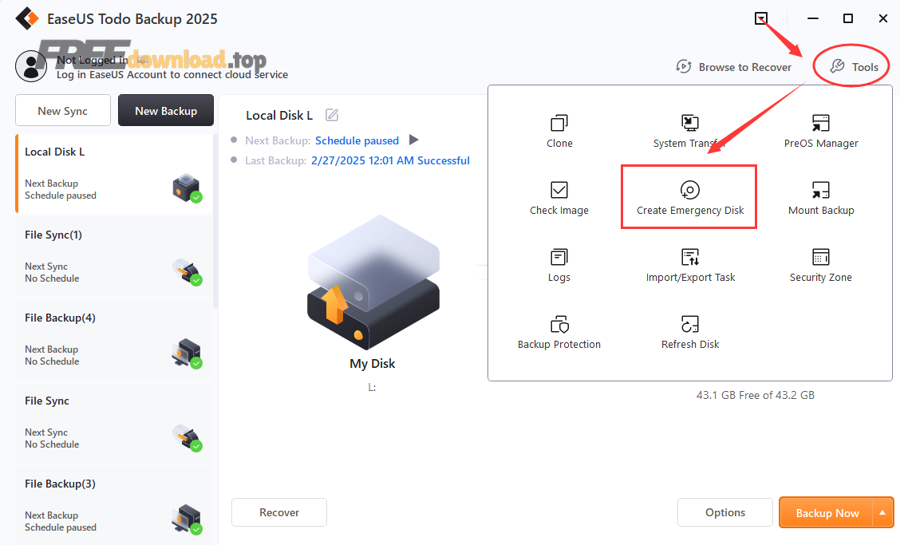
Bước 1: Mở tính năng tạo cứu hộ — trong giao diện, vào Tools và chọn Create Emergency Disk. Trên hướng dẫn của EaseUS (Personal Edition), đây là thao tác cốt lõi khi cần chạy chương trình trước khi vào Windows.
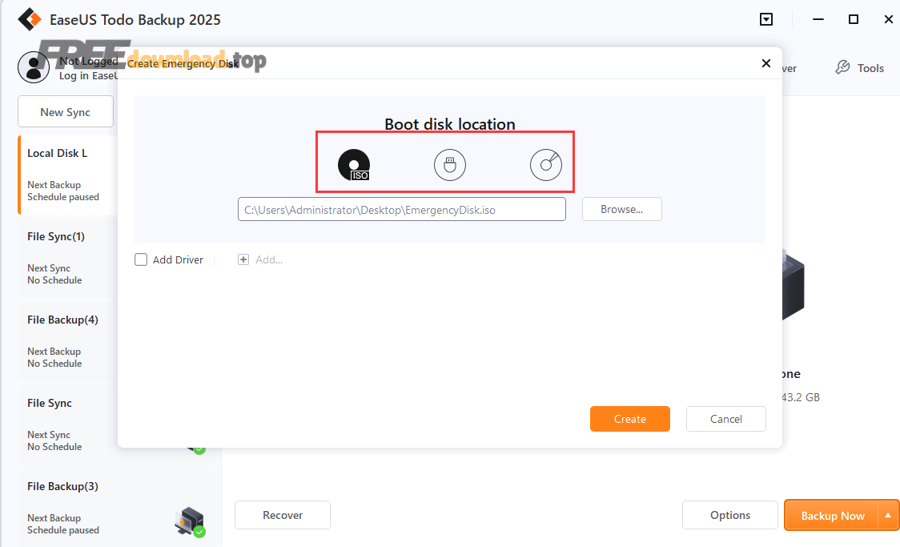
Bước 2: Chọn dạng media phù hợp — ISO để ghi ra USB sau; USB để tạo nhanh nhất; CD/DVD nếu bạn còn dùng ổ quang. Nếu máy có RAID/iSCSI hoặc phần cứng đặc thù, hãy thêm driver theo gợi ý trong hướng dẫn để WinPE nhận đúng thiết bị lưu.
Bước 3: Thử boot ngay sau khi tạo — khởi động lại, vào BIOS/UEFI chọn boot từ USB/ISO, đảm bảo bạn thực sự “vào được” môi trường cứu hộ. Việc test sớm giúp tránh tình huống nguy cấp mới phát hiện USB lỗi.
Về mặt khái niệm, WinPE là môi trường nhỏ dùng để cài đặt/triển khai/sửa chữa Windows.
Theo nghiên cứu của Microsoft từ Windows Hardware (Microsoft Learn), vào 07/2025, bộ công cụ ADK/WinPE cung cấp các tiện ích dòng lệnh như MakeWinPEMedia để tạo media WinPE có thể boot từ USB/ISO.
Khi đã có Emergency Disk, bạn sẽ tự tin hơn với mọi kịch bản: hỏng boot, lỗi update, hoặc thay ổ mới. Tiếp theo, hãy học cách phục hồi đúng quy trình để tránh “khôi phục nhầm” và mất dữ liệu.
Khôi phục từ bản sao lưu đúng cách để tránh mất dữ liệu khi phục hồi hệ thống
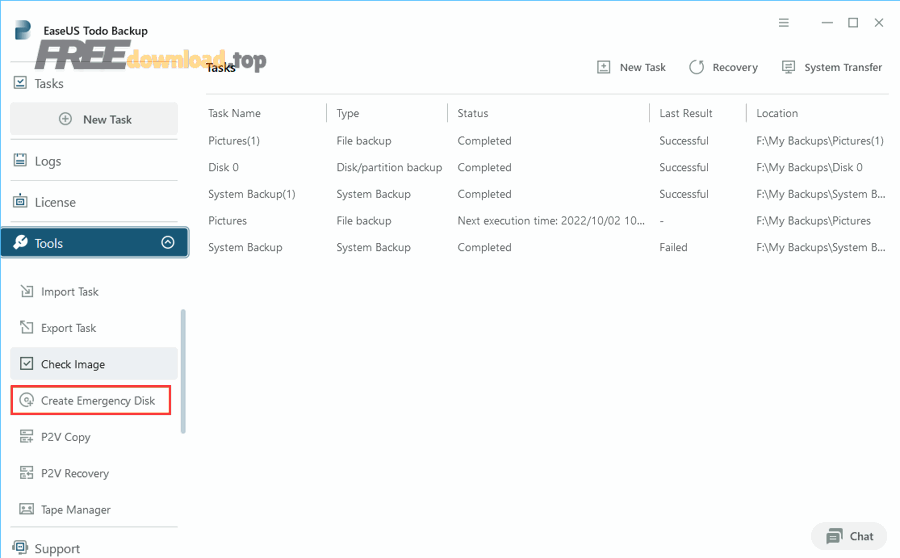
Bạn nên khôi phục theo quy trình: xác định mục tiêu (hệ thống hay dữ liệu) → chọn đúng bản backup → chọn đúng đích phục hồi → kiểm tra lại sau khi restore, để giảm rủi ro ghi đè nhầm. Trong khi đó, việc chuẩn bị trước “kịch bản phục hồi” sẽ giúp bạn thao tác nhanh hơn khi sự cố xảy ra.
1) Phân biệt 2 kiểu phục hồi phổ biến:
- Restore hệ thống: đưa Windows và các phân vùng liên quan về trạng thái tại thời điểm backup; thường dùng sau lỗi boot, lỗi update, hoặc nhiễm mã độc.
- Restore dữ liệu: chỉ lấy lại file/thư mục (hoặc phiên bản cũ) mà không “đụng” toàn hệ điều hành; phù hợp khi lỡ xóa nhầm hoặc file bị hỏng.
2) Chọn đúng điểm khôi phục — ưu tiên bản gần nhất trước khi sự cố xảy ra. Cụ thể, nếu lỗi xuất hiện sau khi cài phần mềm/driver, hãy chọn bản ngay trước mốc đó để tăng khả năng ổn định.
3) Kiểm soát nguy cơ ghi đè — với restore dữ liệu, phục hồi ra thư mục mới trước rồi mới đối chiếu; với restore hệ thống, chắc chắn bạn đang chọn đúng ổ đích (đặc biệt khi gắn nhiều ổ/USB).
4) Kiểm tra sau phục hồi — xác nhận Windows boot bình thường, ứng dụng quan trọng hoạt động, và các thư mục dữ liệu được khôi phục đầy đủ.
Trong tài liệu hướng dẫn phục hồi image, EaseUS nhấn mạnh việc dùng chức năng restore để phục hồi hệ thống/ổ đĩa/dữ liệu nhằm tránh mất mát do sự cố bất ngờ.
Tóm lại, khôi phục đúng cách quan trọng không kém việc tạo backup. Bước tiếp theo sẽ giúp bạn tối ưu bảo mật, hiệu năng và dung lượng để dùng EaseUS Todo Backup lâu dài, không bị đầy ổ hoặc chậm máy.
EaseUS Todo Backup có an toàn không và tối ưu dung lượng/hiệu năng thế nào khi dùng lâu dài?
Có, nếu bạn tải từ nguồn chính thống và thiết lập đúng, EaseUS Todo Backup có thể dùng an toàn cho nhu cầu sao lưu, đồng thời tối ưu dung lượng nhờ nén, lịch chạy hợp lý và quy tắc giữ phiên bản. Quan trọng hơn, bạn nên coi bảo mật bản sao lưu là một phần của kế hoạch bảo vệ dữ liệu.

3 lớp tối ưu bạn nên làm ngay:
- Tối ưu dung lượng: bật nén ở mức vừa phải; dùng incremental/differential; đặt retention để tự dọn bản cũ; không lưu trùng quá nhiều bản full.
- Tối ưu hiệu năng: đặt lịch chạy khi máy rảnh (đêm/khi nghỉ); hạn chế chạy full backup vào giờ làm việc; dùng ổ đích đủ nhanh (SSD/ổ ngoài USB 3.x).
- Tối ưu bảo mật: đặt mật khẩu cho backup nếu có dữ liệu nhạy cảm; tách nơi lưu (ổ ngoài/NAS/cloud) để tránh ransomware mã hóa cả ổ chính.
EaseUS cũng nêu rằng việc thêm mật khẩu giúp tăng bảo vệ cho file backup và nhấn mạnh tầm quan trọng của bảo mật dữ liệu.
Nếu bạn đang cân nhắc giải pháp khác, hãy so sánh theo tiêu chí: tốc độ tạo/khôi phục, độ ổn định của WinPE, khả năng lập lịch và giao diện. Trong khi đó, một số người dùng cũng nhắc đến Macrium Reflect như lựa chọn thay thế trong nhóm công cụ sao lưu.
Như vậy, khi cấu hình đúng, bạn sẽ có hệ thống sao lưu ổn định, ít can thiệp. Sau đây là phần quan trọng để tránh cài nhầm bản giả mạo: tải và cài đặt từ nguồn đáng tin cậy.
Tải và cài đặt EaseUS Todo Backup ở đâu để tránh bản giả mạo và lỗi cài đặt?
Bạn nên tải từ trang chính thức của EaseUS (Download Center hoặc trang tải Todo Backup) để giảm rủi ro file bị chỉnh sửa, kèm quảng cáo hoặc mã độc. Tiếp theo, hãy kiểm tra đúng phiên bản và quyền cài đặt để quá trình backup/restore hoạt động ổn định.
Nguồn tải khuyến nghị (dán trực tiếp vào trình duyệt):
- Trang tải Todo Backup Free (chính thức): https://www.easeus.com/download/tbf-download.html
- EaseUS Download Center (chính thức): https://www.easeus.com/download.htm
Lưu ý khi cài đặt:
- Chạy installer với quyền quản trị (Run as administrator) để tránh lỗi quyền ghi dịch vụ/driver.
- Chọn đúng phiên bản theo nhu cầu (Free/Home/Business), tránh cài nhầm bản không có tính năng bạn cần.
- Sau khi cài, tạo ngay 1 tác vụ System Backup mẫu và 1 Emergency Disk để kiểm tra “đường khôi phục” hoạt động.
Nếu bạn muốn tìm thêm bài viết cùng hệ nội dung Phần Mềm Free, hãy ghi chú lại tiêu chí đánh giá: nguồn tải sạch, tính năng lập lịch, độ ổn định khi tạo WinPE và trải nghiệm khôi phục. Khi bạn đã cài đặt xong, phần dưới đây sẽ giải đáp những câu hỏi hay gặp nhất để bạn dùng trơn tru.
Câu hỏi thường gặp khi dùng EaseUS Todo Backup
Bản Free có đủ để sao lưu hệ thống Windows 11 không?
Có, bản Free hỗ trợ tạo System Backup và phục hồi cơ bản; trang tải chính thức cũng liệt kê các khả năng như backup/restore, tạo WinPE bootable disk và hỗ trợ NAS tùy cấu hình.
Khi nào nên tạo lại Emergency Disk (WinPE)?
Bạn nên tạo lại sau các nâng cấp lớn của Windows, sau khi thay ổ SSD/HDD, hoặc khi đổi phần cứng lưu trữ/RAID để đảm bảo WinPE nhận đúng driver. Hướng dẫn của EaseUS cũng khuyến nghị thử nghiệm và tạo lại khi gặp vấn đề tải emergency disk.
Có thể lưu backup lên NAS hoặc thư mục mạng không?
Có, EaseUS liệt kê NAS và network shared location như điểm đến lưu trữ, phù hợp với mô hình nhiều máy hoặc cần lưu tập trung.
Nếu chỉ lỡ xóa vài file, có cần phục hồi cả hệ thống không?
Không cần; bạn nên phục hồi theo mức tối thiểu (file/thư mục) để tránh thay đổi hệ điều hành và giảm nguy cơ ghi đè dữ liệu. Với sự cố nhỏ, restore dữ liệu thường nhanh và an toàn hơn restore toàn hệ thống.