


Backup lên ổ cứng ngoài là cách nhanh nhất để bạn có một bản sao dữ liệu “ngoại tuyến”, giúp phục hồi khi máy hỏng, lỡ xóa nhầm, hoặc bị mã độc tống tiền.
Ngoài việc copy thủ công, nhiều người còn cần sao lưu theo lịch, giữ nhiều phiên bản và kiểm tra tính toàn vẹn để khi cần là khôi phục được ngay.
Bên cạnh dữ liệu cá nhân, bạn cũng có thể sao lưu hệ thống (để cài lại nhanh), hoặc tách riêng bản sao cho tài liệu quan trọng nhằm giảm rủi ro khi ổ ngoài thất lạc.
Giới thiệu ý mới, dưới đây là quy trình chuẩn và các lựa chọn tối ưu để bạn backup lên ổ cứng ngoài an toàn, dễ làm và phù hợp từng nhu cầu.
Backup lên ổ cứng ngoài có thực sự cần không?
Có, vì ổ cứng trong máy và dữ liệu người dùng đều có thể mất bất ngờ; ổ cứng ngoài tạo “bản sao độc lập” giúp bạn phục hồi nhanh, giảm phụ thuộc vào một thiết bị duy nhất.
Tiếp theo, để backup hiệu quả, bạn cần hiểu mục tiêu: bảo vệ file hay bảo vệ cả hệ thống.

Những rủi ro phổ biến khiến dữ liệu “bay màu” là gì?
Thường gặp nhất là hỏng phần cứng, rơi vỡ máy/ổ, xóa nhầm, lỗi cập nhật, nhiễm ransomware và thao tác sai khi chia phân vùng.
Vì vậy, hãy coi bản sao trên ổ cứng ngoài như “phao cứu sinh” luôn sẵn sàng.
Cụ thể hơn, rủi ro đáng ngại là ransomware: nếu bạn chỉ đồng bộ lên cloud hoặc chỉ có 1 bản trên máy, dữ liệu có thể bị mã hóa đồng loạt, còn bản sao ngoại tuyến sẽ an toàn hơn.
Nên ưu tiên sao lưu gì trước để nhanh mà hiệu quả?
Ưu tiên thư mục làm việc (Documents/Desktop), ảnh-video, file dự án, dữ liệu kế toán, và các tệp cấu hình/khóa bản quyền quan trọng.
Sau đây, khi phần “dữ liệu sống” ổn rồi, bạn mới cân nhắc sao lưu hệ thống để tối ưu thời gian.
Ví dụ, bạn có thể gom theo “giá trị”: hồ sơ cá nhân và dữ liệu tạo ra (irreplaceable) làm trước; ứng dụng có thể cài lại làm sau.
Nên chọn ổ cứng ngoài HDD hay SSD để sao lưu?
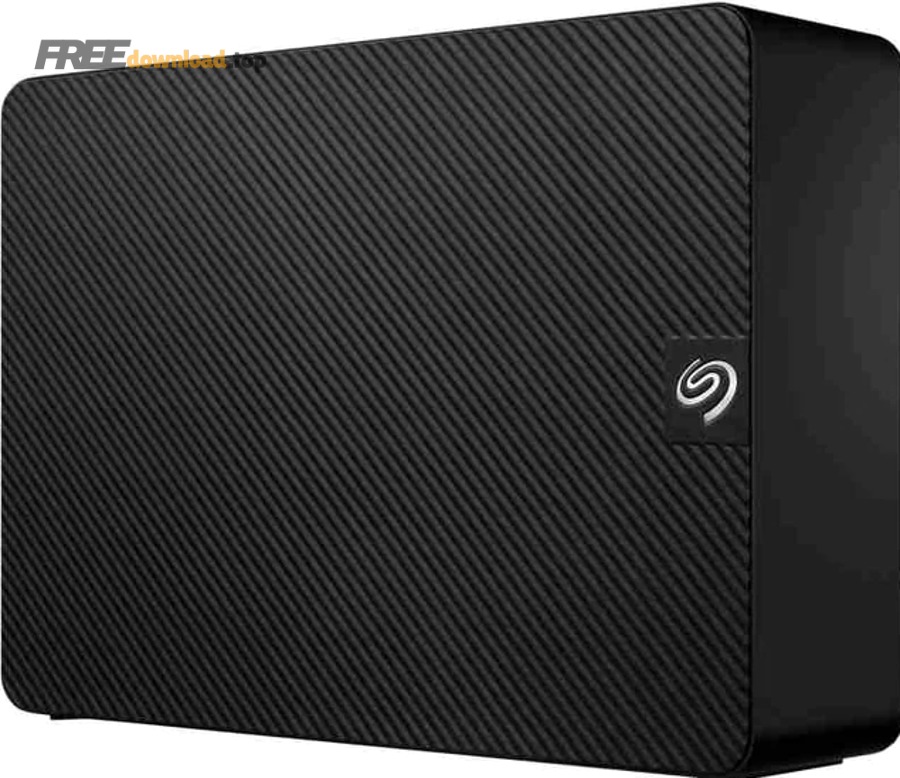
SSD ngoài mạnh về tốc độ và chống sốc tốt hơn, trong khi HDD ngoài rẻ hơn theo dung lượng; lựa chọn tối ưu phụ thuộc vào khối lượng dữ liệu và tần suất backup của bạn.
Tuy nhiên, dù HDD hay SSD, điều quan trọng là dung lượng dự phòng và cách bạn quản lý phiên bản.
Dung lượng và tốc độ bao nhiêu là “vừa đủ”?
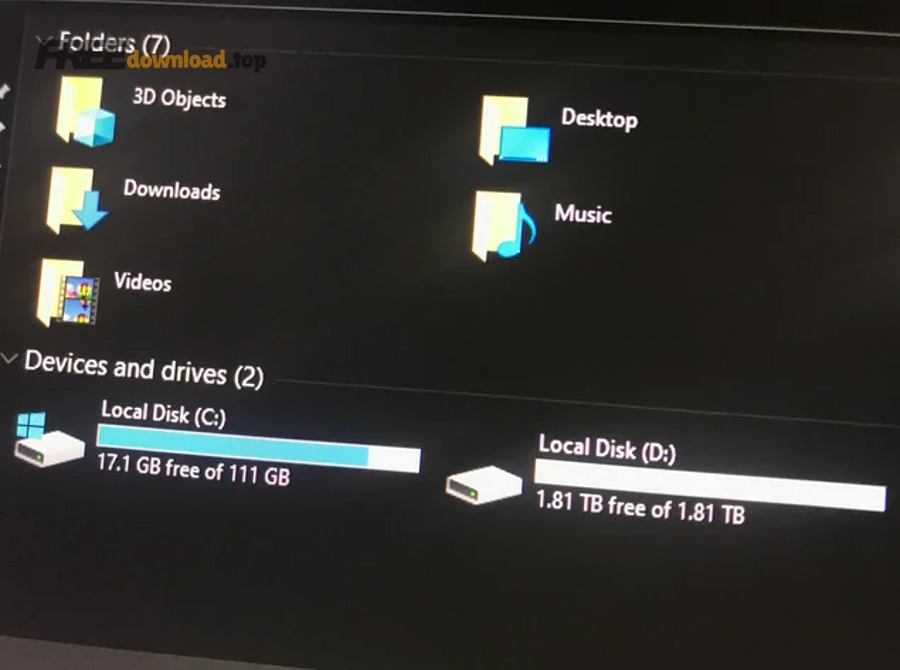
Nguyên tắc dễ áp dụng: ổ ngoài nên có dung lượng tối thiểu gấp 2 lần dữ liệu cần sao lưu để còn chỗ cho nhiều phiên bản và bản sao tăng dần.
Để bắt đầu, nếu bạn sao lưu 300GB dữ liệu, hãy nhắm ổ 1TB để “thở” thoải mái thay vì sát nút.
Cụ thể hơn, tốc độ cổng kết nối cũng quan trọng: USB 3.x/Type-C giúp backup nhanh hơn nhiều so với USB 2.0, đặc biệt khi bạn sao lưu video dung lượng lớn.
Nên dùng định dạng ổ nào cho Windows và macOS?
NTFS tối ưu cho Windows, APFS tối ưu cho macOS; nếu bạn cần dùng chung giữa hai hệ, exFAT thường là lựa chọn cân bằng và dễ tương thích.
Ngoài ra, hãy cân nhắc mã hóa nếu ổ cứng ngoài thường xuyên mang theo.
Để minh họa, nếu bạn backup cho cả laptop Windows và Mac, exFAT giúp cắm qua lại thuận tiện; còn nếu chỉ dùng riêng 1 hệ, hãy chọn định dạng “chuẩn hệ” để ổn định hơn.
Nên backup kiểu nào: copy tay, đồng bộ hay sao lưu theo phiên bản?
Có 3 kiểu chính: copy thủ công (nhanh nhưng dễ thiếu), đồng bộ (tiện nhưng có thể “xóa theo”), và sao lưu theo phiên bản (an toàn nhất khi cần phục hồi về trạng thái cũ).
Quan trọng hơn, chọn đúng “kiểu” sẽ quyết định bạn cứu dữ liệu được hay không khi gặp sự cố.
Bảng này chứa so sánh nhanh 3 cách sao lưu phổ biến, giúp bạn chọn phương án phù hợp theo mục tiêu (an toàn, tiện lợi, phục hồi phiên bản).
| Phương pháp | Ưu điểm | Nhược điểm | Phù hợp khi |
|---|---|---|---|
| Copy thủ công | Dễ làm, không cần cài gì | Dễ quên file, khó theo dõi phiên bản | Backup ít dữ liệu, thỉnh thoảng |
| Đồng bộ (sync) | Nhanh, ít thao tác, luôn cập nhật | Xóa/ghi đè có thể lan sang ổ ngoài | Cần bản mirror 1-1 để làm việc |
| Sao lưu theo phiên bản | Phục hồi về bản cũ, chống lỗi/xóa nhầm tốt | Cần cấu hình, tốn dung lượng hơn | Dữ liệu quan trọng, cần khôi phục linh hoạt |
Khi nào không nên chỉ dùng “đồng bộ”?
Khi bạn lo xóa nhầm hoặc bị mã hóa, đồng bộ có thể đồng loạt ghi đè lên bản sao; lúc đó, sao lưu theo phiên bản giúp bạn quay về mốc an toàn trước sự cố.
Ngược lại, đồng bộ vẫn hữu ích nếu bạn muốn một bản “bản sao làm việc” luôn giống máy chính.
Ví dụ, thư mục dự án đang chạy deadline có thể đồng bộ để tiện, nhưng thư mục ảnh gia đình nên sao lưu theo phiên bản để tránh mất sạch vì một lần thao tác sai.
Nên chọn full, incremental hay “kiểu hỗn hợp”?
Full backup tạo bản sao đầy đủ, incremental chỉ lưu phần thay đổi; kiểu hỗn hợp thường dùng full định kỳ và incremental hàng ngày để vừa nhanh vừa dễ phục hồi.
Tiếp theo, bạn sẽ áp dụng nguyên tắc 3-2-1 để tăng độ an toàn tổng thể.
Cụ thể hơn, nếu dữ liệu thay đổi liên tục, incremental giúp tiết kiệm thời gian và giảm hao mòn ổ, còn full định kỳ là “cột mốc” để khôi phục nhanh khi cần.
Quy trình backup lên ổ cứng ngoài chuẩn 3 bước là gì?
Quy trình hiệu quả gồm 3 bước: chuẩn bị ổ (định dạng/đặt tên), thiết lập cấu trúc thư mục & quy tắc phiên bản, và chạy sao lưu kèm kiểm tra sau backup.
Sau đây, bạn có thể làm theo từng bước để giảm lỗi và tối ưu khả năng khôi phục.
Bước 1: Chuẩn bị ổ và đặt quy ước đặt tên
Hãy đặt tên ổ rõ ràng (VD: BACKUP_MAIN_2025), tạo thư mục gốc theo nhóm dữ liệu và thống nhất cách đặt phiên bản theo ngày.
Để bắt đầu, quy ước tên tốt sẽ giúp bạn tìm đúng bản sao chỉ trong vài giây.
Ví dụ, bạn có thể dùng cấu trúc: /Backup_Files/2025-12-28/ và /Backup_Photos/2025-12-28/ để tránh lẫn lộn giữa các lần sao lưu.
Bước 2: Chọn phạm vi sao lưu và loại trừ “rác dung lượng”
Chọn đúng thư mục cần thiết và loại trừ cache, thư mục tải tạm, file dựng thô không cần lưu lâu để backup nhanh hơn và giảm tốn dung lượng.
Bên cạnh đó, hãy tách dữ liệu quan trọng (giấy tờ, dự án) khỏi dữ liệu có thể tải lại (installer).
Cụ thể hơn, bạn nên ưu tiên: tài liệu, ảnh, video, dữ liệu ứng dụng (nếu cần), file cấu hình, và xuất dữ liệu (export) từ các phần mềm có cơ sở dữ liệu riêng.
Bước 3: Chạy sao lưu và kiểm tra khả năng khôi phục
Đừng chỉ nhìn “đã copy xong”; hãy kiểm tra ngẫu nhiên vài file, thử mở ảnh/video, và đảm bảo thư mục phiên bản đúng ngày để chắc chắn bản sao dùng được.
Quan trọng hơn, kiểm tra định kỳ giúp bạn phát hiện lỗi ổ hoặc lỗi quyền truy cập trước khi quá muộn.
Ví dụ, mỗi tuần bạn chọn 10 file ngẫu nhiên: 3 tài liệu, 3 ảnh, 2 video, 2 file dự án để mở thử; nếu có file lỗi, bạn xử lý ngay và chạy lại backup.
Cách backup lên ổ cứng ngoài trên Windows và macOS như thế nào?
Trên Windows, bạn có thể dùng công cụ sao lưu hệ thống và sao lưu file; trên macOS, Time Machine là lựa chọn “cắm là chạy” để tự động hóa và lưu phiên bản theo thời gian.
Tuy nhiên, bạn cần hiểu mỗi hệ có thế mạnh khác nhau: backup file hay backup toàn hệ thống.
Windows: sao lưu thư mục quan trọng và tạo bản sao hệ thống khi cần
Nếu bạn chỉ cần dữ liệu, hãy sao lưu thư mục người dùng; nếu muốn phục hồi cả hệ, hãy cân nhắc tạo ảnh hệ thống (system image) để cài lại nhanh.
Sau đây, hãy chọn đúng theo mục tiêu để khỏi tốn thời gian.
Cụ thể hơn, nhiều người nhầm lẫn giữa backup dữ liệu và ảnh hệ thống: ảnh hệ thống phù hợp khi bạn muốn “quay lại” trạng thái máy đã cài app/driver ổn định.
macOS: dùng Time Machine để có phiên bản theo giờ/ngày
Time Machine lưu phiên bản theo thời gian, giúp bạn quay về file của hôm qua hoặc tuần trước; đây là điểm mạnh khi bạn hay chỉnh sửa tài liệu và cần phục hồi bản cũ.
Ngoài ra, hãy đảm bảo ổ được kết nối ổn định và dung lượng đủ lớn để Time Machine giữ lịch sử lâu hơn.
Ví dụ, bạn có thể để máy tự sao lưu khi cắm ổ ở nhà, và thỉnh thoảng kiểm tra trạng thái để chắc chắn không bị gián đoạn.
Làm sao để backup an toàn hơn trước ransomware và hỏng ổ?
Để an toàn hơn, hãy kết hợp bản sao ngoại tuyến, bật mã hóa, tách ổ sau khi sao lưu, và duy trì ít nhất một bản sao khác ngoài ổ cứng ngoài để tránh “điểm chết” duy nhất.
Tiếp theo, bạn sẽ thiết lập thói quen sao lưu đều đặn thay vì “mất rồi mới backup”.
Nguyên tắc 3-2-1 áp dụng thực tế ra sao?
Hãy có 3 bản dữ liệu, lưu trên 2 loại thiết bị khác nhau, và 1 bản ở nơi khác (có thể là cloud hoặc một ổ cứng ngoài thứ hai đặt ở chỗ an toàn).
Đặc biệt, “1 bản ở nơi khác” giúp bạn tránh mất sạch khi cháy nổ, trộm cắp hoặc rủi ro khu vực.
Ví dụ, bạn có thể: 1 bản trên máy, 1 bản trên ổ cứng ngoài chính, và 1 bản trên cloud hoặc ổ thứ hai gửi ở nhà người thân.
Vì sao nên rút ổ sau khi sao lưu xong?
Vì khi ổ luôn cắm, ransomware hoặc thao tác xóa nhầm có thể ảnh hưởng cả bản sao; rút ổ giúp bản backup “cách ly” khỏi hệ thống đang gặp sự cố.
Ngược lại, nếu bạn cần sao lưu liên tục, hãy dùng cơ chế phiên bản và quyền truy cập để giảm nguy cơ ghi đè.
Cụ thể hơn, thói quen “sao lưu xong là tháo an toàn” vừa bảo vệ dữ liệu vừa giảm nguy cơ lỗi do rút nóng.
Có nên mã hóa ổ cứng ngoài không?
Có, nếu ổ hay mang theo; mã hóa giúp người khác không đọc được dữ liệu khi ổ thất lạc, nhưng bạn phải lưu khóa/mật khẩu cẩn thận để không tự khóa mình.
Hơn nữa, hãy cân nhắc tách riêng thư mục nhạy cảm để giảm rủi ro lộ thông tin.
Ví dụ, bạn có thể mã hóa toàn bộ ổ hoặc chỉ mã hóa container/thư mục quan trọng, tùy mức độ tiện và yêu cầu bảo mật.
Trong thực tế, bạn có thể kết hợp sao lưu tự động theo lịch và thói quen rút ổ sau khi hoàn tất để cân bằng giữa tiện lợi và an toàn.
Những lỗi thường gặp khi backup lên ổ cứng ngoài và cách tránh?
Lỗi hay gặp gồm: chỉ có 1 bản sao, đặt lung tung không theo phiên bản, đồng bộ gây xóa theo, bỏ qua kiểm tra, và rút ổ không an toàn; tránh được các lỗi này thì khả năng khôi phục tăng lên rõ rệt.
Để hiểu rõ hơn, bạn hãy đối chiếu với thói quen hiện tại của mình và sửa dần từng điểm.

Backup xong nhưng không khôi phục được: nguyên nhân là gì?
Thường do file bị lỗi, sao lưu thiếu thư mục quan trọng, hoặc quyền truy cập sai khiến dữ liệu “có đó nhưng không mở được”.
Sau đây, bạn sẽ áp dụng cách kiểm tra ngẫu nhiên và tạo checklist để tránh “backup giả”.
Ví dụ, hãy có checklist: đã sao lưu Documents, Desktop, thư mục dự án, ảnh; đã mở thử 10 file; đã kiểm tra dung lượng và ngày phiên bản.
Rút nóng, mất kết nối giữa chừng có sao không?
Có thể gây lỗi hệ thống file, làm hỏng một phần dữ liệu đang ghi; tốt nhất luôn “eject” và tránh di chuyển ổ khi đang sao lưu.
Quan trọng hơn, bạn nên dùng cáp tốt và cổng ổn định để giảm rớt kết nối.
Cụ thể hơn, nếu bạn thường xuyên sao lưu dữ liệu lớn, hãy ưu tiên cổng USB phía sau PC hoặc hub chất lượng thay vì cổng lỏng lẻo.
Ổ cứng ngoài đầy quá nhanh: xử lý thế nào?
Hãy đặt chính sách giữ phiên bản (giữ theo tuần/tháng), loại trừ file rác, nén/đóng gói dữ liệu ít dùng, hoặc nâng dung lượng ổ để không phải xóa vội vàng.
Bên cạnh đó, tách riêng “archive” (lưu trữ) và “backup” (sao lưu) giúp bạn quản lý rõ mục đích.
Ví dụ, ảnh gốc có thể chuyển sang kho lưu trữ dài hạn, còn backup ưu tiên phiên bản cho dữ liệu đang làm.
Nếu bạn dùng Windows, đừng nhầm lẫn giữa việc sao lưu file với điểm khôi phục hệ thống; điểm khôi phục chủ yếu hỗ trợ hoàn tác thay đổi hệ thống, không thay thế bản sao dữ liệu cá nhân.
Ngoài công cụ sẵn có, một phần mềm sao lưu và phục hồi dữ liệu chuyên dụng có thể giúp bạn đặt lịch, phiên bản, và kiểm tra sau sao lưu thuận tiện hơn; tuy vậy hãy tải từ nguồn chính hãng hoặc nguồn bạn tin cậy (một số người tham khảo trang tổng hợp như phanmemfree.top, nhưng vẫn nên đối chiếu chữ ký/nhà phát hành trước khi cài).
Ranh giới ngữ cảnh: Từ đây, nội dung sẽ mở rộng sang tối ưu nâng cao (quản trị phiên bản, cấu trúc lưu trữ, kịch bản khôi phục) để bạn dùng ổ cứng ngoài như một hệ thống backup “bền vững”, không chỉ là copy tạm thời.
Làm sao tối ưu backup lên ổ cứng ngoài để khôi phục nhanh khi cần?
Để khôi phục nhanh, bạn cần chuẩn hóa cấu trúc thư mục, quản lý phiên bản theo mốc thời gian, tạo kịch bản phục hồi theo tình huống, và ghi chú rõ “bản nào dùng để làm gì”.
Tiếp theo, hãy áp dụng từng lớp tối ưu dưới đây để giảm thời gian tìm file lúc khẩn cấp.

Nên tổ chức thư mục backup theo “dự án” hay theo “loại dữ liệu”?
Theo “loại dữ liệu” giúp bạn đồng nhất (Docs/Photos/Projects), còn theo “dự án” giúp bạn phục hồi trọn gói một công việc; cách tốt là kết hợp: loại dữ liệu ở cấp 1, dự án ở cấp 2.
Để bắt đầu, hãy chọn một chuẩn và giữ nhất quán trong 3–6 tháng.
Ví dụ, /Projects/ClientA/2025-12-28/ và /Photos/Family/2025-12-28/ giúp bạn vừa tìm theo mục đích vừa tìm theo thời gian.
Quy tắc giữ phiên bản (retention) đơn giản mà hiệu quả
Giữ phiên bản theo tầng: giữ bản hàng ngày trong 7–14 ngày, bản hàng tuần trong 4–8 tuần, và bản hàng tháng trong 6–12 tháng để vừa đủ “lùi thời gian” mà không đầy ổ quá nhanh.
Tuy nhiên, dữ liệu càng quan trọng càng nên giữ lịch sử dài hơn.
Cụ thể hơn, với ảnh gia đình và hồ sơ cá nhân, bạn có thể ưu tiên giữ bản tháng dài hạn; còn dữ liệu tạm, chỉ cần giữ ngắn để tiết kiệm dung lượng.
Nên có checklist khôi phục cho 3 tình huống phổ biến
Hãy chuẩn bị 3 kịch bản: khôi phục 1 file bị xóa, khôi phục 1 thư mục bị ghi đè, và khôi phục khi máy hỏng; mỗi kịch bản cần ghi rõ “lấy bản nào, ở đâu, làm theo bước nào”.
Quan trọng hơn, checklist giúp bạn không hoảng và không thao tác sai khi đang gấp.
Ví dụ, “mất file”: tìm theo ngày phiên bản, copy về thư mục tạm, kiểm tra mở được rồi mới ghi đè lại vị trí cũ.
Khi nào nên tạo ảnh hệ thống (system image) thay vì chỉ sao lưu file?
Khi bạn muốn cài lại nhanh sau lỗi nặng, có nhiều phần mềm/driver cấu hình phức tạp, hoặc cần môi trường làm việc y hệt; ảnh hệ thống giúp phục hồi toàn bộ, còn sao lưu file chỉ phục hồi dữ liệu.
Tóm lại, file-backup bảo vệ nội dung, còn system-image bảo vệ “trạng thái máy” để quay lại nhanh.
Cụ thể hơn, nếu bạn làm đồ họa/video có nhiều plugin, việc tạo ảnh hệ thống định kỳ giúp bạn tiết kiệm hàng giờ cài đặt khi gặp sự cố.
Các câu hỏi thường gặp
Backup lên ổ cứng ngoài bao lâu một lần là hợp lý?
Nếu dữ liệu thay đổi mỗi ngày, hãy sao lưu hàng ngày hoặc ít nhất 2–3 lần/tuần; nếu ít thay đổi, sao lưu theo tuần vẫn ổn, miễn là bạn luôn có bản sao mới trước các mốc quan trọng.
Có nên backup thẳng từ điện thoại lên ổ cứng ngoài không?
Có thể, nhưng nên ưu tiên giải pháp ổn định (máy tính trung gian hoặc thiết bị hỗ trợ) và vẫn áp dụng nguyên tắc phiên bản để tránh ghi đè nhầm; ảnh/video quan trọng nên có thêm một bản khác ngoài ổ ngoài.
Ổ cứng ngoài dùng để backup có cần “chạy” thường xuyên không?
Nên cắm và kiểm tra định kỳ để phát hiện sớm lỗi đọc/ghi, nhưng không cần cắm liên tục; khi xong backup, tháo an toàn và cất nơi khô ráo, tránh sốc/rung.
Làm sao biết bản backup “đủ tốt” để yên tâm?
Bản backup tốt là bản bạn đã thử khôi phục: mở được file mẫu, có phiên bản theo ngày rõ ràng, có ít nhất một bản sao khác (ngoài máy), và có thói quen cập nhật đều đặn theo lịch.