


Khôi phục dữ liệu ổ cứng thường vẫn khả thi nếu bạn xử lý đúng ngay từ phút đầu: ngừng ghi thêm dữ liệu, xác định kiểu “mất” (xóa nhầm, format, lỗi phân vùng, hỏng vật lý) và chọn phương pháp phù hợp.
Ngoài việc lấy lại file đã xóa, nhiều người còn cần phục hồi phiên bản cũ của tài liệu, ảnh/video hoặc khôi phục toàn bộ thư mục bị mất sau cập nhật hệ điều hành, lỗi phần mềm, hay rút ổ cứng gắn ngoài không đúng cách.
Bên cạnh đó, nếu ổ cứng có dấu hiệu bất thường như kêu lạch cạch, nhận chập chờn, tốc độ tụt mạnh, ưu tiên an toàn dữ liệu và cân nhắc cứu dữ liệu chuyên nghiệp sẽ giúp tránh “mất thêm vì cố làm”.
Giới thiệu ý mới: Dưới đây là quy trình theo ngữ cảnh thực tế, giúp bạn đi từ các bước dễ nhất (khả năng cứu cao) đến phương án nâng cao (rủi ro hơn nhưng hữu ích khi tình huống phức tạp).
Khôi phục dữ liệu ổ cứng có khả thi khi vừa xóa hoặc vừa format không?
Có, khôi phục dữ liệu ổ cứng thường khả thi nếu dữ liệu chưa bị ghi đè, bạn dừng sử dụng ổ ngay và chọn đúng công cụ theo hệ thống tập tin (NTFS, exFAT, APFS…). Tiếp theo, hãy hiểu vì sao “thời điểm” quyết định cơ hội cứu.
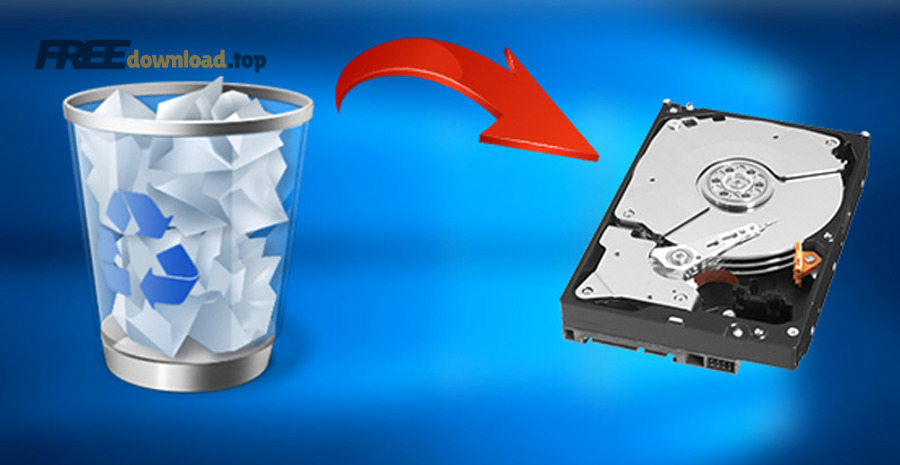
Cụ thể, khi bạn “xóa” file, nhiều trường hợp hệ điều hành chỉ đánh dấu vùng dữ liệu là trống; file có thể còn nằm đó cho đến khi dữ liệu mới ghi đè lên. Vì vậy, càng thao tác nhiều (copy, cài phần mềm, tải game, cập nhật), khả năng phục hồi càng giảm.
Ngược lại, nếu bạn đã ghi đè nhiều lần (ví dụ: chép phim lớn vào cùng ổ vừa mất dữ liệu), phần nội dung cũ bị thay thế và việc khôi phục sẽ khó hoặc không còn ý nghĩa. Theo nghiên cứu của NIST từ Special Publications, vào 10/2025, việc ghi đè thường cản trở khả năng phục hồi dữ liệu ngay cả khi dùng kỹ thuật phòng thí nghiệm hiện đại.
Để nối mạch hành động, trước khi nghĩ đến phần mềm, bạn cần áp dụng một “nguyên tắc vàng” để bảo toàn hiện trạng ổ.
Nguyên tắc vàng trước khi khôi phục dữ liệu ổ cứng là gì?
Nguyên tắc vàng là: ngừng ghi thêm dữ liệu + cô lập ổ + tạo bản sao an toàn để khôi phục trên bản sao, giúp tăng tỷ lệ cứu và giảm rủi ro làm hỏng thêm. Sau đây là các bước ưu tiên theo mức an toàn.
- Ngừng sử dụng ổ ngay: không cài app, không tải file, không chép dữ liệu vào ổ đang cần cứu.
- Nếu là ổ gắn ngoài: rút ra đúng cách, thử cắm sang cổng/PC khác; tránh cắm-rút liên tục nếu ổ kêu lạ.
- Ưu tiên đọc-only: nếu có dock/box hỗ trợ chống ghi hoặc adapter chuyên dụng, hãy dùng để hạn chế ghi ngầm.
- Tạo bản sao cấp sector: nếu ổ có dấu hiệu lỗi đọc, sao chép từng sector sang ổ khác rồi làm phục hồi trên bản sao sẽ an toàn hơn.
Ví dụ, nhiều trường hợp “cứu thất bại” không phải vì dữ liệu không còn, mà vì người dùng cài ngay phần mềm phục hồi lên chính ổ bị mất dữ liệu, vô tình tạo file mới và ghi đè. Quan trọng hơn, khi ổ có dấu hiệu lỗi vật lý (kêu lạch cạch, nóng bất thường), việc cố quét nhiều lần có thể khiến tình trạng nặng lên.
Để hiểu rõ hơn tình huống của bạn thuộc loại nào, bước kế tiếp là phân nhóm nguyên nhân mất dữ liệu và cách xử lý tương ứng.
Có mấy tình huống mất dữ liệu ổ cứng thường gặp và xử lý theo từng loại ra sao?
Có 4 nhóm tình huống chính: xóa nhầm, format/ghi đè cấu trúc, lỗi phân vùng/hệ thống tập tin, và hỏng vật lý; mỗi nhóm cần chiến lược khác nhau để tối ưu cơ hội cứu. Tiếp theo, hãy đối chiếu dấu hiệu để chọn đúng nhánh.
- Nhóm 1 — Xóa nhầm/Shift+Delete: ưu tiên thùng rác, phiên bản trước (Previous Versions), công cụ phục hồi theo metadata (nhanh và ít rủi ro).
- Nhóm 2 — Format nhầm/format nhanh: cơ hội còn nếu chưa ghi đè; dùng công cụ quét theo chữ ký file (signature scan) và khôi phục ra ổ khác.
- Nhóm 3 — Lỗi phân vùng/RAW/không mở được ổ: ưu tiên sao chép an toàn, sau đó sửa cấu trúc (partition table) hoặc trích xuất file bằng công cụ chuyên sâu.
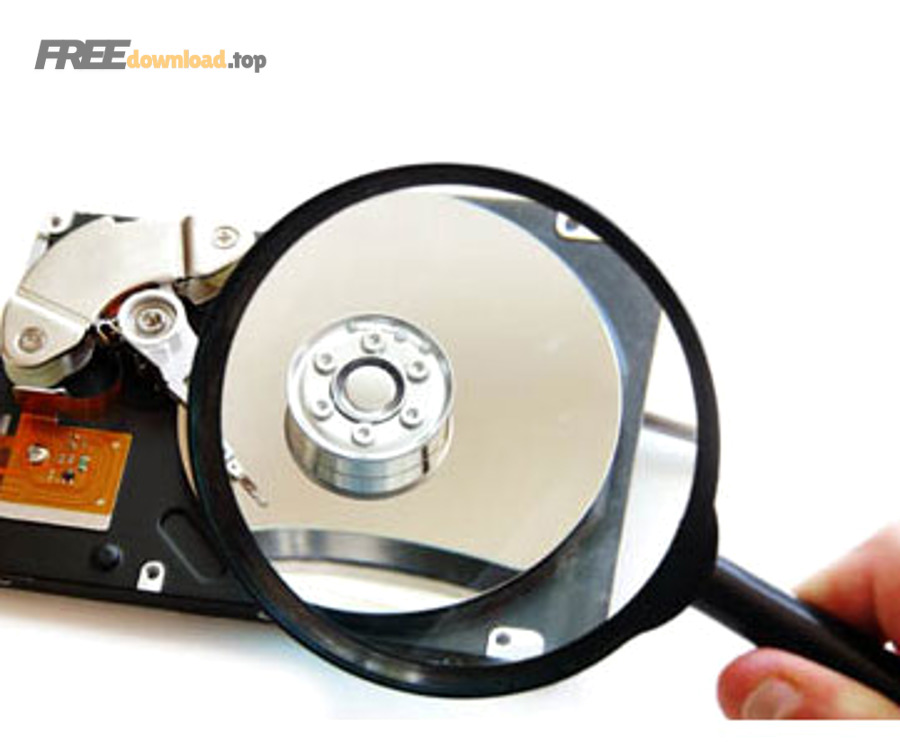
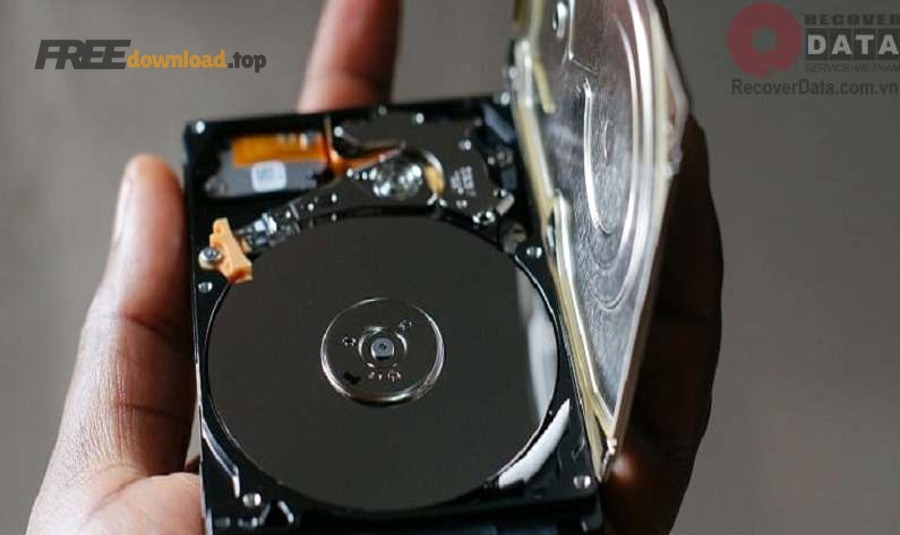
- Nhóm 4 — Hỏng vật lý: có thể kèm kêu “cạch cạch”, nhận chập chờn, treo khi truy cập; ưu tiên dừng thử và cân nhắc dịch vụ cứu dữ liệu.
Cụ thể hơn, nếu ổ hiển thị RAW hoặc yêu cầu “You need to format the disk…”, bạn không nên format ngay vì có thể làm mất thêm cấu trúc. Ngược lại, nếu chỉ lỡ xóa nhầm một thư mục, việc phục hồi sớm thường đơn giản hơn nhiều.
Để bắt đầu thao tác thực tế, phần tiếp theo đi theo hướng Windows vì đây là môi trường phổ biến nhất với các công cụ có sẵn.
Khôi phục dữ liệu ổ cứng trên Windows theo các bước nào để tăng tỷ lệ thành công?
Cách làm tối ưu trên Windows là đi từ “khôi phục có sẵn” (Recycle Bin, Previous Versions, File History) sang công cụ chuyên biệt (Windows File Recovery, TestDisk/PhotoRec…), và luôn phục hồi ra ổ khác để tránh ghi đè. Sau đây là lộ trình theo thứ tự ưu tiên.
Bước 1: Kiểm tra Recycle Bin và đường dẫn gốc của thư mục
Có, nhiều trường hợp file “mất” chỉ đang nằm trong Recycle Bin hoặc bạn đang nhìn nhầm thư mục khác; hãy kiểm tra ngay để phục hồi nhanh nhất. Tiếp theo, nếu đã xóa vĩnh viễn, hãy chuyển sang phiên bản trước.
- Mở Recycle Bin, tìm file/thư mục, chọn Restore.
- Nếu file ở Desktop/Downloads/Documents, kiểm tra đúng tài khoản người dùng và OneDrive (nếu có).
Bước 2: Dùng Previous Versions và File History nếu bạn từng bật sao lưu
Có, nếu bạn từng bật tính năng phiên bản trước hoặc File History, Windows cho phép khôi phục thư mục về trạng thái cũ chỉ với vài thao tác. Cụ thể, cách làm chuẩn là mở File Explorer, bấm phải thư mục/ổ đĩa và chọn khôi phục phiên bản.
- Nhấp phải thư mục chứa file trước đây → chọn Restore previous versions.
- Chọn bản theo thời gian → Restore hoặc Open để kiểm tra trước.
Ngoài ra, theo hướng dẫn của Microsoft từ nhóm Windows Support, File History cho phép duyệt nhiều phiên bản và phục hồi khi cần, nếu bạn đã cấu hình ổ sao lưu/điểm lưu trữ trước đó.
Bước 3: Dùng Windows File Recovery (winfr) khi đã xóa vĩnh viễn
Có, Windows File Recovery phù hợp khi file đã bị xóa vĩnh viễn và bạn chấp nhận thao tác dòng lệnh; điểm quan trọng là chọn đúng chế độ quét theo hệ thống tập tin và xuất kết quả sang ổ khác. Sau đây là cách tiếp cận an toàn.
- Cài “Windows File Recovery” từ Microsoft Store (tìm theo tên ứng dụng).
- Chạy lệnh theo hướng dẫn của ứng dụng, chọn ổ nguồn và ổ đích khác ổ nguồn.
- Ưu tiên phục hồi các định dạng quan trọng trước (tài liệu, ảnh), rồi mới quét sâu.
Video minh họa thao tác (tham khảo để hình dung quy trình):
Bước 4: Dùng công cụ phục hồi chuyên sâu khi ổ RAW hoặc mất phân vùng
Có, khi ổ chuyển RAW hoặc mất phân vùng, bạn thường cần công cụ quét cấu trúc phân vùng và trích xuất file theo chữ ký; điều quan trọng là hạn chế “sửa trực tiếp” trên ổ nguồn nếu chưa có bản sao. Tiếp theo là gợi ý công cụ theo mức phổ biến.
- TestDisk/PhotoRec (miễn phí, đa nền tảng): phù hợp khi mất phân vùng, file system lỗi, hoặc cần quét sâu theo chữ ký file.
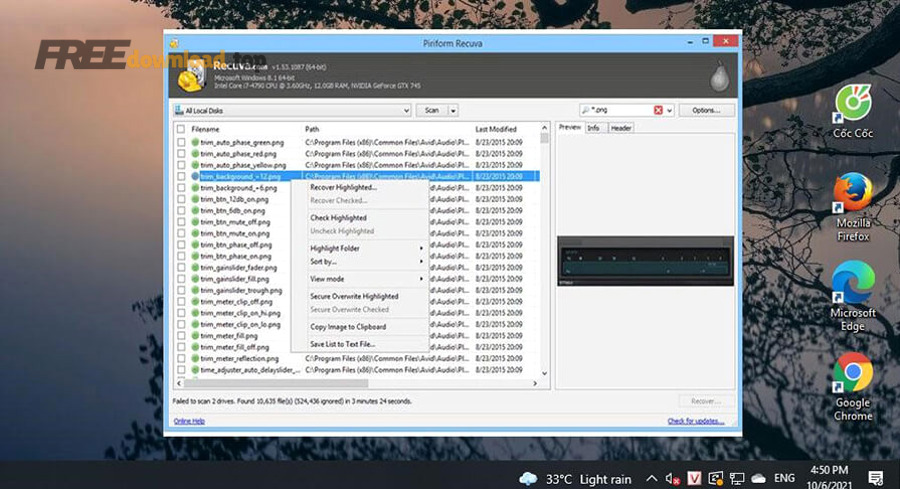
- Recuva (dễ dùng): phù hợp xóa nhầm đơn giản trên NTFS, nhưng kém hiệu quả khi cấu trúc hỏng nặng.
- R-Studio/EaseUS (thương mại): có nhiều chế độ quét, phù hợp tình huống phức tạp hơn.
Nếu bạn cần nơi tải tin cậy, hãy ưu tiên trang chủ dự án/phần mềm: TestDisk/PhotoRec (cgsecurity.org), Recuva (piriform.com), hoặc trang nhà phát triển của công cụ bạn chọn. Việc cài đặt nên thực hiện trên ổ khác (hoặc máy khác) để tránh ghi đè lên ổ đang cần cứu.
Bảng này chứa các phương án phổ biến theo mức dễ–khó và rủi ro, giúp bạn chọn đúng bước thay vì thử ngẫu nhiên. Bảng này cũng nhắc nguyên tắc “phục hồi ra ổ khác” để bảo toàn dữ liệu gốc.
| Phương án | Phù hợp khi | Ưu điểm | Rủi ro/giới hạn |
|---|---|---|---|
| Recycle Bin | Xóa nhầm thông thường | Nhanh, an toàn | Không có nếu xóa vĩnh viễn |
| Previous Versions / File History | Có bật tính năng trước đó | Phục hồi phiên bản, ít lỗi | Không hữu ích nếu chưa cấu hình |
| Windows File Recovery | Xóa vĩnh viễn, NTFS/FAT/exFAT | Miễn phí, chính chủ | Cần dòng lệnh, kết quả phụ thuộc mức ghi đè |
| TestDisk/PhotoRec | Mất phân vùng, RAW, quét sâu | Mạnh, miễn phí, đa nền tảng | Cần hiểu biết, nên chạy trên bản sao |
| Dịch vụ cứu dữ liệu | Hỏng vật lý, ổ không nhận | Cơ hội cao khi lỗi phần cứng | Chi phí cao, phụ thuộc mức hư hại |
Để nối sang hệ sinh thái Apple, phần tiếp theo sẽ chỉ ra điểm khác lớn nhất khi khôi phục trên macOS và cách tận dụng Time Machine.
Khôi phục dữ liệu ổ cứng trên macOS khác gì và làm thế nào cho đúng?
Trên macOS, khôi phục hiệu quả nhất thường dựa vào Time Machine và cơ chế phiên bản trong ứng dụng; khi không có sao lưu, bạn mới chuyển sang công cụ quét sâu và vẫn phải phục hồi ra ổ khác. Tiếp theo là quy trình theo thứ tự ưu tiên.
Kiểm tra Trash và “Browse All Versions” trong ứng dụng
Có, nhiều ứng dụng trên Mac hỗ trợ quay lại phiên bản tài liệu; nếu file vừa bị chỉnh sai hoặc ghi đè, đây là cách nhanh và an toàn nhất. Sau đây, nếu không có phiên bản, hãy dùng Time Machine.
- Kiểm tra Trash và khôi phục nếu còn.
- Trong ứng dụng hỗ trợ: vào File → Revert To → Browse All Versions để tìm bản đúng.
Theo hướng dẫn của Apple từ Mac Help, bạn có thể dùng File > Revert To > Browse All Versions để xem và khôi phục phiên bản từ Time Machine khi ứng dụng hỗ trợ.
Khôi phục bằng Time Machine khi đã từng sao lưu
Có, Time Machine cho phép bạn duyệt mốc thời gian và khôi phục file/thư mục về đúng vị trí ban đầu chỉ bằng vài thao tác. Tiếp theo, hãy ưu tiên phục hồi item quan trọng trước để giảm thời gian truy xuất ổ sao lưu.
- Kết nối ổ sao lưu Time Machine.
- Mở thư mục chứa file, vào Time Machine, duyệt mốc thời gian và bấm Restore.
Theo hướng dẫn của Apple từ Mac Help, bạn chọn item cần phục hồi và bấm Restore; file sẽ trở về vị trí gốc (ví dụ: Documents).
Khi không có Time Machine: quét sâu nhưng chú ý giới hạn SSD
Có thể, nhưng trên SSD (đặc biệt khi TRIM bật), dữ liệu đã xóa có thể bị “dọn” nhanh hơn nên cơ hội thấp hơn HDD; vì vậy hãy dừng ghi và quét càng sớm càng tốt. Từ đây, bạn sẽ cần chuyển sang bước đánh giá “có nên tự làm tiếp” hay nên mang đi chuyên nghiệp.
Khi nào nên mang ổ cứng đi cứu dữ liệu chuyên nghiệp thay vì tự làm?
Nên mang đi cứu dữ liệu chuyên nghiệp khi có dấu hiệu hỏng vật lý hoặc lỗi đọc nghiêm trọng, vì mở ổ/tiếp tục quét có thể làm hỏng thêm và giảm cơ hội phục hồi. Tiếp theo là checklist quyết định nhanh theo triệu chứng.
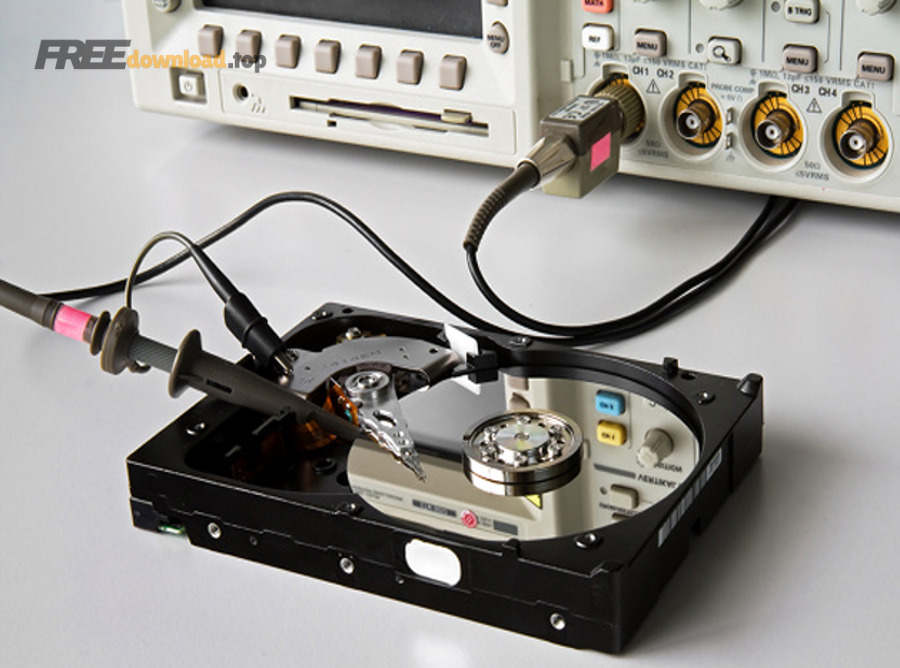
- Ổ kêu lạch cạch/rẹt rẹt, quay không ổn định, nhận chập chờn.
- Máy treo khi truy cập ổ, copy dừng ở một tỷ lệ cố định, tốc độ tụt về 0.
- Ổ nóng bất thường, có mùi khét, từng bị rơi/va đập mạnh.
- Ổ chứa dữ liệu cực kỳ quan trọng (hợp đồng, kế toán, ảnh gia đình) và bạn không muốn “đánh cược”.
Ngược lại, nếu chỉ xóa nhầm và ổ vẫn chạy ổn định, bạn có thể tự làm theo lộ trình ở trên. Tuy nhiên, hãy đặt giới hạn: nếu đã quét 1–2 lần mà ổ báo nhiều bad sector hoặc phát sinh tiếng kêu lạ, dừng lại để tránh hỏng nặng hơn.
Đặc biệt, chi phí cứu dữ liệu có thể cao, nên bước tiếp theo là tối ưu phòng ngừa để không lặp lại tình huống này.
Làm sao phòng ngừa mất dữ liệu sau khi khôi phục dữ liệu ổ cứng?
Phòng ngừa hiệu quả nhất là xây quy trình sao lưu theo quy tắc 3-2-1, kiểm tra định kỳ và tách rủi ro (ổ làm việc khác ổ sao lưu), giúp bạn không phụ thuộc vào “phục hồi may rủi”. Tiếp theo là thiết kế thói quen thực dụng cho người dùng cá nhân lẫn văn phòng.
- 3 bản: 1 bản đang dùng + 2 bản dự phòng.
- 2 loại lưu trữ: ví dụ SSD/HDD + cloud hoặc NAS.
- 1 bản ngoài nơi làm việc: đề phòng mất cắp, cháy nổ, ransomware.
Để minh họa, bạn có thể duy trì 1 ổ gắn ngoài cố định cho sao lưu, cộng thêm cloud cho thư mục quan trọng. Với máy Windows, bạn có thể triển khai tạo bản ghost định kỳ cho hệ thống để phục hồi nhanh khi lỗi nặng; đồng thời bật sao lưu tự động cho thư mục làm việc để giảm rủi ro xóa nhầm.
Ngoài ra, dùng phần mềm sao lưu và phục hồi dữ liệu đúng nhu cầu sẽ giúp bạn có lịch sao lưu, phiên bản và khả năng khôi phục theo mốc thời gian; nếu muốn đơn giản, hãy chọn phần mềm thông dụng có cộng đồng lớn và tài liệu rõ ràng để dễ vận hành lâu dài.
Để tăng độ tin cậy, theo nghiên cứu của Backblaze từ nhóm Drive Stats, vào 02/2025, tỷ lệ hỏng trung bình năm (AFR) của các ổ trong thống kê năm 2024 là 1,57%, nhắc rằng phần cứng có xác suất lỗi thật sự và sao lưu là tuyến phòng thủ bắt buộc.
Ranh giới ngữ cảnh: Phần trên tập trung vào quy trình thực chiến để cứu file và phòng ngừa. Phần dưới mở rộng kiến thức nâng cao giúp bạn đọc “tín hiệu” của ổ và hiểu giới hạn công nghệ, từ đó quyết định nhanh hơn trong các ca khó.
Kiến thức nâng cao giúp khôi phục dữ liệu ổ cứng an toàn hơn trong ca khó
Phần nâng cao này tập trung vào 4 điểm then chốt: dấu hiệu SMART, chiến lược sao chép theo sector, giới hạn SSD/TRIM và khác biệt hệ thống tập tin; nắm được sẽ giúp bạn chọn đúng “đi tiếp hay dừng lại”. Tiếp theo, hãy bắt đầu từ cách đọc sức khỏe ổ.
SMART nói gì về nguy cơ lỗi và vì sao nó quan trọng khi cứu dữ liệu?
SMART là tập chỉ số sức khỏe ổ, giúp bạn nhận biết ổ đang có bad sector, lỗi đọc hoặc suy giảm nhanh; khi SMART xấu, ưu tiên sao chép an toàn trước khi quét phục hồi. Sau đây là dấu hiệu nên coi là “cảnh báo đỏ”.
- Reallocated Sectors tăng nhanh, Pending Sectors xuất hiện.
- CRC Error tăng (có thể do cáp), kèm hiện tượng ngắt kết nối.
- Thời gian truy xuất bất thường, tiếng kêu lạ (HDD).
Sao chép theo sector khác gì copy bình thường khi ổ có bad sector?
Sao chép theo sector ưu tiên “lấy được càng nhiều càng tốt” và bỏ qua/ghi nhận vùng lỗi, trong khi copy bình thường hay bị treo khi gặp sector hỏng; vì vậy đây là lựa chọn an toàn hơn cho ca lỗi đọc. Tiếp theo, nguyên tắc là tạo bản sao sang ổ khỏe, rồi quét phục hồi trên bản sao.
Vì sao SSD khó khôi phục hơn HDD trong một số tình huống xóa nhầm?
SSD có thể kích hoạt cơ chế dọn khối dữ liệu đã xóa (như TRIM và quản lý hao mòn), khiến vùng dữ liệu cũ biến mất nhanh hơn so với HDD; do đó bạn càng cần dừng ghi và xử lý sớm. Tuy nhiên, nếu mất do lỗi phân vùng hoặc hỏng logic, vẫn có trường hợp phục hồi được bằng công cụ quét sâu.
Hệ thống tập tin ảnh hưởng thế nào tới cách phục hồi?
NTFS thường có cơ chế metadata hỗ trợ phục hồi tốt hơn trong nhiều ca xóa nhầm; exFAT phổ biến trên ổ rời nhưng metadata đơn giản; APFS trên Mac có đặc tính riêng và thường dựa nhiều vào cơ chế snapshot/backup. Từ đó, bạn nên chọn công cụ phù hợp với file system thay vì dùng một phần mềm cho mọi ca.
Các câu hỏi thường gặp
Khôi phục dữ liệu ổ cứng có làm mất dữ liệu còn lại không?
Có thể có nếu bạn phục hồi nhầm về chính ổ nguồn hoặc dùng công cụ “sửa” trực tiếp lên cấu trúc; vì vậy luôn phục hồi ra ổ khác và hạn chế thao tác ghi lên ổ đang cần cứu. Tiếp theo, nếu ổ có dấu hiệu lỗi vật lý, ưu tiên dừng thử để tránh mất thêm.
Nên dùng quét nhanh hay quét sâu trước?
Nên bắt đầu bằng quét nhanh/khôi phục có sẵn (Recycle Bin, phiên bản trước), vì nhanh và ít rủi ro; sau đó mới quét sâu khi cần, vì quét sâu tốn thời gian và có thể gây tải nặng cho ổ đang yếu. Cụ thể, hãy ưu tiên cứu file quan trọng trước rồi mới mở rộng phạm vi.
Khôi phục xong có nên tiếp tục dùng ổ đó không?
Tùy tình trạng: nếu ổ có bad sector/SMART xấu hoặc từng treo khi đọc, bạn nên thay ổ và chỉ giữ ổ cũ cho mục đích tạm thời; nếu ổ hoàn toàn bình thường và mất dữ liệu do thao tác nhầm, có thể tiếp tục dùng nhưng cần tăng cường sao lưu. Tóm lại, dữ liệu quan trọng nên nằm trên hệ thống đã có sao lưu.