


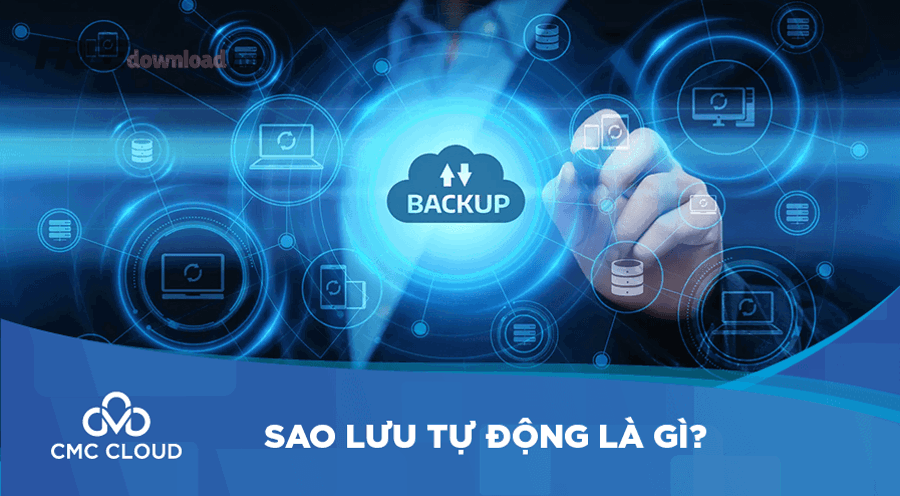
Sao lưu tự động là cách để dữ liệu của bạn được “tự lưu” theo lịch, theo thay đổi hoặc theo thời điểm, giúp giảm đáng kể nguy cơ mất file quan trọng khi máy hỏng, nhiễm mã độc hoặc lỡ tay xóa nhầm.
Nếu bạn đang dùng Windows 11 hoặc macOS, bạn có thể bật sao lưu tự động bằng công cụ có sẵn và chọn đúng đích lưu trữ để đảm bảo vừa tiện, vừa an toàn, vừa dễ khôi phục khi cần.
Ngoài chuyện bật tính năng, điều quan trọng hơn là thiết kế lịch sao lưu, phiên bản lưu, quy tắc 3-2-1 và thói quen kiểm tra khôi phục, vì “đã sao lưu” chưa chắc đồng nghĩa “khôi phục được”.
Giới thiệu ý mới, dưới đây là hướng dẫn theo từng bước và từng tình huống thực tế để bạn triển khai sao lưu tự động bền vững, hạn chế rủi ro và tối ưu thời gian về lâu dài.
Sao lưu tự động là gì và khác sao lưu thủ công ở điểm nào?
Sao lưu tự động là cơ chế tạo bản sao dữ liệu theo lịch hoặc theo thay đổi mà không cần bạn nhớ và thao tác mỗi lần. Tiếp theo, để hiểu đúng và chọn cách làm phù hợp, bạn cần phân biệt “đồng bộ” và “sao lưu” ngay từ đầu.
Điểm khác biệt cốt lõi giữa sao lưu và đồng bộ
Sao lưu ưu tiên khả năng quay lại phiên bản và phục hồi khi sự cố xảy ra; trong khi đó đồng bộ ưu tiên cập nhật giống nhau giữa các thiết bị, nên xóa nhầm cũng có thể “lan” sang nơi khác. Vì vậy, sau khi hiểu khác biệt này, bạn sẽ tránh được sai lầm phổ biến là chỉ dùng đồng bộ rồi nghĩ rằng mình đã an toàn.
Những thành phần tạo nên một hệ thống sao lưu tự động đúng nghĩa
Một hệ thống “đúng nghĩa” thường có: nguồn dữ liệu (Documents/Desktop/Project), lịch chạy (theo giờ/ngày/tuần), kiểu sao lưu (gia tăng/đầy đủ), nơi lưu (đám mây/ổ rời/NAS), và quy tắc giữ phiên bản (retention). Từ đó, bạn mới tối ưu được mục tiêu RPO/RTO: mất bao nhiêu dữ liệu thì chấp nhận được và cần khôi phục nhanh đến mức nào.
Khi nào sao lưu tự động đặc biệt quan trọng?
Nó đặc biệt quan trọng nếu bạn làm việc với file thay đổi liên tục (thiết kế, code, kế toán), hay mang laptop di chuyển nhiều, hoặc có dữ liệu khó tạo lại (ảnh gia đình, hồ sơ). Để minh họa, ngay cả ổ cứng vẫn có xác suất lỗi theo thời gian; một số thống kê theo dõi ổ đĩa quy mô lớn cho thấy tỷ lệ lỗi hằng năm hóa (AFR) vẫn hiện hữu.
Vì sao sao lưu tự động giúp giảm rủi ro mất dữ liệu?
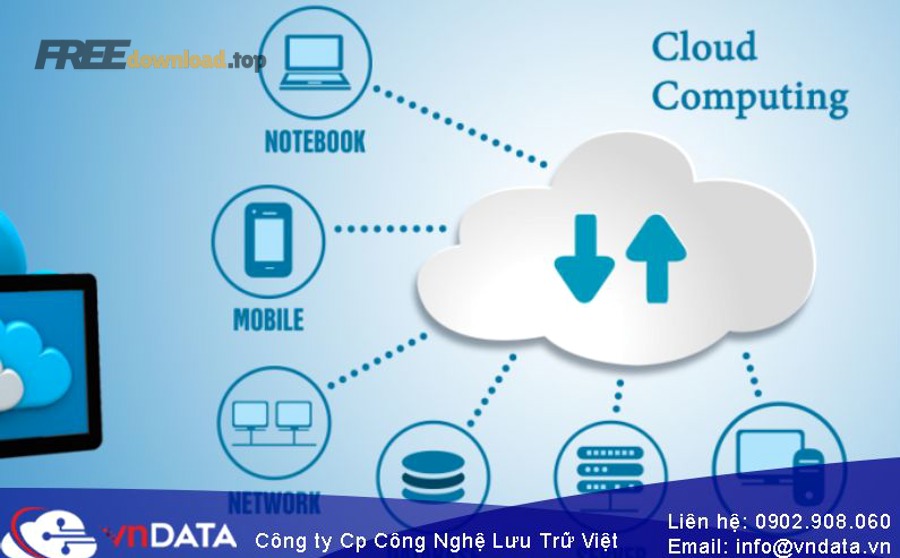
Có, sao lưu tự động giúp giảm rủi ro mất dữ liệu vì nó loại bỏ yếu tố “quên sao lưu”, tạo nhiều điểm phục hồi và rút ngắn thời gian khôi phục khi gặp sự cố. Bên cạnh đó, khi bạn kết hợp đúng nơi lưu và chính sách phiên bản, hiệu quả sẽ tăng rõ rệt.
Giảm rủi ro do quên thao tác và do lỗi người dùng
Con người thường quên sao lưu đúng lúc nhất: trước khi cài phần mềm, update hệ điều hành, hoặc dọn ổ. Khi tự động hóa, bạn tránh được “khoảng trống” thời gian không có bản sao, đồng thời có thể quay lại phiên bản trước khi lỡ tay ghi đè.
Giảm thiệt hại khi thiết bị hỏng, thất lạc hoặc bị mã độc
Nếu chỉ lưu một bản duy nhất trên máy, hỏng thiết bị là mất cả dữ liệu lẫn bản sao. Trong khi đó, sao lưu tự động có thể đẩy bản sao ra ngoài máy (ổ rời/NAS/đám mây) để giảm thiệt hại. Ngược lại, nếu bản sao vẫn nằm cùng ổ đĩa, rủi ro vẫn “đi cùng nhau”.
Giúp khôi phục nhanh và có kế hoạch thay vì hoảng loạn
Khi có quy trình sao lưu tự động, bạn chuyển từ “chữa cháy” sang “kế hoạch”: biết file ở đâu, biết cách khôi phục, biết bản gần nhất là khi nào. Đặc biệt, các báo cáo về an ninh thường nhấn mạnh ransomware là mối đe dọa phổ biến; một số tổng hợp cho thấy ransomware xuất hiện trong tỷ lệ đáng kể các vụ việc/breaches.
Có mấy kiểu sao lưu tự động phổ biến hiện nay?
Có 4 kiểu sao lưu tự động phổ biến: đồng bộ có phiên bản, sao lưu theo lịch (file-level), sao lưu ảnh hệ thống (image), và snapshot/immutable theo hạ tầng. Sau đây, bạn sẽ thấy mỗi kiểu hợp với một mục tiêu khác nhau.
Đồng bộ có phiên bản (phù hợp tài liệu cá nhân)
Kiểu này thường gắn với dịch vụ đám mây, cho phép xem lại lịch sử file. Ưu điểm là tiện và luôn chạy nền; nhược điểm là nếu cấu hình phiên bản yếu hoặc bị tấn công tài khoản, khả năng phục hồi giảm.
Sao lưu theo lịch file-level (phù hợp thư mục dự án)
Kiểu này sao chép thư mục theo chu kỳ (ví dụ mỗi ngày), có thể gia tăng để tiết kiệm thời gian. Cụ thể, nó cho bạn quyền kiểm soát thư mục nào được sao lưu, giữ bao nhiêu phiên bản, và loại trừ file tạm.
Sao lưu ảnh hệ thống (phù hợp phục hồi máy nhanh)
Ảnh hệ thống giúp phục hồi cả hệ điều hành + phần mềm + cấu hình, hữu ích khi bạn cần “quay lại như cũ” sau sự cố nặng. Tuy nhiên, dung lượng lớn và cần thiết bị lưu trữ đủ rộng.
Snapshot/immutable (phù hợp chống sửa/xóa)
Snapshot là “điểm chụp” dữ liệu tại một thời điểm; immutable là cơ chế hạn chế sửa/xóa trong thời gian giữ. Quan trọng hơn, đây là lớp phòng vệ tốt khi gặp tấn công mã hóa hoặc xóa hàng loạt.
Bảng này giúp bạn so sánh nhanh các kiểu sao lưu tự động theo mục tiêu, tốc độ khôi phục và độ an toàn.
| Kiểu | Hợp nhất với | Ưu điểm | Điểm cần lưu ý |
|---|---|---|---|
| Đồng bộ có phiên bản | Tài liệu cá nhân | Tiện, chạy nền | Phụ thuộc tài khoản/phiên bản |
| File-level theo lịch | Thư mục dự án | Kiểm soát tốt, linh hoạt | Cần thiết kế retention |
| Ảnh hệ thống | Phục hồi máy | Khôi phục “nguyên trạng” | Rất tốn dung lượng |
| Snapshot/immutable | Chống sửa/xóa | Chống mã độc tốt | Cần hạ tầng hỗ trợ |
Thiết lập sao lưu tự động trên Windows 11 theo cách nào?
Bạn có thể thiết lập sao lưu tự động trên Windows 11 bằng File History/Backup, kết hợp đồng bộ đám mây cho thư mục quan trọng và kiểm soát phiên bản. Tiếp theo, hãy chọn một lộ trình đơn giản: bật trước, tối ưu sau.
Bước 1: Chọn dữ liệu ưu tiên và chuẩn hóa thư mục
Hãy gom các file quan trọng vào một cấu trúc dễ hiểu: Documents/Work/Photos, tránh rải rác nhiều ổ. Cụ thể hơn, việc “chuẩn hóa” giúp bạn không bỏ sót khi cấu hình sao lưu và giảm lỗi do chọn nhầm đường dẫn.
Bước 2: Bật File History hoặc Windows Backup cho thư mục chính
Với File History, bạn thường chọn ổ đích (ổ ngoài hoặc ổ mạng), rồi bật cơ chế theo dõi thay đổi để lưu phiên bản. Đây là hướng đi phổ biến vì tích hợp sẵn và phù hợp người dùng cá nhân.
Bước 3: Kết hợp đồng bộ đám mây cho file đang làm việc
Đám mây hữu ích cho file bạn cần mở trên nhiều thiết bị, nhưng nên bật lịch sử phiên bản và bảo mật tài khoản. Để bắt đầu, nhiều người chọn OneDrive vì tích hợp sâu với Windows.
Bước 4: Lập “điểm phục hồi” và thử khôi phục mẫu
Đừng chờ đến lúc sự cố mới kiểm tra. Ví dụ, hãy tạo một file test, chỉnh sửa vài lần, rồi thử phục hồi về phiên bản cũ để đảm bảo hệ thống đang lưu đúng như bạn nghĩ. Cách này cực hữu ích khi bạn cần khôi phục dữ liệu ổ cứng sau lỗi nặng hoặc sau khi thay ổ mới mà vẫn muốn lấy lại file đúng phiên bản.
Thiết lập sao lưu tự động trên macOS bằng Time Machine ra sao?
Bạn thiết lập sao lưu tự động trên macOS bằng Time Machine bằng cách chọn ổ đích và để hệ thống tự sao lưu theo chu kỳ, sau đó khôi phục theo mốc thời gian. Tiếp theo, bạn chỉ cần tối ưu dung lượng và loại trừ thư mục không cần thiết.

Chọn ổ đích và bật Time Machine
Hãy dùng ổ cứng/SSD rời hoặc đích mạng tương thích, sau đó vào cài đặt Time Machine để chọn ổ sao lưu. Quan trọng hơn, bạn nên bật mã hóa cho bản sao lưu nếu ổ có nguy cơ thất lạc.
Hiểu chu kỳ sao lưu để quản lý dung lượng
Time Machine thường lưu nhiều mốc: theo giờ trong 24 giờ gần nhất, theo ngày trong tháng gần nhất và theo tuần cho các tháng trước, giúp bạn quay lại phiên bản cũ khi cần.
Loại trừ dữ liệu không cần sao lưu và tránh “phình ổ”
Cụ thể, bạn có thể loại trừ thư mục cache lớn, thư mục tải về tạm, hoặc thư viện dựng video đang render. Sau khi loại trừ hợp lý, Time Machine giữ được nhiều phiên bản có giá trị hơn và tốc độ chạy nền cũng ổn định hơn.
Lên lịch sao lưu tự động theo quy tắc 3-2-1 như thế nào?
Bạn lên lịch sao lưu tự động theo quy tắc 3-2-1 bằng cách duy trì 3 bản dữ liệu, lưu trên 2 loại phương tiện khác nhau và có ít nhất 1 bản nằm ngoài thiết bị chính. Tiếp theo, hãy biến quy tắc này thành lịch cụ thể theo ngày/tuần để dễ duy trì.
Chuyển 3-2-1 thành lịch đơn giản cho người bận
Ví dụ lịch thực dụng: (1) Mỗi giờ: lưu phiên bản cho thư mục làm việc; (2) Mỗi ngày: sao lưu file-level sang một nơi khác; (3) Mỗi tuần: tạo bản sao “ngoài nhà” (đám mây hoặc nơi lưu tách biệt). Theo đó, bạn không phải nhớ nhiều thứ mà vẫn có nhiều lớp dự phòng.
Thiết kế “bản sao ngoài thiết bị chính” để tránh rủi ro cùng lúc
Nếu bạn chọn backup lên ổ cứng ngoài, hãy tách thói quen: cắm ổ vào giờ sao lưu, xong thì rút ra và cất nơi an toàn để tạo “air-gap” cơ bản. Ngược lại, nếu ổ luôn cắm liên tục, mã độc có thể chạm tới bản sao nhanh hơn.
Nhúng hướng dẫn hình dung 3-2-1 bằng video
Chọn đích lưu trữ: đám mây, NAS hay ổ rời — đâu phù hợp?
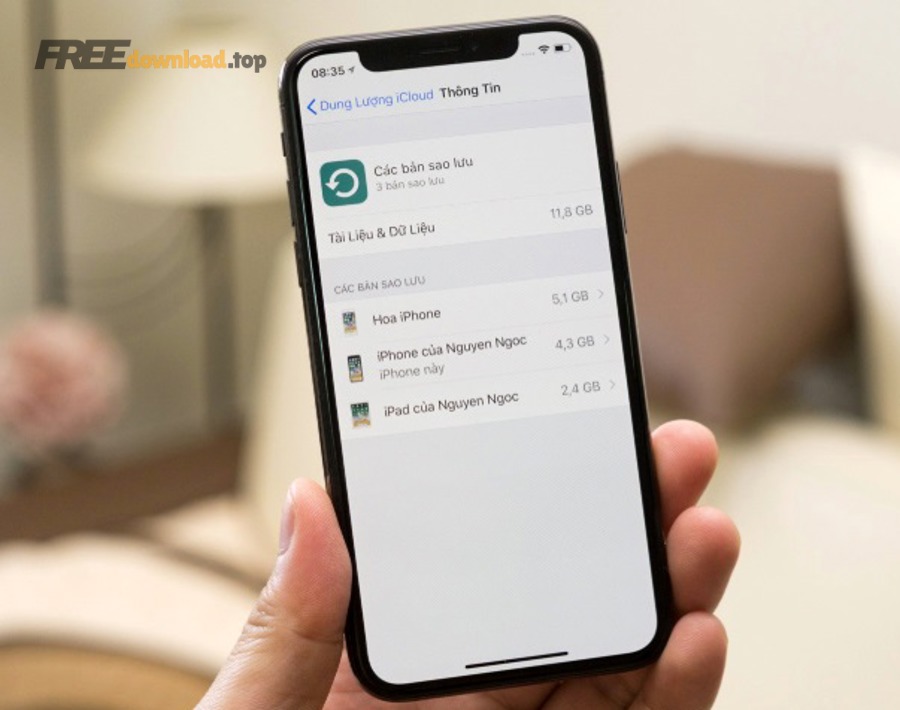
Đám mây tiện cho truy cập mọi nơi, NAS mạnh về kiểm soát nội bộ, còn ổ rời linh hoạt và rẻ; lựa chọn đúng phụ thuộc vào mức quan trọng dữ liệu và thói quen sử dụng. Tiếp theo, hãy so sánh theo 3 tiêu chí: an toàn, chi phí, và dễ khôi phục.
Khi nào ưu tiên đám mây?
Ưu tiên đám mây nếu bạn cần truy cập đa thiết bị, làm việc cộng tác, và muốn có bản sao “ngoài máy” tự động. Tuy nhiên, hãy bật xác thực hai lớp, xem chính sách phiên bản, và cân nhắc mã hóa file nhạy cảm trước khi đồng bộ.
Khi nào NAS là lựa chọn tối ưu?
NAS phù hợp nếu bạn muốn kiểm soát dữ liệu trong mạng nội bộ, cần dung lượng lớn, nhiều người dùng trong gia đình/nhóm nhỏ và muốn chủ động snapshot. Quan trọng hơn, NAS không thay thế 3-2-1: vẫn cần một bản ngoài NAS để phòng cháy nổ hoặc sự cố mạng.
Khi nào ổ rời là “điểm neo” đáng tin?
Ổ rời hữu ích khi bạn muốn air-gap, mang theo, hoặc tách bản sao khỏi thiết bị chính. Cụ thể, ổ rời rất hợp để giữ bản sao tuần/tháng, còn bản sao theo giờ/ngày có thể chạy vào đích khác để giảm hao mòn thao tác cắm/rút.
Bảng này giúp bạn chọn nhanh đích lưu trữ theo nhu cầu và rủi ro thực tế.
| Đích lưu trữ | Điểm mạnh | Rủi ro/chú ý | Gợi ý dùng |
|---|---|---|---|
| Đám mây | Tiện, ngoài thiết bị, đồng bộ | Rủi ro tài khoản, cấu hình phiên bản | File đang làm việc, tài liệu |
| NAS | Kiểm soát, dung lượng, snapshot | Vẫn là “một điểm”, cần bản ngoài | Ảnh/video, dự án nhóm nhỏ |
| Ổ rời | Rẻ, linh hoạt, dễ air-gap | Dễ thất lạc, cần kỷ luật cắm/rút | Bản sao tuần/tháng, lưu trữ dài |
Làm sao kiểm tra bản sao lưu luôn khôi phục được khi cần?
Bạn kiểm tra bản sao lưu bằng cách thực hiện khôi phục thử định kỳ, xác minh phiên bản và đo thời gian phục hồi, thay vì chỉ nhìn “đã chạy xong”. Tiếp theo, hãy biến việc kiểm tra thành checklist cố định để không bị bỏ quên.
Thực hiện khôi phục thử theo kịch bản nhỏ trước
Hãy chọn 1 thư mục mẫu (ví dụ 10–20 file), xóa một file, rồi khôi phục từ bản sao lưu để kiểm tra đường đi. Sau đó, tăng dần độ khó: phục hồi một phiên bản cũ hơn, hoặc phục hồi sang một thiết bị khác để chắc chắn bản sao không “khóa cứng” vào một máy.
Xác minh tính toàn vẹn và tránh “bản sao lỗi im lặng”
Một rủi ro khó chịu là bản sao lưu vẫn tạo ra nhưng file bên trong bị lỗi hoặc thiếu. Vì vậy, ngoài khôi phục thử, bạn nên kiểm tra dung lượng, số lượng phiên bản và nhật ký (log) để phát hiện cảnh báo sớm.
Đo thời gian khôi phục để biết mình đang ở mức nào
Khi sự cố xảy ra, điều bạn cần là “khôi phục trong bao lâu” chứ không chỉ “có bản sao hay không”. Cụ thể, hãy ghi lại thời gian phục hồi 1GB/10GB và các bước cần làm, để lần sau không mất công mày mò giữa lúc đang gấp.
Sao lưu tự động chống ransomware và thao tác nhầm như thế nào?
Sao lưu tự động chống ransomware và thao tác nhầm bằng cách giữ nhiều phiên bản, tách bản sao khỏi thiết bị chính và dùng cơ chế chống sửa/xóa trong thời gian lưu. Tiếp theo, bạn nên hiểu “điểm yếu” lớn nhất thường nằm ở việc bản sao bị xóa hoặc bị mã hóa theo cùng một đường.
Phiên bản (versioning) là lớp cứu hộ quan trọng nhất
Nếu file bị mã hóa hoặc ghi đè, phiên bản giúp bạn quay lại trước thời điểm sự cố. Đặc biệt, một số tổng hợp về ransomware cho thấy việc mã hóa dữ liệu là hành vi rất phổ biến ở nhóm doanh nghiệp nhỏ/SMB, khiến “bản sao có phiên bản” trở thành ưu tiên.
Tách bản sao và hạn chế quyền xóa
Hãy tách bản sao khỏi tài khoản đăng nhập thường ngày (ví dụ dùng tài khoản chỉ ghi, không xóa; hoặc kho lưu chỉ cho phép xóa theo quy trình). Ngược lại, nếu cùng một quyền admin kiểm soát tất cả, kẻ tấn công chỉ cần chiếm một tài khoản là đủ gây thiệt hại dây chuyền.
Thêm lớp bảo vệ tài khoản và thiết bị
Bật xác thực hai lớp, dùng mật khẩu mạnh, và hạn chế phần mềm không rõ nguồn gốc. Cụ thể, khi tìm công cụ miễn phí, bạn nên ưu tiên trang chủ nhà phát triển; tránh tải từ các trang tổng hợp không kiểm chứng như phanmemfree để giảm nguy cơ cài nhầm gói có kèm mã độc.
Khi nào nên dùng công cụ sao lưu tự động của bên thứ ba?
Bạn nên dùng công cụ sao lưu tự động của bên thứ ba khi cần lịch linh hoạt hơn, chính sách phiên bản sâu hơn, mã hóa/đồng bộ đa đích, hoặc cần phục hồi theo tiêu chuẩn công việc. Tiếp theo, hãy chọn theo “mục tiêu phục hồi” chứ không chọn theo cảm tính.
Dấu hiệu cho thấy công cụ tích hợp sẵn chưa đủ
Nếu bạn cần: sao lưu theo sự kiện (khi file thay đổi), nhiều đích cùng lúc (NAS + đám mây), báo cáo email khi lỗi, nén/loại trừ nâng cao, hoặc khôi phục bare-metal nhanh, thì công cụ tích hợp sẵn có thể thiếu tính năng hoặc thiếu độ “quan sát”. Khi đó, một phần mềm sao lưu và phục hồi dữ liệu chuyên dụng sẽ hợp hơn.
Gợi ý một số lựa chọn phổ biến và cách tải an toàn
Dưới đây là vài công cụ thường được nhắc đến (hãy tải từ trang chủ/nguồn chính thức):
- Veeam Agent for Microsoft Windows: https://www.veeam.com/ (mục Agent/Free)
- Duplicati (mã nguồn mở): https://www.duplicati.com/download
- restic (CLI, mạnh cho người kỹ thuật): https://restic.net/
- BorgBackup (dedup tốt, Linux/macOS): https://www.borgbackup.org/
- FreeFileSync (đồng bộ/thủ công có lịch qua task): https://freefilesync.org/
Nguyên tắc chọn công cụ để tránh “cài xong rồi bỏ”
Hãy ưu tiên công cụ có: phiên bản rõ ràng, log dễ đọc, khả năng khôi phục đơn giản, và hỗ trợ mã hóa. Quan trọng hơn, bạn nên đặt mục tiêu: “khôi phục một thư mục trong 10 phút” hoặc “khôi phục cả máy trong 2 giờ”, rồi mới quay lại chọn công cụ đáp ứng mục tiêu đó.
Từ đây, khi bạn đã nắm được cách bật sao lưu tự động và chọn đích lưu trữ, phần còn lại là tối ưu để hệ thống chạy bền, ít lỗi và dễ kiểm soát.
Mẹo tối ưu sao lưu tự động để bền vững lâu dài
Bạn tối ưu sao lưu tự động bằng cách thiết kế retention hợp lý, bảo vệ bản sao khỏi sửa/xóa, và giám sát lỗi thay vì chỉ “bật lên rồi quên”. Tiếp theo, các mẹo dưới đây giúp hệ thống chạy ổn định hơn theo thời gian.
Giữ nhiều phiên bản theo “vòng đời” thay vì lưu vô hạn
Hãy chọn quy tắc dễ nhớ: giữ theo giờ trong 2–3 ngày, theo ngày trong 2–4 tuần, theo tuần trong 2–3 tháng. Sau đó, điều chỉnh dựa trên dung lượng và tốc độ thay đổi dữ liệu; cách này giúp bạn có nhiều điểm quay lại mà không làm đầy ổ.
Mã hóa bản sao và quản lý khóa cẩn thận
Mã hóa giúp dữ liệu an toàn khi ổ rời bị mất hoặc khi đích lưu bị lộ. Tuy nhiên, bạn phải quản lý khóa/ mật khẩu rõ ràng (lưu ở nơi an toàn) vì mất khóa đồng nghĩa tự bạn khóa mình khỏi bản sao.
Giám sát cảnh báo và nhật ký để phát hiện lỗi sớm
Hãy đặt nhắc nhở kiểm tra log hàng tuần hoặc bật thông báo khi job thất bại. Cụ thể, lỗi thường đến từ: ổ đích bị ngắt, hết dung lượng, quyền truy cập thay đổi, hoặc file bị khóa bởi ứng dụng đang chạy.
Tối ưu dung lượng bằng nén, loại trừ và phân tầng dữ liệu
Hãy loại trừ file tạm, thư mục cache, và thư mục build sinh ra liên tục; đồng thời phân tầng: dữ liệu “nóng” (đang làm) lưu phiên bản dày hơn, dữ liệu “lạnh” (lưu trữ) lưu thưa hơn. Tóm lại, càng phân tầng rõ, chi phí và rủi ro càng giảm.
Các câu hỏi thường gặp về sao lưu tự động
Phần FAQ này giúp bạn xử lý nhanh các băn khoăn phổ biến khi bắt đầu sao lưu tự động, đặc biệt là chuyện đồng bộ, phiên bản và thói quen kiểm tra.
Chỉ dùng đồng bộ đám mây có đủ an toàn không?
Không hẳn, vì đồng bộ ưu tiên “giống nhau”, nên xóa nhầm/ghi đè có thể lan sang mọi nơi. Vì vậy, hãy bật lịch sử phiên bản và thêm một lớp sao lưu độc lập (ổ rời/NAS/đích khác) để có điểm phục hồi chắc chắn.
Nên sao lưu tự động theo giờ hay theo ngày?
Nếu file thay đổi liên tục (dự án, kế toán), theo giờ giúp giảm mất mát; nếu ít thay đổi, theo ngày là đủ. Quan trọng hơn, hãy dựa vào mức dữ liệu bạn chấp nhận mất (RPO) để quyết định.
Vì sao “đã sao lưu” nhưng vẫn không khôi phục được?
Thường do chọn sai thư mục, bản sao bị lỗi im lặng, bị hết dung lượng, hoặc phiên bản bị ghi đè. Do đó, khôi phục thử định kỳ là cách chắc chắn nhất để xác nhận hệ thống hoạt động đúng.
Làm sao để sao lưu tự động mà không làm máy chậm?
Hãy đặt lịch chạy vào giờ ít dùng, ưu tiên sao lưu gia tăng, loại trừ thư mục nặng không cần thiết, và dùng đích lưu nhanh/ổn định. Ngoài ra, với laptop, hãy cấu hình chỉ chạy khi cắm sạc nếu công việc của bạn không yêu cầu cập nhật quá dày.