


GIMP là công cụ chỉnh sửa và xử lý ảnh đa nền tảng, phù hợp khi bạn muốn tự tay kiểm soát từ cắt ghép, retouch đến thiết kế đồ họa cơ bản mà vẫn giữ quyền chủ động với file gốc.
Nếu bạn đang tìm cách cài đặt đúng bản, thiết lập giao diện dễ dùng và hiểu nhanh các khái niệm “xương sống” như layer, selection, mask, bài viết này sẽ đi thẳng vào những phần cần làm trước.
Ngoài thao tác cơ bản, bạn cũng sẽ học cách xuất ảnh đúng chuẩn cho web/in ấn, tối ưu hiệu năng, và mở rộng tính năng bằng plugin để quy trình làm việc trơn tru hơn.
Giới thiệu ý mới, dưới đây là hướng dẫn theo luồng thực hành từ “hiểu đúng” đến “làm được”, giúp bạn dùng GIMP hiệu quả ngay từ ngày đầu.
GIMP là gì và nổi bật ở điểm nào?
GIMP là chương trình chỉnh sửa ảnh mã nguồn mở, chạy trên Windows/macOS/Linux, nổi bật nhờ hệ thống layer, selection, bộ lọc và khả năng mở rộng bằng plugin để làm việc từ retouch đến thiết kế ảnh. Tiếp theo, hiểu rõ “điểm mạnh cốt lõi” sẽ giúp bạn chọn đúng cách học ngay từ đầu.

GIMP dùng để làm gì trong thực tế?
GIMP phù hợp cho các tác vụ như xóa phông, chỉnh sáng/tương phản, ghép ảnh, phục chế ảnh cũ, thiết kế banner, thumbnail, watermark, và xuất ảnh tối ưu dung lượng. Cụ thể, khi bạn biết mục tiêu đầu ra (web hay in), bạn sẽ chọn đúng công cụ và tránh chỉnh quá tay.
Những “mảnh ghép” quan trọng tạo nên sức mạnh của GIMP
Sức mạnh của GIMP nằm ở các thành phần: file dự án XCF (giữ layer), layer & mask (chỉnh không phá hủy), selection (chọn vùng chính xác), brush (vẽ/retouch), và hệ sinh thái plugin (bổ sung tính năng). Từ đó, bước kế tiếp là kiểm tra tính an toàn và cách tải đúng nguồn.
GIMP có miễn phí và an toàn để dùng lâu dài không?
Có, GIMP miễn phí và có thể dùng lâu dài nếu bạn tải từ nguồn chính thức, cập nhật đều và tránh bộ cài “đính kèm” từ trang không rõ ràng; lý do là dự án công khai, cộng đồng kiểm tra mã, và bản phát hành được duy trì. Tuy nhiên, để yên tâm tuyệt đối, bạn nên nắm các nguyên tắc tải/cài an toàn ngay dưới đây.
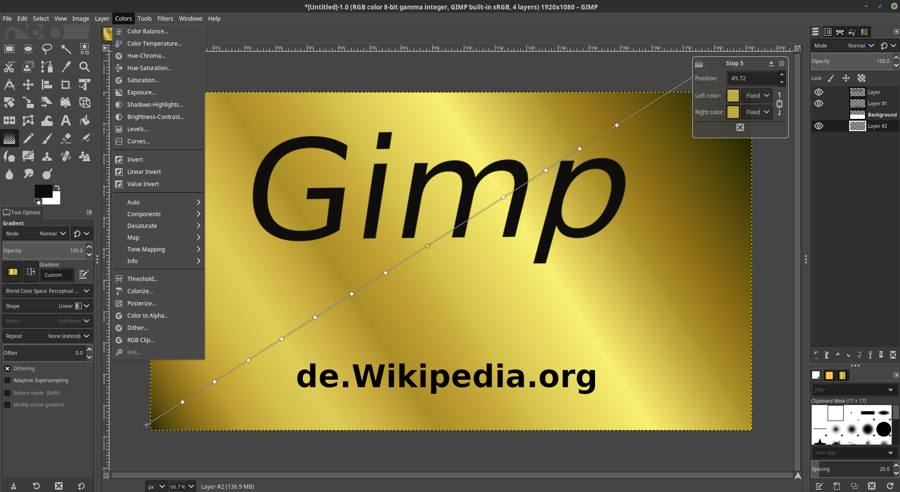
3 dấu hiệu để biết bạn đang dùng bản sạch
Thứ nhất, tải từ trang dự án: https://www.gimp.org/downloads/. Thứ hai, ưu tiên bản phát hành ổn định (stable) thay vì bản thử nghiệm nếu bạn dùng cho công việc. Thứ ba, trong quá trình cài đặt, không chọn tùy chọn cài thêm tiện ích lạ (nếu bạn tải từ nguồn bên thứ ba). Như vậy, bạn sẽ tránh được rủi ro phổ biến nhất: “bộ cài bị gói kèm”.
Vì sao nên cập nhật định kỳ?
Cập nhật giúp vá lỗi, tương thích tốt hơn với hệ điều hành/driver GPU và cải thiện hiệu năng. Theo trang tải chính thức của dự án, vào 10/2025, bản ổn định được công bố là 3.0.6, vì vậy bạn có thể kiểm tra phiên bản mới nhất trực tiếp tại trang tải để bám đúng nhịp cập nhật.
Tải và cài đặt GIMP trên Windows, macOS, Linux ra sao?
Cách nhanh nhất là tải bộ cài phù hợp hệ điều hành từ trang chính thức, cài theo mặc định, rồi thiết lập giao diện và thư mục làm việc để tránh rối ngay từ lần mở đầu. Để bắt đầu, bạn làm theo các bước ngắn gọn dưới đây.

Windows: cài đặt đúng và gọn
Tải tại https://www.gimp.org/downloads/ rồi chọn mục Windows. Sau khi chạy installer, bạn nên giữ thiết lập mặc định, chỉ tùy chỉnh vị trí cài nếu ổ C thiếu dung lượng. Tiếp theo, hãy bật tự cập nhật (nếu có) hoặc ghi chú phiên bản để tiện kiểm tra khi gặp lỗi plugin.
macOS: lưu ý quyền truy cập và Gatekeeper
Tải bản dành cho macOS từ trang dự án, kéo vào Applications như hướng dẫn của bộ cài. Nếu macOS chặn ứng dụng lần đầu, bạn vào System Settings > Privacy & Security để cho phép mở. Sau đó, kiểm tra quyền truy cập thư mục ảnh (Pictures) để tránh lỗi “không lưu được”.
Linux: chọn gói phù hợp distro
Trên Linux, bạn có thể dùng gói từ kho phần mềm của distro hoặc bản đóng gói phổ biến (tùy hướng dẫn trên trang dự án). Điều quan trọng là đồng nhất nguồn cài đặt để tránh xung đột thư viện. Khi đã cài xong, bước tiếp theo là làm quen giao diện để thao tác nhanh.
Giao diện GIMP gồm những phần nào để thao tác nhanh?
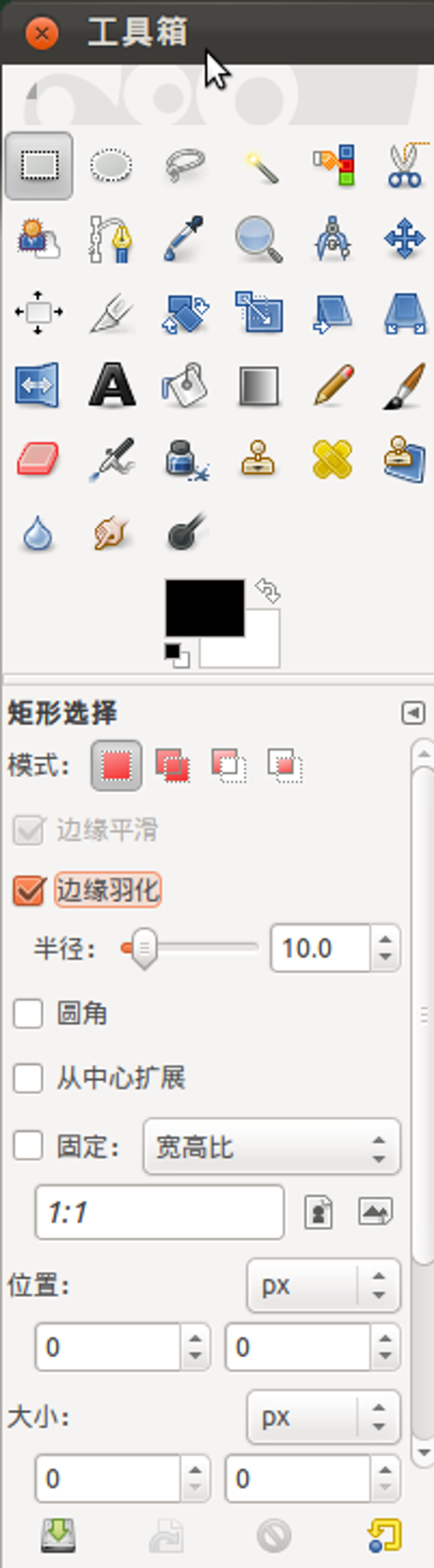
Giao diện GIMP thường xoay quanh 3 khu vực: hộp công cụ (Toolbox), vùng ảnh (Canvas) và các bảng điều khiển (Dock) như Layers/Brushes/Tool Options, giúp bạn điều khiển từng “bộ phận” của bức ảnh. Hơn nữa, hiểu cấu trúc này sẽ làm bạn đỡ lạc khi học tool mới.
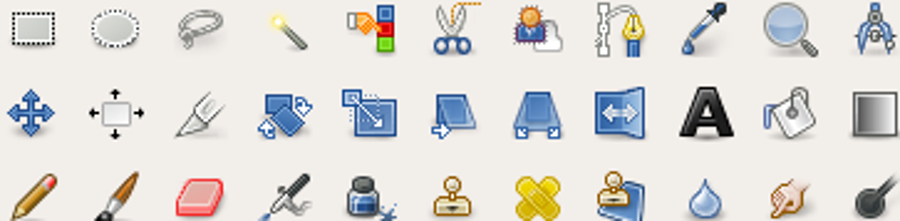
Tool Options: nơi quyết định kết quả
Rất nhiều người chọn đúng công cụ nhưng ra kết quả “khác mong muốn” vì bỏ qua Tool Options. Ví dụ, với Move/Scale/Rotate, các tùy chọn như “Move the active layer” hay “Transform layer vs selection” sẽ đổi hoàn toàn cách GIMP hành xử. Vì vậy, mỗi lần đổi công cụ, bạn nên liếc Tool Options trước khi thao tác.
Dock và tab: sắp xếp để đỡ rối
Các panel như Layers, Brushes, Patterns có thể kéo thả để ghim chung một Dock hoặc tách riêng. Cụ thể hơn, bạn nên ưu tiên để Layers và Tool Options dễ nhìn nhất, vì hai khu vực này tác động trực tiếp lên hầu hết thao tác chỉnh sửa. Từ đây, bạn đã sẵn sàng nắm “xương sống” của chỉnh ảnh: layer, mask, selection.
Layers, mask và selection trong GIMP hoạt động thế nào?
Trong GIMP, layer là các lớp chồng lên nhau, selection là vùng được chọn để chỉnh riêng, còn mask là “mặt nạ” giúp ẩn/hiện theo mức độ mà không xóa dữ liệu gốc; đây là nền tảng để chỉnh ảnh có kiểm soát. Tiếp theo, khi bạn kết hợp đúng ba thứ này, retouch sẽ sạch và tự nhiên hơn.
Layer: đừng phá hủy ảnh gốc
Nguyên tắc an toàn là luôn nhân đôi layer gốc trước khi can thiệp mạnh (lọc, sharpen, heal). Ví dụ, bạn có thể giữ 1 layer “Base”, 1 layer “Retouch”, 1 layer “Color”, nhờ vậy quay lại bước trước dễ dàng và so sánh trước/sau nhanh hơn. Từ đó, mask sẽ là công cụ để trộn các layer một cách mềm mại.
Mask: điều khiển mức ảnh hưởng thay vì xóa
Mask cho phép bạn “tô” vùng tác động bằng trắng/đen/xám: trắng hiện, đen ẩn, xám là mức pha trộn. Cụ thể, khi làm mịn da, bạn có thể áp bộ lọc lên một layer riêng rồi dùng mask chỉ mở vùng da, tránh làm nhòe mắt/môi. Như vậy, chỉnh ảnh vừa sạch vừa giữ chi tiết quan trọng.
Selection: chọn đúng vùng để chỉnh đúng chỗ
Selection giúp giới hạn thao tác (Levels/Curves/Color Balance) vào một khu vực. Để minh họa, khi bạn muốn làm sáng chủ thể mà không cháy nền, hãy tạo selection quanh chủ thể, feather nhẹ, rồi tăng sáng trong phạm vi đó. Tiếp theo, hãy chuyển sang quy trình thực hành để biến các khái niệm thành thao tác.
Quy trình chỉnh ảnh cơ bản bằng GIMP gồm những bước nào?
Một quy trình đơn giản thường gồm 7 bước: mở ảnh, chỉnh bố cục, cân sáng/tương phản, cân màu, retouch chi tiết, làm sắc nét có kiểm soát, rồi xuất file đúng định dạng. Dưới đây, bạn sẽ thấy cách triển khai từng bước để ra ảnh “đẹp đều tay”.
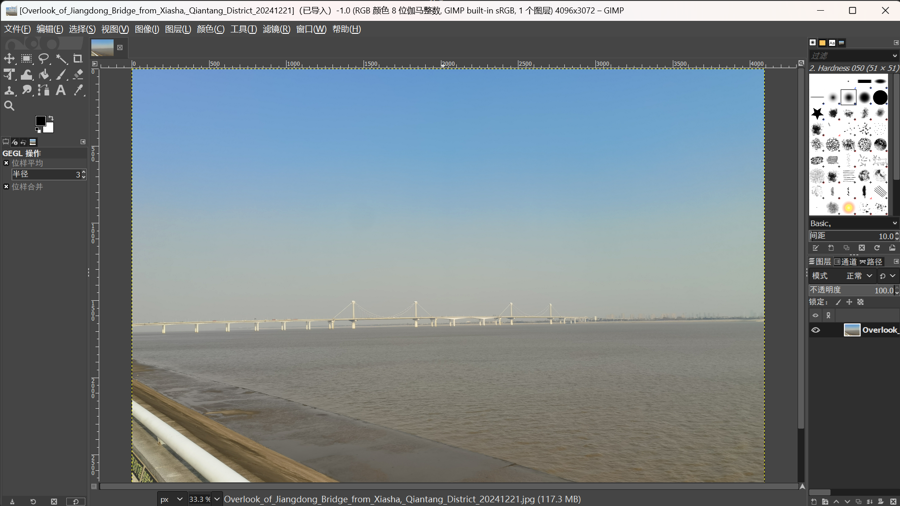
Bước 1–2: Crop, straighten để ảnh “đứng dáng”
Bắt đầu bằng Crop để loại phần thừa và Straighten để đường chân trời không bị nghiêng. Cụ thể, bạn nên crop trước khi chỉnh màu, vì vùng thừa có thể làm histogram lệch và khiến bạn chỉnh sai tay. Tiếp theo, chuyển sang cân sáng/tương phản để dựng “nền” cho màu sắc.
Bước 3–4: Levels/Curves và cân màu
Levels giúp đặt điểm đen/trắng, Curves giúp tạo tương phản mềm theo vùng sáng/tối. Ví dụ, bạn nâng nhẹ midtone để sáng da, nhưng giữ highlight để tránh cháy. Sau đó, bạn cân màu bằng Color Balance hoặc Hue-Saturation theo mục tiêu: ảnh ấm, ảnh lạnh, hay trung tính để hậu kỳ tiếp.
Bước 5: Retouch bằng Heal/Clone có kiểm soát
Dùng Heal để xóa mụn, Clone để sao chép vùng texture, nhưng luôn làm trên layer riêng. Cụ thể hơn, bạn chọn brush mềm vừa đủ, zoom 100% để kiểm soát biên, và thường xuyên bật/tắt layer retouch để tránh “nhựa hóa” bề mặt.
Bước 6–7: Sharpen đúng mức và xuất file
Sharpen nên áp theo mục tiêu: ảnh web thường cần sharpen nhẹ để rõ khi nén, ảnh in có thể cần xử lý khác tùy DPI. Sau đó, Export As để ra PNG/JPG/WebP và lưu XCF để giữ layer. Tiếp theo, phần quan trọng là xuất đúng chuẩn định dạng và màu sắc để ảnh không bị lệch khi đăng web.
Xuất file đúng chuẩn: PNG, JPG, WebP và màu sắc có bị lệch không?
Để xuất đúng chuẩn, bạn chọn định dạng theo mục tiêu (PNG cho trong suốt/ít mất chi tiết, JPG cho ảnh chụp dung lượng gọn, WebP cho web tối ưu hơn) và kiểm soát màu bằng profile để hạn chế lệch giữa màn hình và nền tảng hiển thị. Tuy nhiên, muốn “đúng chuẩn” thật sự, bạn cần hiểu 2 lớp vấn đề: nén và quản lý màu.
Khi nào nên dùng PNG/JPG/WebP?
PNG hợp với logo, UI, ảnh cần nền trong suốt; JPG hợp với ảnh chụp vì nén tốt; WebP hợp với web vì thường cho dung lượng nhỏ hơn ở chất lượng tương đương. Theo nghiên cứu của Google Developers từ nhóm Web Performance, vào 08/2025, kích thước WebP trung bình nhỏ hơn khoảng 25%–34% so với JPEG ở mức chất lượng tương đương, nên WebP thường là lựa chọn tối ưu khi tối ưu tốc độ tải trang.
Vì sao ảnh “đẹp trong máy” nhưng đăng lên lại lệch màu?
Lệch màu thường đến từ profile màu (sRGB/AdobeRGB) và cách nền tảng tự chuyển đổi. Cụ thể, khi bạn export, hãy ưu tiên nhúng profile sRGB cho ảnh web để đa số trình duyệt hiển thị ổn định. Ngoài ra, nếu bạn chỉnh ảnh trên màn hình chưa cân chỉnh, cảm nhận màu cũng có thể “đẹp giả”.
Mẹo xuất ảnh cho web gọn mà không bể
Với JPG/WebP, giảm quality theo từng nấc và zoom 100% kiểm tra vùng chi tiết (tóc, vải, chữ). Với PNG, cân nhắc giảm số màu nếu ảnh dạng icon. Từ đó, ảnh vừa rõ vừa nhẹ, và bạn có thể chuyển sang phần mở rộng sức mạnh bằng plugin/script.
Mở rộng sức mạnh GIMP bằng plugin và script như thế nào?
Bạn có thể mở rộng GIMP bằng plugin (bộ lọc, hiệu ứng, công cụ tự động) và script (tự động hóa thao tác lặp), giúp rút ngắn thời gian và tăng chất lượng đầu ra. Hơn nữa, đây là cách biến GIMP từ “đủ dùng” thành “đáng dùng” cho workflow thật.
Plugin phổ biến để tăng chất lượng ảnh
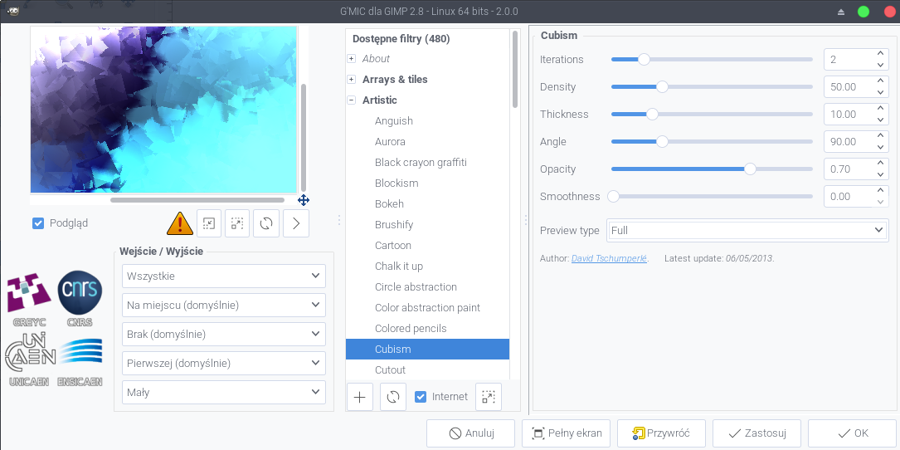
Nhóm plugin hay dùng gồm: bộ lọc sáng tạo (ví dụ G’MIC), công cụ phục chế thông minh (như các plugin inpainting), và bộ brush/pattern mở rộng. Cụ thể, bạn nên cài plugin theo đúng phiên bản GIMP vì khác phiên bản có thể lệch thư mục cài hoặc thiếu thư viện.
Script cho tác vụ lặp: resize, watermark, xuất hàng loạt
Với Script-Fu/Python-Fu, bạn có thể tự động hóa các bước lặp như: resize theo chuẩn, thêm watermark, xuất nhiều kích thước. Ví dụ, nếu bạn mỗi ngày xuất 5 kích thước thumbnail, script giúp giảm sai sót và tiết kiệm đáng kể thời gian. Tiếp theo, để chọn đúng công cụ theo nhu cầu, bạn nên nhìn qua so sánh theo tiêu chí.
Tải plugin ở đâu để tránh lỗi?
Nguyên tắc là ưu tiên nguồn cộng đồng uy tín và hướng dẫn tương thích phiên bản, đồng thời sao lưu thư mục cấu hình trước khi cài. Nếu bạn mới bắt đầu, hãy cài từng plugin, test ngay, rồi mới cài tiếp để dễ truy vết khi xảy ra xung đột.
GIMP khác gì các công cụ chỉnh ảnh phổ biến?
GIMP mạnh ở khả năng chỉnh sửa theo layer, tùy biến workflow và mở rộng plugin; trong khi các công cụ khác có thể tối ưu trải nghiệm “một chạm” hoặc hệ sinh thái tài nguyên sẵn có. Ngược lại, điểm yếu thường gặp của GIMP là đường học ban đầu hơi dốc nếu bạn chưa quen tư duy layer/mask. Để hiểu rõ hơn, bảng dưới đây giúp bạn chọn theo nhu cầu.
Bảng này so sánh các tiêu chí chọn công cụ chỉnh ảnh theo nhu cầu sử dụng (học nhanh, chỉnh sâu, tối ưu web, và mở rộng).
| Tiêu chí | GIMP | Công cụ “một chạm” | Công cụ hệ sinh thái trả phí |
|---|---|---|---|
| Chỉnh sâu theo layer/mask | Mạnh | Trung bình | Rất mạnh |
| Tùy biến giao diện & phím tắt | Cao | Thấp | Cao |
| Plugin/mở rộng | Nhiều, cộng đồng | Ít | Nhiều, chính hãng |
| Phù hợp người mới | Cần làm quen | Dễ bắt đầu | Trung bình |
Trong thực tế, nhiều người dùng GIMP như một phần mềm chỉnh sửa ảnh cho các tác vụ “chỉnh sâu”, còn dùng các công cụ nhanh để làm template. Ví dụ, bạn có thể xử lý ảnh gốc trong GIMP rồi tối ưu bố cục/ấn phẩm bằng Canva; hoặc nếu workflow ảnh RAW cần công cụ chuyên biệt, bạn có thể xử lý trước trong Lightroom rồi đưa sang GIMP để retouch chi tiết. Nhờ đó, GIMP trở thành một trong những phần mềm thông dụng trong bộ công cụ của người làm nội dung.
Mẹo tăng tốc và phím tắt giúp làm việc với GIMP hiệu quả hơn?
Để làm việc nhanh, bạn tối ưu 3 thứ: bố cục panel, thói quen làm trên layer riêng, và phím tắt cho thao tác lặp; chỉ cần làm đúng ba điểm này, tốc độ sẽ tăng rõ rệt. Bên cạnh đó, tối ưu hiệu năng giúp GIMP mượt hơn khi xử lý ảnh lớn.
Thiết lập workspace “một màn hình”
Nếu màn hình nhỏ, bạn nên gom panel về một Dock, bật/tắt bằng tab để không che canvas. Cụ thể, giữ Layers/Tool Options luôn sẵn, còn Brushes/Patterns mở khi cần. Tiếp theo, hãy biến các thao tác lặp thành thói quen phím tắt.
Nhóm phím tắt cơ bản nên thuộc
Thói quen nên có: zoom nhanh để kiểm tra chi tiết, chuyển nhanh giữa move/brush/selection, và undo/redo có kiểm soát. Ngoài ra, bạn có thể tự gán lại phím tắt trong Preferences để hợp tay theo kiểu làm việc của mình.
Tăng mượt khi xử lý ảnh lớn
Nếu máy yếu, giảm số layer tạm thời, đóng panel không dùng, và hạn chế preview nặng của một số bộ lọc. Với ảnh rất lớn, bạn nên làm theo từng đoạn: chỉnh tổng thể, xuất bản nháp nhỏ để duyệt, rồi mới hoàn thiện bản full để tránh “kẹt RAM”.
Contextual border: Đến đây bạn đã nắm phần “cần thiết để làm được việc” với GIMP; phần tiếp theo mở rộng các khả năng nâng cao, giúp bạn tự động hóa và quản lý dự án tốt hơn.
Tính năng nâng cao ít người biết trong GIMP
GIMP có nhiều khả năng nâng cao giúp bạn làm việc chuyên nghiệp hơn mà người mới thường bỏ qua, đặc biệt là xử lý hàng loạt và quản lý dự án bằng định dạng XCF. Đặc biệt, chỉ cần biết đúng chỗ, bạn sẽ tiết kiệm hàng giờ mỗi tuần.
Xử lý hàng loạt: resize và export nhiều kích thước
Thay vì mở từng ảnh, bạn có thể dùng batch (thông qua plugin hoặc script) để resize theo chuẩn, đổi tên theo quy tắc và export đồng loạt. Cụ thể, batch giúp giữ đồng nhất chất lượng nén và tránh sót ảnh khi chạy dự án số lượng lớn.
Dùng Path để tạo đường cong và vùng chọn “sắc”
Path giúp bạn vẽ đường cong chuẩn, chuyển thành selection rồi chỉnh màu/độ nét đúng biên, rất hữu ích khi tách sản phẩm hoặc làm outline. Tiếp theo, bạn có thể lưu Path trong file XCF để sửa lại bất cứ lúc nào.
Quản lý dự án bằng XCF để không mất layer
XCF giữ layer, mask, path, text và trạng thái dự án. Nhờ vậy, bạn có thể quay lại chỉnh sửa khi khách yêu cầu đổi màu/đổi bố cục mà không phải làm lại từ đầu.
Tự động hóa bằng Python-Fu/Script-Fu
Nếu bạn làm lặp đi lặp lại một chuỗi thao tác, script là “đòn bẩy” tốt nhất: chuẩn hóa quy trình và giảm sai sót. Khi workflow đã ổn, bạn có thể đóng gói script thành công cụ nội bộ cho team.
Các câu hỏi thường gặp
Dưới đây là các câu hỏi phổ biến khi bắt đầu dùng GIMP, kèm hướng giải quyết ngắn gọn để bạn tự xử lý nhanh. Tiếp theo, nếu bạn gặp lỗi cụ thể theo phiên bản, hãy kiểm tra lại nguồn cài đặt và plugin đang dùng.
GIMP có mở được PSD không?
Có thể mở một số PSD, nhưng mức độ tương thích tùy file (layer effect, smart object, font). Cụ thể, nếu PSD phức tạp, bạn nên export sang định dạng trung gian (như PNG từng layer) hoặc tối giản hiệu ứng trước khi chuyển.
Tại sao chữ trong GIMP bị lỗi font?
Thường do thiếu font trên máy hoặc font không hỗ trợ tiếng Việt đầy đủ. Bạn hãy cài font cần thiết vào hệ điều hành, khởi động lại GIMP, rồi kiểm tra lại encoding/kiểu gõ để tránh ký tự bị vỡ.
Làm sao để xóa phông nhanh mà viền không bị răng cưa?
Hãy tạo selection cẩn thận, feather nhẹ, refine biên bằng mask thay vì xóa thẳng. Cụ thể, bạn dùng mask để “tô” dần biên tóc/áo, zoom 100% kiểm tra, và đặt nền màu tương phản để nhìn lỗi rõ hơn.
GIMP bị lag khi dùng brush hoặc bộ lọc thì xử lý sao?
Giảm kích thước brush quá lớn, tắt bớt panel, đóng file nặng không dùng, và hạn chế chạy nhiều filter nặng liên tiếp. Ngoài ra, bạn nên kiểm tra driver GPU và thử chạy lại ở chế độ mặc định để loại trừ cấu hình bị xung đột.