


UniKey mới nhất hiện nay (đúng “chính chủ”) là lựa chọn an toàn để gõ tiếng Việt ổn định trên Windows, đặc biệt khi bạn cần đúng dấu, đúng bảng mã và không bị xung đột phím tắt trong ứng dụng.
Ngoài chuyện “bản mới vs bản cũ”, nhiều người còn quan tâm phiên bản nào phù hợp máy 32-bit/64-bit/ARM64, và làm sao nhận biết file sạch để tránh bản giả mạo.
Một nhu cầu phổ biến khác là cài đặt nhanh, chạy nhẹ, tự khởi động cùng Windows, đồng thời tối ưu Telex/VNI để gõ nhanh mà không bị lỗi “mất dấu”, “nhảy chữ”, “không gõ được tiếng Việt”.
Giới thiệu ý mới, dưới đây là hướng dẫn theo luồng ngữ cảnh: nhận diện phiên bản mới nhất, tải đúng nguồn, chọn đúng bản, thiết lập chuẩn và xử lý lỗi thường gặp.
UniKey mới nhất hiện nay là phiên bản nào và khác gì bản cũ?
UniKey mới nhất trên Windows đang được tác giả phát hành công khai là dòng 4.6 RC2, nổi bật ở việc bổ sung “Simple Telex” (Telex giản lược) và có nhánh ARM64 tối ưu cho máy Windows chạy chip Snapdragon.
Tiếp theo, để hiểu rõ “bản mới vs bản cũ”, bạn cần nhìn vào 3 điểm: tính năng nhập liệu, độ tương thích hệ điều hành, và mức độ an toàn (chữ ký số).

1) Tính năng nhập liệu dễ nhận thấy nhất là “Simple Telex” được đưa vào danh sách kiểu gõ có sẵn. Cụ thể, kiểu này giảm các tình huống “vướng phím” (ví dụ phím W ở đầu từ) để người dùng gõ tự nhiên hơn trong một số ngữ cảnh.
2) Tương thích phần cứng rộng hơn: ngoài bản 32-bit và 64-bit truyền thống, UniKey còn có bản ARM64 dành cho Windows on Snapdragon, giúp chạy “đúng kiến trúc”, mượt và tiết kiệm tài nguyên hơn so với chạy giả lập.
3) An toàn hơn nhờ quy trình chứng thực: từ các phiên bản về sau, UniKey được nhấn mạnh việc kiểm tra chữ ký điện tử để xác nhận file đúng từ tác giả, từ đó giảm rủi ro tải nhầm bản bị chèn quảng cáo hoặc mã độc.

Quan trọng hơn, UniKey thực chất là một input method editor (IME) cho tiếng Việt: nó can thiệp vào luồng gõ phím, ghép dấu, chuẩn hóa ký tự theo bảng mã bạn chọn. Vì vậy, “mới nhất” không chỉ là số phiên bản, mà còn là độ ổn định khi làm việc với Word/Excel, trình duyệt, phần mềm chat, và môi trường gõ nhanh.
Tải UniKey mới nhất ở đâu để tránh bản giả?
Có, bạn nên tải UniKey mới nhất trực tiếp từ website chính thức unikey.org, vì đây là nguồn duy nhất được tác giả xác nhận và có hướng dẫn chứng thực chữ ký điện tử để kiểm tra độ “sạch” của file.
Sau đây là quy trình tải đúng nguồn, vừa nhanh vừa giảm rủi ro “tải nhầm”: truy cập trang Download chính thức, chọn đúng gói ZIP theo kiến trúc máy, giải nén và chạy file thực thi.
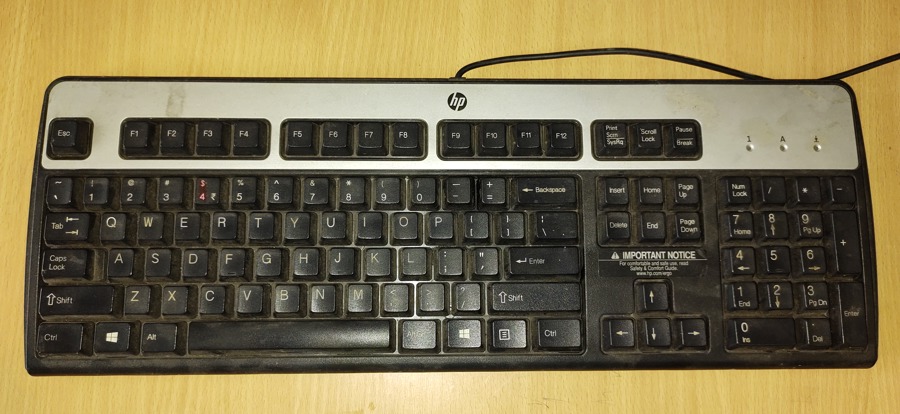
Để bắt đầu, bạn có thể gõ trên trình duyệt địa chỉ https://www.unikey.org và vào mục Download. Trong phần tải về, trang chính thức thường ghi rõ “đây là phiên bản mới nhất”, kèm các gói 32-bit/64-bit/ARM64.
Quan trọng hơn, hãy ưu tiên quy trình “tự kiểm tra”:
- Chỉ tải từ unikey.org (không nên lấy file từ các trang gắn chữ “mới nhất 202x” nhưng không có hướng dẫn chứng thực).
- Đọc phần hướng dẫn chứng thực chữ ký điện tử (trang chính thức có mục riêng cho việc này) để xác nhận file đúng từ tác giả.
- Tránh các gói cài đặt lạ (nếu thấy file dạng “setup” kèm quảng cáo/toolbar, bạn nên dừng lại).
Trong thực tế, cụm “Unikey tải về” thường xuất hiện ở nhiều nơi, nhưng điều bạn cần là tải đúng từ nguồn chính thức và xác minh, thay vì chỉ nhìn tiêu đề.

Chọn đúng bản UniKey 32-bit, 64-bit hay ARM64 như thế nào?
Có 3 loại UniKey phổ biến theo kiến trúc hệ thống: 32-bit, 64-bit và ARM64; bạn chọn theo CPU/hệ điều hành để chạy ổn định, đúng hiệu năng và tránh lỗi khởi chạy.
Dưới đây, để chọn nhanh mà không nhầm lẫn, hãy xác định Windows bạn đang dùng là 64-bit hay 32-bit, và có phải Windows on ARM (Snapdragon) hay không.
Bảng này chứa cách chọn phiên bản theo kiến trúc, giúp bạn tải đúng gói và giảm lỗi không tương thích.
| Phiên bản | Dùng khi nào | Gợi ý nhanh |
|---|---|---|
| UniKey 64-bit | Windows 64-bit (đa số PC/laptop hiện nay) | Ưu tiên nếu máy bạn là x64 |
| UniKey 32-bit | Windows 32-bit hoặc môi trường cần tương thích rộng | Chỉ dùng khi hệ điều hành là 32-bit |
| UniKey ARM64 | Windows chạy CPU Snapdragon/ARM | Chọn nếu máy là “Windows on ARM” |
Cụ thể hơn, nếu bạn không chắc, có thể mở System Information (Thông tin hệ thống) và nhìn “System type”: x64-based PC (chọn 64-bit), x86-based PC (chọn 32-bit), ARM-based PC (chọn ARM64).
Ngược lại, việc “cố chạy” bản x64 trên máy ARM (hoặc ngược lại) có thể khiến UniKey không mở, hoặc chạy nhưng kém mượt. Vì UniKey là IME chạy nền, chọn đúng kiến trúc sẽ giảm lỗi “mất biểu tượng V/E” và hạn chế xung đột với ứng dụng.
Cài đặt và chạy UniKey mới nhất trên Windows như thế nào?
UniKey mới nhất thường chạy theo kiểu “portable”: bạn chỉ cần tải file ZIP, giải nén, mở UniKey.exe và bật chế độ gõ tiếng Việt, không bắt buộc phải cài đặt theo dạng setup.
Để bắt đầu thuận lợi, bạn nên làm theo trình tự: giải nén đúng thư mục, chạy với quyền phù hợp, ghim khởi động cùng Windows và kiểm tra biểu tượng ở khay hệ thống.
- Giải nén file ZIP vào một thư mục cố định (ví dụ: C:\Tools\UniKey) để tránh thất lạc.
- Chạy UniKey.exe; nhìn góc phải taskbar sẽ thấy biểu tượng “V/E”.
- Chuyển sang “V” để bật gõ tiếng Việt; “E” là đang gõ tiếng Anh.
- Bật khởi động cùng Windows (mục “Khởi động cùng Windows” trong UniKey) để khỏi phải mở lại mỗi lần bật máy.
Với người mới, nhu cầu “cài Unikey cho Windows 10” thực ra đa phần chỉ là: tải đúng bản, giải nén, chạy, rồi chọn Telex/Unicode. Điều khác biệt nằm ở bước “đặt thư mục cố định” và “bật startup” để hạn chế lỗi quyền truy cập hoặc bị phần mềm dọn rác xóa nhầm.
Hơn nữa, nếu bạn cần xem thao tác trực quan, video dưới đây minh họa quá trình tải và sử dụng cơ bản.
Ngoài ra, UniKey là phần mềm gõ tiếng Việt chạy nền, nên khi bạn mở Word/Excel/Trình duyệt, chỉ cần kiểm tra biểu tượng “V” là có thể gõ ngay. Điểm mấu chốt là: chạy đúng quyền và không để 2 bộ gõ hoạt động đồng thời.
Thiết lập UniKey mới nhất để gõ nhanh và đúng dấu ra sao?
Thiết lập chuẩn nhất cho đa số trường hợp là chọn kiểu gõ Telex hoặc VNI và đặt bảng mã Unicode, vì bộ đôi này tương thích rộng với tài liệu, website, phần mềm văn phòng và ứng dụng chat hiện nay.
Để hiểu rõ hơn, bạn hãy thiết lập theo 3 lớp: kiểu gõ, bảng mã, và các tùy chọn nâng cao (gõ tự do, kiểm tra chính tả, tự khôi phục).
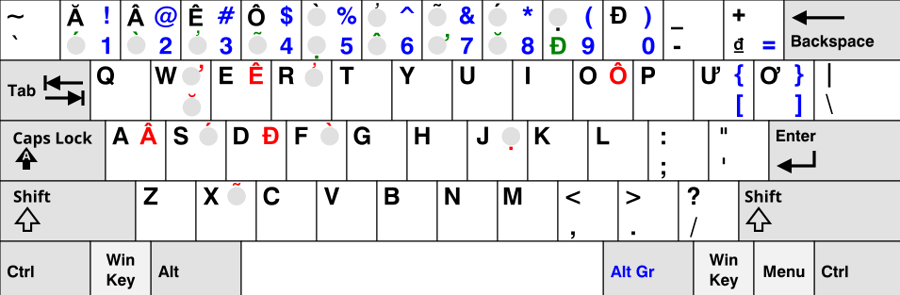
1) Chọn kiểu gõ (Telex/VNI/VIQR)
- Telex: nhanh, phổ biến, dễ nhớ với người dùng Việt.
- VNI: hợp nếu bạn quen số để đặt dấu hoặc hay chơi game/ứng dụng dùng WASD (giảm xung đột phím).
- VIQR: ít phổ biến hơn, phù hợp một số nhu cầu đặc thù.
2) Chọn bảng mã (ưu tiên Unicode)
- Unicode: lựa chọn mặc định nên dùng cho Word, Google Docs, Excel, mạng xã hội, website.
- TCVN3 (ABC), VNI…: chỉ dùng khi bạn làm việc với tài liệu cũ hoặc hệ thống bắt buộc.
Bảng này chứa gợi ý nhanh giúp bạn ghép “Kiểu gõ” và “Bảng mã” theo mục đích để tránh lỗi font.
| Mục đích | Kiểu gõ | Bảng mã |
|---|---|---|
| Soạn thảo văn bản, email, web | Telex (hoặc VNI) | Unicode |
| Xử lý tài liệu cũ (font ABC/VNI) | Telex/VNI | TCVN3 hoặc VNI (tùy tài liệu) |
| Gõ trong app hay xung đột phím | VNI hoặc Simple Telex | Unicode |
3) Tùy chọn nâng cao đáng bật
- Cho phép gõ tiếng Việt tự do: hữu ích khi bạn gõ nhanh, nhiều từ viết tắt.
- Tự động khôi phục phím với từ vừa gõ: giảm tình huống “gõ sai dấu” rồi phải xóa cả từ.
- Kiểm tra chính tả: hỗ trợ phát hiện một số lỗi gõ cơ bản.
Để minh họa vì sao tối ưu thiết lập quan trọng, Theo nghiên cứu của Association for Computing Machinery (ACM) từ hội nghị MobileHCI, vào 10/2019, tốc độ gõ trung bình trên điện thoại được ghi nhận là 36,2 WPM, cho thấy tối ưu công cụ nhập liệu có thể tác động rõ đến hiệu suất nhập văn bản.
Quan trọng hơn, khi bạn chọn đúng kiểu gõ và Unicode, phần lớn lỗi “ra ký tự lạ” sẽ biến mất; từ đó bạn mới nên tinh chỉnh sâu như gõ tắt, macro, hoặc “bật/tắt theo ứng dụng”.
Sửa các lỗi thường gặp khi dùng UniKey mới nhất như thế nào?
Có, hầu hết lỗi UniKey mới nhất đều xử lý được bằng 3 nhóm thao tác: kiểm tra trạng thái V/E, loại bỏ xung đột bộ gõ khác, và chỉnh quyền/khởi động lại đúng cách.
Tiếp theo, bạn hãy đối chiếu từng dấu hiệu dưới đây để khoanh đúng nguyên nhân, thay vì gỡ cài đặt nhiều lần.
Không gõ được tiếng Việt, biểu tượng vẫn hiện UniKey
Nguyên nhân thường là đang ở “E”, chọn sai bảng mã, hoặc bị một bộ gõ khác chiếm quyền; vì vậy bạn hãy chuyển sang “V”, đặt Unicode, rồi tắt các IME/bộ gõ khác đang chạy nền.
Để bắt đầu, hãy nhìn góc phải taskbar: nếu là “E” thì chuyển sang “V”; nếu không thấy biểu tượng, hãy mở lại UniKey từ thư mục đã giải nén.
Gõ ra ký tự lạ, lỗi font khi dán sang Word/Excel
Lỗi này thường do nhầm bảng mã (TCVN3/VNI) hoặc văn bản nguồn dùng font cũ; vì vậy bạn cần thống nhất về Unicode và chỉ dùng chuyển mã khi thật sự làm việc với tài liệu cũ.
Cụ thể, nếu bạn nhận file “đầy ký tự rác”, hãy xác định tài liệu gốc đang dùng bảng mã nào, sau đó dùng công cụ chuyển mã (UVConverter) theo đúng hướng chuyển đổi.
UniKey bị mất biểu tượng, không tự chạy cùng Windows
Nguyên nhân hay gặp là UniKey bị chặn bởi quyền hệ thống, bị phần mềm dọn rác xóa thư mục tạm, hoặc bạn đặt UniKey trong thư mục dễ bị thay đổi; vì vậy hãy để UniKey ở thư mục cố định và bật “Khởi động cùng Windows”.
Ngược lại, nếu bạn chạy UniKey bằng quyền Administrator trong khi ứng dụng gõ (Word/Chrome) chạy quyền thường, đôi khi Windows có thể tách quyền khiến IME hoạt động không như mong muốn; hãy thử chạy đồng cấp quyền.
Xung đột phím tắt trong game/ứng dụng (đặc biệt WASD)
Lỗi này thường do Telex can thiệp vào ký tự khi bạn thao tác phím trong game; vì vậy bạn có thể chuyển sang VNI hoặc dùng Simple Telex để giảm “vướng phím” khi gõ xen kẽ.
Hơn nữa, nếu ứng dụng cho phép, hãy đặt chế độ bật/tắt theo từng ứng dụng để UniKey tự tắt khi bạn vào game và tự bật khi quay lại trình soạn thảo.
Tóm lại, thay vì “cài lại”, bạn nên ưu tiên quy trình: kiểm tra V/E → thống nhất Unicode → xử lý xung đột bộ gõ → cố định thư mục và startup. Khi 4 bước này đúng, UniKey sẽ ổn định trong đa số tình huống.
Đến đây, bạn đã nắm trọn “vùng lõi” để dùng UniKey mới nhất đúng cách: tải đúng nguồn, chọn đúng bản, thiết lập chuẩn và sửa lỗi phổ biến. Bên cạnh đó, phần dưới đây mở rộng các mẹo hiếm nhưng rất đáng giá cho người dùng gõ nhiều.
Mẹo nâng cao để dùng UniKey ổn định, an toàn lâu dài
Muốn UniKey chạy bền và “sạch”, bạn nên kết hợp chứng thực chữ ký số, tổ chức thư mục portable gọn gàng và khai thác các tính năng nâng cao như gõ tắt, bật/tắt theo ứng dụng, chuyển mã đúng chuẩn.
Đặc biệt, khi bạn coi UniKey như một công cụ nền, các mẹo dưới đây giúp giảm rủi ro nhất thời (tải nhầm, bị chặn) và tăng hiệu suất khi làm việc dài hạn.
Chứng thực chữ ký điện tử để nhận biết file “sạch”
Thay vì chỉ nhìn tên file, bạn hãy dùng hướng dẫn chứng thực trên trang chính thức để kiểm tra chữ ký điện tử; đây là cách thực tế để phân biệt bản từ tác giả với bản bị can thiệp.
Quan trọng hơn, bước này đặc biệt hữu ích khi bạn tải trên máy công ty hoặc máy có chính sách bảo mật nghiêm.
Tận dụng bật/tắt theo từng ứng dụng để tránh xung đột
Nếu bạn thường vừa gõ văn bản vừa dùng phần mềm có phím tắt dày đặc (IDE, phần mềm thiết kế, game), chế độ bật/tắt theo ứng dụng giúp UniKey “biết lúc nào nên im lặng”.
Cụ thể, bạn thiết lập một lần, sau đó UniKey tự tắt tiếng Việt ở app bạn chọn, và tự bật lại khi chuyển sang nơi cần soạn thảo.
Gõ tắt và macro để tăng tốc nhập liệu khi làm việc nhiều
Nếu bạn hay lặp lại cụm từ, địa chỉ, mẫu câu, hãy dùng gõ tắt để tiết kiệm thời gian; cách này biến UniKey thành công cụ tăng năng suất cho người gõ nhiều.
Đây cũng là lý do UniKey được xem như một Phần Mềm Free “nhỏ mà có võ” trong nhóm công cụ văn phòng.
Chuyển mã đúng tình huống để cứu tài liệu cũ
Khi gặp tài liệu cũ dùng font ABC/VNI, hãy dùng công cụ chuyển mã theo đúng hướng chuyển đổi để đưa về Unicode, tránh chỉnh font thủ công gây sai dấu hàng loạt.
Cụ thể hơn, nếu bạn đang làm việc với các file cũ và muốn chuẩn hóa lại để chia sẻ, chuyển mã sẽ giúp văn bản hiển thị đúng trên mọi máy mà không cần cài thêm font lạ.
Như vậy, khi bạn kết hợp tải đúng nguồn, kiểm tra chữ ký, chọn đúng bản theo kiến trúc và tối ưu thiết lập, UniKey mới nhất sẽ trở thành nền tảng nhập tiếng Việt ổn định cho hầu hết nhu cầu học tập, làm việc và soạn thảo dài hạn.