


Tải driver card màn hình đúng cách giúp máy nhận đúng GPU, tối ưu hiệu năng game/đồ họa và giảm lỗi vặt như giật hình, nhấp nháy, treo ứng dụng.
Ngoài việc tải về, nhiều người còn cần xác định chính xác GPU đang dùng (NVIDIA/AMD/Intel, bản rời hay tích hợp) để chọn đúng gói driver tương thích, tránh cài nhầm dẫn tới màn hình đen hoặc mất tín hiệu.
Bên cạnh đó, bạn cũng nên biết “nguồn tải” nào an toàn, khi nào nên cập nhật, và cách gỡ/cài sạch nếu đã từng cài driver lỗi trước đó.
Giới thiệu ý mới, dưới đây là lộ trình từng bước từ nhận diện GPU → chọn nguồn tải chính hãng → cài đặt chuẩn → xử lý sự cố sau khi tải driver card màn hình.
Tải driver card màn hình ở đâu để đúng hãng và đúng đời GPU?
Hãy ưu tiên tải từ trang chính hãng hoặc kênh phân phối chính thức vì đây là cách “đúng hãng + đúng phiên bản”, giảm rủi ro dính driver giả, driver lỗi hoặc gói cài đặt bị chỉnh sửa. Sau đây là cách chọn nguồn tải theo đúng tình huống sử dụng.
Để bắt đầu, bạn cần phân loại nhu cầu theo 3 nhóm: máy tính để bàn tự ráp, laptop (thường có driver tùy biến), và máy dùng GPU tích hợp (Intel/AMD iGPU).
Nguồn tải chính hãng theo từng hãng GPU
Cách an toàn nhất là lấy driver từ trang của hãng GPU, vì hệ thống chọn đúng series và hệ điều hành, đồng thời cập nhật bản vá và tối ưu mới. Tiếp theo, bạn có thể dùng công cụ tự nhận diện nếu không chắc model GPU.
- NVIDIA (GeForce/RTX): https://www.nvidia.com/en-us/geforce/drivers/
- AMD (Radeon): https://www.amd.com/en/support/download/drivers.html
- Intel (Arc/UHD/Iris Xe): https://www.intel.com/content/www/us/en/download/785597/intel-arc-graphics-windows.html
Khi nào nên ưu tiên trang hãng laptop/OEM thay vì trang GPU?
Nên ưu tiên trang hãng laptop (Dell/HP/Lenovo/ASUS/Acer…) khi máy dùng GPU lai (hybrid), có tính năng chuyển GPU, màn hình tần số quét đặc thù hoặc driver đã được OEM tùy biến cho BIOS/firmware của máy. Ngược lại, nếu OEM quá lâu không cập nhật, bạn có thể quay lại trang GPU nhưng cần kiểm tra kỹ tính tương thích.
Theo nghiên cứu của Microsoft từ nhóm Windows Hardware, vào 09/2024, driver có thể được phát hành qua hệ thống phân phối Windows Update theo quy trình xuất bản riêng cho phần cứng.
Có nên tải từ nguồn “tổng hợp driver” không?
Không nên nếu bạn không kiểm soát được nguồn gốc file. Cụ thể, nhiều gói “1-click” có thể cài sai phiên bản, chèn quảng cáo hoặc kéo theo phần mềm không mong muốn; trong một số trường hợp, nó còn khiến bạn khó rollback khi gặp lỗi.
Nếu bạn buộc phải dùng công cụ hỗ trợ, hãy chọn công cụ chính hãng hoặc kiểm tra chữ ký số/WHQL; đồng thời tránh các bộ cài “crack”. Ngoài ra, với các website dạng danh mục như Phần Mềm Free thì hãy chỉ xem hướng dẫn, còn file tải vẫn nên lấy từ trang hãng để an toàn hơn.
Làm sao nhận biết bạn đang dùng GPU nào trước khi tải?
Bạn có thể nhận biết GPU bằng 3 cách nhanh: Task Manager, Device Manager, hoặc dxdiag; mục tiêu là lấy đúng tên GPU và kiểu GPU (tích hợp/rời) để chọn driver tương thích. Tiếp theo là các bước kiểm tra theo thứ tự dễ đến khó.

Cách kiểm tra nhanh bằng Task Manager
Mở Task Manager → tab Performance → chọn GPU 0/GPU 1 để xem tên GPU và mức sử dụng. Cụ thể, laptop thường có 2 GPU: iGPU (Intel/AMD) và dGPU (NVIDIA/AMD).
Cách kiểm tra chính xác bằng Device Manager
Mở Device Manager → Display adapters để xem tên card. Sau đây là mẹo quan trọng: nếu thấy “Microsoft Basic Display Adapter” thì driver GPU đang thiếu hoặc lỗi, bạn nên tải driver đúng hãng ngay.
Theo nghiên cứu của Microsoft từ Windows Support, vào 10/2025, bạn có thể cập nhật driver trực tiếp trong Device Manager bằng thao tác Update driver và chọn chế độ tìm tự động hoặc trỏ tới thư mục driver đã tải.
Cách kiểm tra sâu bằng dxdiag để đối chiếu
Nhấn Windows + R → gõ dxdiag → tab Display để xem tên GPU, dung lượng VRAM và driver model. Ngược lại, nếu dxdiag hiển thị thông tin trống hoặc driver model lạ, hãy quay lại Device Manager để xác nhận lại adapter đang nhận.
Cách tải driver theo hãng GPU mà không cài nhầm phiên bản
Cách tải chuẩn là: vào đúng trang hãng → chọn đúng dòng GPU + hệ điều hành → tải gói WHQL/ổn định khi ưu tiên sự an toàn. Dưới đây là hướng dẫn theo từng hãng để bạn tải driver card màn hình đúng ngay lần đầu.

Tải driver NVIDIA đúng dòng (Game/Studio) theo nhu cầu
Với NVIDIA, bạn thường gặp 2 nhánh phổ biến: driver tối ưu game và driver tối ưu sáng tạo; hãy chọn theo công việc chính của bạn để ổn định hơn. Tiếp theo, bạn có thể dùng ứng dụng chính hãng để tự kiểm tra bản mới.
Truy cập trang driver GeForce và chọn GPU, hệ điều hành, sau đó tải bản đề xuất.
Nếu bạn muốn tự động thông báo và tải/cài tiện hơn, bạn có thể dùng NVIDIA GeForce Experience (ứng dụng chính hãng), nhưng vẫn nên kiểm tra lại đúng model GPU trước khi bấm cài để tránh cài nhầm trên máy có nhiều GPU.
Tải driver AMD Radeon bằng công cụ tự nhận diện
Với AMD, cách nhanh nhất là dùng công cụ tự phát hiện để tránh chọn nhầm series Radeon. Sau đây là điểm mấu chốt: công cụ sẽ kiểm tra phần cứng và phiên bản Windows rồi tải gói driver phù hợp.

Theo nghiên cứu của AMD từ bộ phận Support Articles, vào 06/2025, công cụ Auto-detect có thể kiểm tra GPU Radeon tương thích và phiên bản Windows để tải driver hỗ trợ tương ứng.
Tải driver Intel (Arc/Iris Xe/UHD) đúng gói WHQL
Với Intel, bạn nên tải từ trang “Driver & Software” để lấy bản mới nhất có chứng nhận, nhất là khi bạn dùng Arc hoặc Core Ultra có đồ họa Arc tích hợp. Bên cạnh đó, hãy ưu tiên bản WHQL nếu bạn muốn ít lỗi hơn khi làm việc.
Theo nghiên cứu của Intel từ trang Driver Download, vào 12/2025, Intel cung cấp gói Intel Graphics Driver cho Arc B/A series và một số dòng Core Ultra, kèm trạng thái chứng nhận WHQL.
Trường hợp laptop có 2 GPU: tải cái nào trước?
Thứ tự thường an toàn là: cài iGPU (Intel/AMD tích hợp) trước, rồi mới cài dGPU (NVIDIA/AMD rời), vì iGPU thường liên quan đường hiển thị và quản lý điện năng. Ngược lại, nếu bạn đang bị lỗi màn hình đen sau cài dGPU, hãy quay về iGPU driver trước để khôi phục hiển thị.
Cài đặt driver card màn hình đúng cách để tránh màn hình đen
Cách cài đặt an toàn nhất là chuẩn bị điểm khôi phục, gỡ sạch driver lỗi (nếu cần), rồi cài driver mới đúng thứ tự; kết quả là giảm tình huống màn hình đen, crash game, hoặc lỗi “Display driver stopped responding”. Tiếp theo là quy trình thực hành.

Chuẩn bị trước khi cài: sao lưu và điểm khôi phục
Trước khi cài, hãy tạo Restore Point để có đường quay lại khi driver gây lỗi. Cụ thể, bạn chỉ cần bật System Protection và tạo điểm khôi phục trong vài phút, nhưng có thể cứu bạn khỏi cảnh không vào được màn hình sau khi restart.
Gỡ driver cũ: khi nào cần “clean install”?
Bạn nên “clean install” khi: vừa đổi GPU, vừa nâng cấp từ driver rất cũ, hoặc đang gặp lỗi như flicker, artifact, crash liên tục. Sau đây là nguyên tắc: nếu máy đang ổn định, bạn có thể cài đè; nếu máy đang lỗi, hãy gỡ sạch để giảm xung đột.
Theo nghiên cứu của Microsoft từ Windows Support, vào 10/2025, Device Manager hỗ trợ cập nhật hoặc trỏ tới thư mục driver đã tải, giúp cài đặt theo cách chuẩn hệ thống thay vì dùng nguồn không rõ.
Cài driver mới: chọn tuỳ chọn an toàn và kiểm tra lại
Khi chạy bộ cài, ưu tiên tuỳ chọn “Recommended/Express” nếu bạn không cần tinh chỉnh; ngược lại, nếu có tuỳ chọn “Clean installation” từ hãng, bạn có thể bật khi đang xử lý lỗi dai dẳng. Tiếp theo, hãy restart và kiểm tra: độ phân giải, tần số quét, và khả năng mở game/ứng dụng đồ họa.
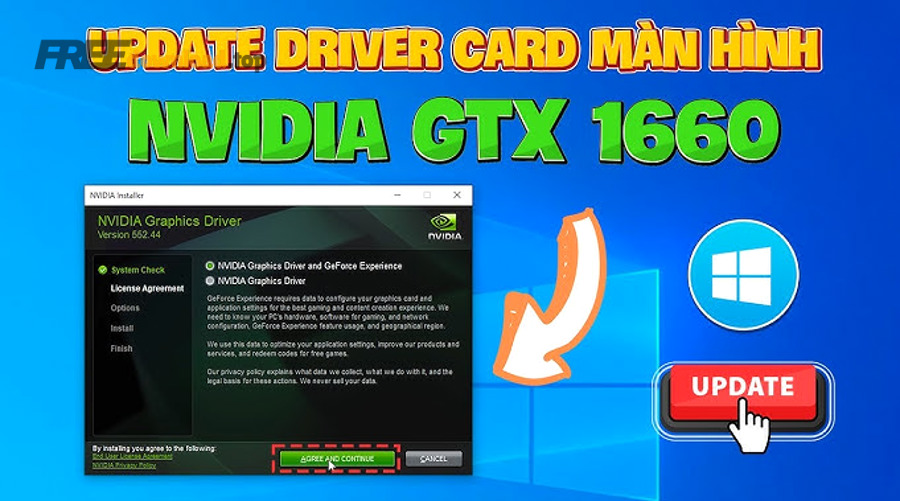
Video hướng dẫn thao tác kiểm tra và cập nhật driver
Dưới đây là video minh hoạ các bước kiểm tra GPU và cập nhật driver theo cách phổ biến, bạn có thể đối chiếu thao tác trên máy của mình.
Khi nào nên cập nhật và khi nào nên giữ nguyên phiên bản driver?
Có, bạn nên cập nhật driver card màn hình khi cần tối ưu game/ứng dụng mới, vá lỗi/khả năng tương thích, hoặc khắc phục sự cố; nhưng cũng có lúc nên giữ nguyên để ổn định, nhất là khi bạn đang làm việc dự án quan trọng. Bên cạnh đó, hãy dùng tiêu chí rõ ràng để quyết định.

Dấu hiệu nên cập nhật ngay
- Game/ứng dụng mới báo thiếu driver hoặc crash sau cập nhật.
- Máy gặp lỗi hiển thị: nhấp nháy, đen màn, stutter nặng.
- Bạn vừa cập nhật hệ điều hành và phát sinh lỗi driver.
Để hiểu rõ hơn, nhiều người chọn cập nhật theo chu kỳ khi có tựa game/ứng dụng mới hoặc khi driver phát hành bản sửa lỗi quan trọng.
Dấu hiệu nên giữ nguyên phiên bản đang ổn định
Nếu máy bạn chạy ổn định, không chơi game mới, không dùng tính năng đồ họa mới và không gặp lỗi, việc “đu bản mới” có thể tăng rủi ro phát sinh xung đột. Tuy nhiên, nếu bản cũ quá lâu và có vấn đề bảo mật/ổn định, bạn vẫn nên lên bản mới hơn.
Theo nghiên cứu của Microsoft từ Windows Support, vào 10/2025, Windows có cơ chế tự động tải và cài driver updates để thiết bị an toàn và luôn được cập nhật, tức là bạn có thể nhận bản vá/độ ổn định qua kênh hệ thống mà không cần can thiệp quá nhiều.
Mẹo chọn nhánh driver phù hợp (ổn định vs mới)
Nếu bạn làm đồ họa, dựng phim, 3D hoặc cần tính ổn định, hãy ưu tiên nhánh “ổn định/được chứng nhận” (thường là WHQL hoặc nhánh thiên về sáng tạo). Ngược lại, nếu bạn chơi game mới thường xuyên, bạn có thể ưu tiên nhánh tối ưu game nhưng vẫn nên đọc ghi chú phát hành nếu có cảnh báo lỗi.
Trong thực tế, nhiều người kết hợp: giữ bản ổn định cho công việc, và chỉ nâng cấp khi thật sự cần tính năng hoặc sửa lỗi quan trọng.
Nhắc thêm, nếu bạn đang tối ưu cho hệ điều hành mới thì việc cập nhật driver Windows 11 nên đi cùng kiểm tra tương thích (DCH/WHQL) để hạn chế xung đột sau khi cập nhật hệ thống.
Xử lý sự cố thường gặp sau khi tải driver card màn hình
Khi gặp lỗi sau khi tải driver card màn hình, bạn có thể khắc phục theo thứ tự: kiểm tra cài nhầm GPU → rollback driver → cài lại sạch → kiểm tra phần cứng/kết nối. Quan trọng hơn, hãy chẩn đoán có hệ thống để tránh “cài đi cài lại” mà không giải quyết gốc lỗi.
Lỗi màn hình đen hoặc mất tín hiệu sau khi cài
Trước tiên, hãy thử vào Safe Mode và rollback driver hoặc gỡ driver mới cài. Cụ thể, nếu laptop có 2 GPU, đôi khi bạn đã cài nhầm driver dGPU trong khi iGPU driver bị thiếu, làm đường hiển thị bị lỗi.
Lỗi game giật hình, tụt FPS, hoặc micro-stutter
Hãy kiểm tra: chế độ nguồn, tần số quét, thiết lập V-Sync/G-Sync/FreeSync và phiên bản driver. Bên cạnh đó, nếu bạn vừa “nhảy” qua nhiều phiên bản, clean install sẽ giúp loại bỏ cấu hình cũ gây xung đột.
Lỗi không mở được control panel hoặc app đi kèm
Nếu bảng điều khiển driver không mở, thường do thiếu thành phần đi kèm hoặc xung đột bản cũ. Sau đây là cách xử lý: gỡ sạch, tải lại đúng gói từ trang chính hãng, cài lại và restart; tránh trộn nhiều nguồn tải khác nhau.
Trong trường hợp bạn từng dùng phần mềm quản lý driver của bên thứ ba, hãy gỡ chúng trước khi cài lại driver chính hãng để giảm can thiệp vào dịch vụ/tiến trình hệ thống.
Lỗi “driver stopped responding” hoặc crash ứng dụng đồ họa
Đây thường là vấn đề tương thích giữa ứng dụng, driver và hệ điều hành. Ngược lại, cũng có thể do nhiệt/nguồn không ổn định. Hãy kiểm tra nhiệt độ GPU, cập nhật BIOS/chipset (nếu cần), rồi thử một phiên bản driver ổn định hơn thay vì bản quá mới.
Theo nghiên cứu của Microsoft từ nhóm Windows Support, vào 10/2025, cơ chế cập nhật driver nhằm cung cấp bản sửa lỗi và cập nhật bảo mật để thiết bị vận hành hiệu quả hơn, nên việc quay về kênh cập nhật hệ thống cũng là một hướng xử lý khi bạn không chắc bản driver đang dùng có phù hợp.
Ranh giới ngữ cảnh: Từ đây, nội dung sẽ đi vào các chi tiết “ít người để ý” (loại driver, chứng nhận, và tình huống đặc thù) để bạn tối ưu độ ổn định sau khi đã biết cách tải và cài cơ bản.
Những chi tiết ít ai để ý khi tải driver card màn hình
Các chi tiết như loại gói driver, chứng nhận, và driver cho laptop/hybrid có thể quyết định bạn “ổn định hay lỗi”, dù bạn đã tải đúng hãng. Sau đây là 4 điểm hiếm nhưng rất đáng kiểm tra trước khi bấm cài.
DCH vs Standard: khác nhau thế nào và chọn loại nào?
DCH là kiểu gói driver theo mô hình hiện đại của Windows; Standard là kiểu truyền thống. Cụ thể, nếu hệ thống/nhà sản xuất yêu cầu DCH, bạn nên bám theo DCH để tránh lỗi thiếu thành phần hoặc không mở được bảng điều khiển.
WHQL là gì và vì sao nên ưu tiên khi cần ổn định?
WHQL thường được hiểu là driver đã qua kiểm tra/chứng nhận tương thích của hệ sinh thái Windows. Bên cạnh đó, khi bạn dùng máy để làm việc, bản WHQL thường ít rủi ro hơn so với bản thử nghiệm.
Driver “hybrid graphics” trên laptop: tránh cài chéo
Với laptop có iGPU + dGPU, cài chéo driver có thể gây lỗi chuyển GPU, treo app hoặc mất hiệu năng. Sau đây là nguyên tắc: giữ iGPU driver tương thích trước, rồi mới cập nhật dGPU; nếu OEM có gói “tối ưu cho model”, hãy ưu tiên.
GPU đời cũ và driver legacy: khi nào cần “bản cũ” thay vì “bản mới”?
Một số GPU đã ngừng hỗ trợ ở driver mới nhất, nên bạn cần dùng driver legacy theo hướng dẫn hãng hoặc theo hệ điều hành đang dùng. Ngược lại, cố cài bản quá mới có thể dẫn tới lỗi cài đặt hoặc thiếu tính năng.