


Cập nhật driver Windows 11 là cách nhanh nhất để máy nhận đúng trình điều khiển phần cứng, giảm lỗi thiết bị, và giữ hiệu năng ổn định sau mỗi lần cập nhật hệ điều hành.
Ngoài mục tiêu “cài cho đủ”, bạn cũng nên biết khi nào nên cập nhật ngay (lỗi màn hình, mất âm thanh, Wi-Fi chập chờn) và khi nào nên giữ nguyên để tránh phát sinh lỗi tương thích.
Bên cạnh đó, việc chọn đúng kênh cập nhật (Windows Update, Device Manager hay trang hãng) giúp bạn tránh tải nhầm phiên bản, đặc biệt với GPU, chipset và driver mạng.
Giới thiệu ý mới, dưới đây là quy trình cập nhật driver an toàn, kèm cách kiểm tra phiên bản, quay lui (rollback) khi gặp lỗi, và mẹo duy trì driver “ổn định lâu dài” trên Windows 11.
Cập nhật driver trên Windows 11 có cần thiết không?
Có, vì driver là cầu nối giữa Windows 11 và phần cứng: cập nhật đúng giúp sửa lỗi tương thích, tăng ổn định, và cải thiện hiệu năng/độ trễ ở một số thiết bị quan trọng (GPU, mạng, âm thanh).
Để hiểu rõ hơn, bạn nên xem driver như “tầng trung gian” quyết định thiết bị có hoạt động đúng chuẩn hay không, nên việc cập nhật cần có mục tiêu và kiểm soát.
Những trường hợp nên cập nhật ngay là gì?
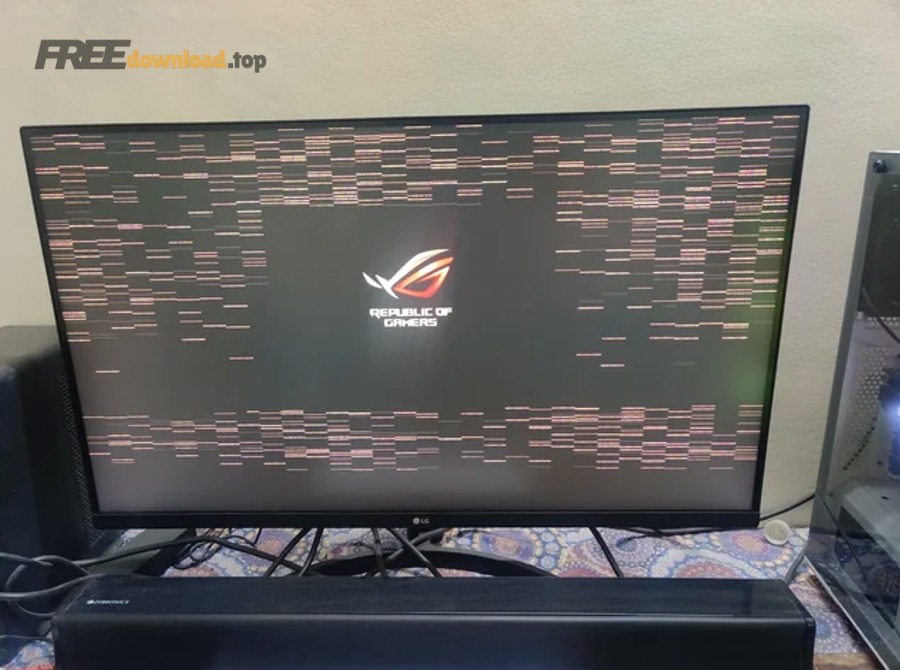
Nên khi bạn gặp lỗi rõ ràng (mất Wi-Fi/Bluetooth, không nhận mic/loa, màn hình nhấp nháy, game crash), hoặc sau khi nâng cấp Windows 11 phiên bản mới mà thiết bị bắt đầu hoạt động bất thường.
Tiếp theo, hãy ưu tiên cập nhật các driver “có tác động lớn” (GPU, chipset, network, audio) trước, vì chúng thường liên quan trực tiếp đến độ ổn định hệ thống.
- GPU: giảm giật/đứng hình, sửa lỗi hiển thị, tối ưu game/app đồ họa.
- Chipset: ổn định USB, quản lý điện năng, nhận đúng controller.
- Network: cải thiện kết nối, giảm rớt mạng, tăng tương thích router.
- Audio: sửa lỗi mất tiếng, trễ tiếng, thiết bị không nhận.
Khi nào không nên “đua” theo driver mới?
Không nên cập nhật chỉ vì “có bản mới” nếu máy đang ổn định và bạn không có nhu cầu cụ thể, đặc biệt với máy dùng cho công việc cần độ ổn định (kế toán, dựng phim deadline, máy văn phòng chạy phần mềm chuyên dụng).
Tuy nhiên, bạn vẫn nên cập nhật các driver qua kênh chính thống khi có ghi chú vá lỗi nghiêm trọng (crash, bảo mật, treo máy), vì đó là “bản mới” nhưng lại là “rủi ro thấp” nếu đi đúng đường.
Theo nghiên cứu của Đại học Washington từ Department of Computer Science and Engineering, vào 12/2004, các lỗi driver có thể là nguyên nhân của khoảng 85% sự cố crash trên Windows XP trong bối cảnh nghiên cứu về độ tin cậy hệ thống.
Driver trên Windows 11 khác gì so với cập nhật ứng dụng?
Driver tác động trực tiếp đến nhân hệ điều hành (kernel) và giao tiếp phần cứng, nên sai phiên bản có thể gây treo, màn hình xanh, hoặc lỗi thiết bị—khác với cập nhật ứng dụng thường chỉ ảnh hưởng phạm vi phần mềm.
Vì vậy, trước khi cập nhật, bạn nên xác định đúng thiết bị, đúng hãng, đúng phiên bản Windows 11 (64-bit) và chuẩn bị điểm khôi phục để quay lại nếu cần.
Cách cập nhật driver Windows 11 bằng Windows Update như thế nào?
Cách nhanh nhất là dùng Windows Update: Windows tự tìm driver phù hợp, ưu tiên bản đã kiểm thử và phân phối qua kênh cập nhật, giúp giảm rủi ro tải nhầm hoặc xung đột phiên bản.
Sau đây, bạn chỉ cần đi đúng đường trong Settings để lấy driver mới, đồng thời kiểm tra “Optional updates” để tránh bỏ sót driver tuỳ chọn.

Các bước cập nhật driver qua Windows Update
Thực hiện theo 5 bước sau để cập nhật driver từ Windows Update một cách gọn và an toàn.
- Mở Settings → Windows Update.
- Nhấn Check for updates và cài đặt mọi bản cập nhật đang chờ.
- Vào mục Advanced options → tìm Optional updates (nếu có).
- Mở nhóm Driver updates, chọn driver cần cài, rồi nhấn Download & install.
- Khởi động lại máy để driver nạp đầy đủ.
Bên cạnh đó, nếu bạn đang quen thao tác kiểu “cập nhật driver Windows 10”, cách làm trên Windows 11 vẫn tương tự về logic: kiểm tra cập nhật chính, rồi kiểm tra cập nhật tuỳ chọn để lấy driver.

Làm sao nhận biết bản driver trong Optional updates có nên cài?
Bạn nên cài khi driver đó khớp đúng thiết bị (tên hãng/thiết bị rõ), hoặc khi bạn đang gặp lỗi liên quan. Nếu máy đang ổn định, hãy ưu tiên các driver có mô tả liên quan đến “stability”, “fix”, “critical”.
Quan trọng hơn, đừng chọn “tất cả” theo thói quen; hãy chọn theo mục tiêu để giảm xác suất xung đột driver.
Windows Update không thấy driver mới thì xử lý thế nào?
Nếu Windows Update không cung cấp bản mới, có thể thiết bị đang dùng driver tối ưu do OEM (Dell/HP/Lenovo) hoặc Microsoft chưa phân phối bản mới qua kênh này. Khi đó, bạn chuyển sang Device Manager hoặc trang hãng theo đúng dòng thiết bị.
Tiếp theo, hãy xác định driver thuộc nhóm nào: driver hệ thống (chipset, storage) thường nên theo OEM; driver GPU lại có thể theo NVIDIA/AMD/Intel tuỳ nhu cầu.
Cập nhật driver bằng Device Manager thực hiện ra sao?
Bạn có thể cập nhật driver ngay trong Device Manager bằng cách chọn đúng thiết bị và dùng “Search automatically” hoặc “Browse my computer” khi đã tải driver về máy.
Để bắt đầu, hãy ưu tiên cách tự động trước; nếu Windows không tìm thấy, hãy chuyển sang cài thủ công từ driver chính hãng.

Cách cập nhật tự động trong Device Manager
Có thể cập nhật theo 6 bước ngắn sau.
- Nhấn chuột phải nút Start → chọn Device Manager.
- Mở nhóm thiết bị (Display adapters, Network adapters, Sound, video and game controllers…).
- Chuột phải vào thiết bị cần cập nhật → Update driver.
- Chọn Search automatically for drivers.
- Chờ Windows tìm và cài đặt (nếu có).
- Khởi động lại máy.
Tiếp theo, nếu Windows báo “best drivers are already installed” nhưng bạn vẫn gặp lỗi, đó là tín hiệu nên kiểm tra driver từ hãng hoặc OEM.
Cách cài driver thủ công bằng “Browse my computer”
Khi bạn đã có thư mục driver (file .inf), bạn có thể trỏ Windows đến đúng thư mục để cài thủ công, tránh việc cài nhầm bộ cài không đúng model.
Ví dụ, bạn tải driver từ hãng về, giải nén ra một thư mục, rồi trong Device Manager chọn Browse my computer for drivers → trỏ đến thư mục chứa .inf.
- Ưu điểm: kiểm soát phiên bản, phù hợp thiết bị đặc thù.
- Nhược điểm: cần chọn đúng model và đúng gói driver.
Khi nào nên gỡ và cài lại driver thay vì chỉ “Update”?
Nếu lỗi dai dẳng (mất tiếng, driver GPU lỗi sau update, Wi-Fi mất hẳn), bạn có thể gỡ driver rồi khởi động lại để Windows nạp lại, hoặc cài lại driver sạch từ hãng.
Tuy nhiên, hãy tránh gỡ driver chipset/storage bừa bãi; nếu không chắc, hãy tạo Restore Point trước để có đường quay lui.
Tải và cài driver từ hãng cần lưu ý gì để đúng phiên bản?
Cài driver từ hãng giúp bạn nhận bản mới nhất (đặc biệt GPU), nhưng phải đúng model, đúng Windows 11 64-bit, và đúng loại thiết bị (laptop OEM hay PC tự build) để tránh xung đột.
Để hiểu rõ hơn, hãy phân loại: driver từ OEM ưu tiên tính ổn định theo cấu hình máy; driver từ hãng linh kiện ưu tiên cập nhật tính năng và tối ưu.

Xác định đúng phần cứng trước khi tải driver
Trước khi tải, hãy xác định chính xác model bằng một trong các cách: xem trong Device Manager, dùng lệnh “System Information”, hoặc xem mã phần cứng (Hardware Ids) trong Properties của thiết bị.
Tiếp theo, bạn đối chiếu model đó trên trang hỗ trợ để chọn đúng driver.
Nguồn tải driver chính thống cho GPU, chipset, âm thanh, mạng
Dưới đây là các nguồn chính thống bạn có thể tải về (dạng URL để bạn copy mở trình duyệt):
- NVIDIA (GeForce/RTX): https://www.nvidia.com/Download/index.aspx
- AMD (Radeon/Chipset): https://www.amd.com/en/support
- Intel (Graphics/Chipset/Wi-Fi): https://www.intel.com/content/www/us/en/support/detect.html
- Microsoft Update Catalog (driver theo KB/cụ thể thiết bị): https://www.catalog.update.microsoft.com/
Trong đó, nếu mục tiêu của bạn là tải driver card màn hình để tối ưu game hoặc sửa lỗi hiển thị, bạn thường sẽ ưu tiên trang NVIDIA/AMD/Intel trước, rồi mới quay lại OEM khi có lỗi đặc thù của laptop.

Driver từ OEM hay từ hãng linh kiện: chọn theo tình huống nào?
OEM (Dell/HP/Lenovo/ASUS…) thường tinh chỉnh driver cho phần cứng đặc thù (touchpad, hotkey, power management). Hãng linh kiện (NVIDIA/AMD/Intel) thường cập nhật nhanh cho GPU và chipset.
Tuy nhiên, nếu bạn dùng laptop có GPU switchable (iGPU + dGPU), hãy đọc kỹ hướng dẫn OEM vì driver GPU “mới nhất” đôi khi gây lỗi chuyển đổi đồ họa.

Khi nào nên dùng công cụ của hãng để cập nhật driver?
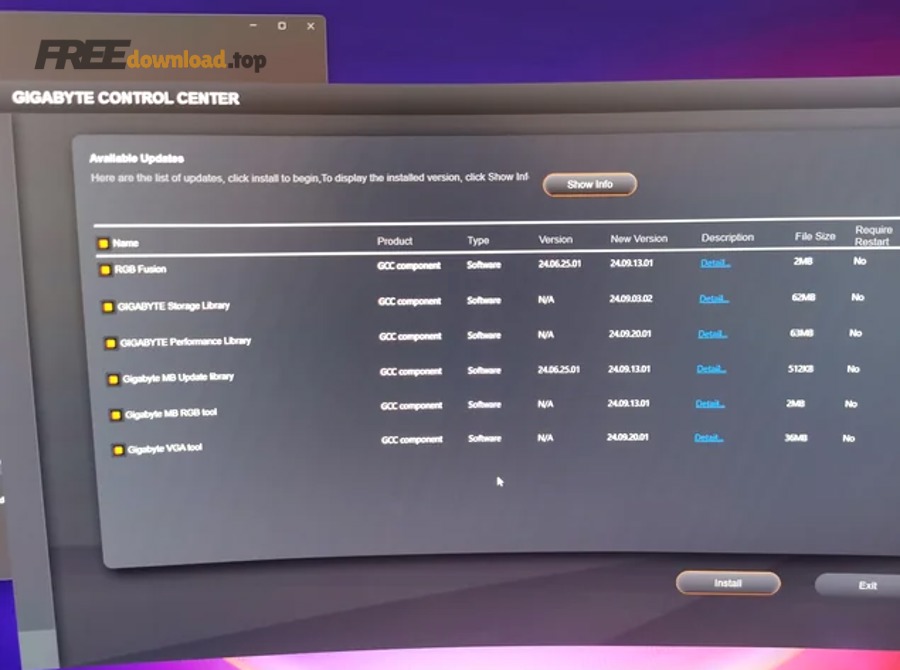
Nên dùng công cụ hãng khi bạn muốn cập nhật đúng model tự động, giảm rủi ro chọn nhầm, và nhận thông báo bản driver phù hợp với cấu hình máy—đặc biệt với Intel (Wi-Fi/BT), GPU và một số driver nền tảng.
Bên cạnh đó, đây cũng là lựa chọn an toàn hơn so với các trình cập nhật driver “không rõ nguồn” thường quảng cáo quá đà.
Công cụ nào phổ biến và dùng trong trường hợp nào?
Có thể xem nhanh theo bảng dưới đây để chọn đúng công cụ theo loại thiết bị; bảng này giúp bạn biết “dùng cái gì cho mục đích gì” thay vì cài tràn lan.
Bảng này chứa gợi ý công cụ theo hãng/nhóm thiết bị và tình huống sử dụng, giúp bạn chọn đúng kênh cập nhật driver trên Windows 11.
| Nhóm thiết bị | Khi nên dùng | Kênh/công cụ gợi ý |
|---|---|---|
| GPU (NVIDIA/AMD/Intel) | Lỗi game, crash, cần tối ưu hiệu năng | Trang hãng GPU hoặc ứng dụng đi kèm (GeForce Experience/AMD Software/Intel) |
| Wi-Fi/Bluetooth (Intel/Realtek…) | Rớt mạng, mất BT, ping cao | Intel DSA, trang OEM, hoặc Device Manager + gói .inf |
| Chipset/Storage | USB lỗi, sleep/wake bất thường | Trang OEM hoặc AMD/Intel chipset support |
| Thiết bị OEM (hotkey/touchpad) | Phím Fn, trackpad, cảm biến không hoạt động | Trang hỗ trợ theo model máy (OEM) |
Tại sao nên hạn chế “trình cập nhật driver” bên thứ ba?
Vì nhiều công cụ bên thứ ba có thể cài nhầm driver “gần giống” nhưng không đúng biến thể phần cứng, hoặc kèm quảng cáo/tiện ích không cần thiết, dẫn đến lỗi mới phát sinh.
Ngược lại, nếu bạn muốn một phần mềm quản lý driver theo nghĩa “đúng chuẩn và đáng tin”, hãy ưu tiên công cụ chính hãng hoặc OEM thay vì giải pháp không rõ nguồn.
Làm sao kiểm tra phiên bản driver và quay lui (rollback) khi lỗi?
Bạn kiểm tra phiên bản driver trong Device Manager (Driver tab) và có thể Roll Back Driver nếu bản mới gây lỗi; đây là cách “trở về phiên bản trước” nhanh nhất mà không cần cài lại Windows.
Tiếp theo, bạn nên kết hợp với Restore Point để có phương án dự phòng khi rollback không khả dụng.
Cách xem phiên bản driver nhanh trong Device Manager
Thao tác theo 4 bước: Device Manager → chọn thiết bị → Properties → tab Driver → xem Driver Version và Driver Date.
Ví dụ, bạn cập nhật GPU nhưng vẫn lỗi, hãy ghi lại phiên bản trước và sau để đối chiếu khi cần quay lui.
Rollback Driver dùng khi nào và làm thế nào?
Bạn dùng Rollback khi: lỗi xuất hiện ngay sau khi cập nhật, như màn hình nhấp nháy, mất âm thanh, Wi-Fi biến mất, hoặc ứng dụng/game crash liên tục.
Cụ thể hơn, vào Properties → tab Driver → chọn Roll Back Driver (nếu nút này sáng) → chọn lý do → khởi động lại.
- Nếu nút Roll Back bị mờ: Windows không còn lưu bản cũ, bạn phải cài thủ công bản ổn định trước đó từ OEM/hãng.
- Nếu rollback xong vẫn lỗi: gỡ driver và cài sạch phiên bản ổn định, hoặc dùng System Restore.
Gợi ý “bản ổn định” cho GPU khi gặp lỗi
Với GPU, “mới nhất” không luôn là “ổn định nhất” trên mọi cấu hình. Nếu gặp lỗi, bạn có thể chọn bản driver WHQL/Recommended hoặc quay về bản trước đó được cộng đồng đánh giá ổn định.
Tuy nhiên, hãy ưu tiên ghi chú phát hành (release notes) từ hãng, vì chúng nêu rõ lỗi đã sửa và lỗi còn tồn tại.
Khắc phục lỗi thường gặp sau khi cập nhật driver Windows 11 như thế nào?
Nếu cập nhật driver xong bị lỗi, bạn xử lý theo thứ tự: khởi động lại → rollback → cài lại sạch → kiểm tra Windows Update/Optional updates → cuối cùng mới reset các thành phần cập nhật hoặc khôi phục hệ thống.
Đặc biệt, hãy xử lý “từ nhẹ đến nặng” để tránh làm mọi thứ rối hơn khi lỗi chỉ đến từ một driver cụ thể.
Lỗi màn hình đen, nhấp nháy, crash game sau khi cập nhật GPU
Ưu tiên rollback driver GPU hoặc cài lại sạch driver từ hãng. Nếu lỗi xuất hiện khi bật tính năng mới (overlay, recording), hãy thử tắt overlay trước khi cài lại.
Tiếp theo, kiểm tra xem bạn đang dùng driver đúng loại (Notebook vs Desktop, DCH vs Standard nếu có) và đúng GPU (iGPU/dGPU) trên laptop.
Mất Wi-Fi/Bluetooth hoặc kết nối chập chờn
Thử tắt/bật adapter trong Device Manager, sau đó rollback hoặc cài lại driver network. Nếu thiết bị ngủ dậy hay mất mạng, kiểm tra Power Management (cho phép máy tắt thiết bị để tiết kiệm điện) và thử tắt tuỳ chọn này.
Hơn nữa, driver mạng thường có bản OEM ổn định hơn cho laptop, nên nếu driver “mới nhất” gây lỗi, quay về driver OEM là hợp lý.
Mất âm thanh hoặc mic không nhận
Hãy kiểm tra lại thiết bị output/input trong Sound settings, rồi kiểm tra driver Audio (Realtek/Intel SST). Nhiều trường hợp chỉ cần rollback hoặc cài lại driver âm thanh đúng theo OEM.
Quan trọng hơn, tránh cài chồng nhiều gói audio enhancer nếu không cần thiết, vì chúng dễ gây xung đột.
Windows Update báo lỗi khi cài driver/optional updates
Hãy chạy trình khắc phục sự cố Windows Update, khởi động lại dịch vụ cập nhật, rồi thử lại. Nếu lỗi chỉ xảy ra với một driver cụ thể, bạn có thể cài thủ công từ hãng thay vì “cố” cài qua Windows Update.
Như vậy, mục tiêu là đưa hệ thống về trạng thái ổn định trước, rồi mới tối ưu sau.
Ranh giới ngữ cảnh: Đến đây bạn đã nắm quy trình cập nhật và xử lý lỗi driver trên Windows 11. Phần tiếp theo mở rộng về cách duy trì driver ổn định, an toàn và dễ quản lý về lâu dài.
Làm sao duy trì driver ổn định và an toàn lâu dài?
Bạn duy trì driver ổn định bằng 4 thói quen: tạo điểm khôi phục trước khi cập nhật, ưu tiên driver đã kiểm thử, cập nhật theo chu kỳ hợp lý, và lưu lại “bộ cài ổn định” để cài lại nhanh khi cần.
Ngoài ra, nếu bạn thích dùng giải pháp dạng Phần Mềm Free để kiểm tra trạng thái driver, hãy ưu tiên công cụ từ hãng/OEM (miễn phí và rõ nguồn) thay vì trình cập nhật tràn lan.
Tạo Restore Point trước khi cập nhật quan trọng
Trước khi cập nhật GPU/chipset/network, hãy tạo Restore Point để có “nút quay lại” toàn hệ thống. Đây là lớp an toàn quan trọng khi driver mới gây lỗi khó rollback.
Tiếp theo, sau khi cập nhật xong và ổn định vài ngày, bạn có thể tạo thêm một Restore Point mới để đánh dấu trạng thái tốt.
Ưu tiên driver đã kiểm thử và chữ ký số
Driver có chữ ký số và được phân phối qua kênh chính thống thường giảm rủi ro cảnh báo bảo mật và lỗi tương thích. Nếu driver yêu cầu bật chế độ test hoặc tắt kiểm tra chữ ký, hãy xem đó là “tín hiệu rủi ro” và cân nhắc kỹ.
Đặc biệt, với máy làm việc, “ổn định” quan trọng hơn “mới nhất”.
Lập lịch cập nhật theo nhu cầu thay vì cập nhật liên tục
Với người dùng phổ thông, bạn có thể kiểm tra driver theo tháng hoặc khi có vấn đề. Với gamer/creator, bạn có thể theo nhịp release GPU nhưng vẫn giữ nguyên tắc: đọc release notes và sẵn sàng rollback.
Tóm lại, cập nhật có chiến lược giúp bạn hưởng lợi mà không tự tạo rủi ro.
Lưu bộ cài driver ổn định để phục hồi nhanh
Hãy lưu lại bản driver ổn định (đặc biệt GPU và network) trong một thư mục riêng hoặc ổ lưu trữ, ghi chú phiên bản và ngày cài. Khi lỗi xảy ra, bạn có thể cài lại ngay mà không phải tìm kiếm lại từ đầu.
Điều này đặc biệt hữu ích khi mạng/Wi-Fi bị lỗi sau update khiến việc tải driver mới trở nên khó khăn.
Các câu hỏi thường gặp
Dưới đây là một số câu hỏi thực tế người dùng Windows 11 hay gặp khi cập nhật driver, kèm câu trả lời ngắn gọn để bạn xử lý nhanh.
Có nên cập nhật tất cả driver cùng lúc không?
Không nên. Bạn nên cập nhật theo nhóm và kiểm tra ổn định từng bước, ưu tiên driver có tác động lớn (GPU, network, chipset). Làm tuần tự giúp bạn biết “bản nào gây lỗi” nếu có vấn đề.
Windows Update có đủ để cập nhật driver không?
Với đa số thiết bị phổ thông, Windows Update đủ tốt. Nhưng với GPU (game/đồ hoạ) hoặc phần cứng đặc thù, bạn có thể cần driver từ hãng/OEM để nhận tối ưu mới nhất hoặc sửa lỗi đặc thù.
Laptop có nên ưu tiên driver OEM không?
Thường là có, nhất là driver liên quan đến power management, touchpad, hotkey, âm thanh và các thành phần “đặc thù theo model”. Riêng GPU, tuỳ nhu cầu: bạn có thể dùng driver hãng nếu OEM không cập nhật thường xuyên và bạn cần tối ưu.
Nếu cài nhầm driver thì xử lý nhanh nhất là gì?
Rollback trong Device Manager là nhanh nhất nếu còn nút Roll Back. Nếu không, gỡ driver và cài lại đúng bản từ OEM/hãng, hoặc dùng System Restore để quay về trước thời điểm cài nhầm.