


NVIDIA GeForce Experience là ứng dụng đồng hành của card đồ họa GeForce, giúp bạn cập nhật driver, tối ưu cấu hình game và bật nhanh các tính năng quay/stream ngay trong lúc chơi, thay vì phải mò từng mục trong hệ thống.
Nếu bạn ưu tiên “cài xong là chiến”, điểm mạnh của NVIDIA GeForce Experience nằm ở việc gom các thao tác quan trọng (driver, tối ưu game, ghi hình, lớp phủ in-game) vào một luồng dùng thống nhất, giảm sai sót khi tự tinh chỉnh.
Ngược lại, nếu bạn thích tự kiểm soát từng bước, bạn vẫn có thể dùng NVIDIA GeForce Experience như một “bảng điều khiển tiện ích”, chỉ bật đúng tính năng cần thiết để tránh rườm rà.
Giới thiệu ý mới, dưới đây là hướng dẫn theo đúng intent: hiểu rõ NVIDIA GeForce Experience là gì, dùng ra sao để cập nhật driver và tối ưu trải nghiệm, đồng thời tránh những lỗi phổ biến khiến overlay hay cập nhật bị trục trặc.
NVIDIA GeForce Experience là gì và dùng để làm gì?
NVIDIA GeForce Experience là phần mềm hỗ trợ giúp bạn lưu/chia sẻ video, ảnh chụp màn hình, phát trực tuyến, đồng thời duy trì cập nhật trình điều khiển và tối ưu cài đặt game trên PC có GPU GeForce.
Để bắt đầu đúng cách, hãy nhìn NVIDIA GeForce Experience như “trung tâm thao tác nhanh” thay vì một thứ bắt buộc phải dùng mọi lúc.

Khác gì so với việc chỉ cài driver?
Khác với việc chỉ cài driver (giải pháp “tối giản”), NVIDIA GeForce Experience thêm lớp tiện ích: tự phát hiện game, gợi ý cấu hình tối ưu, bật lớp phủ để quay/stream, và quản lý cập nhật theo thông báo.
Tuy nhiên, chính vì có thêm tiện ích nên bạn nên chọn “bật đúng thứ cần”, tránh để app chạy/ghi hình nền khi không sử dụng.
Ai nên cài NVIDIA GeForce Experience?
Nên cài nếu bạn thường xuyên chơi game, muốn cập nhật driver nhanh, cần quay highlight/clip, hoặc muốn tối ưu cài đặt mà không phải thử-sai nhiều lần; ngược lại, nếu bạn chỉ cần driver ổn định cho công việc và không quay/stream, bạn có thể cân nhắc tối giản tính năng.
Quan trọng hơn, bối cảnh hệ sinh thái cũng đang thay đổi: Theo phân tích của The Verge từ nhóm tin công nghệ, vào 11/2024, NVIDIA App được ra mắt như hướng hợp nhất/hiện đại hóa và dần thay thế trải nghiệm cũ, nhấn mạnh overlay và quay AV1, đồng thời giảm phụ thuộc đăng nhập.
Tải và cài đặt ở đâu để an toàn?
Cách an toàn nhất là tải từ trang chính thức của NVIDIA (tránh file reup). Bạn có thể tìm “Download Now” trên trang giới thiệu (tiếng Việt) hoặc trang tải của GeForce: https://www.nvidia.com/vi-vn/geforce/geforce-experience/
Nếu bạn cần đường dẫn tải trực tiếp theo phiên bản, nút “Download Now” trên trang NVIDIA có thể trỏ tới tệp .exe đặt trên miền us.download.nvidia.com (đây là luồng tải chính chủ).
Cập nhật Game Ready Driver trong NVIDIA GeForce Experience có lợi gì?
Có lợi vì NVIDIA GeForce Experience giúp bạn theo dõi và cập nhật Game Ready Driver nhanh, giảm nguy cơ “lỡ nhịp” tối ưu cho game mới, đồng thời đơn giản hóa thao tác so với tìm đúng bản driver thủ công.
Cụ thể hơn, bạn nên hiểu driver như “nền móng hiệu năng”, còn NVIDIA GeForce Experience là “cửa vào” giúp nền móng đó luôn mới.

Driver được kiểm thử ra sao và vì sao đáng tin?
Điểm đáng chú ý là quy trình chất lượng: Theo bài viết của NVIDIA từ chương trình Game Ready Driver, vào 04/2022, driver được tinh chỉnh cùng nhà phát triển và được kiểm thử rộng trên hàng nghìn cấu hình phần cứng để tăng độ ổn định/độ tin cậy cho game thủ.
Vì vậy, khi bạn gặp lỗi crash, stutter, hoặc game mới ra mắt chạy “kỳ lạ”, cập nhật driver đúng kênh thường là bước xử lý đầu tiên đáng thử.
So sánh nhanh: cập nhật trong app vs tự tải thủ công
Bảng này chứa các khác biệt cốt lõi, giúp bạn chọn cách cập nhật phù hợp theo mức độ “thích tự kiểm soát” và tình huống sử dụng.
| Tiêu chí | Cập nhật trong NVIDIA GeForce Experience | Tự tải và cài driver thủ công |
|---|---|---|
| Tốc độ thao tác | Nhanh, ít bước | Nhiều bước hơn |
| Rủi ro tải nhầm | Thấp (luồng chính chủ) | Có thể nhầm phiên bản/hệ điều hành |
| Khả năng “cài sạch” (clean install) | Có (tùy lựa chọn trong trình cài) | Có, linh hoạt hơn |
| Phù hợp | Game thủ phổ thông, cần nhanh | Người thích tinh chỉnh/khắc phục lỗi sâu |
Link tìm driver chính thức khi cần “phương án B”
Nếu bạn muốn tự tải driver theo model GPU/hệ điều hành, dùng trang GeForce Drivers chính thức: https://www.nvidia.com/en-us/geforce/drivers/
Bên cạnh đó, khi cài driver, hãy để ý loại driver (ví dụ DCH/Standard) và mục đích (Game Ready vs Studio) để tránh lệch nhu cầu sử dụng.
NVIDIA GeForce Experience tối ưu cài đặt game như thế nào?
NVIDIA GeForce Experience tối ưu game bằng cách đề xuất cấu hình đồ họa “cân bằng” giữa chất lượng hình ảnh và hiệu năng dựa trên phần cứng thực tế của bạn, giúp giảm thời gian thử-sai khi chỉnh từng mục trong game.
Tiếp theo, để tối ưu hiệu quả, bạn cần hiểu cơ chế đề xuất và biết lúc nào nên “tự bẻ lái” khỏi gợi ý.

Vì sao tối ưu tự động đôi khi rất đúng, đôi khi lại “lệch gu”?
Vì mục tiêu của tối ưu tự động thường là “trải nghiệm mượt và đẹp ở mức an toàn”, trong khi “gu” mỗi người khác nhau: có người ưu tiên FPS, có người ưu tiên độ nét/đổ bóng, có người lại ưu tiên độ trễ thấp.
Để minh họa, cùng một cấu hình, bạn có thể muốn giảm Ray Tracing để lấy FPS, nhưng app lại chọn mức chất lượng cao hơn nhằm giữ hình đẹp; lúc này bạn nên coi gợi ý như điểm xuất phát, rồi chỉnh theo ưu tiên cá nhân.
Con số “game được hỗ trợ” nói lên điều gì?
Theo thông tin trên trang giới thiệu GeForce Experience của NVIDIA (tiếng Việt), tính năng tối ưu hóa hỗ trợ hơn 500 tựa game, nghĩa là thư viện được “nhận diện” đủ rộng để tối ưu tự động cho nhiều người dùng.
Do đó, nếu game của bạn không hiện trong danh sách hoặc không tối ưu được, khả năng cao là game chưa được nhận diện đúng đường dẫn hoặc chưa nằm trong danh mục hỗ trợ.
Khi nào nên tắt tối ưu tự động?
Nên tắt khi bạn đang test hiệu năng (benchmark), đang ép xung/undervolt và cần môi trường ổn định, hoặc khi bạn đã có “preset” riêng theo thói quen; lúc này, việc app tự thay đổi cấu hình có thể làm bạn khó truy vết nguyên nhân khi FPS/độ ổn định biến động.
Ngược lại, nếu bạn vừa nâng cấp GPU/CPU/màn hình, bật tối ưu lại một lần sẽ giúp bạn có “mặt bằng” mới nhanh hơn.
Quay clip, chụp ảnh, stream bằng ShadowPlay và overlay làm sao cho mượt?
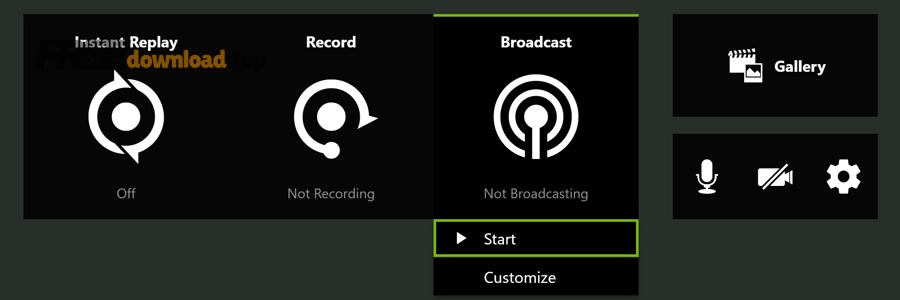
Để quay/stream mượt, bạn dùng overlay (phím tắt phổ biến là Alt+Z) để bật Instant Replay, Record hoặc Broadcast, rồi chọn chất lượng/bitrate phù hợp với ổ cứng và đường truyền.
Sau đây, ta đi từ thao tác cơ bản đến cấu hình “đúng trọng tâm” để tránh nặng máy.

Thiết lập nhanh 3 chế độ: Instant Replay, Record, Broadcast
Instant Replay phù hợp “bắt khoảnh khắc” vì ghi đệm; Record phù hợp ghi toàn trận; Broadcast phù hợp stream trực tiếp. Trong hướng dẫn của NVIDIA, overlay gom các mục này ngay trong giao diện Share để thao tác nhanh.
- Instant Replay: bật để lưu ngược lại vài chục giây/phút gần nhất khi có highlight.
- Record: bấm bắt đầu/dừng khi muốn ghi trọn buổi chơi.
- Broadcast: chọn nền tảng và cấu hình chất lượng trước khi Go Live.
Để hiểu rõ hơn, hãy ưu tiên cấu hình Instant Replay trước vì nó tác động nền nhiều nhất nếu bật lâu.
Chọn chất lượng/bitrate thế nào để không “đầy ổ” và không giật?
Nguyên tắc dễ nhớ: độ phân giải càng cao, FPS ghi càng cao thì bitrate nên tăng; nhưng bitrate tăng sẽ tốn dung lượng và cần tốc độ ghi ổ đĩa tốt hơn. Trong tài liệu hướng dẫn, NVIDIA cho phép tùy biến chất lượng, độ phân giải, FPS và bitrate theo nhu cầu.

Vì vậy, nếu bạn dùng HDD hoặc SSD cũ, hãy bắt đầu từ cấu hình vừa phải (ví dụ 1080p/60) rồi tăng dần, thay vì “max ngay” và gặp dropped frames.
8K HDR/AV1 có liên quan gì đến trải nghiệm quay?
Theo trang NVIDIA App, ShadowPlay có thể lưu nhanh đoạn 30 giây gần nhất theo kiểu DVR, và có thể ghi thủ công lên tới 8K HDR (30fps) hoặc 4K HDR (120fps), đồng thời GPU RTX 40-series có thể ghi codec AV1 để tối ưu chất lượng/dung lượng.
Ngoài ra, trang công nghệ 8K HDR của NVIDIA cũng nêu ShadowPlay có thể giúp ghi 8K60 HDR bằng hotkey trên phần cứng phù hợp, nhấn mạnh lợi thế “ghi hình không cần capture card rời”.

Tóm lại, nếu máy bạn chưa thuộc nhóm phần cứng cao cấp, bạn vẫn có thể quay mượt bằng cách ưu tiên codec/độ phân giải hợp lý thay vì chạy theo “8K”.
Video tham khảo thao tác ShadowPlay cho người mới
Dưới đây là một video hướng dẫn thao tác cơ bản với ShadowPlay/overlay để bạn hình dung nhanh quy trình từ bật overlay đến lưu clip.
Lớp phủ in-game, Freestyle và đo hiệu năng: bật sao cho “đúng việc”?
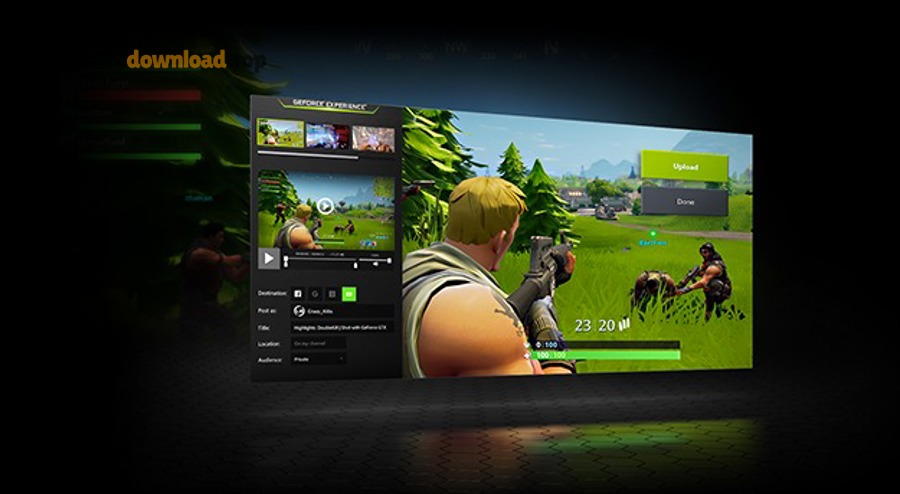
Bạn nên bật overlay để truy cập nhanh quay/stream và theo dõi chỉ số FPS, GPU/CPU…; còn Freestyle phù hợp khi bạn muốn chỉnh “tông màu/độ tương phản” ngay trong game mà không cần mod hay tool ngoài.
Đặc biệt, cách dùng hiệu quả là tách “đo hiệu năng” và “làm đẹp hình ảnh” thành 2 tình huống khác nhau.
Freestyle dùng khi nào và có rủi ro gì?
NVIDIA mô tả Freestyle là bộ lọc hậu kỳ áp dụng trong lúc chơi, được tích hợp ở cấp độ driver để tăng tương thích với các game hỗ trợ.
Tuy nhiên, nếu bạn đang tối ưu FPS hoặc chơi game eSports cần độ trễ thấp, hãy cân nhắc tắt bớt filter nặng (tăng sharpen, HDR filter mạnh…) để tránh thêm tải xử lý không cần thiết.
Overlay đo hiệu năng giúp bạn chẩn đoán “đúng bệnh”
Theo trang NVIDIA App, overlay có thể hiển thị FPS và thống kê hiệu năng theo thời gian thực, tùy biến để xem GPU/CPU utilization, FPS 1% Low và độ trễ hệ thống.
Vì thế, khi bạn thấy “giật”, thay vì đoán mò, hãy nhìn 1% Low và mức tải CPU/GPU để biết nghẽn ở đâu: CPU nghẽn thì giảm thiết lập liên quan CPU; GPU nghẽn thì giảm độ phân giải/hiệu ứng nặng GPU.
Chụp ảnh/ghi khoảnh khắc nhanh trong overlay
Trong các giao diện overlay kiểu Share, bạn có thể truy cập nhanh Gallery và phím tắt để chụp ảnh, giúp lưu lại khoảnh khắc mà không cần thoát game.
Khắc phục lỗi thường gặp khi NVIDIA GeForce Experience không hoạt động
Khi NVIDIA GeForce Experience lỗi (không mở overlay, không nhận game, không cập nhật driver), bạn nên xử lý theo thứ tự: kiểm tra bật overlay, cập nhật/khởi động lại dịch vụ, dọn cấu hình, rồi mới đến cài lại.
Để bắt đầu, hãy ưu tiên các lỗi “nhỏ nhưng hay gặp” vì thường sửa nhanh nhất.

Alt+Z không lên overlay
Nếu Alt+Z không hiện, khả năng cao overlay đang tắt. Trong hướng dẫn của NVIDIA, overlay có thể được bật lại trong Settings > GENERAL > SHARE bằng cách gạt công tắc sang trạng thái bật.
- Kiểm tra xem phím tắt có bị đổi không (Keyboard shortcuts).
- Tắt các phần mềm “hook overlay” khác (một số overlay/OSD có thể xung đột).
- Khởi động lại máy để reset lớp phủ nếu vừa cập nhật driver/app.
Tiếp theo, nếu overlay vẫn không lên, hãy chuyển sang bước “cài sạch” để loại trừ xung đột file cấu hình.
Không nhận game hoặc không tối ưu được
Hãy kiểm tra đường dẫn thư mục game trong phần quét (scan) và đảm bảo game nằm ở ổ/thư mục được theo dõi. Nếu game “portable” hoặc cài theo launcher khác, bạn có thể cần thêm thư mục thủ công để app nhận diện.
Theo thông tin trên trang NVIDIA, tối ưu hóa có phạm vi hỗ trợ (hơn 500 tựa game), nên nếu game ngoài danh sách hỗ trợ thì nút tối ưu có thể không khả dụng.
Cập nhật driver bị lỗi hoặc kẹt tải
Thử đổi sang tải/cài thủ công từ trang driver chính thức khi gặp lỗi tải trong app, vì đây là cách “đi đường vòng” đáng tin: https://www.nvidia.com/en-us/geforce/drivers/
- Xóa thư mục tải tạm của driver (nếu bạn biết vị trí) rồi tải lại.
- Tạm tắt antivirus/anti-malware bên thứ ba trong lúc cài (nếu nó chặn trình cài).
- Dùng tùy chọn cài đặt sạch (clean install) nếu nghi xung đột phiên bản cũ.
Ngược lại, nếu bạn dùng bản driver quá cũ trong thời gian dài, cập nhật “nhảy cóc” nhiều phiên bản đôi khi dễ phát sinh lỗi hơn, nên cài sạch là bước an toàn.
FAQ nhanh trong 2 phút
- Hỏi: Có cần đăng nhập không? Đáp: Tùy phiên bản/ứng dụng. Theo PC Gamer, vào 02/2024 NVIDIA App beta đã cho phép dùng nhiều tính năng mà không cần login, phản ánh xu hướng giảm phụ thuộc tài khoản ở trải nghiệm mới.
- Hỏi: Quay clip có nặng máy không? Đáp: Có thể nhẹ nếu cấu hình hợp lý; ShadowPlay được thiết kế để giảm tác động hiệu năng và hỗ trợ các chế độ như Instant Replay/record theo phần cứng.
- Hỏi: Tối ưu tự động có luôn đúng không? Đáp: Không; hãy coi đó là gợi ý, rồi chỉnh theo ưu tiên FPS/hình ảnh/độ trễ của bạn.
Ranh giới ngữ cảnh: Từ đây trở xuống là phần mở rộng để bạn chọn công cụ phù hợp theo nhu cầu quản lý driver/overlay, không thay thế nội dung cốt lõi về NVIDIA GeForce Experience.
So sánh mở rộng: chọn công cụ nào để quản lý GPU hiệu quả?
Chọn công cụ hiệu quả nhất phụ thuộc vào việc bạn ưu tiên “cập nhật driver nhanh”, “quay/stream”, hay “tối ưu game”; cách tốt là giữ một công cụ chính và chỉ dùng công cụ phụ khi cần tình huống đặc biệt.
Để hiểu rõ hơn, hãy nhìn theo kịch bản sử dụng thay vì theo cảm tính.

Kịch bản 1: Bạn chỉ cần tải driver ổn định, ít rủi ro
Nếu ưu tiên ổn định và muốn tự kiểm soát phiên bản, bạn có thể tải driver card màn hình từ trang chính thức NVIDIA (mục Drivers) và cài theo đúng model/hệ điều hành, thay vì dựa hoàn toàn vào app.
Trong trường hợp bạn quản trị nhiều máy, cách tải đúng gói (Game Ready/Studio, đúng loại driver) sẽ giúp quy trình nhất quán hơn.
Kịch bản 2: Bạn cần quay/stream và thao tác nhanh trong game
Nếu mục tiêu là quay highlight/clip hoặc stream, lợi thế của hệ sinh thái NVIDIA nằm ở overlay và ShadowPlay. Với trải nghiệm mới, NVIDIA App cũng nhấn mạnh Instant Replay và thống kê hiệu năng trực tiếp.
Do đó, hãy ưu tiên công cụ có overlay ổn định, cấu hình rõ ràng (bitrate, FPS, phím tắt) và tương thích game bạn chơi.
Kịch bản 3: Bạn muốn so với hệ sinh thái hãng khác hoặc phần mềm bên thứ ba
Nếu bạn đang dùng GPU khác hệ GeForce, các bộ công cụ như AMD Adrenalin thường có triết lý tương tự (driver + overlay + ghi hình), còn các phần mềm quản lý driver bên thứ ba thì tiện nhưng rủi ro cao hơn nếu nguồn tải không minh bạch.
Đặc biệt, nếu bạn gặp các trang chia sẻ kiểu “tải nhanh miễn phí” như phanmemfree, hãy ưu tiên quay về nguồn chính thức để tránh file bị chỉnh sửa hoặc kèm quảng cáo/cài kèm không mong muốn.
Kết luận chọn lựa theo “đúng nhu cầu”
Nếu bạn cần một luồng gọn để cập nhật, tối ưu và ghi hình ngay trong game, NVIDIA GeForce Experience vẫn đáp ứng tốt theo mô tả tính năng cốt lõi (driver, tối ưu, chia sẻ).
Ngược lại, nếu bạn chỉ muốn tối giản và kiểm soát chặt phiên bản, hãy dùng trang driver chính thức như phương án chính, còn app chỉ là tiện ích bổ trợ khi cần.