


OneNote là ứng dụng ghi chú số của Microsoft, giúp bạn lưu ý tưởng, tài liệu học tập và công việc theo cấu trúc rõ ràng để dễ tìm lại, dễ chia sẻ và dùng được trên nhiều nền tảng.
Nếu bạn đang cần một cách ghi chép “đúng chỗ, đúng ngữ cảnh”, OneNote nổi bật ở khả năng chia nhỏ nội dung theo sổ tay, phần và trang, đồng thời hỗ trợ tìm kiếm mạnh và đồng bộ hóa tiện lợi.
Bên cạnh việc ghi chữ, OneNote còn phù hợp khi bạn muốn chụp màn hình, đính kèm tệp, ghi âm, viết tay bằng bút cảm ứng và biến ghi chú thành hệ thống làm việc có thể tái sử dụng.
Giới thiệu ý mới, dưới đây là cách hiểu đúng OneNote, thiết lập nền tảng và áp dụng từng tính năng theo tình huống thực tế để bạn dùng “đã tay” ngay từ tuần đầu tiên.
OneNote là gì và phù hợp nhất cho nhu cầu nào?
OneNote là ứng dụng ghi chú dạng sổ tay số, cho phép bạn thu thập, sắp xếp và truy xuất thông tin theo chủ đề nhanh chóng, đặc biệt hữu ích khi bạn học tập, làm dự án hoặc quản lý nhiều đầu việc song song.
Tiếp theo, để dùng OneNote hiệu quả, bạn cần nắm “cách nó tư duy”: ghi chú không chỉ là văn bản mà là một không gian linh hoạt để gom mọi thứ liên quan vào cùng một ngữ cảnh.
Cụ thể hơn, OneNote phù hợp khi bạn cần:
- Ghi chú học tập: bài giảng, tóm tắt chương, công thức, hình ảnh bảng viết, liên kết tham khảo.
- Ghi chú công việc: biên bản họp, kế hoạch tuần, checklist, ý tưởng nội dung, theo dõi tiến độ.
- Lưu tài liệu cá nhân: hóa đơn điện tử, hướng dẫn sử dụng, ghi chú du lịch, danh sách việc cần làm.
Quan trọng hơn, nếu bạn từng “thấy rối” khi ghi chú rải rác trên nhiều ứng dụng, OneNote giúp bạn gom về một nơi nhưng vẫn phân tầng rõ ràng, giảm cảm giác lạc thông tin.
Ngoài ra, trên thị trường có nhiều lựa chọn khác như Notion hay Evernote, nhưng OneNote thường được chọn khi bạn muốn một giải pháp bền, quen thuộc và hòa hợp tốt với hệ sinh thái Microsoft.
OneNote tổ chức ghi chú theo cấu trúc sổ tay–phần–trang như thế nào?
OneNote tổ chức ghi chú theo “meronymy” (quan hệ bộ phận): sổ tay chứa phần, mỗi phần có nhiều trang, giúp bạn chia nội dung theo chủ đề và bối cảnh để tìm nhanh hơn về sau.
Để bắt đầu đúng, bạn nên chọn một cấu trúc đặt tên ổn định ngay từ đầu, vì cấu trúc tốt sẽ giúp ghi chú tự “vào khuôn” mà không cần chỉnh nhiều.
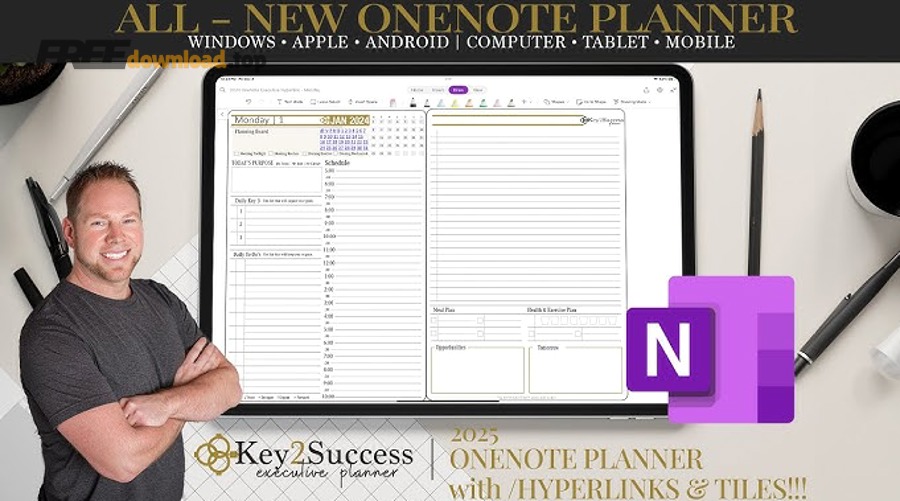
Ví dụ, bạn có thể áp dụng 3 cách phân tầng phổ biến sau:
- Theo dự án: Mỗi dự án là 1 sổ tay; trong đó chia phần theo hạng mục (Kế hoạch, Tài liệu, Họp, Việc cần làm).
- Theo vai trò: 1 sổ tay “Công việc”, 1 sổ tay “Học tập”, 1 sổ tay “Cá nhân”; trong mỗi sổ tay chia phần theo chủ đề.
- Theo thời gian: 1 sổ tay; các phần là Tháng/Quý; trang là từng tuần, phù hợp ghi nhật ký công việc.
Nên đặt tên sổ tay, phần và trang theo quy tắc nào để không bị rối?
Bạn nên đặt tên theo một quy ước cố định (ngắn, có từ khóa, có mốc thời gian nếu cần) để sau này tìm bằng bộ tìm kiếm hoặc nhìn lướt danh sách cũng hiểu ngay nội dung nằm ở đâu.
Ví dụ, thay vì “Họp”, hãy dùng “Họp dự án A – 2025-12-27” để tạo ngữ cảnh rõ ràng; bên cạnh đó, bạn có thể thêm từ khóa như “Quyết định”, “Hành động” vào tiêu đề trang.
Tag (thẻ) giúp quản lý nội dung theo góc nhìn khác ra sao?
Tag giúp bạn gắn nhãn theo “ý nghĩa” (việc cần làm, câu hỏi, ý tưởng, quan trọng) để lọc lại theo mục tiêu, không phụ thuộc hoàn toàn vào vị trí của ghi chú trong cấu trúc sổ tay.
Quan trọng hơn, tag biến ghi chú dài thành danh sách hành động có thể rà soát nhanh, đặc biệt khi bạn cần tổng hợp việc cần làm sau nhiều cuộc họp.
OneNote đồng bộ và dùng đa nền tảng (Windows, macOS, iOS, Android) ra sao?
OneNote có thể đồng bộ ghi chú giữa nhiều thiết bị khi bạn đăng nhập cùng tài khoản và lưu sổ tay trên dịch vụ đám mây, nhờ đó bạn ghi trên điện thoại nhưng xem và chỉnh sửa tiếp trên máy tính dễ dàng.
Sau đây là cách hiểu đúng về đồng bộ: không chỉ “có internet là xong”, mà còn cần bạn biết cách xử lý ngoại tuyến và xung đột để tránh mất phiên bản mới.
Để minh họa, hãy kiểm tra 4 điểm quan trọng khi dùng OneNote đa thiết bị:
- Đăng nhập đúng tài khoản: luôn thống nhất 1 tài khoản chính để tránh lưu rải rác nhiều nơi.
- Trạng thái đồng bộ: nếu thấy biểu tượng đang đồng bộ hoặc lỗi đồng bộ, hãy chờ hoàn tất trước khi đóng máy.
- Làm việc ngoại tuyến: bạn vẫn có thể ghi chú khi không có mạng; khi có mạng lại, OneNote sẽ tự đẩy thay đổi.
- Xung đột phiên bản: khi 2 thiết bị sửa cùng một đoạn, OneNote có thể tạo trang/đoạn xung đột; hãy ưu tiên giữ bản mới và hợp nhất nội dung.
Ngoài ra, nếu bạn cần nơi tải chính thức, bạn có thể tìm từ trang của Microsoft: https://www.onenote.com/download hoặc trang giới thiệu OneNote trong Microsoft 365 để chọn đúng phiên bản cho thiết bị.
OneNote hỗ trợ ghi nhanh, chèn ảnh, viết tay và ghi âm như thế nào?
OneNote hỗ trợ “thu thập” thông tin theo nhiều định dạng: gõ văn bản, dán nội dung, chèn ảnh, ghi âm, vẽ tay và sắp xếp chúng ngay trong một trang, giúp bạn lưu trọn ngữ cảnh thay vì chỉ lưu chữ.
Để bắt đầu, hãy nghĩ OneNote như một “bảng làm việc” linh hoạt: bạn thả thông tin vào đúng trang, rồi dùng tiêu đề và tag để biến nó thành ghi chú có cấu trúc.
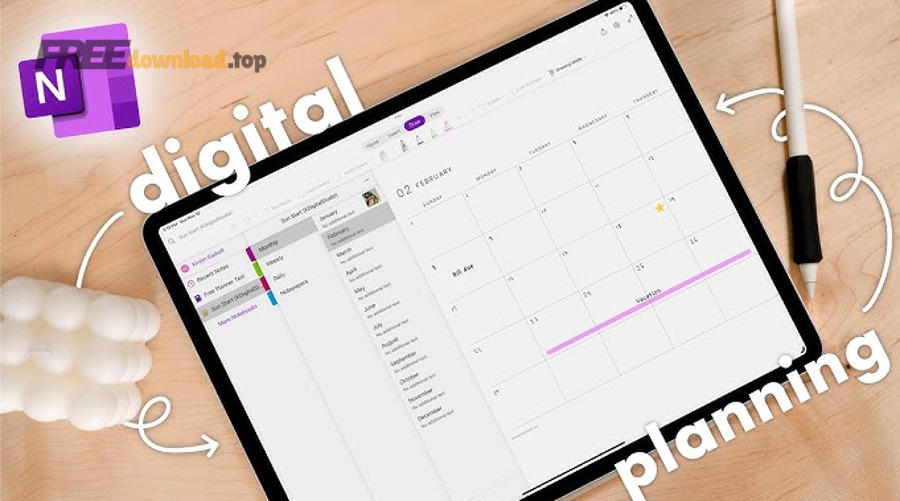
Cụ thể, 4 tình huống dùng OneNote rất “đáng tiền” là:
- Chụp màn hình và dán nhanh: lưu lỗi phần mềm, tài liệu cần phản hồi, hoặc nội dung từ web để đọc lại.
- Chèn ảnh bảng viết: chụp bảng/slide và ghi chú ngay cạnh ảnh, giữ nguyên ngữ cảnh học tập.
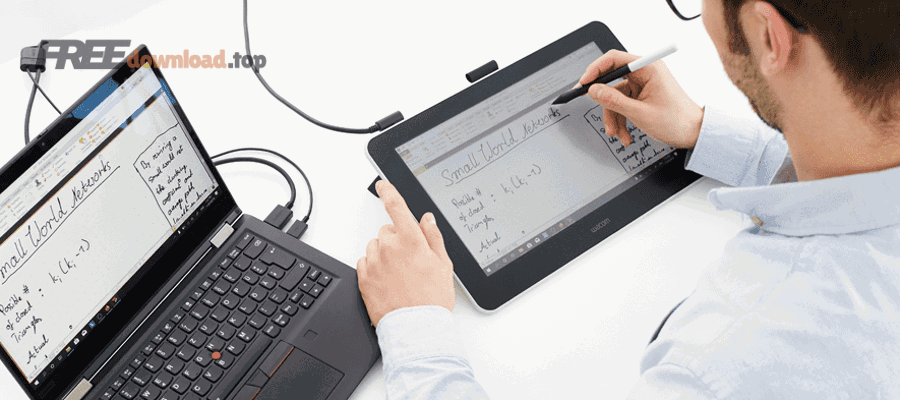
- Viết tay bằng bút cảm ứng: phù hợp khi bạn cần vẽ sơ đồ, phác thảo, hoặc ghi chú nhanh như trên giấy.
- Ghi âm kèm ghi chú: hữu ích cho buổi họp/đọc sách; bạn ghi vài dòng keypoint và giữ bản ghi để đối chiếu.
Quan trọng hơn, khi nội dung đa định dạng tăng lên, bạn nên đặt tiêu đề trang theo mục tiêu (ví dụ: “Tóm tắt”, “Quyết định”, “Cần làm”) để về sau tìm lại dễ hơn.
OneNote chia sẻ và cộng tác nhóm trên cùng ghi chú ra sao?
OneNote cho phép bạn chia sẻ sổ tay để nhiều người cùng xem hoặc cùng chỉnh sửa, phù hợp làm biên bản họp, tài liệu dự án và kho kiến thức nội bộ khi cần cập nhật liên tục.
Tuy nhiên, để cộng tác “mượt” bạn nên quản lý quyền truy cập và thống nhất cách đặt tên trang ngay từ đầu, tránh tình trạng mỗi người tạo một kiểu khiến sổ tay khó tra cứu.
Dưới đây là 3 nguyên tắc giúp sổ tay nhóm không trở thành “mớ ghi chú lộn xộn”:
- Quy ước cấu trúc: phần nào là “Họp”, phần nào là “Tài liệu”, phần nào là “Quy trình”.
- Chuẩn hóa tiêu đề trang: thêm ngày, dự án, và mục đích (Quyết định/Hành động/Tham khảo).
- Gắn trách nhiệm: trong trang họp, ghi rõ ai phụ trách và hạn hoàn thành để tránh sót việc.
Ngoài ra, nếu bạn dùng OneNote như kho tri thức, hãy tạo một trang “Hướng dẫn sử dụng sổ tay” ở đầu, ghi quy tắc viết để người mới vào đọc là hiểu ngay.
OneNote tìm kiếm và truy xuất thông tin nhanh như thế nào?
OneNote mạnh ở khả năng tìm kiếm theo từ khóa trong toàn bộ sổ tay, giúp bạn truy xuất ghi chú cũ nhanh hơn so với việc lật từng trang, đặc biệt khi bạn lưu nhiều nội dung theo thời gian dài.
Để hiểu rõ hơn, bạn nên kết hợp 3 lớp: tiêu đề trang rõ ràng, tag đúng ý nghĩa và từ khóa xuất hiện trong nội dung, vì công cụ tìm kiếm sẽ “ăn” vào cả ba lớp này.
Cụ thể, hãy áp dụng các mẹo sau để tăng tốc tìm lại ghi chú:
- Đặt từ khóa trong tiêu đề: thay vì “Note”, hãy dùng “Kế hoạch nội dung tuần 1” hoặc “Checklist xuất bản”.
- Dùng tag theo mục tiêu: “Việc cần làm”, “Câu hỏi”, “Quan trọng”, “Ý tưởng”, rồi lọc tag khi cần tổng hợp.
- Tạo trang tổng hợp: với dự án lớn, hãy có 1 trang “Tổng quan” liên kết tới các trang con quan trọng.
- Viết theo đoạn ngắn: đoạn ngắn giúp tìm đúng phần dễ hơn, đồng thời khiến trang dễ đọc lại sau vài tháng.
Hơn nữa, khi bạn biến OneNote thành hệ thống, việc tìm kiếm không chỉ là “tìm chữ”, mà là “tìm ngữ cảnh”: bạn nhớ dự án nào, giai đoạn nào, và trang nào chứa quyết định quan trọng.
OneNote bảo mật, sao lưu và khôi phục ghi chú như thế nào?
OneNote bảo vệ dữ liệu ghi chú chủ yếu thông qua tài khoản đăng nhập và cơ chế lưu trữ đám mây, đồng thời cung cấp các tùy chọn như bảo vệ một phần ghi chú bằng mật khẩu để tăng riêng tư khi cần.
Quan trọng hơn, bảo mật không chỉ là đặt mật khẩu mà còn là thói quen: quản lý tài khoản, bật xác thực mạnh và hiểu cách khôi phục khi đổi máy hoặc mất thiết bị.
Dưới đây là checklist tối thiểu để bạn an tâm khi dùng OneNote lâu dài:
- Giữ tài khoản chính ổn định: tránh đăng nhập nhiều tài khoản rồi quên sổ tay nằm ở đâu.
- Bảo vệ phần nhạy cảm: nếu có mục riêng tư, cân nhắc khóa phần đó bằng mật khẩu (tùy phiên bản hỗ trợ).
- Kiểm tra lịch sử và phiên bản: khi lỡ xóa hoặc sửa sai, hãy tìm mục khôi phục/phiên bản để lấy lại.
- Sao lưu theo thói quen: định kỳ xuất bản ghi chú quan trọng sang định dạng lưu trữ (ví dụ PDF) nếu bạn cần bản “đóng dấu thời gian”.
Ngoài ra, nếu bạn dùng OneNote như kho tài liệu sống, hãy tách “ghi chú tạm” và “ghi chú chuẩn hóa” thành 2 phần khác nhau để giảm nguy cơ mất trật tự khi thông tin tăng nhanh.
Cách bắt đầu dùng OneNote trong 15 phút cho học tập và công việc
Bạn có thể bắt đầu dùng OneNote hiệu quả bằng cách thiết lập 1–2 sổ tay lõi, tạo cấu trúc phần–trang tối thiểu và áp dụng một quy trình ghi chú lặp lại hàng ngày, từ đó giảm rối và tăng tốc độ truy xuất.
Sau đây là lộ trình 15 phút để bạn có “hệ thống đủ dùng” ngay, rồi tinh chỉnh dần theo thói quen thực tế.
Bước 1: Tạo sổ tay lõi và cấu trúc tối thiểu
Hãy tạo 1 sổ tay chính (ví dụ “Công việc” hoặc “Học tập”), sau đó tạo 3–5 phần cố định như “Kế hoạch”, “Họp”, “Tài liệu”, “Ý tưởng”, “Việc cần làm” để mọi ghi chú mới đều có chỗ đặt.
Tiếp theo, mỗi phần chỉ cần 1–2 trang mẫu: “Mẫu họp”, “Mẫu tổng quan tuần”, “Mẫu tóm tắt”, để bạn không phải nghĩ lại cấu trúc mỗi lần mở OneNote.
Bước 2: Tạo trang mẫu theo phong cách ghi chú của bạn
Bạn nên tạo một trang mẫu gồm tiêu đề, mục tiêu, danh sách việc cần làm và mục ghi chú tự do, vì mẫu giúp giảm thời gian “set up” và khiến thông tin có cấu trúc ngay từ đầu.
Để minh họa, khi ghi chú họp, hãy luôn có 3 khối: “Tóm tắt”, “Quyết định”, “Hành động”, rồi gắn tag cho từng hành động để sau đó lọc và theo dõi.
Bước 3: Thiết lập thói quen thu thập và rà soát
Bạn hãy dùng OneNote để thu thập nhanh trong ngày (ý tưởng, ảnh, đoạn dán) và dành 5 phút cuối ngày để “dọn” chúng về đúng phần, vì nếu không dọn, sổ tay sẽ phình to và mất tác dụng tổ chức.
Quan trọng hơn, thói quen rà soát biến OneNote từ nơi ghi chép thành hệ thống làm việc, giúp bạn thấy tiến độ thay vì chỉ thấy ghi chú.
Bước 4: Kết hợp OneNote với công cụ bạn đang dùng
Bạn có thể dùng OneNote song song với các công cụ khác để phù hợp workflow, ví dụ dùng OneNote để ghi chú và lưu tri thức, còn công cụ quản trị để theo dõi tiến độ, vì mỗi công cụ mạnh ở một lớp khác nhau.
Ngược lại, nếu bạn thích kiểu quản trị dạng khối nội dung và cơ sở dữ liệu, bạn có thể tham khảo Notion; nếu bạn quen phong cách sổ tay lâu năm, Evernote cũng là một lựa chọn, nhưng hãy chọn theo thói quen sử dụng chứ không chỉ theo tính năng.
Dưới đây là một video hướng dẫn trực quan giúp bạn làm quen thao tác cơ bản trên OneNote trước khi tối ưu nâng cao.
Tới đây bạn đã nắm nền tảng: OneNote là gì, cách tổ chức, đồng bộ, thu thập nội dung và bắt đầu dùng theo quy trình. Tiếp theo là phần mở rộng để tối ưu và xử lý các câu hỏi hay gặp khi dùng lâu dài.
Mở rộng: tối ưu và giải đáp nhanh khi dùng OneNote
Làm sao để OneNote luôn gọn khi ghi chú tăng nhanh theo thời gian?
Bạn nên áp dụng nguyên tắc “ít phần, nhiều trang có tiêu đề rõ” và tạo trang tổng quan cho mỗi dự án, vì quá nhiều phần sẽ khiến bạn mất thời gian tìm vị trí đặt ghi chú mới.
Cụ thể, hãy giữ 3–7 phần cố định, còn trang thì đặt theo ngày hoặc theo chủ đề; bên cạnh đó, mỗi tuần hãy gom các trang tạm vào đúng phần và đổi tiêu đề cho có từ khóa.
Cách xuất, chia sẻ và lưu bản ghi chú “đóng gói” để gửi cho người khác?
Bạn có thể xuất trang hoặc in ra dưới dạng tài liệu để chia sẻ khi cần, vì đôi khi người nhận chỉ cần bản đọc được thay vì quyền chỉnh sửa trong sổ tay.
Ngoài ra, khi bạn chia sẻ sổ tay cho nhóm, hãy ưu tiên chia sẻ theo mục đích rõ ràng và kèm hướng dẫn quy tắc đặt tên để tránh phát sinh trang trùng lặp hoặc nội dung bị rải không kiểm soát.
Vì sao có lúc bạn thấy “khác phiên bản” và nên chọn phiên bản nào?
OneNote có thể có trải nghiệm và tính năng hơi khác nhau tùy hệ điều hành và phiên bản ứng dụng, nên bạn cần chọn phiên bản phù hợp với thiết bị chính và thói quen làm việc của mình.
Quan trọng hơn, hãy ưu tiên một thiết bị “trung tâm” (máy tính hoặc tablet) để tổ chức cấu trúc sổ tay, còn điện thoại dùng cho thu thập nhanh, vì màn hình nhỏ không tối ưu để sắp xếp nhiều phần–trang.

OneNote có miễn phí không và nên tải ở đâu cho an toàn?
OneNote thường có phiên bản miễn phí cho nhu cầu cơ bản, còn trải nghiệm đầy đủ có thể phụ thuộc vào hệ sinh thái và gói dịch vụ bạn đang dùng, vì vậy bạn nên bắt đầu từ nhu cầu thực tế rồi mới quyết định nâng cấp.
Để tải an toàn, hãy ưu tiên nguồn chính thức của Microsoft như https://www.onenote.com/download; ngoài ra, nếu bạn đọc các bài tổng hợp trên phanmemfree, hãy kiểm tra lại đường dẫn tải có trỏ về trang chính thức để tránh rủi ro.

Tổng kết lại, OneNote phát huy mạnh nhất khi bạn dùng nó như một hệ thống: cấu trúc sổ tay rõ, tiêu đề có từ khóa, tag theo mục tiêu, thói quen dọn ghi chú định kỳ và đồng bộ ổn định giữa các thiết bị.