


Notion là một “workspace” dạng all-in-one giúp bạn ghi chép, quản lý việc cần làm và xây hệ thống thông tin cá nhân/đội nhóm trên cùng một nơi, thay vì tách rời nhiều ứng dụng khác nhau.
Nếu bạn đang muốn biến ý tưởng thành kế hoạch, biến tài liệu thành quy trình, và biến danh sách việc làm thành tiến độ có thể theo dõi, Notion cung cấp cơ chế trang (page), khối nội dung (block) và cơ sở dữ liệu (database) để làm điều đó rõ ràng.
Bên cạnh việc dùng cá nhân, Notion còn mạnh ở cộng tác: chia sẻ, phân quyền, bình luận, cập nhật theo thời gian thực, phù hợp cho nhóm dự án, team nội dung, startup, lớp học hoặc câu lạc bộ.
Giới thiệu ý mới, dưới đây là cách hiểu đúng Notion, chọn đúng cách dùng, và triển khai từ cơ bản đến nâng cao mà không bị “rối vì quá nhiều template”.
Notion là gì và vì sao gọi là “workspace”?
Notion là một nền tảng tổ chức thông tin dạng trang và khối nội dung, cho phép bạn vừa viết tài liệu vừa vận hành công việc bằng database và các “view” (bảng, lịch, board) trong cùng một không gian làm việc.
Để hiểu rõ hơn, bạn chỉ cần nắm 3 “mảnh ghép” cốt lõi: page (trang), block (khối) và database (cơ sở dữ liệu) là đã dùng được 80% nhu cầu.

Điểm khác biệt của Notion là mọi thứ đều “lắp ghép” được: một trang có thể chứa đoạn văn, checklist, bảng dữ liệu, hình ảnh, nhúng nội dung, rồi liên kết sang trang khác như một hệ tri thức. Khi bạn làm đúng cấu trúc, Notion giống một “bộ não thứ hai” vì thông tin không nằm chết trong file rời rạc, mà được kết nối theo ngữ cảnh.
Notion cũng hỗ trợ nhúng nội dung từ nhiều dịch vụ (video, tài liệu, form, bản đồ…) ngay trong trang, giúp bạn làm việc theo kiểu “một nơi – nhiều luồng”.
Notion phù hợp cho ai và trường hợp nào nên cân nhắc?
Có, Notion phù hợp với đa số người dùng cần hệ thống hóa ghi chú và công việc, vì nó linh hoạt, đồng bộ đa thiết bị và mở rộng từ cá nhân sang đội nhóm; tuy nhiên bạn nên cân nhắc nếu chỉ cần app ghi chú siêu tối giản, hoặc bạn không muốn thiết kế cấu trúc ban đầu.
Tuy nhiên, để chọn đúng kỳ vọng, hãy phân nhóm nhu cầu theo “mức độ hệ thống” bạn muốn xây: ghi nhanh, quản lý theo dự án, hay quản trị tri thức.
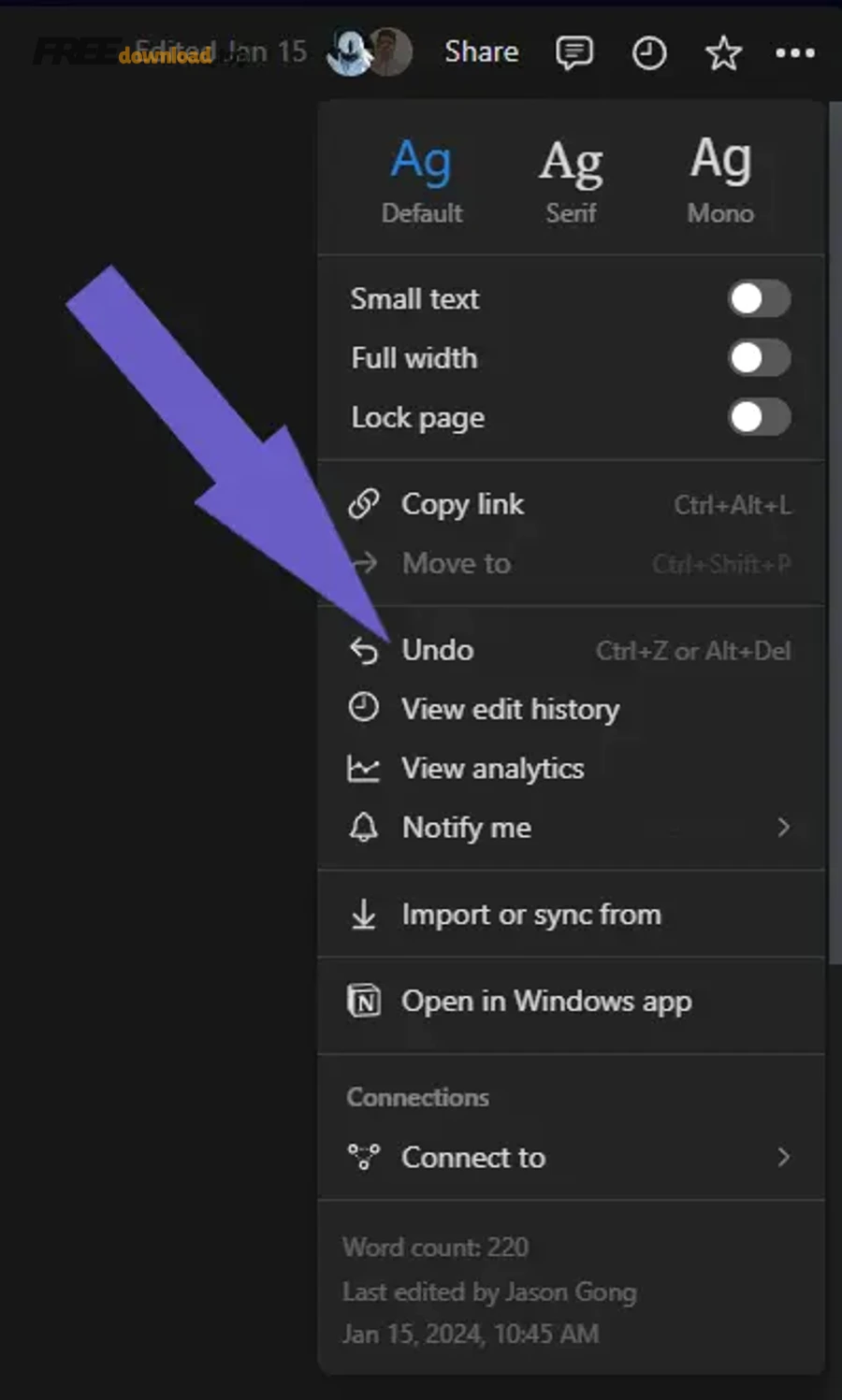
Nhóm 1: Người cần ghi nhanh nhưng vẫn muốn tìm lại dễ
Có, bạn vẫn dùng Notion để ghi nhanh được, vì block cho phép gõ tự do, thêm checklist, tiêu đề, trích dẫn; lý do thứ hai là tìm kiếm theo từ khóa; lý do thứ ba là gắn tag/thuộc tính để lọc lại về sau.
Ví dụ, bạn tạo một trang “Inbox” để đổ mọi ý tưởng vào, rồi mỗi tối lọc và chuyển ý tưởng thành nhiệm vụ hoặc tài liệu theo chủ đề; nhờ vậy bạn không bị thất lạc thông tin lặt vặt.
Nhóm 2: Người làm dự án cần theo dõi tiến độ
Có, vì database giúp bạn theo dõi trạng thái, deadline, người phụ trách và ưu tiên; thêm nữa, bạn có thể xem dữ liệu theo dạng board hoặc timeline để nhìn tiến độ trực quan.
Theo nghiên cứu của Nielsen Norman Group từ bộ phận UX Research, vào 05/2025, việc chuyển đổi tác vụ liên tục làm giảm năng suất và tăng rủi ro sai sót, nên một nơi tập trung thông tin và trạng thái công việc sẽ giúp giảm “nhảy app” không cần thiết.
Nhóm 3: Người học tập và làm nội dung cần hệ thống hóa kiến thức
Có, vì bạn có thể biến ghi chú thành hệ thống liên kết giữa bài học, tài liệu, flashcard, checklist ôn tập và lịch trình; thêm nữa, template giúp chuẩn hóa cách ghi để không bị lộn xộn theo thời gian.
Cụ thể, nếu bạn đang làm lập kế hoạch học tập, bạn có thể tạo database “Môn học” và database “Buổi học”, rồi liên kết để biết mỗi buổi học thuộc môn nào, đã hoàn thành phần nào, cần ôn lại khi nào; cách này thường “mạnh tay” hơn khi bạn chỉ dùng OneNote theo kiểu sổ tay. Ở góc nhìn công cụ, Notion có thể đóng vai trò như phần mềm ghi chú và quản lý công việc trong cùng một luồng, thay vì tách đôi sang nhiều phần mềm thông dụng.
Bắt đầu dùng Notion thế nào để không rối?
Cách đơn giản nhất là bắt đầu với 3 bước: tạo workspace, chọn 1 trang “Inbox”, rồi thêm 1 database “Tasks” tối thiểu để theo dõi việc cần làm; làm xong 3 bước này bạn đã có hệ thống chạy được ngay.
Tiếp theo, bạn chỉ mở rộng khi phát sinh nhu cầu thật, thay vì tải quá nhiều template và chỉnh sửa mãi.

Bước 1: Tạo tài khoản và cài ứng dụng đúng nền tảng
Có 2 cách dùng: bản web (truy cập nhanh) và app desktop/mobile (mượt hơn, ít phân tán hơn); chọn app nếu bạn làm việc mỗi ngày và muốn thao tác nhanh bằng phím tắt.
Bạn có thể tải bản desktop chính chủ tại: notion.com/desktop, và bản mobile tại: notion.com/mobile.
Bước 2: Dùng “Inbox page” để thu gom mọi thứ
Inbox giúp bạn chống “vỡ hệ thống” vì mọi ý tưởng, link, ghi chú cuộc gọi, việc phát sinh đều có chỗ để bỏ vào ngay lập tức.
Quan trọng hơn, bạn đặt lịch 5–10 phút mỗi ngày để xử lý Inbox: chuyển thành task, gắn tag, hoặc lưu vào tài liệu theo chủ đề; nhờ vậy Notion không biến thành “bãi rác ghi chú”.
Bước 3: Tạo database Tasks tối thiểu (chỉ 5 thuộc tính)
Một database Tasks tối thiểu nên có: Tên việc, Trạng thái, Deadline, Dự án, Ưu tiên; ít thuộc tính giúp bạn duy trì thói quen, rồi mới tăng độ chi tiết khi cần.
Theo nghiên cứu của Đại học California, Irvine từ Donald Bren School of Information and Computer Sciences, vào 04/2005, các gián đoạn trong công việc khiến thời gian quay lại mạch tập trung có thể kéo dài đến hàng chục phút, vì vậy việc “đổ việc vào một nơi” rồi xử lý theo lịch sẽ giảm gián đoạn lặt vặt trong ngày.
Notion hoạt động theo “block” ra sao và dùng để viết nhanh thế nào?
Notion dùng mô hình block: mỗi đoạn văn, checklist, tiêu đề, ảnh hay embed đều là một khối có thể di chuyển, biến đổi và tái sử dụng, nên bạn viết nhanh bằng cách “lắp” cấu trúc trước rồi đổ nội dung sau.
Để bắt đầu, hãy dùng slash command (gõ “/”) để chèn block đúng loại, vì đây là cách nhanh nhất để bạn không phải mò menu.
Slash command: cách viết nhanh thay cho “bấm chọn”
Có, slash command giúp bạn viết nhanh hơn vì giảm thao tác chuột, gợi ý đúng block theo ngữ cảnh và giữ mạch suy nghĩ; quan trọng nhất là bạn có thể biến ý thành cấu trúc ngay khi đang gõ.
Ví dụ, “/todo” tạo checklist, “/table” tạo database, “/callout” tạo khối nhấn mạnh; sau đó bạn kéo-thả để sắp xếp lại mà không cần cắt-dán lộn xộn.
Toggle và heading: bí quyết để ghi chú “dài mà không rối”
Có, toggle giúp bạn gập/mở nội dung, nên bạn có thể viết chi tiết nhưng vẫn giữ trang gọn; còn heading giúp tạo phân cấp thông tin để đọc lại nhanh.
Theo nghiên cứu của Princeton University và UCLA (Psychological Science), vào 04/2014, việc ghi chép theo kiểu “xử lý và diễn giải” thường giúp hiểu sâu hơn so với chép nguyên văn, vì vậy khi dùng Notion bạn nên viết theo cấu trúc (heading/toggle) và tóm ý bằng lời của mình.
Cách tạo database trong Notion để quản lý công việc
Tạo database trong Notion là cách mạnh nhất để biến ghi chú thành hệ thống có thể lọc, sắp xếp và xem theo nhiều góc nhìn; bạn chỉ cần tạo một bảng, thêm thuộc tính, rồi tạo view phù hợp (table/board/calendar).
Tiếp theo, bạn chuẩn hóa dữ liệu bằng quy ước đặt tên và trạng thái để database không “mỗi ngày một kiểu”.
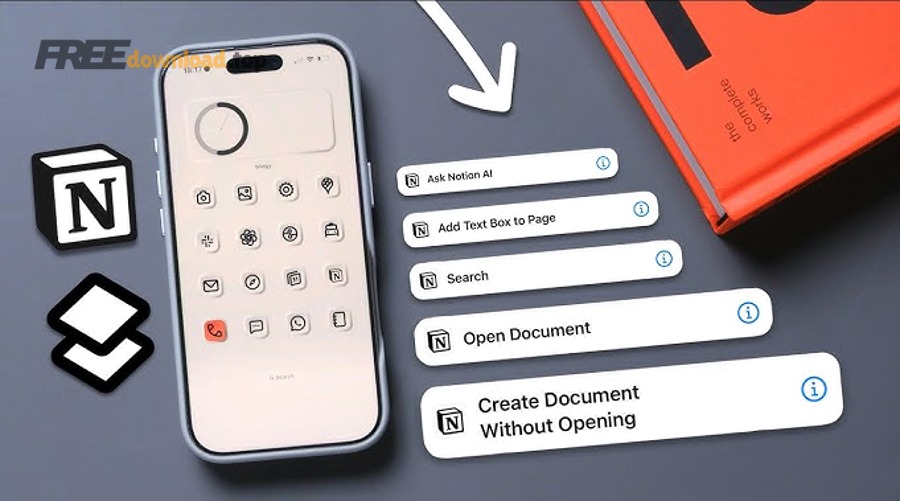
Chọn đúng thuộc tính: ít nhưng “đúng trọng tâm”
Có, bạn nên bắt đầu với ít thuộc tính vì sẽ dễ duy trì; ba lý do là nhập liệu nhanh hơn, giảm cảm giác quá tải, và tránh tình trạng bỏ dở giữa chừng.
Gợi ý tối thiểu cho quản lý công việc: Status (Select), Deadline (Date), Priority (Select), Project (Relation hoặc Select), Notes (Text). Khi đã quen, bạn thêm Assignee (Person) và Effort (Number) để ước lượng tải công việc.
Tạo view để “một dữ liệu, nhiều cách nhìn”
Có 4 view phổ biến: Table (xử lý dữ liệu), Board (theo trạng thái), Calendar (theo thời gian), Timeline (theo dự án); chọn view theo câu hỏi bạn cần trả lời trong ngày.
Ví dụ, buổi sáng bạn mở Board để kéo việc giữa các trạng thái; cuối ngày bạn mở Calendar để kiểm tra deadline và điều chỉnh kế hoạch.
Liên kết (Relation) và Rollup: nâng cấp quản lý dự án
Có, Relation giúp nối Tasks với Projects; Rollup giúp bạn tính tổng số việc hoàn thành hoặc số việc quá hạn theo từng dự án, nhờ đó bạn nhìn được “sức khỏe dự án” mà không cần tự đếm.
Đây là lúc Notion khác một danh sách to-do đơn giản: dữ liệu được kết nối và phản chiếu qua lại, nên bạn quản lý theo hệ thống chứ không phải theo trí nhớ.
Notion hỗ trợ cộng tác, phân quyền và chia sẻ như thế nào?
Notion hỗ trợ cộng tác bằng chia sẻ trang/database, bình luận theo ngữ cảnh, và phân quyền theo workspace hoặc teamspace; nhờ vậy tài liệu và công việc của nhóm nằm chung một nơi, dễ truy vết.
Quan trọng hơn, bạn cần thiết kế “cấu trúc chia sẻ” ngay từ đầu: cái gì công khai trong nhóm, cái gì chỉ đọc, và cái gì chỉ một vài người được sửa.

Chia sẻ đúng cấp: trang, database, hay toàn workspace
Có, bạn nên chia sẻ theo cấp nhỏ nhất đủ dùng, vì giúp giảm rủi ro sửa nhầm, dễ kiểm soát thông tin nhạy cảm, và giữ trải nghiệm gọn cho người được mời.
Ví dụ, thay vì mời cả nhóm vào toàn bộ workspace, bạn tạo một teamspace “Dự án A” rồi chỉ chia sẻ những trang liên quan; các trang cá nhân như “Nhật ký làm việc” giữ riêng.
Bình luận và gán việc: biến tài liệu thành hành động
Có, bình luận giúp nhóm thảo luận đúng chỗ, tránh trôi thông tin; còn gán việc (assignee trong database) biến ý kiến thành nhiệm vụ có người chịu trách nhiệm và có hạn xử lý.
Theo tài liệu hướng dẫn về kế hoạch và gói dịch vụ của Notion, các tính năng và giới hạn thường áp dụng ở cấp workspace, vì vậy khi làm nhóm bạn nên thống nhất plan theo nhu cầu cộng tác và quản trị.
Notion khác gì các ứng dụng ghi chú và to-do phổ biến?
Notion mạnh ở “kết nối dữ liệu” và linh hoạt cấu trúc, trong khi nhiều ứng dụng khác mạnh ở tốc độ ghi nhanh, đồng bộ tối giản hoặc các tính năng chuyên biệt; vì vậy lựa chọn tốt nhất phụ thuộc vào việc bạn ưu tiên hệ thống hay ưu tiên tối giản.
Ngược lại, nếu bạn muốn “một dữ liệu – nhiều góc nhìn” (bảng, lịch, board, timeline) và liên kết giữa ghi chú – dự án – tài liệu, Notion thường cho cảm giác liền mạch hơn.

Bảng dưới đây tóm tắt các tiêu chí so sánh nhanh để bạn chọn đúng công cụ theo thói quen sử dụng. Bảng này giúp bạn nhìn rõ điểm mạnh/điểm yếu theo mục tiêu: ghi nhanh, quản lý dự án, hay xây hệ thống tri thức.
| Tiêu chí | Notion | Ứng dụng ghi chú/to-do tối giản |
|---|---|---|
| Cấu trúc | Linh hoạt (page + block + database) | Thường cố định theo danh sách/sổ |
| Quản lý dữ liệu | Mạnh (lọc/sort/view/Relation/Rollup) | Giới hạn hoặc không có |
| Thời gian làm quen | Cao hơn (cần thiết kế tối thiểu) | Thấp (mở là dùng) |
| Cộng tác | Mạnh theo trang/database, phân quyền theo workspace | Tùy app, thường đơn giản hơn |
Nếu bạn đang phân vân giữa các gói, hãy xem thông tin cập nhật trực tiếp tại notion.com/pricing để tránh lệch giá/giới hạn theo thời điểm.
Theo tài liệu về Business Plan trial của Notion, một số tính năng nâng cao (như các năng lực AI và quản trị) có thể xuất hiện theo gói, nên với team bạn hãy quyết định dựa trên nhu cầu cộng tác và kiểm soát.
Ranh giới ngữ cảnh: Từ đây, nội dung chuyển sang phần mở rộng cho người muốn tự động hóa và kết nối Notion với hệ sinh thái công cụ khác.
Mở rộng: Tận dụng tích hợp và API để tự động hóa Notion
Có, bạn có thể tự động hóa Notion bằng tích hợp và API, vì Notion cung cấp nền tảng integrations để truy cập pages, databases và users; nhờ đó bạn giảm thao tác thủ công và đồng bộ quy trình giữa các công cụ.
Đặc biệt, hãy bắt đầu từ tích hợp “không cần code” trước, rồi mới đi tới API khi bạn đã rõ dữ liệu cần đồng bộ là gì.

Nhúng và kết nối nội dung để “một trang – nhiều nguồn”
Có, bạn có thể nhúng gần như mọi nội dung online vào Notion (video, file, form, bản đồ…), giúp trang dự án trở thành “trung tâm” thay vì chỉ là nơi ghi chú rời rạc.
Notion API dùng để làm gì trong thực tế?
Notion API cho phép integrations truy cập và thao tác với pages, databases và users, từ đó bạn có thể tạo trang tự động, đẩy dữ liệu từ form vào database, hoặc xây báo cáo nội bộ dựa trên dữ liệu Notion.
Cách bắt đầu integration “nhẹ nhàng” cho người mới
Có, cách an toàn là tạo internal integration, cấp quyền đúng database cần dùng, rồi thử một use-case nhỏ như “tạo record mới từ web form”; làm nhỏ giúp bạn kiểm soát quyền và tránh phá cấu trúc dữ liệu.
Bảo mật và quyền truy cập: nguyên tắc khi dùng API
Có, bạn cần quản lý token cẩn thận và cấp quyền theo nguyên tắc tối thiểu, vì integration có thể đọc/ghi dữ liệu trong phạm vi được chia sẻ; việc dùng đúng luồng ủy quyền sẽ giảm rủi ro lộ dữ liệu.
Câu hỏi thường gặp về Notion
Dưới đây là các câu hỏi phổ biến khi bắt đầu dùng Notion, tập trung vào cài đặt, đồng bộ và cách tránh “xây hệ thống quá đà”.

Notion có dùng được trên Windows, macOS và điện thoại không?
Có, Notion hỗ trợ desktop và mobile; bạn có thể tải bản desktop tại notion.com/desktop và bản mobile tại notion.com/mobile để đồng bộ sử dụng giữa máy tính và điện thoại.
Vì sao nhiều người dùng Notion bị “rối template” rồi bỏ cuộc?
Thường vì họ tải quá nhiều template trước khi có quy trình xử lý thông tin, khiến mỗi trang một kiểu; cách khắc phục là giữ 1 Inbox, 1 Tasks database tối thiểu, rồi chỉ thêm template khi nó giải quyết một vấn đề lặp lại.
Dùng Notion thế nào để tăng hiệu quả thay vì tốn thời gian “trang trí”?
Hãy ưu tiên quy ước đặt tên, trạng thái và lịch review; khi dữ liệu nhất quán, bạn chỉ việc lọc/sort theo nhu cầu, còn giao diện tự nhiên sẽ “đẹp” dần theo cấu trúc.
Khi nào nên nâng gói, và xem thông tin chính xác ở đâu?
Nên cân nhắc nâng gói khi bạn cần tính năng cho team (quyền nâng cao, quản trị, mở rộng năng lực theo gói); thông tin cập nhật chính xác nhất nằm tại notion.com/pricing và các trang trợ giúp về plan.