


AMD Adrenalin là bộ phần mềm “driver + trung tâm điều khiển” cho GPU Radeon, giúp bạn cài đặt, cập nhật và tinh chỉnh hiệu năng game ngay trong một giao diện thống nhất.
Ngoài chuyện cập nhật driver, bạn còn có thể bật các tính năng tối ưu như tăng FPS, giảm độ trễ, theo dõi thông số phần cứng theo thời gian thực và quản lý cấu hình theo từng trò chơi để tránh phải chỉnh đi chỉnh lại.
Khi gặp tình trạng tụt FPS, giật lag, xung đột sau khi nâng cấp Windows 11 hoặc thay card, Adrenalin cũng cung cấp quy trình cài “đúng chuẩn” và các công cụ làm sạch để đưa hệ thống về trạng thái ổn định hơn.
Giới thiệu ý mới, dưới đây là cách hiểu đúng về AMD Adrenalin, cách tải–cài–cập nhật an toàn, tối ưu hiệu năng cho game và xử lý sự cố phổ biến theo flow dễ làm theo.
AMD Adrenalin là gì và khác gì với driver Radeon thuần?
AMD Adrenalin là ứng dụng phần mềm cho Radeon, gộp trình cài driver, cập nhật, tinh chỉnh game và các tiện ích theo dõi/ghi hình trong cùng một gói thay vì chỉ “cài driver rồi thôi”.
Để bắt đầu đúng, bạn cần phân biệt: “driver” là phần lõi giúp Windows nhận GPU và chạy game ổn định, còn “Adrenalin” là lớp quản trị giúp bạn điều khiển, tối ưu và cập nhật dễ hơn.
Những việc Adrenalin làm được mà cài driver thủ công thường bỏ sót?
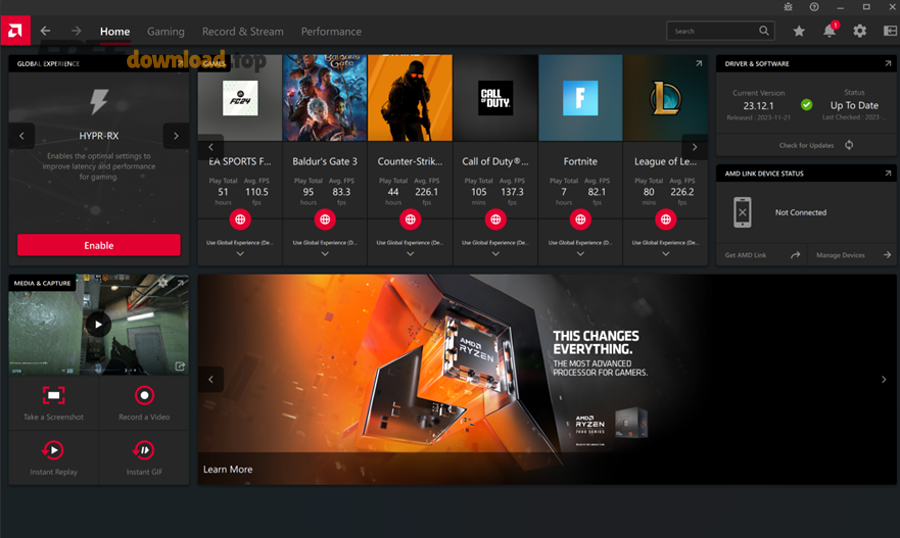
Có: Adrenalin không chỉ cài driver mà còn quản lý game, bật/tắt tính năng tối ưu, lưu cấu hình theo từng trò chơi, hiển thị overlay thông số và gom driver updates vào một chỗ để bạn không phải dò từng trang tải.
Tiếp theo, khi hiểu vai trò “trung tâm điều khiển”, bạn sẽ biết lúc nào cần cài bản đầy đủ, lúc nào cài tối giản để tránh nặng máy.
Các kiểu cài đặt phổ biến: Full, Minimal và Driver Only nên chọn gì?
Có 3 kiểu chính: Full (đủ tính năng), Minimal (giữ phần thiết yếu), và Driver Only (chỉ driver). Tùy nhu cầu chơi game/stream/tinh chỉnh mà chọn, không phải lúc nào cũng cần Full.
Cụ thể, nếu bạn cần overlay, tự động tối ưu và quản lý cấu hình theo game thì Full/Minimal hợp hơn; còn nếu máy chỉ cần ổn định để làm việc hoặc game nhẹ thì Driver Only giúp gọn hơn.
Adrenalin phù hợp với ai: game thủ, streamer hay người dùng phổ thông?
Có: game thủ hưởng lợi từ profile theo game và tối ưu hiệu năng; streamer dùng tính năng Record & Stream; người dùng phổ thông dùng mục cập nhật và theo dõi driver để tránh lỗi vặt.
Quan trọng hơn, khi xác định đúng “nhu cầu chính”, bạn sẽ cài đúng thành phần và đỡ rủi ro xung đột.
Tải và cài AMD Adrenalin trên Windows 11 như thế nào cho đúng chuẩn?
Cách nhanh nhất là tải từ trang hỗ trợ chính thức của AMD, dùng Auto-Detect hoặc chọn đúng model GPU, sau đó cài theo chế độ Express/Custom để đảm bảo đúng driver cho Windows 11.
Sau đây, bạn làm theo từng bước để hạn chế lỗi cài đặt, đặc biệt khi vừa nâng cấp Windows hoặc thay GPU.

Bước 1: Chọn đúng nguồn tải chính thức và đúng gói cài
Ưu tiên trang Drivers & Support của AMD để tránh nhầm phiên bản: https://www.amd.com/en/support/download/drivers.html. Nếu bạn không chắc model, dùng Auto-Detect để hệ thống tự nhận GPU/Windows và đề xuất gói phù hợp.
Để minh họa, khi đã vào đúng trang, bạn sẽ tránh tải nhầm bản cho dòng RX/PRO hoặc nhầm hệ điều hành.
Bước 2: Express Install hay Custom Install?
HOW-TO: Chọn Express khi bạn chỉ muốn cài nhanh driver mặc định; chọn Custom khi cần đổi thư mục cài đặt, bật tuỳ chọn làm sạch hoặc chọn thành phần cài. Lý do quan trọng nhất: Custom giúp bạn kiểm soát xung đột nếu máy đã từng cài nhiều phiên bản trước đó.
Tiếp theo, nếu máy từng gặp lỗi sau cập nhật, bạn sẽ cần thêm một thao tác “làm sạch” trước khi cài để tránh cài chồng.
Bước 3: Khi nào nên dùng Factory Reset/Clean Install?
BOOLEAN: Có, nên dùng khi bạn bị crash/đen màn hình sau cập nhật, hoặc vừa đổi card GPU. Lý do: xóa dấu vết driver cũ, giảm xung đột phiên bản, và giúp gói mới cài vào trạng thái “sạch” hơn.
Ngược lại, nếu máy đang ổn định và chỉ cập nhật định kỳ, bạn không cần Factory Reset mỗi lần vì sẽ tốn thời gian thiết lập lại.
Cập nhật driver trong AMD Adrenalin có an toàn không, nên chọn Recommended hay Optional?
Có, cập nhật trong Adrenalin nhìn chung an toàn nếu bạn chọn đúng nhánh bản phát hành và đọc ghi chú; Recommended (WHQL) ưu tiên ổn định, còn Optional thường thêm tối ưu game/feature sớm hơn.
Để hiểu rõ hơn, hãy xem đây như lựa chọn “ổn định” vs “mới nhanh”, tùy lịch chơi game và mức chấp nhận rủi ro của bạn.

Recommended (WHQL) phù hợp khi nào?
Recommended (WHQL) phù hợp nếu bạn ưu tiên độ ổn định, chơi các game đã ra lâu, hoặc dùng máy vừa chơi vừa làm việc. Lý do quan trọng nhất: WHQL thường là nhánh được xác nhận tương thích tốt hơn cho số đông cấu hình phổ biến.
Tiếp theo, nếu bạn là người “cập nhật xong là quên”, Recommended thường hợp hơn Optional.
Optional phù hợp khi nào và cần lưu ý gì?
Optional hợp khi bạn cần tối ưu day-one cho game mới, hoặc muốn trải nghiệm tính năng mới sớm. Tuy nhiên, bạn nên đọc Release Notes để biết bug đã sửa/bug còn tồn tại, và chuẩn bị phương án rollback nếu gặp lỗi.
Quan trọng hơn, hãy cập nhật theo “nhu cầu thật” thay vì cập nhật theo thói quen, nhất là khi hệ thống đang ổn.
Vì sao nên cập nhật driver đều đặn theo góc nhìn bảo mật?
Vì driver GPU là phần mềm phức tạp, liên quan sâu đến hệ điều hành; cập nhật giúp vá lỗi và giảm rủi ro bảo mật. Theo nghiên cứu của Đại học Cambridge từ Computer Laboratory, vào 10/2025, nhóm tác giả nhấn mạnh driver GPU rất lớn và dễ phát sinh lỗ hổng; họ cũng đo được việc tách driver ra user-space chỉ tăng overhead trung bình khoảng 7,9% cho GPGPU và 5,5% cho đồ họa.
Ngoài ra, các bản tin bảo mật của AMD cũng cho thấy driver đồ họa có thể xuất hiện các CVE cần vá, nên việc cập nhật đúng nguồn là một thói quen đáng có.
Khi nào nên dùng công cụ ngoài thay vì chỉ cập nhật trong app?
Trong đa số trường hợp, cập nhật trong app là đủ; nhưng nếu bạn muốn tối ưu theo kiểu “quét toàn hệ thống” như một phần mềm quản lý driver, bạn vẫn nên ưu tiên công cụ chính thức của AMD trước, vì chúng biết chính xác driver nào tương thích phần cứng.
Hơn nữa, nếu máy đang lỗi nặng sau cập nhật, bạn sẽ chuyển sang quy trình gỡ sạch và cài lại ở phần xử lý sự cố bên dưới.
Tối ưu hiệu năng game với các tính năng Radeon trong Adrenalin ra sao?
HOW-TO: Dùng một bộ 3 bước gồm chọn profile theo game, bật tính năng tối ưu phù hợp (như giảm độ trễ/điều tiết FPS), và theo dõi chỉ số để điều chỉnh dần nhằm tăng FPS ổn định thay vì “đẩy max” mù quáng.
Dưới đây là các nhóm tính năng quan trọng, đi kèm cách dùng thực tế để bạn thấy hiệu quả ngay trong game.

Chọn profile theo từng game để “tối ưu đúng chỗ”
BOOLEAN: Có, nên tạo cấu hình theo từng game vì mỗi game có engine, độ phân giải và nhu cầu độ trễ khác nhau. Lý do: bạn tránh việc một thiết lập “tốt cho game A” lại làm game B bị giật hoặc nóng máy.
Tiếp theo, khi đã có profile, bạn mới bật tính năng tăng hiệu năng một cách kiểm soát được.
Tuning tự động vs chỉnh tay: nên bắt đầu thế nào?
HOW-TO: Hãy bắt đầu bằng auto tuning (nếu máy hỗ trợ) để lấy “mốc an toàn”, sau đó chỉnh tay từng nấc nhỏ: giới hạn FPS, fan curve, hoặc power limit. Kết quả mong muốn là FPS ổn định và nhiệt/ồn hợp lý chứ không chỉ FPS cao nhất.
Đặc biệt, đừng chỉnh nhiều thứ một lúc; thay đổi từng biến sẽ giúp bạn biết chính xác thiết lập nào gây vấn đề.

Cách dùng các “công tắc” quan trọng để giảm giật và giảm độ trễ
HOW-TO: Chọn 1–2 công tắc ưu tiên theo mục tiêu: nếu muốn mượt và ổn định, hãy ưu tiên giới hạn FPS + đồng bộ thích hợp; nếu muốn phản hồi nhanh, ưu tiên các tùy chọn giảm độ trễ. Kết quả là cảm giác điều khiển “dính tay” hơn và khung hình ít dao động hơn.
Để hiểu rõ hơn, hãy luôn kiểm tra lại bằng overlay FPS/frametime thay vì cảm nhận chủ quan.

Đọc số liệu đúng: FPS cao nhưng frametime xấu vẫn “giật”
BOOLEAN: Có, bạn có thể thấy FPS trung bình cao nhưng vẫn giật nếu frametime dao động mạnh. Lý do: mắt và tay cảm nhận “độ đều khung hình” nhiều khi quan trọng hơn FPS đỉnh. Theo nghiên cứu của Đại học Cambridge từ Computer Laboratory, vào 10/2025, nhóm tác giả nhấn mạnh GPU stack rất nhạy với overhead và đường đi của driver; vì vậy đo đạc và tối ưu theo dữ liệu sẽ đáng tin hơn đoán mò.
Tóm lại, hãy ưu tiên frametime mượt, rồi mới đến FPS tối đa.
Ghi hình, livestream và theo dõi FPS bằng Adrenalin có đủ dùng không?
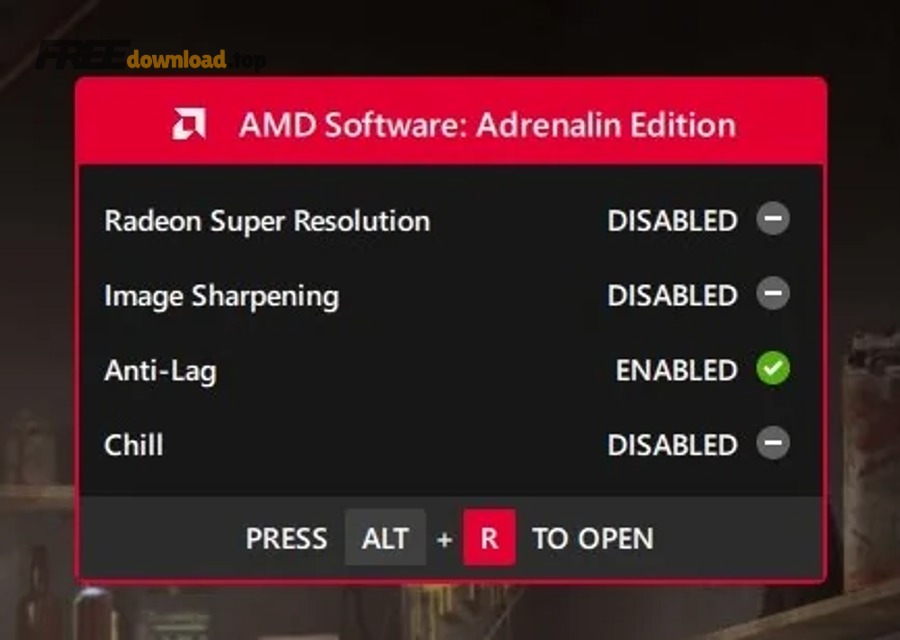
Có, với nhu cầu phổ thông, Adrenalin cung cấp Record & Stream, overlay và thống kê đủ dùng để quay clip, stream cơ bản và theo dõi hiệu năng mà không phải cài thêm quá nhiều phần mềm.
Bên cạnh đó, nếu bạn muốn workflow gọn nhẹ, việc dùng công cụ tích hợp sẽ giảm xung đột overlay giữa nhiều ứng dụng.

Record & Stream: khi nào tiện, khi nào nên dùng phần mềm chuyên dụng?
GROUPING: Có 2 trường hợp chính: (1) Quay highlight, clip ngắn, stream cơ bản thì tính năng tích hợp rất tiện; (2) Nếu bạn cần scene phức tạp, plugin nâng cao, bitrate kiểm soát sâu thì phần mềm chuyên dụng sẽ mạnh hơn.
Tiếp theo, hãy dùng overlay để kiểm tra FPS/nhiệt trước khi kết luận “game lag do driver”.
Overlay và thống kê game: dùng thế nào để chẩn đoán nhanh?
HOW-TO: Bật overlay, chạy game 5–10 phút ở map/scene bạn hay chơi nhất, ghi nhận FPS, GPU utilization, nhiệt độ và VRAM. Kết quả: bạn biết bottleneck nằm ở GPU, CPU hay VRAM để chỉnh đúng điểm.
Quan trọng hơn, chẩn đoán bằng số liệu giúp bạn tránh “cài lại driver vô ích”.

Tính năng AMD Chat và hỗ trợ trong app có giúp gì không?
Có, các tính năng hỗ trợ trong hệ sinh thái Adrenalin có thể giúp bạn tìm nhanh thiết lập, đọc gợi ý và khám phá tính năng mới mà không phải lục menu quá lâu.
Để minh họa trực quan, bạn có thể xem video giới thiệu tính năng liên quan ngay dưới đây.
Xử lý sự cố thường gặp: không nhận card, lỗi sau cập nhật, màn hình đen
HOW-TO: Cách xử lý hiệu quả nhất là theo thứ tự: kiểm tra Windows nhận GPU đúng chưa, gỡ phiên bản cũ đúng cách, làm sạch driver nếu cần, rồi cài lại bằng gói chính thức.
Tiếp theo, bạn sẽ thấy từng tình huống cụ thể và cách làm nhanh để giảm thời gian “cài đi cài lại”.

Trường hợp “không thấy GPU” hoặc báo thiếu driver
BOOLEAN: Có thể khắc phục được trong đa số trường hợp. Lý do: Windows có thể gán driver mặc định, driver cũ bị lỗi, hoặc bản cài trước bị dở dang. Nếu bạn gặp lỗi thiếu driver, hãy ưu tiên gỡ bản hiện tại trong Installed Apps, khởi động lại, rồi cài lại từ gói AMD chính thức.
Quan trọng hơn, tránh tải driver từ nguồn không rõ vì dễ khiến lỗi lặp lại hoặc phát sinh xung đột.
Gỡ AMD Software đúng cách trước khi cài lại
HOW-TO: Vào Installed Apps (Apps & features), tìm AMD Software và Uninstall, sau đó Restart để hoàn tất. Kết quả: hệ thống sạch hơn trước khi bạn cài bản mới, giảm nguy cơ cài chồng.
Ngược lại, nếu gỡ thường không đủ (vẫn lỗi), bạn chuyển sang công cụ làm sạch ở bước tiếp theo.
Dùng AMD Cleanup Utility khi lỗi “cứng đầu” sau cập nhật
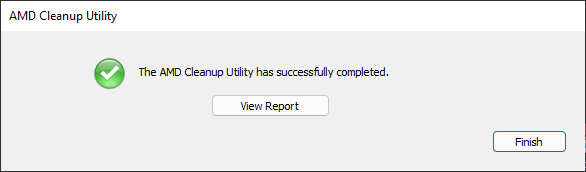
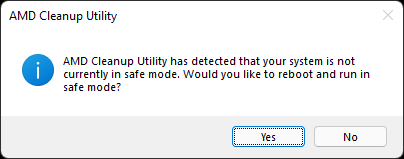
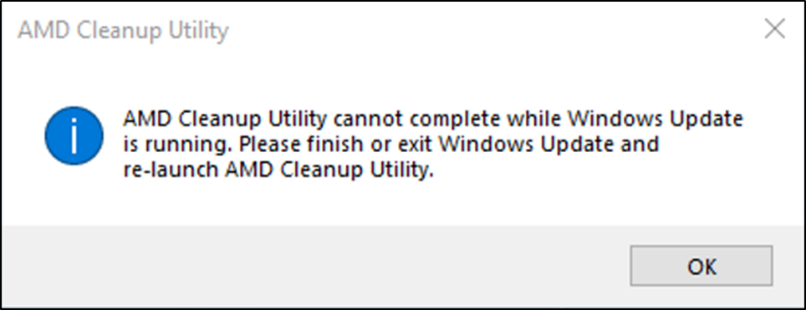
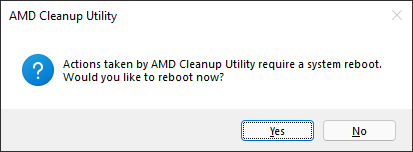
HOW-TO: Tải AMD Cleanup Utility từ hướng dẫn chính thức, chạy (khuyến nghị Safe Mode), để công cụ xóa driver/âm thanh AMD cũ rồi reboot và cài lại Adrenalin. Kết quả: giảm xung đột sâu trong hệ thống.
Cụ thể, công cụ này được thiết kế để chuẩn bị hệ thống cho lần cài driver mới, đồng thời có thể tạo điểm khôi phục để bạn quay lại nếu cần.
Màn hình đen/crash sau khi update: ưu tiên ổn định trước, tối ưu sau
HOW-TO: Nếu vừa update xong bị màn hình đen/crash, hãy quay về bản Recommended/WHQL, hoặc cài lại bằng Factory Reset/Cleanup rồi thử lại. Kết quả mong muốn là hệ thống ổn định, sau đó mới bật các tính năng tối ưu từng bước để tránh “lỗi chồng lỗi”.
Tổng kết lại, quy tắc vàng là: ổn định nền (driver sạch, bản phù hợp) rồi mới tinh chỉnh sâu.
So sánh nhanh hệ sinh thái AMD và lựa chọn của hãng đối thủ: nên dùng gì?
COMPARISON: Adrenalin mạnh ở trải nghiệm “tất cả trong một” cho Radeon và quản lý cấu hình theo game; công cụ của hãng đối thủ thường tiện ở tối ưu tự động/đồng bộ tài khoản; còn lựa chọn tối ưu nhất là dùng đúng hệ sinh thái cho GPU bạn đang sở hữu để tránh xung đột.
Tuy nhiên, so sánh đúng cần dựa trên nhu cầu: bạn chỉ cập nhật driver, hay còn muốn quay clip, overlay và tinh chỉnh sâu?

Bảng này giúp bạn nhìn nhanh khác biệt về mục tiêu sử dụng, mức độ tích hợp và tình huống phù hợp giữa hai hệ sinh thái phổ biến.
| Tiêu chí | Adrenalin | Công cụ đối thủ |
|---|---|---|
| Tập trung phần cứng | Radeon (GPU/driver & tính năng liên quan) | GPU đối thủ + hệ sinh thái riêng |
| Tối ưu theo game | Profile theo game, tuning/overlay tích hợp | Tối ưu tự động, cập nhật theo hệ sinh thái |
| Quay/stream | Tích hợp Record & Stream cơ bản | Tùy phiên bản, thường tích hợp tiện ích riêng |
| Khi nào nên chọn | Khi bạn dùng GPU Radeon và muốn quản trị trong một app | Khi bạn dùng GPU đối thủ và cần tính năng đồng bộ đặc thù |
Trong thực tế, nếu bạn đang dùng GPU Radeon thì Adrenalin là lựa chọn “đúng hệ” để cập nhật và tối ưu. Còn nếu bạn đang dùng GPU đối thủ, NVIDIA GeForce Experience thường đi kèm trải nghiệm tương ứng trong hệ sinh thái của họ (nhưng đừng cài chồng lên máy Radeon nếu không có lý do rõ ràng).
Nếu bạn đang tìm thêm hướng dẫn kiểu “cầm tay chỉ việc” theo từng phiên bản Windows và từng dòng GPU, bạn có thể tham khảo các bài tổng hợp trên phanmemfree.top rồi đối chiếu lại với trang chính thức của AMD để đảm bảo tải đúng nguồn.
Đến đây, bạn đã nắm trọn vòng đời sử dụng AMD Adrenalin từ hiểu đúng, tải–cài, cập nhật an toàn, tối ưu và xử lý lỗi. Bên cạnh đó, phần dưới sẽ là vài mẹo nâng cao giúp bạn tiết kiệm thời gian khi cần khôi phục cấu hình hoặc cài lại nhanh.
Mẹo nâng cao: sao lưu–khôi phục cấu hình và reset nhanh trong AMD Adrenalin
HOW-TO: Dùng các tính năng snapshot (xuất/nhập cấu hình) và Factory Reset để đưa Adrenalin về trạng thái chuẩn, sau đó khôi phục lại thiết lập đã tối ưu mà không phải chỉnh lại từ đầu.
Snap Settings: xuất cấu hình để “backup” trước khi thử tối ưu mới
HOW-TO: Tìm “Snap” trong ô search của AMD Software, Export để lưu file snapshot. Kết quả: bạn có điểm quay lại nếu tối ưu mới gây crash hoặc tụt hiệu năng.
Tiếp theo, khi cần khôi phục, bạn chỉ việc Import và chọn snapshot phù hợp thay vì cài lại toàn bộ.
Factory Reset trong app: reset cấu hình mà không cần gỡ cài đặt
HOW-TO: Tìm “Factory Reset” trong System Settings và Perform Reset. Kết quả: cấu hình/ profile về mặc định, hữu ích khi bạn thử nhiều thiết lập khiến game đột nhiên giật hoặc độ trễ tăng.
Quan trọng hơn, reset cấu hình trong app thường nhanh hơn so với gỡ cài đặt rồi cài lại từ đầu.
Mẹo “rollback an toàn” khi bản Optional gây vấn đề
HOW-TO: Quay về bản Recommended/WHQL, hoặc chạy cài lại với tùy chọn làm sạch rồi chỉ bật lại các tính năng tối ưu từng bước. Kết quả: bạn khoanh vùng được thiết lập/phiên bản gây lỗi thay vì đoán mò.
Tóm lại, hãy coi rollback như kỹ năng “cứu hộ” bắt buộc nếu bạn thích dùng Optional.
Mẹo kiểm tra nhanh trước khi đổ lỗi cho driver
BOOLEAN: Có, bạn nên kiểm tra 3 thứ trước: nhiệt độ/nguồn, overlay frametime, và cập nhật Windows. Lý do: nhiều lỗi crash là do quá nhiệt, RAM/PSU không ổn định hoặc xung đột hệ thống chứ không phải driver thuần.
Như vậy, bạn vừa tiết kiệm thời gian vừa tránh “cài đi cài lại” không cần thiết.
FAQ về AMD Adrenalin
AMD Adrenalin có miễn phí không?
Có, đây là phần mềm driver và quản trị GPU do AMD cung cấp, bạn tải từ trang hỗ trợ chính thức để dùng cho Radeon và các sản phẩm tương thích.
Windows 11 có tự cài driver, vậy có cần Adrenalin không?
Có thể không bắt buộc, nhưng nên có nếu bạn muốn cập nhật chủ động, xem release notes, tinh chỉnh theo game và dùng các tính năng như overlay/record.
Cập nhật driver bao lâu một lần là hợp lý?
Thông thường, hãy cập nhật khi có game bạn chơi được tối ưu, khi có bản Recommended mới, hoặc khi AMD phát hành bản vá lỗi/bảo mật liên quan.
Máy yếu có nên cài Full không?
Nếu máy yếu, bạn có thể chọn Minimal hoặc Driver Only để gọn nhẹ hơn; Full phù hợp khi bạn cần nhiều tiện ích đi kèm như overlay/record và quản lý sâu.