


Lỗi thiếu driver thường khiến thiết bị “không nhận”, hoạt động chập chờn hoặc mất hẳn một tính năng như âm thanh, Wi-Fi, Bluetooth, touchpad, cổng USB hay card màn hình. Cách xử lý đúng là xác định thiết bị nào thiếu trình điều khiển, tìm đúng gói tương thích, rồi cài theo thứ tự an toàn để tránh xung đột.
Trong thực tế, nhiều người gặp tình huống cài lại Windows xong thì máy chạy được nhưng “mất tiếng”, “không bắt Wi-Fi”, hoặc màn hình giật lag vì hệ thống đang dùng driver mặc định. Dưới đây bạn sẽ học cách đọc dấu hiệu, kiểm tra chính xác trong Device Manager và khôi phục nhanh tính năng.
Ngoài việc cài đúng driver, bạn cũng cần biết cách cập nhật sao cho ổn định, tránh trường hợp cập nhật xong lại lỗi xanh màn hình, mất mạng hoặc không vào được Windows. Vì vậy bài này có thêm phần xử lý sự cố sau cập nhật và cách rollback khi cần.
Giới thiệu ý mới: Dưới đây là quy trình “móc xích” từ nhận biết → kiểm tra → cài đúng → cập nhật an toàn → xử lý lỗi phát sinh, giúp bạn giải quyết lỗi thiếu driver một cách dứt điểm.
Lỗi thiếu driver là gì và vì sao thiết bị không hoạt động?
Lỗi thiếu driver là tình trạng Windows không có (hoặc có nhưng sai) trình điều khiển để giao tiếp với phần cứng, khiến thiết bị không nhận, nhận sai hoặc chạy ở chế độ “cơ bản”. Tuy nhiên, hiểu đúng bản chất sẽ giúp bạn chọn đúng hướng khắc phục ngay từ đầu.
Để bắt đầu, hãy hình dung driver như “phiên dịch viên” giữa Windows và phần cứng: không có phiên dịch viên thì Windows chỉ thấy “Unknown device” hoặc chỉ chạy tạm bằng driver chung.
Cụ thể hơn, khi thiếu driver, Windows có thể:
- Không nhận thiết bị: Wi-Fi biến mất, Bluetooth không bật được, touchpad không phản hồi.
- Nhận nhưng hoạt động kém: màn hình chỉ chạy độ phân giải thấp, hiệu năng đồ họa giảm, âm thanh rè hoặc mất kênh.
- Gây lỗi hệ thống: xung đột driver có thể làm treo máy, restart bất ngờ, hoặc hiếm hơn là màn hình xanh.
Theo nghiên cứu của National Institute of Standards and Technology từ Information Technology Laboratory, vào 11/2016, việc giảm lỗ hổng phần mềm nhấn mạnh vai trò cập nhật thành phần hệ thống đúng cách để hạn chế rủi ro vận hành và an toàn.
Dấu hiệu nào cho thấy máy bạn đang thiếu driver?
Bạn có thể nhận ra lỗi thiếu driver qua các dấu hiệu rõ ràng: thiết bị biến mất trong cài đặt, có dấu chấm than vàng trong Device Manager, hoặc một tính năng bỗng không dùng được sau khi cài lại Windows. Ngoài ra, việc đối chiếu dấu hiệu sẽ giúp khoanh vùng nhanh thiết bị cần cài.
Tiếp theo, hãy kiểm tra theo các nhóm triệu chứng phổ biến để giảm thời gian mò mẫm.
Bảng này chứa các dấu hiệu thường gặp và gợi ý thiết bị/driver liên quan, giúp bạn chẩn đoán nhanh trước khi đi sâu vào kiểm tra Hardware IDs.
| Dấu hiệu | Thiết bị/nhóm driver hay liên quan | Gợi ý kiểm tra nhanh |
|---|---|---|
| Mất Wi-Fi, không thấy nút bật | Card mạng (Wi-Fi), chipset, services | Device Manager → Network adapters/Other devices |
| Mất âm thanh, không có Output | Audio codec, driver âm thanh, bus | Sound, video and game controllers |
| Giật lag, độ phân giải thấp | Driver GPU (Intel/AMD/NVIDIA) | Display adapters → tên GPU có/không |
| USB nhận chập chờn | USB controller, chipset, power | Universal Serial Bus controllers |
| Thiết bị “Unknown device” | Thiếu driver cụ thể theo Vendor/Device ID | Properties → Details → Hardware Ids |
Ngoài bảng trên, bạn còn có thể thấy: thời gian boot lâu hơn bình thường, thiết bị ngoại vi không nhận, hoặc Windows báo “The best drivers are already installed” nhưng thực tế tính năng vẫn thiếu (thường do cài nhầm driver không đúng model).
Theo hướng dẫn của Dell Support từ Knowledge Base Article, vào 07/2025, dấu chấm than vàng/Unknown Device trong Device Manager thường liên quan driver thiếu hoặc hỏng và cần xác định đúng thiết bị để cài driver phù hợp.
Nguyên nhân phổ biến gây lỗi thiếu driver trên Windows
Có 5 nhóm nguyên nhân chính gây lỗi thiếu driver: cài mới Windows thiếu gói hãng, Windows Update chưa tải đủ, sai phiên bản driver, xung đột driver cũ, hoặc phần cứng thay đổi (nâng cấp/đổi linh kiện). Vì vậy, xác định đúng nguyên nhân sẽ quyết định bạn nên “cài mới”, “cập nhật” hay “gỡ rồi cài lại”.
Để hiểu rõ hơn, hãy đi từ các nguyên nhân thường gặp nhất đến các tình huống dễ bị bỏ sót.
Cài lại Windows nhưng thiếu driver từ nhà sản xuất
Đây là nguyên nhân phổ biến nhất: Windows cài xong vẫn chạy, nhưng nhiều thiết bị cần driver riêng (chipset, Wi-Fi, audio, touchpad) nên bị thiếu tính năng. Vì thế, nếu vừa “cài sạch” xong mà gặp lỗi, hãy ưu tiên kiểm tra chipset và mạng trước để kéo được các driver còn lại.
Windows Update chưa tải đủ hoặc chưa bật Optional updates
Nhiều driver nằm trong mục cập nhật tùy chọn, nên nếu bạn chỉ “Check for updates” một lần rồi dừng, hệ thống có thể chưa lấy đủ. Tiếp theo, hãy vào phần cập nhật tùy chọn và hoàn tất các đợt cài đặt/khởi động lại theo vòng lặp 2–3 lần.
Cài nhầm phiên bản (sai đời máy, sai hệ, sai kiến trúc)
Cụ thể, cùng tên thiết bị nhưng khác chip/khác revision sẽ cần driver khác; sai phiên bản có thể vẫn cài được nhưng hoạt động bất thường. Quan trọng hơn, driver “gần đúng” hay gây lỗi khó đoán như mất âm, micro không nhận, Bluetooth rớt kết nối.
Xung đột driver cũ hoặc driver do phần mềm bên thứ ba cài
Một số trường hợp driver cũ còn sót lại sau nâng cấp Windows hoặc sau khi đổi GPU/đổi card mạng. Khi đó, gỡ sạch và cài lại theo thứ tự là chìa khóa để tránh xung đột.
Theo bài viết của Microsoft từ Windows IT Pro Blog, vào 03/2023, các bản cập nhật bảo mật hàng tháng là bắt buộc và được phân phối qua các kênh như Windows Update, giúp duy trì ổn định và vá các vấn đề hệ thống.
Cách kiểm tra driver bị thiếu bằng Device Manager và Hardware IDs
Bạn có thể kiểm tra driver thiếu bằng 4 bước: mở Device Manager, tìm thiết bị có dấu chấm than/Unknown, xem Hardware IDs, rồi đối chiếu Vendor/Device để xác định đúng driver cần cài. Tuy nhiên, làm đúng bước Hardware IDs sẽ giúp bạn “bắt đúng bệnh” thay vì đoán mò.
Sau đây là quy trình kiểm tra chuẩn, áp dụng tốt cả khi bạn không biết tên thiết bị.
Bước 1: Mở Device Manager đúng cách
Mở nhanh bằng Windows + R rồi nhập devmgmt.msc, hoặc chuột phải Start và chọn Device Manager. Tiếp theo, mở rộng các nhóm như Network adapters, Display adapters, Sound… để tìm thiết bị có biểu tượng cảnh báo.
Bước 2: Nhìn đúng dấu hiệu “thiếu driver” trong danh sách
Thiết bị thiếu driver thường nằm trong “Other devices” với tên “Unknown device” hoặc tên chung chung. Cụ thể, dấu chấm than vàng là tín hiệu Windows không tải/không khởi tạo được driver phù hợp.
Bước 3: Lấy Hardware IDs để định danh chuẩn
Chuột phải thiết bị → Properties → tab Details → chọn Hardware Ids. Sau đó, copy dòng trên cùng có dạng PCI\VEN_XXXX&DEV_YYYY hoặc USB\VID_XXXX&PID_YYYY, rồi dùng mã này để tìm đúng driver tương thích.
Bước 4: Ưu tiên cài chipset trước để “mở đường” cho driver khác
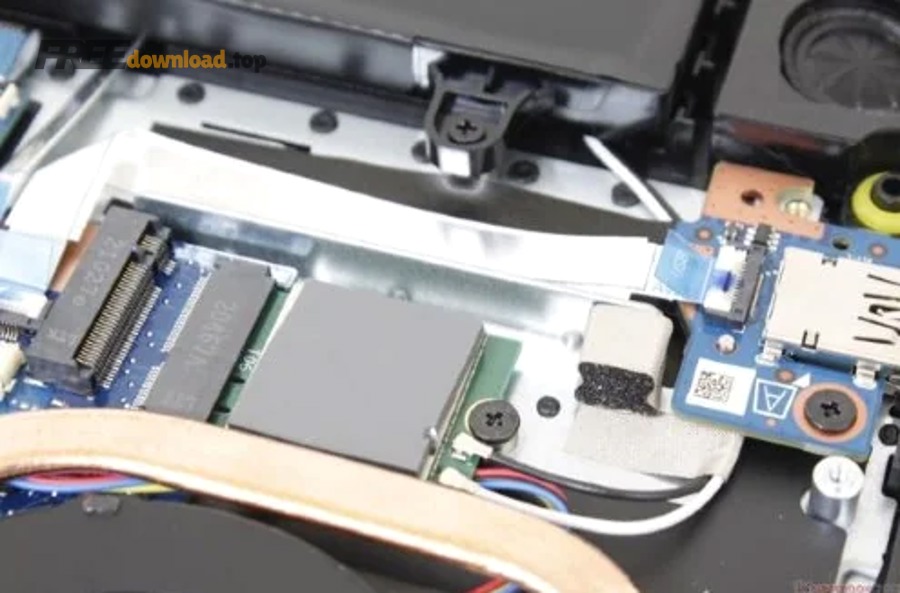
Nếu máy thiếu nhiều driver cùng lúc (đặc biệt sau cài Windows), hãy cài chipset trước vì chipset điều phối bus PCI/USB và giúp hệ thống nhận diện đúng các thiết bị còn lại. Ngược lại, cài GPU/Audio trước đôi khi vẫn được, nhưng dễ phát sinh lỗi nhận sai hoặc thiếu thành phần phụ trợ.
Theo hướng dẫn của Dell Support từ Knowledge Base Article, vào 07/2025, việc xem Hardware IDs trong Device Manager là cách hiệu quả để xác định Unknown Device và cài đúng driver tương ứng.
Cách cài lại driver đúng chuẩn theo từng nhóm phần cứng
Cách cài lại driver đúng chuẩn là chia theo nhóm phần cứng (chipset → mạng → đồ họa → âm thanh → USB/thiết bị ngoại vi), cài đúng phiên bản cho đúng model, rồi kiểm tra lại trạng thái thiết bị sau mỗi lượt cài. Tuy nhiên, thứ tự và cách “gỡ sạch” trước khi cài lại mới là điểm quyết định ổn định.
Tiếp theo, bạn hãy chọn đúng nhóm thiết bị đang lỗi và làm theo hướng dẫn tương ứng.
Nhóm 1: Chipset và driver nền (ưu tiên số 1)
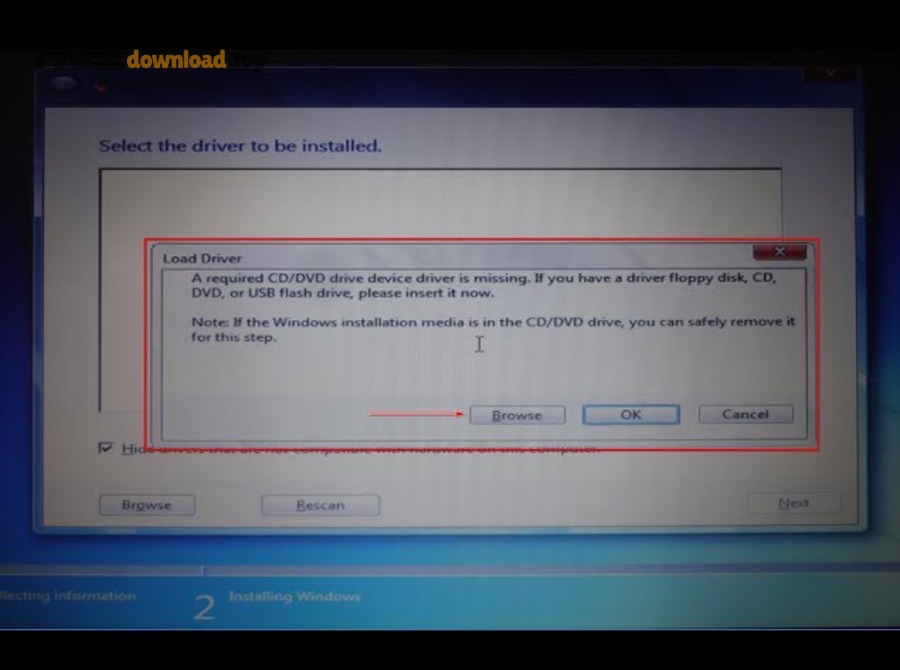
Chipset driver giúp Windows nhận đúng cầu nối PCI, SMBus, I2C và nhiều thành phần nền trên mainboard/laptop. Vì vậy, nếu cài Windows xong mà thiếu hàng loạt driver, hãy xử lý nhóm này trước. Cụ thể, tải đúng gói chipset theo hãng CPU/mainboard và cài, sau đó restart.
Nhóm 2: Mạng (Wi-Fi/LAN) để “mở internet” cho các bản còn lại
Khi mất mạng, bạn khó dùng Windows Update để kéo driver. Để minh họa, nếu Device Manager báo thiếu driver mạng, bạn có thể dùng một máy khác tải driver mạng đúng model rồi chép qua USB để cài thủ công.
Nhóm 3: Đồ họa (GPU) để hết lag, đúng độ phân giải, đúng hiệu năng
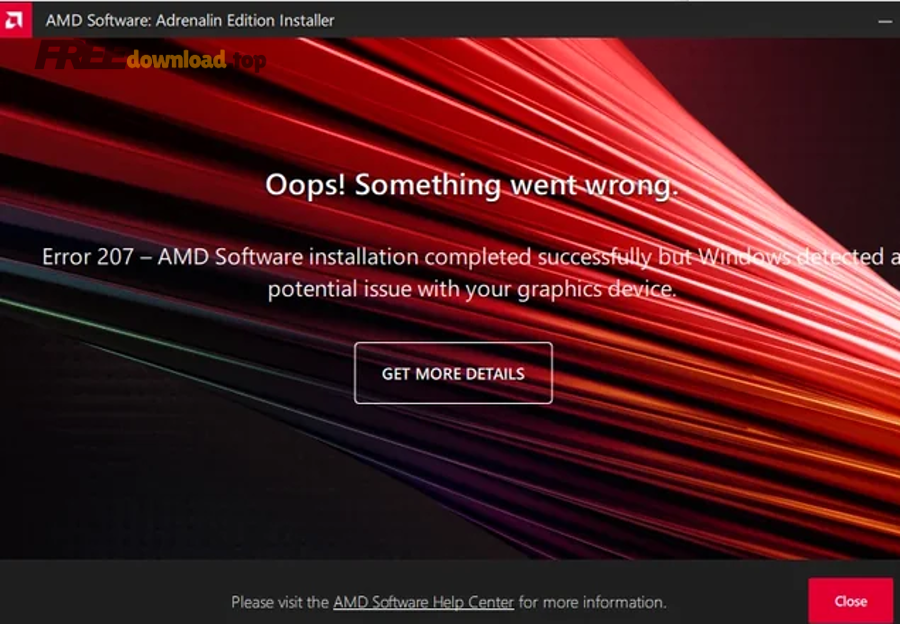
Nếu Windows đang dùng driver cơ bản, bạn sẽ thấy độ phân giải thấp và hiệu ứng giật. Khi dùng GPU rời, hãy cài driver theo đúng dòng GPU; trường hợp dùng AMD, bạn có thể gặp tình huống cài gói phần mềm đi kèm như AMD Adrenalin để quản lý và tối ưu hiển thị, nhưng vẫn cần chọn đúng phiên bản phù hợp hệ điều hành và model GPU.
Nhóm 4: Âm thanh (Audio) khi mất tiếng, mic không nhận
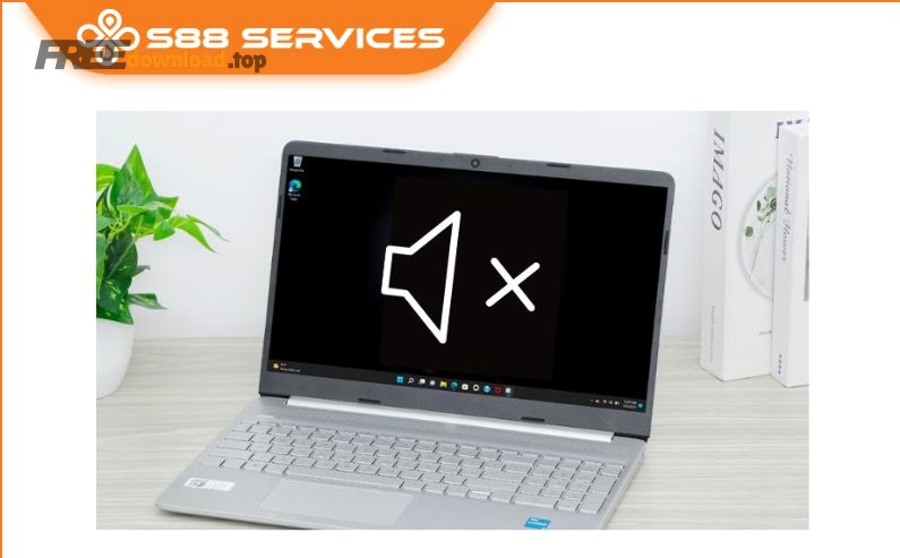
Âm thanh thường liên quan cả driver codec lẫn driver bus/HD Audio. Vì vậy, nếu cài driver audio mà vẫn không có tiếng, hãy quay lại cài chipset, rồi cài audio lại sau khi restart.
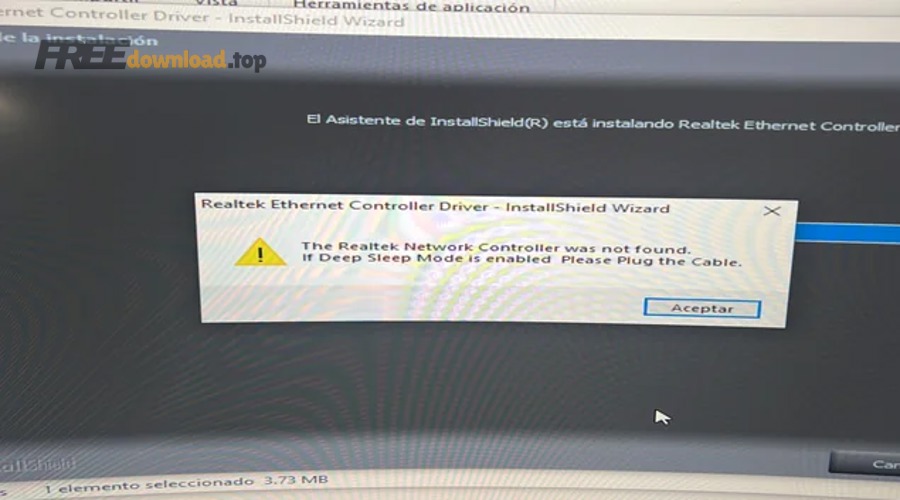
Nhóm 5: USB/Bluetooth/Touchpad và thiết bị ngoại vi
USB lỗi thường không chỉ do “USB driver” mà còn do controller và quản lý điện. Cụ thể, nếu USB chập chờn, hãy kiểm tra mục Universal Serial Bus controllers và cài driver liên quan chipset/USB controller trước, rồi mới xử lý các thiết bị cắm ngoài.
Ngoài cài thủ công theo nhóm, một số người dùng chọn dùng phần mềm quản lý driver như Driver Booster trên máy tính cá nhân; cách này tiện nhưng cần chọn lọc vì có thể kéo nhầm phiên bản không tối ưu cho model laptop OEM. Quan trọng hơn, nếu dùng công cụ dạng này, hãy tạo điểm khôi phục trước khi cài hàng loạt.
Theo bài viết của Microsoft từ Windows IT Pro Blog, vào 03/2023, mô hình cập nhật tích lũy và kênh phân phối chuẩn giúp giảm rủi ro khi đưa các bản sửa lỗi/ổn định tới thiết bị, nhưng người dùng vẫn cần triển khai có kiểm soát theo từng đợt.
Cập nhật driver an toàn: Windows Update, hãng sản xuất và gói offline
Cập nhật driver an toàn là kết hợp 3 nguồn: Windows Update (ổn định và tự động), trang hãng sản xuất (đúng model/đúng tính năng), và gói offline (dự phòng khi mất mạng). Tuy nhiên, chọn nguồn đúng cho từng loại driver sẽ giúp bạn tránh cập nhật “quá tay” gây xung đột.
Sau đây là cách chọn nguồn theo mức độ ưu tiên và tình huống thực tế.

Khi nào nên ưu tiên Windows Update?
Hãy ưu tiên Windows Update khi bạn cần driver phổ thông (mạng, máy in, thiết bị ngoại vi) và muốn độ ổn định cao. Ngoài ra, Windows Update phù hợp khi bạn chỉ cần “thiết bị hoạt động đúng” thay vì tối ưu sâu hiệu năng.
Khi nào nên ưu tiên driver từ hãng?
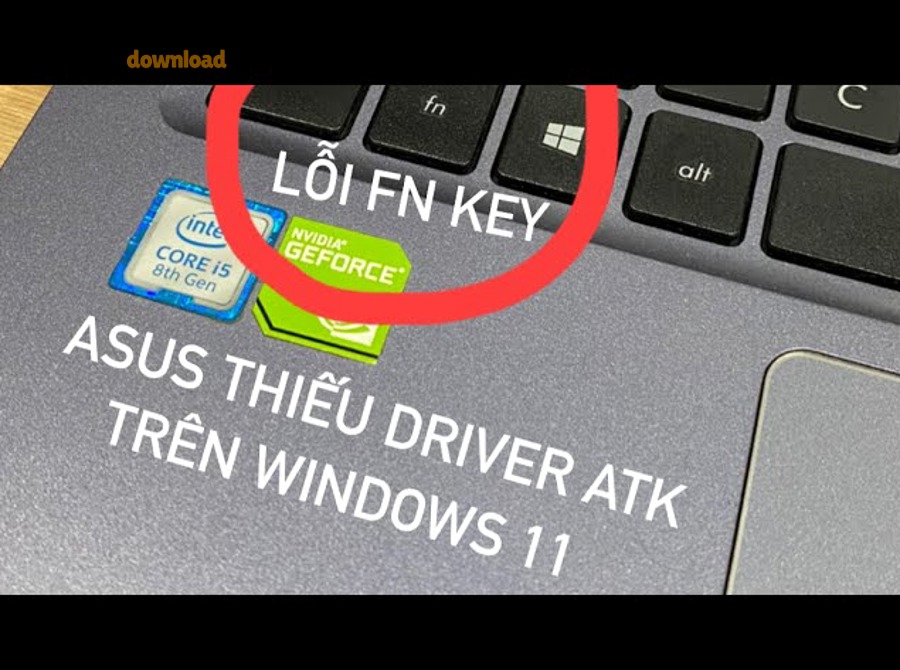
Ưu tiên driver từ hãng khi bạn cần tính năng đặc thù: GPU tối ưu game/đồ họa, touchpad gesture, âm thanh có phần mềm điều khiển, Wi-Fi/Bluetooth đúng firmware… Cụ thể, laptop OEM thường có driver tùy biến, nếu cài “driver chung” có thể mất phím Fn hoặc mất tính năng quản lý năng lượng.
Khi nào nên chuẩn bị gói offline?
Nếu bạn hay cài lại Windows hoặc làm kỹ thuật cho nhiều máy, hãy lưu bộ driver nền (chipset, mạng) ở USB. Tiếp theo, chỉ cần cài 2 nhóm này là bạn có internet để kéo phần còn lại.
Nguyên tắc vàng để không cập nhật nhầm
- Đúng model: đúng đời máy/laptop, đúng revision nếu có.
- Đúng hệ: Windows 11/10 và đúng kiến trúc 64-bit.
- Đúng chữ ký: ưu tiên driver có chữ ký số, tránh gói lạ.
- Không “update hàng loạt” khi đang ổn: chỉ cập nhật khi cần sửa lỗi, tăng tương thích hoặc vá vấn đề rõ ràng.
Theo nghiên cứu của Cornell University (nền tảng arXiv) từ nhóm lĩnh vực Computer Science – Software Engineering, vào 02/2022, dữ liệu theo dõi 132 tác vụ vá lỗi bị trì hoãn cho thấy chậm triển khai cập nhật thường xảy ra ở giai đoạn triển khai, vì vậy cập nhật theo từng đợt và kiểm soát rủi ro là thực hành quan trọng.
Xử lý sự cố sau khi cập nhật: xung đột, BSOD, rollback
Nếu cập nhật driver xong bị lỗi, bạn có thể xử lý theo 3 hướng: rollback driver, gỡ driver và cài lại bản ổn định, hoặc khôi phục hệ thống về điểm trước cập nhật. Tuy nhiên, việc bình tĩnh “quay về trạng thái ổn” thường nhanh hơn cố cài thêm khi hệ thống đã xung đột.
Quan trọng hơn, hãy xác định mức độ lỗi để chọn biện pháp phù hợp.

Trường hợp 1: Thiết bị lỗi nhưng vẫn vào Windows được
Vào Device Manager → chọn thiết bị → Properties → tab Driver → Roll Back Driver nếu có. Tiếp theo, restart và kiểm tra lại chức năng. Nếu rollback không có, hãy gỡ thiết bị (Uninstall device) rồi restart để Windows tự nhận driver cơ bản, sau đó cài lại bản đúng từ nguồn tin cậy.
Trường hợp 2: Mất mạng ngay sau cập nhật
Nếu Wi-Fi/LAN mất, ưu tiên rollback driver mạng. Cụ thể, bạn có thể dùng “Network reset” hoặc cài lại driver mạng offline đã chuẩn bị. Sau đó mới tiếp tục cập nhật các driver khác.
Trường hợp 3: Màn hình xanh/treo, khó vào Windows
Hãy vào Safe Mode, rồi rollback/gỡ driver vừa cài (thường là GPU hoặc chipset). Ngược lại, nếu không nhớ driver nào vừa cài, dùng System Restore để quay về điểm trước khi cập nhật, sau đó cài lại theo thứ tự an toàn.
Trường hợp 4: Cài đúng driver nhưng vẫn lỗi do xung đột phiên bản
Khi nhiều gói driver chồng chéo (đặc biệt GPU), hãy gỡ sạch driver hiện tại rồi cài bản ổn định. Ngoài ra, tránh để nhiều công cụ tự động cùng can thiệp cài driver vì có thể ghi đè lẫn nhau.
Theo nghiên cứu của Cornell University (nền tảng arXiv) từ nhóm lĩnh vực Computer Science – Software Engineering, vào 02/2022, nguyên nhân nổi bật gây chậm trễ cập nhật nằm ở điều phối và triển khai, nên khi gặp lỗi sau cập nhật, quy trình rollback/khôi phục có kiểm soát giúp giảm thời gian gián đoạn.
Đến đây, bạn đã có đủ chuỗi thao tác để nhận biết, kiểm tra và khắc phục lỗi thiếu driver theo đúng nhóm thiết bị. Bên cạnh việc “chữa cháy”, phần dưới sẽ mở rộng cách phòng ngừa để bạn không phải lặp lại vòng lặp thiếu–cài–lỗi trong những lần sau.
Mở rộng: phòng ngừa lỗi thiếu driver để máy luôn ổn định
Phòng ngừa lỗi thiếu driver hiệu quả nhất là chuẩn hóa 4 thói quen: tạo điểm khôi phục, sao lưu bộ driver nền, kiểm tra định kỳ thiết bị ẩn/driver cũ, và chỉ cập nhật có mục tiêu. Tiếp theo là các cách làm cụ thể để bạn áp dụng ngay.

Tạo điểm khôi phục trước khi cài driver quan trọng
Trước khi cài chipset/GPU/driver tổng, hãy tạo System Restore Point. Cụ thể, nếu xảy ra xung đột, bạn có thể quay về trạng thái ổn định chỉ trong vài phút thay vì cài lại Windows.
Sao lưu bộ driver nền sau khi cài xong máy “chuẩn”
Sau khi máy chạy ổn, hãy lưu bộ driver nền (chipset + mạng + audio) vào một thư mục dự phòng. Điều này đặc biệt hữu ích khi bạn cài lại Windows hoặc hỗ trợ nhiều máy tính trong gia đình.
Kiểm tra định kỳ thiết bị ẩn và driver cũ
Thỉnh thoảng bật “Show hidden devices” trong Device Manager để phát hiện thiết bị cũ/ảo còn sót. Tiếp theo, loại bỏ driver không còn dùng (đổi card mạng/GPU) để giảm nguy cơ xung đột phiên bản.
Quy tắc “đúng model–đúng hệ–đúng chữ ký” khi tải driver
Tránh tải driver trôi nổi; ưu tiên gói có chữ ký, đúng model và đúng Windows. Ngoài ra, nếu bạn dùng công cụ tự động thuộc nhóm phần mềm máy tính, hãy đặt nguyên tắc kiểm tra lại phiên bản và tạo điểm khôi phục trước khi cài hàng loạt.
FAQ
Lỗi thiếu driver có tự hết không?
Có thể, nếu Windows Update tự tải được driver phù hợp; tuy nhiên nhiều driver OEM/tính năng đặc thù không tự về đủ, nên bạn vẫn cần kiểm tra Device Manager để chắc chắn không còn dấu chấm than.
Vì sao đã cài driver mà vẫn báo thiếu?
Thường do cài nhầm phiên bản, thiếu thành phần phụ trợ (chipset/bus), hoặc driver bị chặn bởi chính sách chữ ký. Tiếp theo, hãy đối chiếu Hardware IDs và thử cài theo thứ tự chipset → mạng → thiết bị lỗi.
Có nên cập nhật tất cả driver mỗi khi thấy bản mới?
Không nên. Ngược lại, hãy cập nhật có mục tiêu: khi cần sửa lỗi, tăng tương thích hoặc tối ưu tính năng. Cập nhật hàng loạt có thể làm tăng rủi ro xung đột và gián đoạn.
Thiếu driver có gây hại phần cứng không?
Thường không “làm hỏng” phần cứng, nhưng có thể làm thiết bị chạy sai chế độ, hiệu năng kém hoặc quản lý điện không tối ưu. Vì vậy, cài đúng driver vẫn là cách tốt nhất để máy ổn định và bền hơn.