


Điểm khôi phục hệ thống là “phao an toàn” giúp bạn đưa Windows quay về trạng thái ổn định trước đó khi vừa cài phần mềm, cập nhật driver hoặc chỉnh thiết lập gây lỗi.
Nếu bạn đang bối rối vì máy tự nhiên chậm, lỗi màn hình xanh, ứng dụng văng liên tục, hoặc cập nhật xong thì mất âm thanh/mất mạng, việc dùng đúng điểm khôi phục có thể giải quyết nhanh mà không ảnh hưởng tệp cá nhân.
Bên cạnh đó, nhiều người tạo điểm khôi phục nhưng lại không khôi phục được khi cần, thường do tắt System Protection, thiếu dung lượng, hoặc thao tác sai trong Windows Recovery Environment.
Giới thiệu ý mới, dưới đây là cách hiểu đúng – bật đúng – tạo đúng – dùng đúng điểm khôi phục hệ thống, kèm checklist xử lý lỗi thường gặp để bạn chủ động cứu máy trong vài phút.
Điểm khôi phục hệ thống là gì và khôi phục được những gì?
Điểm khôi phục hệ thống là một “ảnh chụp nhanh” trạng thái cấu hình Windows tại một thời điểm, giúp hoàn tác thay đổi hệ thống (driver, registry, thiết lập, chương trình) khi phát sinh lỗi.
Để hiểu rõ hơn, bạn cần phân biệt phạm vi “khôi phục hệ thống” với “khôi phục dữ liệu” nhằm tránh kỳ vọng sai và chọn đúng phương án xử lý.

Điểm khôi phục thường tác động lên những thành phần nào?
Nó chủ yếu tác động lên tệp hệ thống, Windows Registry, driver, dịch vụ và chương trình cài đặt kể từ thời điểm tạo điểm khôi phục.
Ví dụ, nếu bạn vừa cài một driver card màn hình khiến màn hình nhấp nháy, khôi phục về điểm trước đó sẽ đưa driver và cấu hình liên quan quay lại trạng thái ổn định.
- Hoàn tác được: driver mới, bản cập nhật, thiết lập hệ thống, phần mềm cài sau điểm khôi phục.
- Không “cứu” trực tiếp: tệp cá nhân bị xóa/mất (ảnh, tài liệu) theo kiểu phục hồi file.
- Ảnh hưởng có thể thấy: một số ứng dụng cài sau điểm khôi phục có thể bị gỡ/không chạy vì phụ thuộc thành phần hệ thống.
Điểm khôi phục có làm mất file cá nhân không?
Thông thường, khôi phục hệ thống không nhắm vào thư mục dữ liệu cá nhân như Documents/Pictures, nhưng nó có thể khiến ứng dụng cài sau thời điểm đó bị thay đổi hoặc bị gỡ.
Cụ thể hơn, điều “mất” hay “còn” thường nằm ở chương trình và thiết lập chứ không phải file văn bản/ảnh; vì vậy, khi mục tiêu là cứu dữ liệu, bạn nên chọn công cụ khác phù hợp hơn.
Khi nào điểm khôi phục là lựa chọn đúng nhất?
Nó phù hợp nhất khi lỗi xuất hiện ngay sau một thay đổi: cập nhật Windows, cài driver, chỉnh registry, cài phần mềm hệ thống, hoặc tối ưu hóa sai cách.
Tiếp theo, nếu máy không vào được Windows, bạn vẫn có thể áp dụng điểm khôi phục từ môi trường phục hồi (Windows RE) để “gỡ rối” mà không cần cài lại ngay.
Cách bật System Protection và tạo điểm khôi phục hệ thống thủ công
Cách tạo điểm khôi phục hệ thống chuẩn nhất là bật System Protection cho ổ chứa Windows, đặt dung lượng lưu hợp lý, rồi tạo điểm thủ công trước khi cài driver/cập nhật lớn.
Sau đây là quy trình dễ làm, áp dụng cho Windows 10/11, giúp điểm khôi phục được tạo ra “thật” và có thể dùng khi cần.
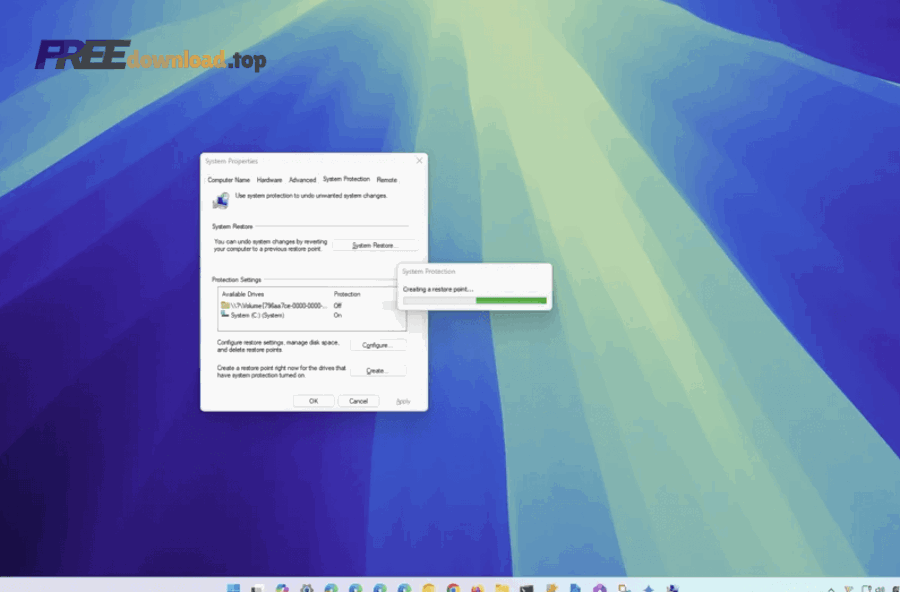
Bước 1: Mở System Protection đúng đường dẫn
Bạn có thể tìm nhanh bằng cách gõ Create a restore point trong ô Search của Windows, sau đó mở tab System Protection.
Để bắt đầu, hãy đảm bảo bạn đang thao tác trên tài khoản có quyền quản trị (Administrator) để tránh lỗi không tạo được điểm khôi phục.
Bước 2: Bật bảo vệ hệ thống và cấu hình dung lượng
Chọn ổ hệ thống (thường là C:) > Configure > chọn Turn on system protection, rồi kéo Max Usage theo nhu cầu (thường 5–10% dung lượng ổ là thực tế).
Quan trọng hơn, nếu dung lượng quá thấp, Windows sẽ tự xóa điểm cũ nhanh, khiến bạn “tưởng có mà lại không có” khi cần khôi phục.
Bước 3: Tạo điểm khôi phục và đặt tên mô tả
Nhấn Create, đặt mô tả kiểu “Trước khi cập nhật driver âm thanh” hoặc “Trước khi update Windows”, rồi đợi hoàn tất.
Ví dụ, bạn nên tạo điểm trước các thao tác rủi ro: update BIOS/driver, cài phần mềm can thiệp hệ thống, hoặc dọn dẹp registry.
Gợi ý tài liệu chính chủ để đối chiếu thao tác: https://support.microsoft.com/windows/system-protection-e9126e6e-fa64-4f5f-874d-9db90e57645a
Cách dùng điểm khôi phục hệ thống để hoàn tác lỗi sau cập nhật, driver, hoặc cài phần mềm
Để dùng điểm khôi phục hệ thống, bạn chỉ cần chọn đúng restore point trước thời điểm phát sinh lỗi, chạy System Restore và để Windows hoàn tất quá trình khởi động lại.
Tuy nhiên, thao tác sẽ khác nhau tùy bạn còn vào được Windows hay phải chạy từ Windows RE, vì vậy phần này sẽ hướng dẫn cả hai tình huống.

Trường hợp 1: Máy vẫn vào được Windows
Mở Create a restore point > System Restore > Next > chọn điểm khôi phục > Scan for affected programs để xem ứng dụng/driver nào sẽ bị hoàn tác.
Tiếp theo, hãy đóng các ứng dụng đang mở và cắm sạc (với laptop) trước khi bấm Finish để tránh gián đoạn giữa chừng.
- Mẹo nhanh: ưu tiên restore point ngay trước lần cập nhật/driver gần nhất.
- Lưu ý: nếu có phần mềm bảo mật can thiệp sâu, tạm thời tắt bảo vệ thời gian thực trong lúc khôi phục có thể giảm lỗi treo.
Trường hợp 2: Không vào được Windows, phải khôi phục từ Windows RE
Vào Windows Recovery Environment (màn hình xanh “Choose an option”), chọn Troubleshoot > Advanced options > System Restore, rồi chọn tài khoản và restore point.
Ngược lại, nếu ổ đĩa đang bật BitLocker, bạn có thể cần khóa khôi phục để tiếp tục, nên hãy chuẩn bị sẵn trước khi thao tác.
Tài liệu tham khảo quy trình trong Windows RE: https://support.microsoft.com/windows/system-restore-a5ae3ed9-07c4-fd56-45ee-096777ecd14e
Sau khi khôi phục, nên kiểm tra gì để chắc “đã ổn”?
Hãy kiểm tra 3 nhóm: khởi động (vào desktop bình thường), kết nối (wifi/ethernet), và trình điều khiển (Device Manager không còn dấu chấm than).
Hơn nữa, nếu lỗi liên quan phần mềm, hãy mở lại ứng dụng gây lỗi và quan sát 5–10 phút để xác nhận không tái diễn trước khi cài đặt lại phiên bản khác.
Có những loại điểm khôi phục hệ thống nào và khi nào Windows tự tạo?
Có 2 loại điểm khôi phục hệ thống phổ biến: điểm tự động do Windows tạo khi có sự kiện quan trọng và điểm thủ công do bạn tạo trước thay đổi lớn.
Cụ thể, hiểu cơ chế tự tạo sẽ giúp bạn biết lúc nào nên chủ động tạo thủ công để không “trắng tay” khi gặp sự cố.

Điểm tự động (Automatic restore point)
Windows có thể tự tạo khi cài đặt cập nhật, cài driver, hoặc một số thay đổi hệ thống quan trọng, tùy phiên bản và thiết lập System Protection.
Ví dụ, bạn có thể thấy các điểm có mô tả liên quan Windows Update hoặc cài đặt phần mềm, nhưng không phải lúc nào cũng có nếu dung lượng dành cho restore point quá ít.
Điểm thủ công (Manual restore point)
Điểm thủ công là loại “chắc ăn” nhất khi bạn sắp thực hiện thao tác rủi ro: cập nhật driver, chạy công cụ tối ưu hệ thống, hoặc cài phần mềm can thiệp sâu.
Đặc biệt, việc đặt tên mô tả rõ ràng theo ngữ cảnh (trước/sau thay đổi) giúp bạn chọn đúng điểm khi khôi phục, tránh chọn nhầm làm mất thời gian.
Dung lượng lưu điểm khôi phục ảnh hưởng thế nào?
Nếu dung lượng dành cho System Protection quá thấp, Windows sẽ xóa điểm cũ nhanh để nhường chỗ, khiến lịch sử restore point “mỏng” và ít lựa chọn.
Tiếp theo, bạn nên đặt mức vừa đủ cho thói quen cập nhật: ai hay cài app/driver thì nên tăng dung lượng hơn để giữ được nhiều mốc an toàn.
Điểm khôi phục hệ thống có cứu được mất dữ liệu không?
Không, điểm khôi phục hệ thống không phải công cụ phục hồi file bị xóa/mất; nó chủ yếu giúp hoàn tác thay đổi hệ thống và đưa Windows về trạng thái ổn định trước đó.
Vì vậy, nếu bạn đang lo mất ảnh/tài liệu hoặc gặp mã độc mã hóa dữ liệu, bạn cần kết hợp chiến lược sao lưu phù hợp thay vì chỉ trông chờ restore point.

Khi nào restore point vẫn “gián tiếp” giúp giảm rủi ro dữ liệu?
Nó giúp bạn tránh phải cài lại Windows vội vàng (dễ thao tác sai và gây mất dữ liệu), đồng thời phục hồi khả năng khởi động/hoạt động ổn định để bạn kịp sao chép dữ liệu quan trọng ra nơi an toàn.
Ví dụ, nếu driver khiến máy treo, khôi phục về điểm trước đó sẽ giúp Windows chạy lại bình thường để bạn thực hiện sao chép dữ liệu ngay lập tức.
Vì sao nên có thêm lớp sao lưu ngoài restore point?
Restore point không đảm bảo cứu dữ liệu trước rủi ro như hỏng ổ, mã hóa ransomware, hoặc xóa nhầm file; do đó, việc có bản sao độc lập luôn là “kế hoạch B” đáng tin hơn.
Theo nghiên cứu của Sophos từ đơn vị Sophos X-Ops, vào 06/2025, chi phí trung bình để phục hồi sau ransomware (không tính tiền chuộc) là 1,53 triệu USD và 53% nạn nhân phục hồi trong vòng một tuần, cho thấy khả năng phục hồi phụ thuộc lớn vào chuẩn bị trước, nhất là sao lưu và quy trình khôi phục.
Theo nghiên cứu của IBM từ IBM Security, vào 07/2024, chi phí trung bình toàn cầu của một sự cố rò rỉ dữ liệu đạt 4,88 triệu USD, nhấn mạnh tổn thất do gián đoạn và khôi phục có thể rất lớn nếu thiếu kế hoạch dự phòng.
Gợi ý cách “đóng gói” an toàn: khôi phục hệ thống + sao lưu dữ liệu
Để thực tế và dễ duy trì, bạn có thể giữ restore point cho các lỗi hệ thống nhanh, đồng thời lên lịch sao lưu định kỳ: backup lên ổ cứng ngoài theo tuần/tháng hoặc sau các thay đổi lớn.
Nếu cần phương án mạnh hơn cho toàn bộ hệ điều hành, bạn có thể cân nhắc Acronis True Image như một lựa chọn tạo ảnh hệ thống; đây là một phần mềm sao lưu và phục hồi dữ liệu được nhiều người biết đến trong nhóm phần mềm thông dụng cho nhu cầu backup cá nhân.
- Trang hướng dẫn sản phẩm: https://www.acronis.com/en/products/true-image/
- Dùng thử (trial) chính chủ: https://www.acronis.com/en/products/true-image/trial/
- Hướng dẫn Windows Backup (chính chủ Microsoft): https://support.microsoft.com/windows/back-up-and-restore-with-windows-backup-87a81f8a-78fa-456e-b521-ac0560e32338
Sửa lỗi khi không tạo hoặc không dùng được điểm khôi phục hệ thống
Khi không tạo/khôi phục được điểm khôi phục hệ thống, nguyên nhân thường nằm ở việc tắt System Protection, thiếu dung lượng, dịch vụ Volume Shadow Copy lỗi, hoặc file hệ thống bị hỏng.
Tiếp theo, hãy xử lý theo checklist từ dễ đến khó để tiết kiệm thời gian và tránh “vọc” lan man làm lỗi nặng hơn.
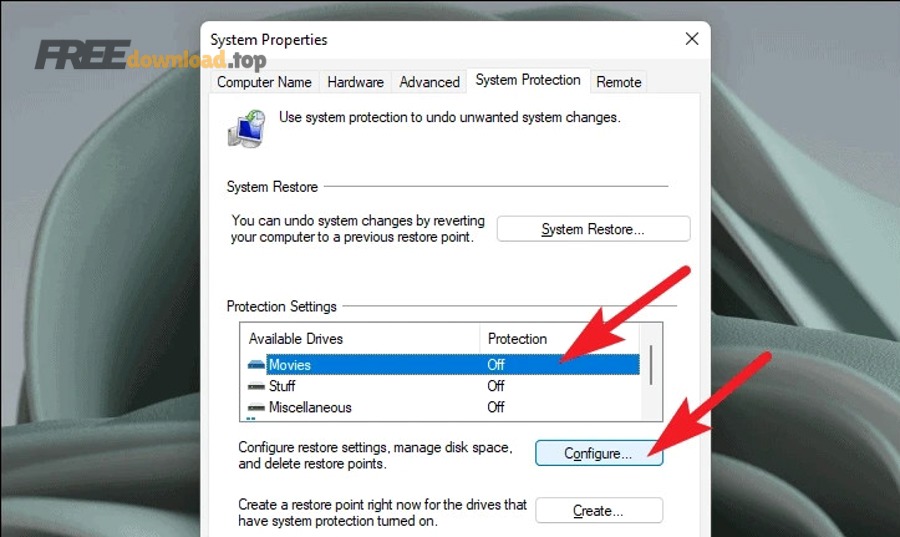
Checklist nhanh: 7 mục cần kiểm tra trước tiên
- System Protection đã bật cho ổ C: chưa (Configure > Turn on)?
- Max Usage có đủ không (khuyến nghị 5–10% tùy ổ)?
- Ổ C: còn trống đủ dung lượng không (tránh đầy đĩa)?
- Dịch vụ Volume Shadow Copy và Microsoft Software Shadow Copy Provider có chạy được không?
- Có phần mềm dọn dẹp tự động nào xóa restore point không?
- Windows có lỗi file hệ thống không (SFC/DISM)?
- Thử khôi phục trong Safe Mode hoặc từ Windows RE nếu Windows đang bất ổn.
Khi báo lỗi 0x… hoặc treo khi System Restore chạy
Hãy thử chạy khôi phục trong Safe Mode (giảm xung đột driver/ứng dụng), tạm tắt phần mềm bảo mật can thiệp sâu, rồi chạy lại System Restore với điểm gần nhất.
Quan trọng hơn, nếu nghi ngờ file hệ thống hỏng, bạn có thể chạy sfc /scannow và DISM để sửa nền tảng trước, rồi mới khôi phục để giảm khả năng thất bại.
Khi danh sách restore point trống dù bạn “chắc chắn đã tạo”
Trường hợp này hay xảy ra khi System Protection bị tắt, dung lượng Max Usage quá thấp (điểm bị xóa), hoặc bạn tạo ở ổ không phải ổ hệ thống.
Để minh họa, hãy kiểm tra lại ổ C: trong System Protection và tăng Max Usage, sau đó tạo lại một điểm mới rồi thử khôi phục để xác nhận cơ chế đã hoạt động.
Khuyến nghị “phòng hơn chữa” để restore point luôn sẵn sàng
Hãy tạo điểm khôi phục trước mỗi lần cập nhật driver/cài phần mềm hệ thống và kiểm tra lại xem điểm đó có xuất hiện trong danh sách hay không.
Theo nghiên cứu của NIST từ đơn vị Computer Security Division, vào 01/2025, tài liệu về quản trị rủi ro ransomware nhấn mạnh việc cần lập kế hoạch, sao lưu, cô lập bản sao và kiểm thử khôi phục để đảm bảo khả năng phục hồi khi xảy ra sự cố, nghĩa là mọi cơ chế “khôi phục” chỉ hữu ích khi bạn đã kiểm tra nó chạy được trong thực tế.
Contextual Border: Đến đây, bạn đã nắm cách tạo và dùng điểm khôi phục hệ thống để hoàn tác lỗi nhanh; phần tiếp theo sẽ mở rộng góc nhìn để bạn chọn đúng giữa khôi phục, reset hay cài lại khi tình huống “nặng đô” hơn.
So sánh khôi phục điểm với Reset, cài lại và ảnh hệ thống
Khôi phục điểm mạnh ở tốc độ hoàn tác cấu hình, Reset tiện khi cần làm sạch hệ thống, còn ảnh hệ thống tối ưu cho phục hồi toàn bộ; chọn đúng giúp bạn tránh “đập đi xây lại” khi chưa cần.
Ngược lại, nếu lỗi thuộc phần cứng/ổ cứng hoặc nhiễm mã độc nặng, bạn có thể phải ưu tiên sao lưu và phục hồi theo hướng khác thay vì cố bám vào restore point.
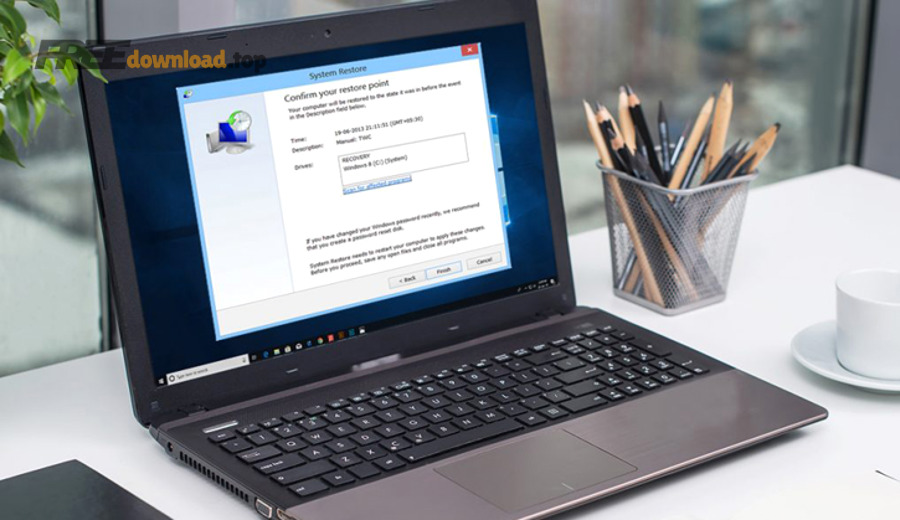
Khôi phục điểm vs Reset this PC: chọn nhanh theo mức can thiệp
Khôi phục điểm phù hợp khi lỗi đến từ thay đổi gần đây và bạn muốn hoàn tác nhanh; Reset phù hợp khi hệ thống “rối” kéo dài, nhiều xung đột, cần làm sạch mà vẫn muốn giữ file (tùy tùy chọn).
Tuy nhiên, Reset thường gỡ ứng dụng và đưa thiết lập về mặc định nhiều hơn, nên hãy dùng khi bạn chấp nhận cấu hình lại sau đó.
Khôi phục điểm vs ảnh hệ thống: khác nhau về phạm vi
Restore point chỉ là ảnh chụp cấu hình hệ thống, còn ảnh hệ thống (system image/clone) có thể bao gồm toàn bộ phân vùng hệ điều hành và dữ liệu tùy cách bạn tạo.
Vì vậy, nếu mục tiêu là “khôi phục như chưa từng xảy ra” sau sự cố nặng, ảnh hệ thống sẽ đáng tin hơn nhưng tốn dung lượng và cần quy trình sao lưu rõ ràng.
Khi nào nên bỏ qua khôi phục và chuyển sang cài lại sạch?
Bạn nên cân nhắc cài lại sạch khi Windows lỗi sâu (khôi phục liên tục thất bại), nhiễm mã độc dai dẳng, hoặc hệ thống bị hỏng nặng do can thiệp nhiều lớp tối ưu/registry mà không thể đảo ngược ổn định.
Quan trọng hơn, trước khi cài lại, hãy ưu tiên sao chép dữ liệu ra nơi an toàn và chuẩn bị driver/ứng dụng thiết yếu để rút ngắn thời gian “dựng lại” môi trường làm việc.
Checklist trước khi thao tác: tránh rủi ro và tiết kiệm thời gian
- Ghi chú “mốc lỗi” xảy ra sau thay đổi nào (update/driver/phần mềm) để chọn đúng điểm khôi phục.
- Nếu có BitLocker, chuẩn bị khóa khôi phục để thao tác trong Windows RE không bị chặn.
- Đóng ứng dụng đang chạy, cắm sạc laptop, tránh mất điện giữa quá trình.