


Evernote là ứng dụng ghi chú giúp bạn lưu – tổ chức – tìm lại thông tin nhanh, để mọi ý tưởng, tài liệu và việc cần làm không bị trôi mất giữa hàng loạt tab, tin nhắn và email.
Nếu bạn đang cần một nơi “gom hết vào một chỗ” từ ghi chú cuộc họp, tài liệu dự án đến danh sách việc cần làm, Evernote có lợi thế ở cấu trúc linh hoạt và khả năng truy xuất nội dung rất mạnh.
Bên cạnh đó, Evernote còn hỗ trợ quy trình làm việc thực tế như lưu nội dung từ web, quét tài liệu giấy, liên kết lịch họp và biến ghi chú thành hành động theo dõi được.
Giới thiệu ý mới, dưới đây là hướng dẫn theo luồng “bắt đầu nhanh → tổ chức hệ thống → tối ưu tìm kiếm → nâng cấp thói quen” để bạn dùng Evernote hiệu quả và bền vững.
Evernote là gì và khác gì so với ghi chú rời rạc?
Evernote là phần mềm ghi chú đa nền tảng, hoạt động như một “kho tri thức cá nhân” để bạn lưu mọi loại nội dung và tìm lại theo ngữ cảnh khi cần. Tiếp theo, điểm khác biệt cốt lõi nằm ở việc Evernote ưu tiên tổ chức + truy xuất thay vì chỉ “viết rồi để đó”.

Evernote giải quyết vấn đề gì trong công việc hằng ngày?
Evernote giúp bạn giảm “thất lạc thông tin” bằng cách gom ghi chú, tài liệu, ảnh chụp, web clip và việc cần làm vào một hệ thống có thể tìm lại nhanh. Cụ thể, khi mọi thứ được lưu đúng nơi, bạn không còn phải nhớ “nó nằm ở đâu” mà chỉ cần tìm theo nội dung.
- Capture: ghi nhanh ý tưởng, lưu tài liệu, chụp ảnh, kẹp nội dung web.
- Organize: sắp xếp theo notebook/tag/space, ghim nội dung quan trọng.
- Recall: tìm theo từ khóa, bộ lọc, thậm chí theo ý nghĩa (tùy tính năng).
- Act: biến ghi chú thành hành động qua nhiệm vụ và lịch.
Theo nghiên cứu của Đại học California, Irvine từ Department of Informatics, vào 2008, Mark và cộng sự cho thấy người làm việc có xu hướng “tăng tốc” khi bị gián đoạn nhưng phải trả giá bằng mức căng thẳng và áp lực cao hơn. Vì vậy, một hệ thống ghi chú dễ truy xuất là “điểm tựa” để bạn quay lại đúng mạch công việc.
Những ai phù hợp nhất để dùng Evernote?
Evernote phù hợp nhất với người phải xử lý nhiều thông tin và cần “lưu để dùng lại” như dân văn phòng, quản lý dự án, freelancer, sinh viên, người làm nội dung. Để hiểu rõ hơn, hãy nhìn vào nhu cầu: nếu bạn thường xuyên lặp lại câu “mình đã lưu ở đâu rồi nhỉ?”, Evernote là lựa chọn đáng cân nhắc.
- Người họp nhiều: cần ghi chú cuộc họp + đầu việc đi kèm.
- Người làm dự án: cần tài liệu, checklist, timeline và log quyết định.
- Người học/làm nghiên cứu: cần lưu nguồn, trích dẫn, tóm tắt và liên kết ý.
- Người hay di chuyển: cần đồng bộ đa thiết bị và truy cập nhanh.
Cài đặt và tạo ghi chú đầu tiên trên Evernote như thế nào?
Bạn có thể bắt đầu với Evernote theo cách đơn giản nhất: cài ứng dụng → đăng nhập → tạo note → đồng bộ để dùng xuyên suốt mọi thiết bị. Sau đây, mình đi theo đúng thứ tự để bạn làm một lần là chạy trơn.
Tải Evernote chính chủ ở đâu để an toàn?
Bạn nên tải từ trang chính thức hoặc cửa hàng ứng dụng để tránh bản giả mạo. Cụ thể, các nguồn phổ biến gồm desktop, mobile và extension trình duyệt.
- Trang tải chính thức: https://evernote.com/download
- Mac (liên kết tải từ Evernote): https://mac.desktop.evernote.com/builds/Evernote-latest.dmg
- Windows (liên kết tải từ Evernote): https://win.desktop.evernote.com/builds/Evernote-latest.exe
- iOS (App Store): tìm “Evernote – Notes Organizer” trên App Store
- Android (Google Play): https://play.google.com/store/apps/details?id=com.evernote
Theo nghiên cứu của Google Play từ mục “About this app”, vào 12/2025, Evernote nhấn mạnh khả năng đồng bộ đa thiết bị, kết hợp ghi chú–việc cần làm–lịch và tìm kiếm cả chữ trong ảnh/ghi chú viết tay, cho thấy trọng tâm của ứng dụng là “ghi một lần, dùng lại nhiều lần” trong công việc.
Tạo ghi chú “đúng chuẩn” ngay từ note đầu tiên ra sao?
Cách nhanh nhất là tạo một note theo khung 3 phần: Mục tiêu → Nội dung → Hành động. Tiếp theo, bạn chỉ cần duy trì khuôn này để về sau tìm lại và xử lý cực nhanh.
- Đặt tiêu đề theo kết quả: ví dụ “Họp khách A – Quyết định & bước tiếp theo”.
- Ghi phần nội dung theo bullet: ưu tiên ý chính, tránh chép dài.
- Chốt hành động: liệt kê việc cần làm, deadline, người phụ trách.
Theo nghiên cứu của Đại học Princeton và University of California, Los Angeles từ nhóm tác giả Mueller & Oppenheimer, vào 04/2014, ghi chú theo kiểu “tự diễn giải” (thay vì chép nguyên văn) giúp hiểu sâu hơn; vì vậy hãy ưu tiên viết lại bằng lời của bạn ngay trong Evernote.
Tổ chức hệ thống notebook–tag–shortcut trong Evernote ra sao?
Evernote mạnh ở cấu trúc linh hoạt: bạn có thể phân loại theo Notebook (ngăn), Tag (nhãn), và Shortcut (lối tắt) để tìm nhanh. Quan trọng hơn, tổ chức tốt ngay từ đầu sẽ giúp bạn không “vỡ hệ thống” khi note tăng lên.
Nên chia notebook theo dự án hay theo lĩnh vực?
Không có đáp án duy nhất, nhưng cách an toàn là chia notebook theo lĩnh vực ổn định và dùng tag để đánh dấu dự án/ngữ cảnh. Cụ thể, notebook nên ít và bền, còn tag mới là lớp “linh hoạt” để bạn xoay theo công việc.
- Notebook bền: Công việc, Cá nhân, Học tập, Tài chính, Tài liệu tham khảo.
- Tag linh hoạt: dự án, khách hàng, trạng thái (to-do/doing/done), độ ưu tiên.
Tiếp theo, khi dự án kết thúc, bạn chỉ cần gỡ tag hoặc lưu trữ notebook con, thay vì phải “đập lại từ đầu”.
Cách dùng tag để tìm nhanh mà không bị loạn?
Cách dùng tag hiệu quả là giới hạn tag theo 3 nhóm: Ngữ cảnh (meeting/call), Trạng thái (draft/final), và Chủ đề (marketing/finance). Để hiểu rõ hơn, hãy coi tag như “bộ lọc”, không phải “cây thư mục”.
- Ngữ cảnh: meeting, proposal, research, invoice.
- Trạng thái: inbox, processing, done, waiting.
- Chủ đề: khách A, sản phẩm B, chiến dịch C.
Theo nghiên cứu của Đại học California, Irvine từ Department of Informatics, vào 2008, gián đoạn làm tăng cảm giác áp lực; vì vậy, một hệ thống tag rõ ràng giúp bạn “quay lại đúng việc” mà không cần nhớ quá nhiều trong đầu.
Evernote Web Clipper giúp lưu bài viết, PDF, ảnh web thế nào?
Có, Evernote Web Clipper cho phép bạn lưu gần như mọi thứ trên web vào Evernote chỉ với vài cú nhấp: bài viết, trang web, PDF, ảnh chụp màn hình. Tiếp theo, giá trị lớn nhất là bạn lưu nội dung theo ngữ cảnh (notebook + tag) thay vì chỉ bookmark rời rạc.

Cài Web Clipper và clip nội dung đúng cách ra sao?
Bạn cài Web Clipper từ kho extension chính thức, sau đó chọn kiểu clip phù hợp (bài viết, toàn trang, vùng chọn) và gắn notebook/tag trước khi lưu. Cụ thể, thao tác “gắn tag ngay lúc clip” giúp bạn không phải dọn lại về sau.
- Chrome Web Store: https://chromewebstore.google.com/detail/evernote-web-clipper/pioclpoplcdbaefihamjohnefbikjilc
- Firefox Add-ons: https://addons.mozilla.org/en-US/firefox/addon/evernote-web-clipper/
- Safari (App Store): tìm “Evernote Web Clipper” trên App Store cho Mac
Theo nghiên cứu của Chrome Web Store từ mục “Details”, vào 10/2025, Evernote Web Clipper đạt khoảng 2.000.000 người dùng và điểm đánh giá trung bình cao, cho thấy đây là một trong các cách lưu tri thức web được dùng rộng rãi.
Nên clip kiểu nào để lưu “đúng thứ cần đọc lại”?
Clip “Article” phù hợp khi bạn muốn đọc lại nội dung sạch sẽ, còn “Full page” phù hợp khi cần giữ layout, bảng biểu hoặc bằng chứng. Ngược lại, nếu chỉ cần một đoạn quan trọng, “Selection” giúp note gọn và dễ review hơn.
- Article: lưu nội dung chính, bỏ quảng cáo/side bar.
- Full page: lưu toàn trang để làm bằng chứng hoặc tham chiếu.
- Selection: chỉ lưu đoạn bạn cần, tối ưu cho nghiên cứu nhanh.
Dùng Tasks trong Evernote để bám deadline và theo dõi tiến độ thế nào?
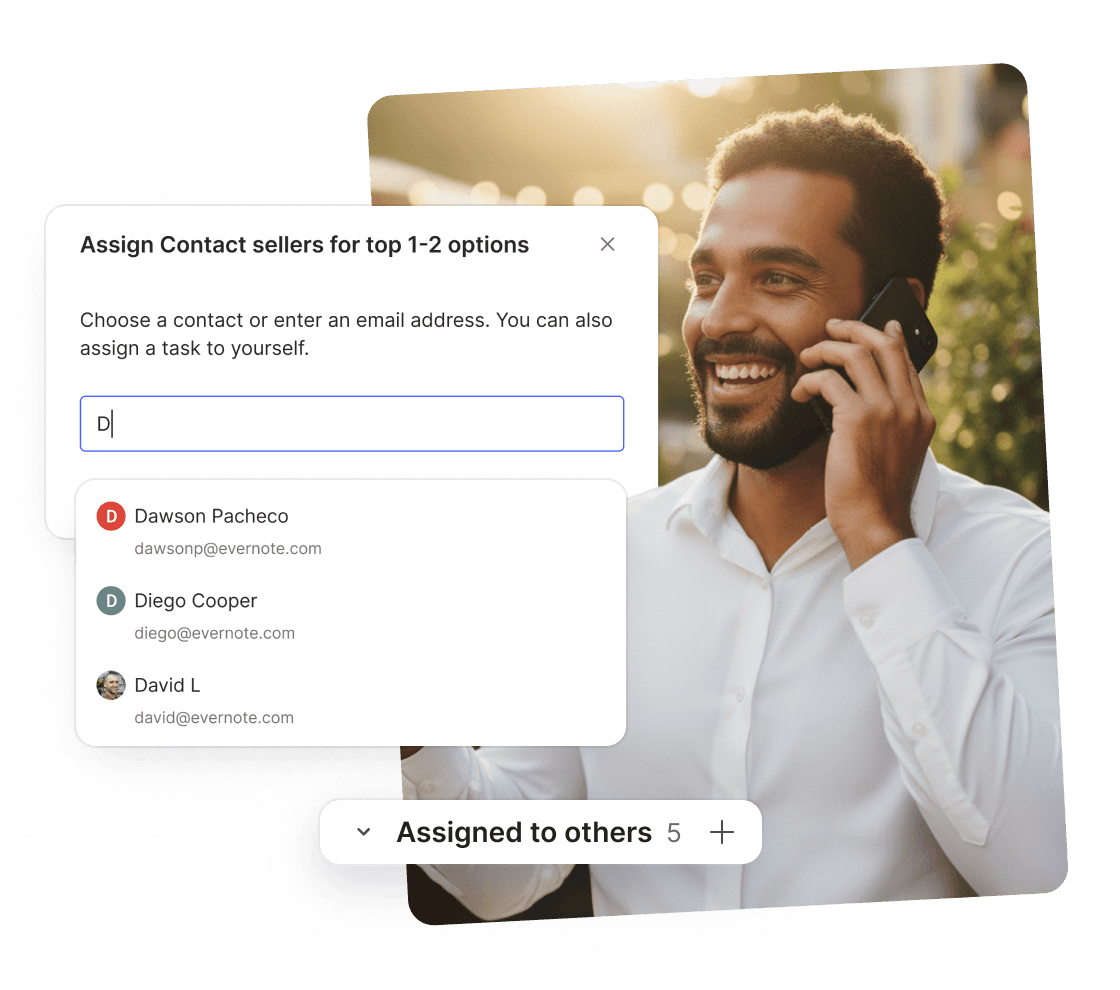
Tasks trong Evernote giúp bạn tạo việc cần làm ngay trong ghi chú, đặt deadline, nhắc nhở và theo dõi trạng thái mà không tách khỏi bối cảnh dự án. Sau đây là cách dùng theo hướng “ít thao tác nhưng bám sát công việc”.
Tạo task từ ghi chú để không bị “lệch ngữ cảnh” ra sao?
Cách hiệu quả nhất là viết ghi chú họp hoặc ghi chú dự án như bình thường, rồi biến các dòng hành động thành task ngay tại chỗ. Cụ thể, mỗi task nên có một câu “đầu ra” rõ ràng và một deadline tối thiểu.
- Gạch đầu dòng các hành động trong note.
- Chuyển từng hành động thành task và đặt ngày đến hạn.
- Gắn tag trạng thái (ví dụ: waiting, doing) để lọc nhanh khi review.
Theo nghiên cứu của Evernote từ Help Center, vào 12/2024, Tasks được thiết kế để giữ đầu việc “nằm trong bối cảnh” ý tưởng dự án, ghi chú cuộc họp và tài liệu quan trọng, giúp bạn ít phải chuyển ứng dụng khi xử lý công việc.
Cách review task hằng ngày để không bỏ sót?
Bạn chỉ cần 5–10 phút mỗi ngày: lọc task theo deadline, kéo các việc quan trọng lên trước, và “đóng vòng” bằng cách cập nhật trạng thái. Tiếp theo, nếu bạn hay quên, hãy dùng nhắc nhở cho các task có tác động lớn.
- Sáng: xem task quá hạn + task hôm nay.
- Giữa ngày: chọn 1–3 việc quan trọng nhất để hoàn thành.
- Cuối ngày: đánh dấu done, dời deadline hợp lý, ghi lại rào cản.
Kết nối Calendar để biến lịch họp thành ghi chú hành động như thế nào?
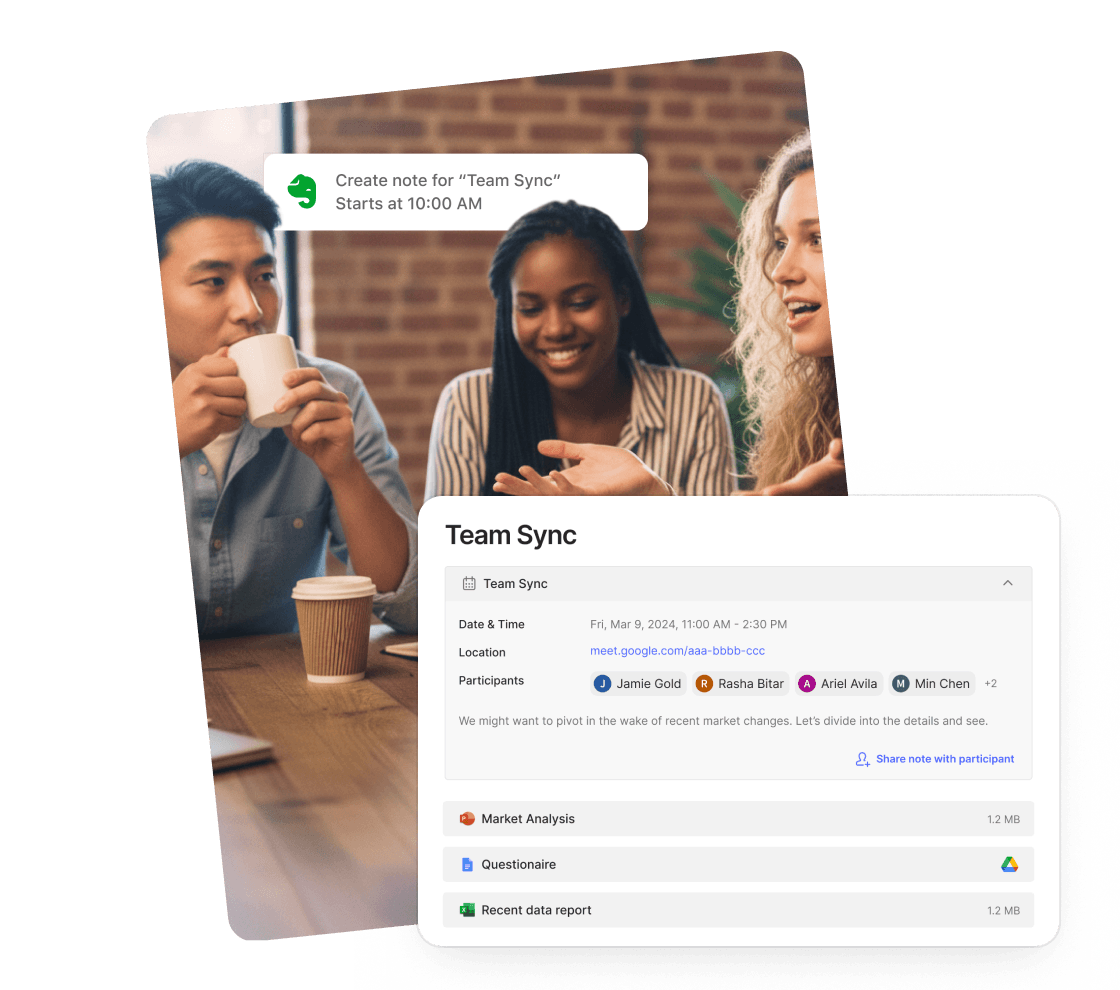
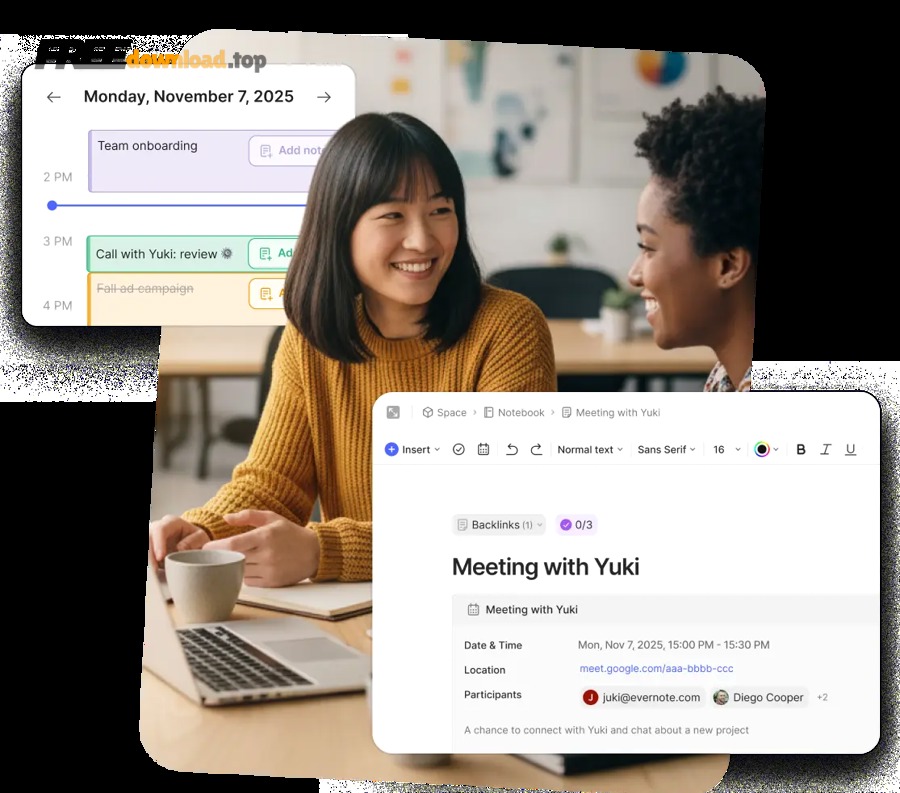
Có, khi kết nối Calendar, Evernote giúp bạn gắn sự kiện lịch với ghi chú họp, tài liệu liên quan và đầu việc phát sinh. Tiếp theo, lợi ích là bạn mở lịch lên là thấy ngay “tài liệu đúng của cuộc họp đó”, thay vì đi tìm lại.
Quy trình 3 bước cho ghi chú họp gắn với lịch là gì?
Cách làm gọn nhất là: tạo note theo event, ghi mục tiêu–quyết định–hành động, rồi link tài liệu ngay trong note. Cụ thể, nếu cuộc họp lặp lại, bạn chỉ cần nhân bản mẫu và cập nhật nội dung.
- Trước họp: tạo note từ event và ghi agenda.
- Trong họp: chốt quyết định + ai làm gì + deadline.
- Sau họp: biến hành động thành task, chia sẻ note cho người liên quan.
Theo nghiên cứu của Google Play từ mục “About this app”, vào 12/2025, Evernote nhấn mạnh khả năng kết nối Google Calendar để đưa lịch và ghi chú về cùng một nơi, hỗ trợ luồng làm việc liền mạch cho người dùng bận rộn.
Tìm kiếm nâng cao, OCR và semantic search trong Evernote hoạt động ra sao?
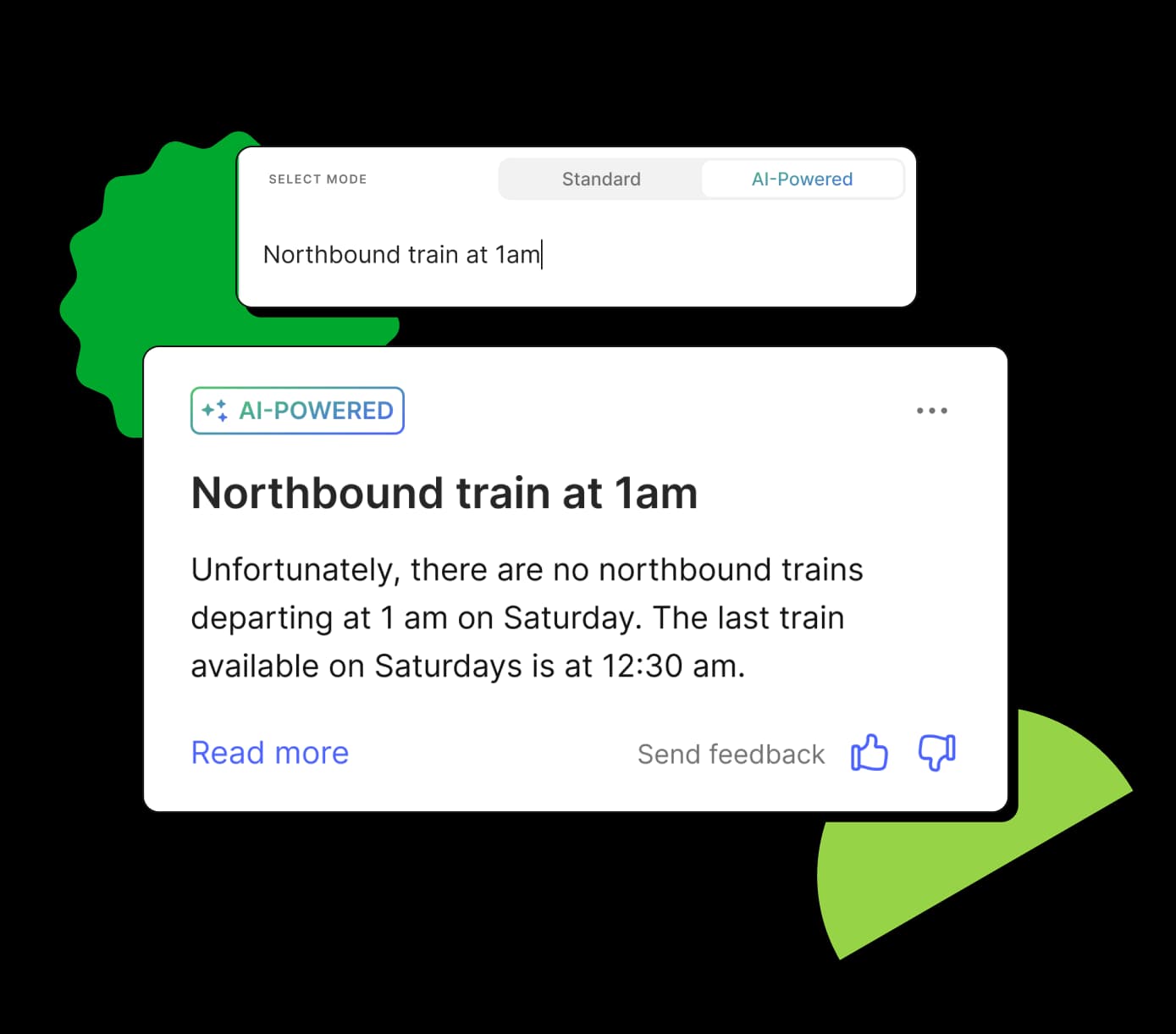
Evernote mạnh ở khả năng tìm lại thông tin: bạn có thể tìm theo tiêu đề, nội dung, tag, notebook, bộ lọc, và thậm chí theo ý nghĩa (semantic search) tùy cấu hình. Tiếp theo, điều này biến Evernote thành “bộ nhớ ngoài” đúng nghĩa.
Khi nào nên dùng bộ lọc thay vì gõ từ khóa?
Bộ lọc phù hợp khi bạn nhớ “ngữ cảnh” nhưng quên “từ khóa”, ví dụ nhớ note thuộc notebook nào, tạo vào tuần trước, có tag dự án nào. Cụ thể, lọc đúng 2–3 điều kiện thường nhanh hơn gõ nhiều từ khóa.
- Lọc theo tag dự án để gom đúng nhóm ghi chú.
- Lọc theo thời gian (created/updated) khi cần truy lại mốc.
- Lọc theo loại nội dung (ảnh/PDF) nếu bạn đang tìm tài liệu.
Theo nghiên cứu của Evernote từ Help Center, vào 11/2025, semantic search được mô tả là tìm theo ý nghĩa thay vì chỉ khớp từ khóa, đồng thời có thể hiển thị “câu trả lời nhanh” dựa trên các ghi chú liên quan nhất.
OCR giúp tìm chữ trong ảnh và tài liệu thế nào để hữu ích thật sự?
OCR hữu ích nhất khi bạn thường xuyên chụp biên lai, bảng trắng, ghi chú viết tay hoặc tài liệu giấy: bạn lưu ảnh/PDF vào Evernote và sau đó tìm theo chữ xuất hiện bên trong. Để hiểu rõ hơn, đây là cách “biến ảnh thành nội dung có thể truy xuất”.
- Chụp tài liệu rõ nét, đủ sáng, hạn chế bóng.
- Đặt tiêu đề note theo mục đích (ví dụ: “Biên lai công tác 12-2025”).
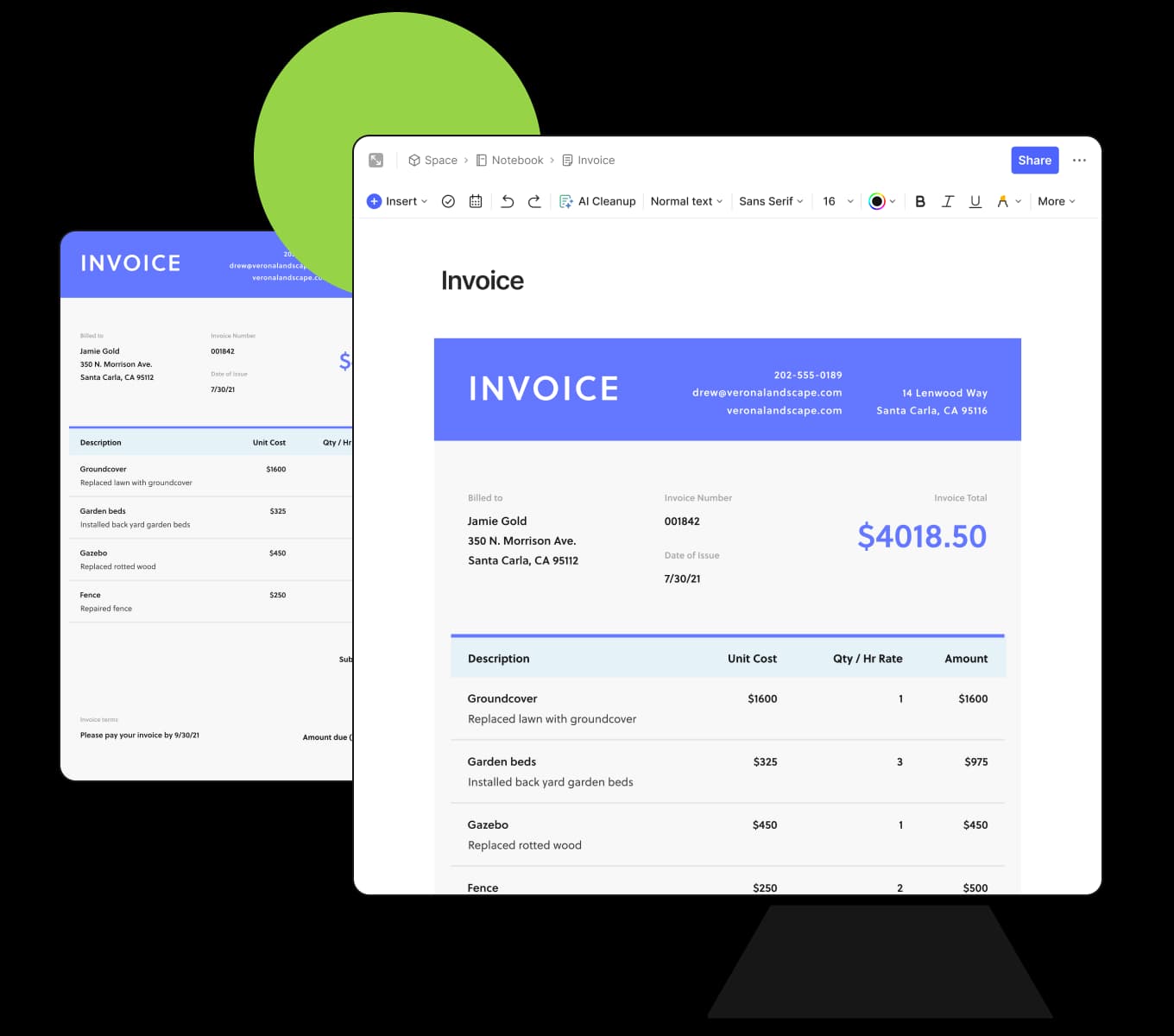
- Gắn tag theo danh mục (expense, invoice, contract) để lọc nhanh.
Theo nghiên cứu của Google Play từ mục “About this app”, vào 12/2025, Evernote nêu khả năng tìm kiếm mạnh có thể tìm cả chữ trong ảnh và ghi chú viết tay, đây là lợi ích trực tiếp cho nhu cầu lưu trữ tài liệu.
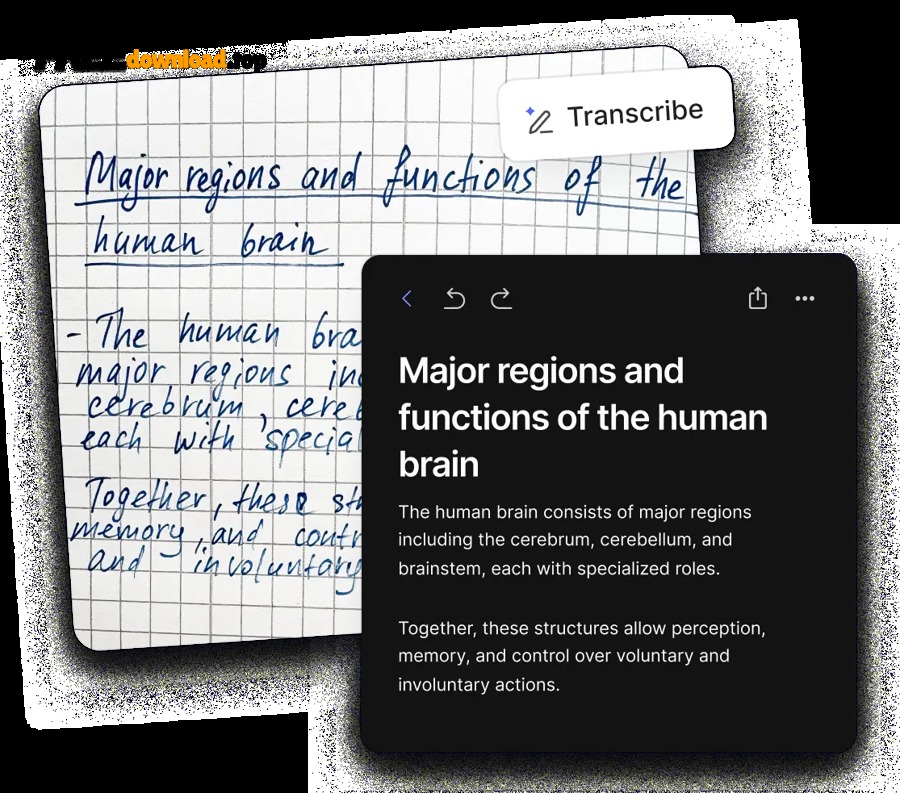
Quét tài liệu, số hóa giấy tờ vào Evernote thế nào để “paperless”?
Bạn có thể dùng camera điện thoại để quét tài liệu vào Evernote, tự động cắt viền, tăng tương phản và lưu thành note để quản lý như một hồ sơ số. Tiếp theo, điểm quan trọng là chuẩn hóa cách đặt tên và gắn tag để về sau tìm lại trong vài giây.
Quy trình quét tài liệu 4 bước để không phải làm lại?
Cách quét hiệu quả là: chọn chế độ Document, chụp rõ, kiểm tra crop, rồi lưu kèm metadata. Cụ thể, metadata gồm tiêu đề, tag, và notebook đúng danh mục.
- Chọn chế độ Document để tối ưu chữ và nền.
- Chụp thẳng góc, tránh nghiêng để giảm méo hình.
- Kiểm tra cắt viền và độ tương phản trước khi lưu.
- Lưu + đặt tên chuẩn: “Hợp đồng_X_Ngày” hoặc “Biên lai_Y_Tháng”.
Theo nghiên cứu của Google Play từ mục “About this app”, vào 12/2025, Evernote khuyến khích việc “go paperless” bằng cách scan biên lai và tài liệu quan trọng, giúp tập trung lưu trữ an toàn và truy xuất nhanh.
Loại tài liệu nào nên số hóa vào Evernote trước?
Nên ưu tiên tài liệu có giá trị tra cứu lại và hay cần gấp: hóa đơn, hợp đồng, bảo hành, giấy tờ công tác, ghi chú bảng trắng. Hơn nữa, số hóa sớm giúp bạn giảm rủi ro thất lạc và tiết kiệm thời gian tìm.
- Tài chính: biên lai, invoice, chứng từ.
- Pháp lý: hợp đồng, điều khoản, giấy tờ quan trọng.
- Dự án: biên bản họp, mindmap/whiteboard.
- Cá nhân: bảo hành, hồ sơ y tế cơ bản, giấy tờ cần lưu.
Evernote có đáng trả phí không và nên chọn gói nào?
Có thể đáng, nếu bạn cần đồng bộ nhiều thiết bị, làm việc với tài liệu lớn, truy cập offline, và muốn hệ thống “second brain” chạy ổn định lâu dài. Tuy nhiên, nếu bạn chỉ ghi chú đơn giản, bản miễn phí hoặc lựa chọn khác có thể đã đủ. Tiếp theo, hãy quyết định dựa trên tần suất dùng và giá trị thời gian bạn tiết kiệm.
Khi nào nên nâng cấp lên gói trả phí?
Bạn nên cân nhắc trả phí khi gặp ít nhất 3 dấu hiệu: cần offline, cần tải lên nhiều, cần đồng bộ đa thiết bị không giới hạn, và cần quản lý công việc kèm ghi chú. Cụ thể, nếu Evernote trở thành “nơi làm việc chính”, chi phí sẽ dễ hoàn vốn bằng thời gian tiết kiệm.
- Cần offline để truy cập note khi không có mạng.
- Cần upload nhiều do lưu PDF, ảnh scan, tài liệu dự án.
- Cần đa thiết bị để chuyển mạch laptop–điện thoại–tablet trơn tru.
- Cần workflow gồm tasks + lịch + tài liệu trong một nơi.
Theo nghiên cứu của Google Play từ phần mô tả gói, vào 12/2025, Evernote nêu các khác biệt như dung lượng upload theo tháng, số thiết bị, số tài khoản Calendar có thể kết nối và khả năng truy cập offline, đây là các tiêu chí thực tế để bạn chọn gói.
Bảng dưới đây giúp bạn chọn gói theo nhu cầu thực tế
Bảng này chứa các tình huống sử dụng phổ biến và gợi ý hướng chọn gói (miễn phí hoặc nâng cấp) để bạn quyết định nhanh theo mục tiêu công việc.
| Nhu cầu | Gợi ý | Lý do |
|---|---|---|
| Ghi chú đơn giản, ít tài liệu, dùng 1–2 thiết bị | Bắt đầu với bản miễn phí | Đủ để làm quen luồng ghi chú và tổ chức cơ bản |
| Lưu nhiều PDF/ảnh scan, cần offline | Cân nhắc nâng cấp | Truy cập mọi lúc, giảm kẹt việc khi không có mạng |
| Quản lý đầu việc gắn với ghi chú dự án | Nâng cấp nếu dùng hằng ngày | Tasks + lịch + tài liệu chung ngữ cảnh giúp tiết kiệm thời gian |
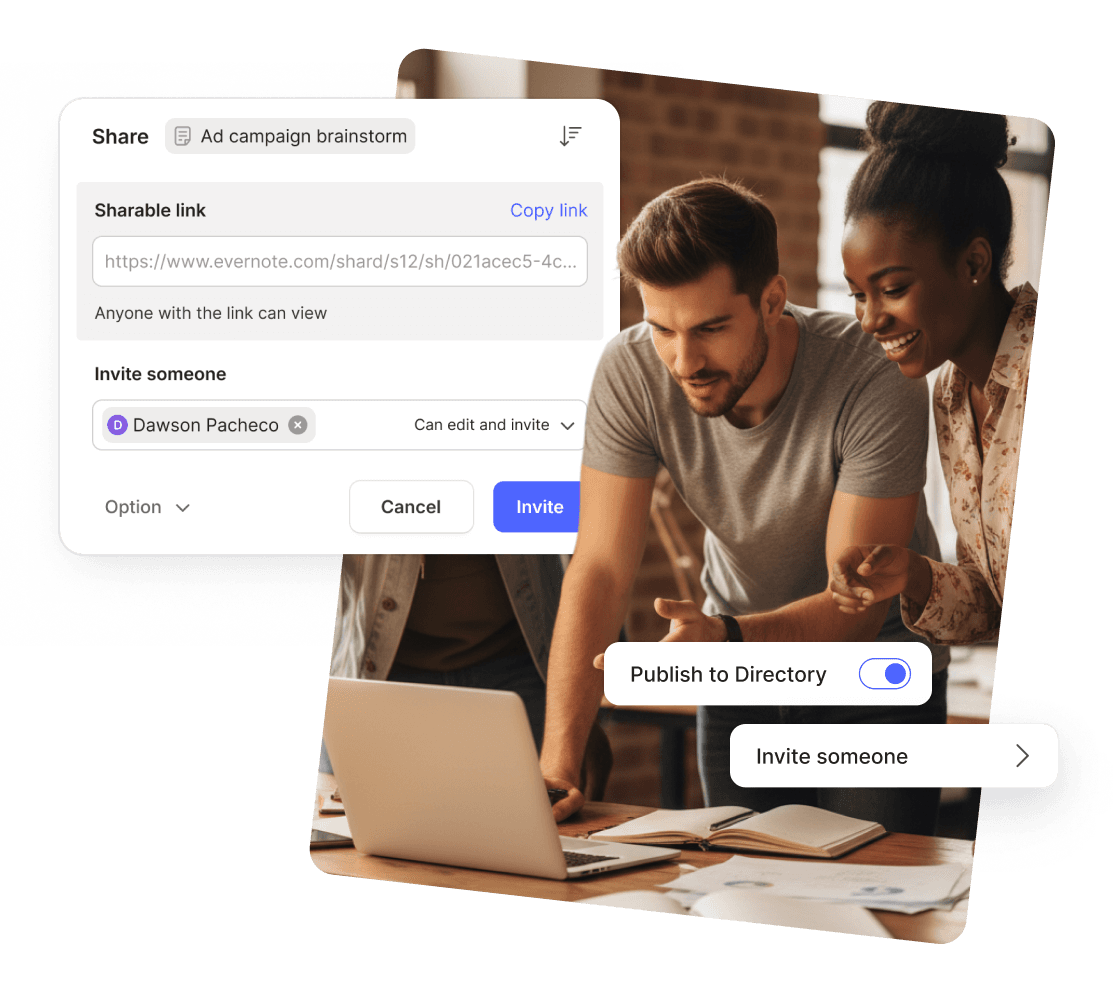
| Làm việc nhóm, chia sẻ và cộng tác thường xuyên | Nâng cấp hoặc gói cho đội nhóm | Cần quyền chia sẻ, quản trị và tính ổn định theo quy mô |
Nếu không dùng Evernote thì lựa chọn nào “hợp gu” hơn?
Nếu bạn đã ở hệ sinh thái Microsoft, OneNote thường tiện vì tích hợp sâu; nếu bạn cần ghi chú tối giản, Google Keep lại rất nhanh và nhẹ. Ngược lại, nếu bạn muốn một phần mềm ghi chú và quản lý công việc theo hướng “lưu để truy xuất” mạnh (web clip, scan, search, ngữ cảnh), Evernote thường nổi bật hơn. Ngoài ra, nếu bạn muốn tham khảo thêm các lựa chọn miễn phí, có thể xem các bài tổng hợp trên phanmemfree rồi so theo nhu cầu thực tế.
Đến đây, bạn đã nắm luồng dùng Evernote từ cài đặt đến tổ chức và truy xuất; phần tiếp theo sẽ tập trung vào mẹo “giữ hệ thống bền” để không bị quá tải khi dùng lâu dài.
Mẹo xây “second brain” bền vững với Evernote
Cốt lõi để dùng Evernote lâu dài là giữ hệ thống đủ đơn giản để duy trì và đủ chặt để không loạn. Tiếp theo, 4 mẹo dưới đây giúp bạn duy trì nhịp đều mà không phải “đại tu” liên tục.
Thiết lập “Inbox note” và quy tắc 2 phút như thế nào?
Hãy tạo một nơi tiếp nhận mọi thứ (Inbox) và đặt quy tắc: việc gì xử lý dưới 2 phút thì làm ngay, còn lại chuyển thành task hoặc đẩy vào notebook đúng. Cụ thể, Inbox giúp bạn ghi nhanh mà không phải dừng lại để nghĩ “để đâu”.
Chuẩn hóa tên note để tìm nhanh mà không cần nhớ?
Công thức tên note nên có: Chủ đề – Ngữ cảnh – Mốc thời gian. Để hiểu rõ hơn, khi tiêu đề đã mang ngữ cảnh, bạn sẽ tìm được chỉ bằng 1–2 từ khóa và một bộ lọc thời gian.
Biến template thành checklist dự án ra sao?
Hãy tạo 2–3 mẫu cố định: họp, dự án, nghiên cứu. Tiếp theo, mỗi lần tạo note mới, bạn nhân bản template để đảm bảo luôn có “Mục tiêu–Nội dung–Hành động” và không bỏ sót phần chốt việc.
Làm “weekly review” 15 phút để dọn rác và giữ hệ thống sạch?
Mỗi tuần, bạn dành 15 phút: xử lý Inbox, đóng task, gộp tag trùng, lưu trữ note cũ. Tóm lại, review ngắn nhưng đều giúp hệ thống không phình to rồi sập vì quá tải.
Theo nghiên cứu của Đại học California, Irvine từ Department of Informatics, vào 2008, gián đoạn làm tăng stress; vì vậy, một nhịp review định kỳ giúp bạn giảm “đứt mạch” khi quay lại công việc giữa tuần bận rộn.
Các câu hỏi thường gặp về Evernote
Phần này tổng hợp các câu hỏi hay gặp khi bắt đầu dùng Evernote, để bạn xử lý nhanh các vướng mắc thực tế. Sau đây là các trả lời ngắn gọn và trực tiếp.
Evernote có dùng được offline không?
Có, Evernote hỗ trợ truy cập offline tùy gói và thiết bị, phù hợp khi bạn thường xuyên đi công tác hoặc làm việc nơi mạng yếu. Tiếp theo, để tránh bất ngờ, bạn nên kiểm tra quyền offline trong phần cài đặt và gói đang dùng.
Evernote có đồng bộ nhiều thiết bị không?
Có, Evernote được thiết kế để đồng bộ đa thiết bị, giúp bạn bắt đầu ở máy tính và tiếp tục trên điện thoại. Cụ thể, khả năng đồng bộ và số lượng thiết bị có thể khác nhau theo gói.
Evernote có phù hợp để quản lý dự án không?
Có, nếu dự án của bạn cần tài liệu + ghi chú + đầu việc trong cùng ngữ cảnh, Evernote làm rất tốt. Ngược lại, nếu dự án cần biểu đồ phức tạp kiểu Gantt, bạn có thể kết hợp thêm công cụ chuyên dụng.
Làm sao để không bị “loạn note” khi dùng lâu?
Giữ 3 thói quen: Inbox rõ ràng, tag ít nhưng chuẩn, weekly review đều. Hơn nữa, ưu tiên cấu trúc đơn giản sẽ giúp bạn duy trì lâu dài mà không phải tái tổ chức liên tục.
Cách nhanh nhất để chuyển từ ghi chú cũ sang Evernote?
Bạn nên chuyển theo “lô nhỏ”: bắt đầu từ tài liệu hay dùng nhất, tạo notebook theo lĩnh vực, rồi dán/link nội dung quan trọng trước. Tiếp theo, khi đã quen workflow, bạn mới chuyển phần lưu trữ ít dùng để tránh quá tải.