


Unikey tải về đúng nguồn sẽ giúp bạn cài bộ gõ tiếng Việt nhanh, nhẹ và ổn định trên Windows mà không lo dính file giả mạo. Bạn chỉ cần chọn đúng phiên bản phù hợp (32-bit/64-bit), tải file nén và chạy Unikey trong vài phút.
Ngoài thao tác tải và cài, nhiều người còn cần biết cách chọn bảng mã, kiểu gõ và phím chuyển để gõ tiếng Việt mượt trên Word, Chrome, Excel hay Zalo PC. Vì vậy, bài này sẽ hướng dẫn theo đúng nhu cầu dùng thực tế sau khi cài xong.
Một ý định phụ khác là xử lý lỗi: tải xong nhưng không thấy biểu tượng, gõ không ra dấu, bị xung đột với bộ gõ khác hoặc bị chặn bởi quyền Windows. Các tình huống này thường gặp và có thể khắc phục theo từng bước rõ ràng.
Giới thiệu ý mới: Dưới đây là hướng dẫn đầy đủ từ chọn nguồn tải an toàn đến thiết lập tối ưu, kèm mẹo kiểm tra file tải về và cách dùng Unikey hiệu quả cho từng thói quen gõ.
Unikey tải về ở đâu để an toàn và đúng bản?
Có, bạn nên Unikey tải về từ unikey.org để an toàn vì đây là website chính thức, giảm rủi ro file bị chỉnh sửa, đồng thời thường cung cấp bản đúng kiến trúc Windows và ghi chú cập nhật rõ ràng. Tiếp theo, hãy kiểm tra đúng trang tải và đúng mục Windows trước khi bấm tải.
Cụ thể hơn, bạn có thể mở trình duyệt và gõ trực tiếp địa chỉ: unikey.org rồi vào mục Download. Tránh tải từ các trang “tổng hợp phần mềm” gắn quảng cáo cài kèm, vì nhiều file có thể bị đóng gói lại hoặc đính thêm tiện ích không mong muốn.
Để chọn đúng bản, bạn cần hiểu nhanh: Windows 64-bit phù hợp với phần lớn máy hiện nay; Windows 32-bit thường là máy cũ hoặc hệ điều hành 32-bit. Nếu bạn không chắc, hãy vào Settings > System > About để xem “System type”.
Để bắt đầu đúng chuẩn, hãy ưu tiên tải gói UniKey cho Windows theo đúng hệ điều hành và giữ nguyên file tải về (không đổi đuôi, không giải nén bằng công cụ lạ). Sau đó, bước tiếp theo là giải nén và chạy Unikey lần đầu.
Cách tải và cài Unikey trên Windows 10/11 như thế nào?
Cách nhanh nhất là tải file ZIP đúng phiên bản, giải nén, rồi chạy UniKey.exe để có biểu tượng ở khay hệ thống và bắt đầu gõ ngay trong 3 bước cơ bản. Tuy nhiên, để tránh lỗi quyền và thiếu biểu tượng, bạn nên làm đúng thứ tự dưới đây.
Bước 1: Tải file ZIP và đặt vào thư mục dễ quản lý
Hãy tải xong rồi đặt file ZIP vào một thư mục riêng như Downloads\UniKey hoặc Documents\UniKey để dễ tìm và dễ cập nhật sau này. Tiếp theo, bạn giải nén để thấy các file như UniKey.exe, UniKeyNT.exe hoặc UniKey64.exe (tên file có thể khác theo gói).
Ví dụ, nếu bạn thường xuyên cài lại Windows hoặc dùng nhiều máy, việc gom Unikey vào một thư mục cố định giúp bạn không bị “mất bộ gõ” mỗi lần dọn Downloads. Ngược lại, nếu bạn giải nén rải rác, bạn sẽ khó tìm file chạy đúng khi cần bật lại.
Bước 2: Giải nén đúng cách và chạy lần đầu
Nhấp chuột phải file ZIP, chọn Extract All hoặc dùng 7-Zip/WinRAR uy tín để giải nén ra một thư mục. Sau đó, chạy UniKey.exe và nhìn xuống góc phải thanh taskbar để thấy biểu tượng chữ V hoặc E, đây là dấu hiệu Unikey đã hoạt động.
Nếu không thấy biểu tượng, hãy bấm mũi tên ^ (Show hidden icons) để kiểm tra. Tiếp theo, bạn có thể bấm phải vào biểu tượng Unikey để mở bảng điều khiển, chọn bảng mã và kiểu gõ theo nhu cầu.
Bước 3: Thiết lập tự khởi động cùng Windows (nếu cần)
Nếu bạn muốn bật máy lên là gõ được ngay, hãy bật tùy chọn “Khởi động cùng Windows” trong Unikey. Bên cạnh đó, bạn có thể ghim thư mục Unikey vào Start hoặc tạo shortcut ra Desktop để mở nhanh khi cần.
Quan trọng hơn, đừng cài song song nhiều bộ gõ (ví dụ vừa Unikey vừa bộ gõ khác) vì dễ gây xung đột phím chuyển và hiện tượng gõ ra ký tự lạ. Tiếp theo, bạn nên kiểm tra ngay khả năng gõ trong một ứng dụng phổ biến như Notepad hoặc Chrome.
Để bạn chọn đúng phiên bản và cách dùng cho tình huống của mình, bảng này giúp bạn phân biệt nhanh theo kiến trúc Windows và cách chạy.
| Tiêu chí | Gợi ý chọn | Khi nào nên dùng |
|---|---|---|
| Windows 64-bit | Ưu tiên bản 64-bit nếu có | Máy đời mới, RAM từ 4GB trở lên |
| Windows 32-bit | Chọn bản 32-bit | Máy cũ, hệ điều hành 32-bit |
| Chạy dạng portable | Giải nén và chạy trực tiếp | Không muốn “cài đặt”, dùng nhanh |
Sau khi tải về, thiết lập Unikey để gõ tiếng Việt chuẩn ra sao?
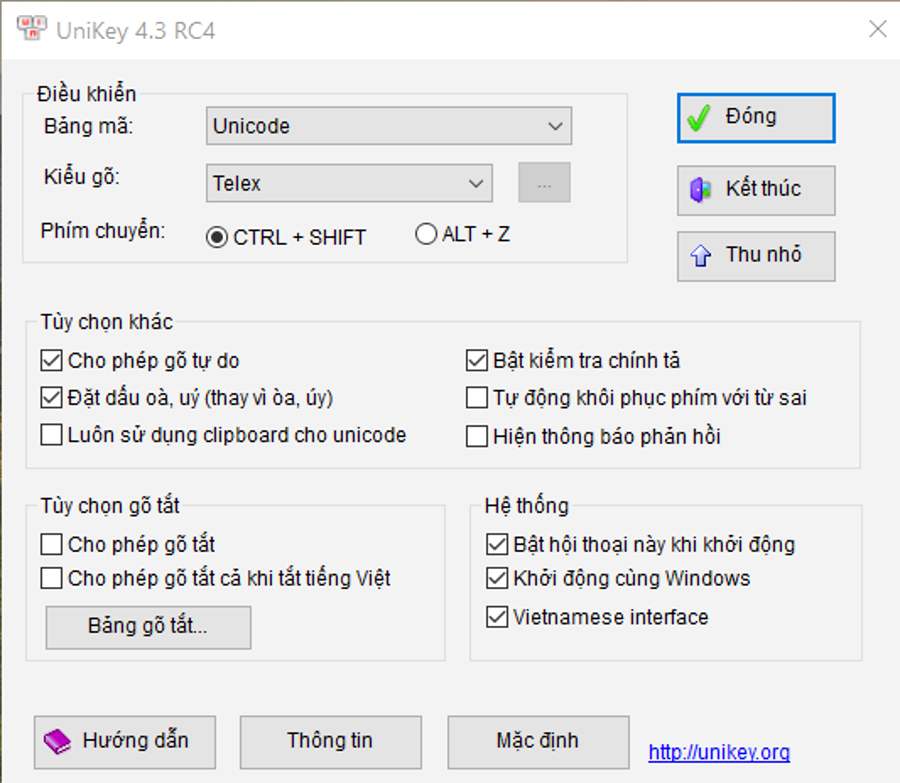
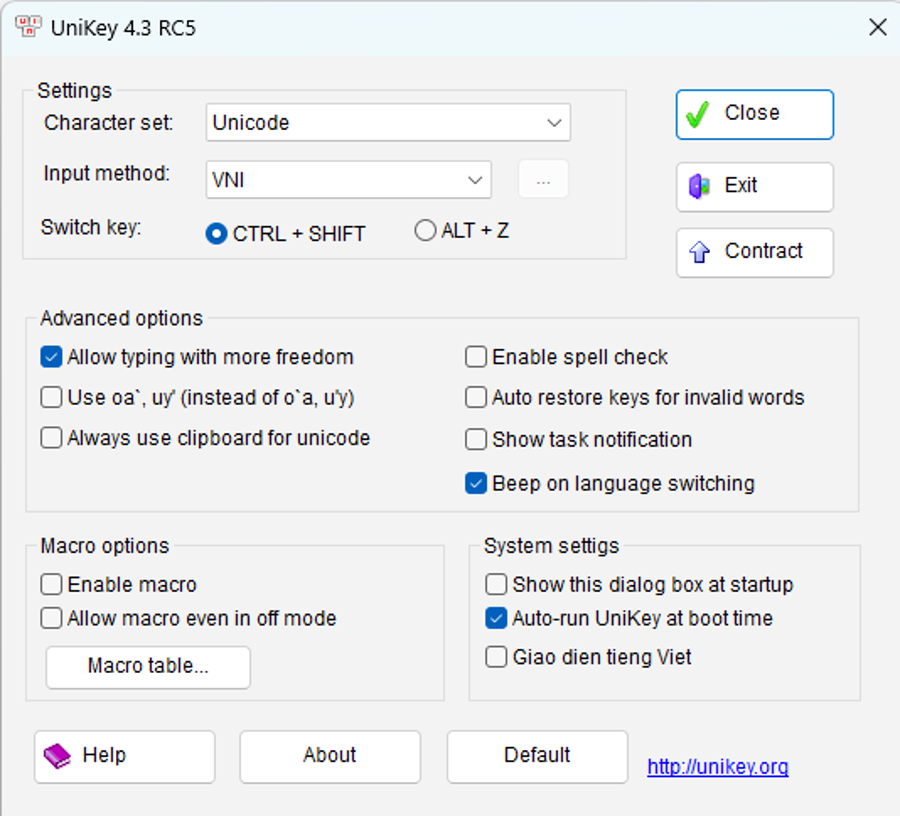
Bạn chỉ cần chọn đúng “Bảng mã” và “Kiểu gõ”, sau đó bật chế độ tiếng Việt (V) là gõ dấu ổn định trong hầu hết ứng dụng. Tiếp theo, hãy thống nhất phím chuyển để tránh bấm nhầm khi đang làm việc.
Chọn bảng mã: Unicode là lựa chọn an toàn nhất
Unicode phù hợp với Word, Google Docs, Facebook, Zalo, email và đa số website hiện nay, nên bạn nên để “Bảng mã: Unicode” để tránh lỗi hiển thị ô vuông hoặc chữ biến dạng. Bên cạnh đó, chỉ dùng TCVN3/VNI khi bạn bắt buộc làm việc với tài liệu cũ hoặc hệ thống nội bộ yêu cầu.
Ví dụ, nếu bạn copy văn bản từ Word sang trình duyệt mà bị lỗi font, thường nguyên nhân là tài liệu đang dùng bảng mã cũ. Khi đó, bạn có thể cân nhắc chuyển mã bằng công cụ đi kèm (nếu có) thay vì đổi bảng mã trong Unikey một cách ngẫu nhiên.
Chọn kiểu gõ: Telex/VNI/VIQR theo thói quen
Telex phổ biến vì dễ nhớ và tốc độ cao; VNI phù hợp nếu bạn quen gõ bằng số; VIQR hay gặp trong môi trường kỹ thuật. Quan trọng hơn, bạn nên chọn một kiểu gõ và dùng nhất quán để giảm lỗi gõ nhầm khi đổi máy.
Trong quá trình thiết lập, bạn sẽ thấy tùy chọn như cho phép gõ tự do hoặc đặt dấu kiểu cũ. Đây là phần tinh chỉnh theo thói quen cá nhân; nếu bạn mới dùng, hãy giữ mặc định để dễ ổn định trước.
Chọn phím chuyển: tránh trùng phím nóng của phần mềm khác
Hai lựa chọn thường gặp là Ctrl+Shift hoặc Alt+Z. Nếu bạn hay dùng phần mềm thiết kế, IDE hoặc game, hãy ưu tiên phím chuyển ít đụng nhau để tránh vừa gõ vừa bị đổi ngôn ngữ ngoài ý muốn. Tiếp theo, hãy thử gõ nhanh vài dòng trong Notepad để xác nhận phím chuyển hoạt động đúng.
Ở bước này, bạn có thể tự kiểm tra “đã bật tiếng Việt chưa” bằng việc nhìn biểu tượng V/E ở khay hệ thống. Khi đang cần gõ nhanh, việc chỉ nhìn biểu tượng giúp bạn tránh mất thời gian dò từng cài đặt.
Unikey tải về xong nhưng không gõ được tiếng Việt: xử lý thế nào?
Không, việc tải xong mà chưa gõ được tiếng Việt thường không phải do Unikey “hỏng”, mà do 3 nhóm nguyên nhân chính: chưa bật chế độ V, xung đột bộ gõ khác, hoặc ứng dụng/Windows chặn quyền chạy nền. Tiếp theo, bạn hãy khoanh vùng theo triệu chứng để sửa nhanh.
Kiểm tra biểu tượng V/E và thử lại trong ứng dụng đơn giản
Nếu biểu tượng đang là E, hãy bấm phím chuyển để sang V rồi gõ thử trong Notepad. Cụ thể, đây là bước tách lỗi “do ứng dụng” hay “do Unikey”, vì Notepad thường ít gây xung đột nhất.
Nếu Notepad gõ được mà Word/Chrome không gõ được, hãy kiểm tra xem ứng dụng đó có plugin/bộ gõ riêng hay không. Tiếp theo, tắt các tiện ích nhập liệu khác để tránh tranh quyền bắt phím.
Gỡ xung đột: chỉ nên dùng một bộ gõ
Nếu máy bạn đang có thêm bộ gõ khác (hoặc tính năng gõ tiếng Việt của phần mềm bên thứ ba), hãy tắt hoặc gỡ bớt để tránh hai chương trình cùng bắt phím chuyển. Ngược lại, để cả hai chạy song song dễ gây tình trạng lúc gõ ra tiếng Việt, lúc lại ra ký tự lạ hoặc bị nhảy chế độ liên tục.
Một dấu hiệu phổ biến là bạn bấm Ctrl+Shift nhưng đôi khi Windows đổi layout bàn phím, đôi khi Unikey đổi V/E. Khi đó, hãy vào phần ngôn ngữ của Windows và bỏ bớt layout không cần thiết, rồi chọn một phím chuyển duy nhất trong Unikey để “khóa” thói quen thao tác.
Chạy quyền phù hợp và kiểm tra phần mềm bảo mật
Nếu Unikey không hiện biểu tượng dù bạn đã chạy UniKey.exe, hãy thử chạy “Run as administrator” một lần để kiểm tra có bị chặn quyền hay không. Bên cạnh đó, một số phần mềm antivirus có thể cảnh báo nhầm với file tải từ nguồn không chính thống; vì vậy việc tải từ đúng website sẽ giảm rủi ro bị chặn.
Trong trường hợp bạn dùng máy công ty có chính sách hạn chế, bạn nên đặt Unikey trong thư mục người dùng (Documents) thay vì Program Files để tránh quyền ghi bị khóa. Tiếp theo, khởi động lại máy để làm sạch các tiến trình bộ gõ cũ còn chạy nền.
Nên dùng UniKey portable hay bản cài đặt: khác nhau điểm nào?
UniKey portable phù hợp nếu bạn muốn chạy nhanh, không thay đổi nhiều hệ thống và dễ mang theo, còn bản cài đặt thuận tiện hơn cho tự khởi động và quản lý theo chuẩn doanh nghiệp. Tiếp theo, hãy chọn theo bối cảnh dùng máy cá nhân hay máy chia sẻ.
Khi nào chọn portable để gọn nhẹ?
Nếu bạn thường dùng USB, máy tạm, hoặc không muốn tạo nhiều mục trong hệ thống, portable là lựa chọn hợp lý: giải nén và chạy, xong việc thì tắt. Cụ thể, portable giúp bạn cập nhật nhanh bằng cách thay file mới mà không cần “cài lại” theo kiểu trình cài đặt.
Tuy nhiên, để portable ổn định, bạn nên đặt thư mục Unikey ở nơi cố định và tránh xóa nhầm. Một mẹo nhỏ là đặt tên thư mục rõ ràng như UniKey_Win64 và không để chung với các file tải linh tinh.
Khi nào chọn bản cài đặt để ổn định dài hạn?
Nếu bạn muốn Unikey tự chạy khi khởi động, cấu hình ít bị thay đổi do dọn file, hoặc cần chuẩn hóa cho nhiều người dùng, bản cài đặt sẽ tiện hơn. Bên cạnh đó, với máy dùng lâu dài, việc cài đặt giúp bạn ít quên bật Unikey khi mở máy.
Trong thực tế, nhiều người vẫn chọn portable nhưng bật tùy chọn khởi động cùng Windows để có trải nghiệm tương đương. Tiếp theo, bạn chỉ cần đảm bảo thư mục Unikey không bị di chuyển hoặc dọn dẹp tự động.
Mẹo kiểm tra nhanh “đúng bản” sau khi tải về
Sau khi chạy, bạn mở bảng điều khiển Unikey và xem mục “Thông tin” để kiểm tra phiên bản, rồi so với ghi chú trên trang tải chính thức. Cụ thể, nếu bạn đang tìm Unikey mới nhất, hãy ưu tiên đối chiếu ngày cập nhật trên website và tránh các file có tên “crack”, “full”, “pre-activated” vì Unikey vốn miễn phí.
Để hiểu sâu hơn về cơ chế gõ và các tùy chọn nâng cao, bạn nên nắm phần cài đặt cơ bản trước, rồi mới mở rộng sang các tính năng phụ trợ như macro và kiểm tra chính tả.
Làm sao tối ưu tốc độ và độ ổn định khi dùng Unikey hằng ngày?
Bạn có thể tối ưu bằng cách giữ cấu hình tối giản (Unicode + kiểu gõ quen), chọn phím chuyển ít xung đột, và hạn chế chạy chồng nhiều tiện ích bắt phím cùng lúc để tránh lag hoặc rớt dấu. Tiếp theo, hãy tinh chỉnh một số tùy chọn thường bị bỏ quên nhưng ảnh hưởng rõ khi gõ nhiều.
Giữ cấu hình thống nhất giữa các ứng dụng
Nếu bạn dùng Word để soạn thảo, Chrome để đăng bài, và Excel để làm báo cáo, hãy giữ cùng một bảng mã Unicode để tránh copy/paste lỗi font. Cụ thể, khi bạn đổi bảng mã liên tục, bạn sẽ dễ quên trạng thái hiện tại và tưởng rằng Unikey bị lỗi trong khi thực ra là do sai bảng mã.
Một thói quen tốt là thử gõ một câu ngắn ngay sau khi mở máy hoặc sau khi mở ứng dụng nặng (IDE, Photoshop). Tiếp theo, nếu thấy trục trặc, bạn khởi động lại riêng Unikey thay vì khởi động lại cả máy.
Tinh chỉnh các tùy chọn nâng cao theo nhu cầu
Nếu bạn thường gõ nhanh và hay nhầm dấu, bạn có thể bật kiểm tra chính tả hoặc các tùy chọn phục hồi phím khi gõ sai (tùy phiên bản). Ngược lại, nếu bạn làm lập trình hoặc gõ nhiều ký hiệu, hãy cân nhắc tắt những tùy chọn tự can thiệp để tránh Unikey “sửa” ngoài ý muốn.
Để minh họa, có người gõ nhiều thuật ngữ kỹ thuật sẽ không muốn bộ gõ tự đổi chuỗi ký tự đặc biệt. Khi đó, giữ cấu hình mặc định, chỉ đổi kiểu gõ và phím chuyển là đủ mượt.
Nhúng video hướng dẫn để bạn thao tác nhanh theo màn hình
Nếu bạn thích làm theo trực quan, video dưới đây giúp bạn đi từ bước tải, giải nén, bật Unikey đến thử gõ ngay trong Windows. Tiếp theo, bạn có thể tạm dừng từng đoạn và đối chiếu với máy của mình.
Đến đây, bạn đã nắm đủ phần “tải về – cài – thiết lập – sửa lỗi thường gặp” để dùng ổn định mỗi ngày. Bên cạnh đó, phần dưới sẽ mở rộng thêm vài mẹo ít người chú ý nhưng hữu ích khi bạn gõ nhiều hoặc cần môi trường làm việc chuyên nghiệp hơn.
Mở rộng: mẹo dùng Unikey hiệu quả cho nhu cầu nâng cao
Các mẹo nâng cao tập trung vào 4 điểm: chuẩn hóa thói quen gõ, giảm lỗi khi chuyển ngôn ngữ, tận dụng macro khi nhập lặp lại, và kiểm soát tương thích khi làm việc với văn bản cũ. Tiếp theo, bạn chọn áp dụng từng phần theo đúng tình huống của mình.
Cách gõ dấu tiếng Việt nhanh mà ít sai khi soạn thảo dài
Muốn gõ nhanh mà ít sai, bạn hãy chọn đúng kiểu gõ phù hợp trí nhớ cơ tay: Telex nếu bạn quen chữ cái, VNI nếu bạn quen số, và giữ phím chuyển cố định để không bị “đứt mạch” khi đang viết. Cụ thể, khi bạn viết bài dài, sai dấu thường đến từ việc quên trạng thái V/E hoặc vô tình đổi layout, nên việc quan sát biểu tượng khay hệ thống là thói quen cực hiệu quả.
Ngoài ra, khi bạn gõ tiêu đề, từ riêng, hoặc thuật ngữ, hãy ưu tiên gõ xong một cụm rồi mới đặt dấu theo nhịp Telex/VNI quen thuộc để tránh phải sửa lại giữa chừng. Hơn nữa, việc tắt các bộ gõ phụ khác giúp bạn duy trì một luồng gõ ổn định hơn.
Dùng Unikey như một phần mềm gõ tiếng Việt “nhẹ mà bền” trong môi trường nhiều ứng dụng
Trong môi trường mở nhiều ứng dụng (trình duyệt, Word, chat, phần mềm kế toán), Unikey thường ổn định nếu bạn giữ bảng mã Unicode và tránh bật quá nhiều tùy chọn tự động. Cụ thể, những tính năng can thiệp sâu có thể hữu ích với người viết thường xuyên, nhưng đôi khi gây cảm giác “lạ tay” nếu bạn chỉ cần gõ cơ bản.
Nếu bạn làm nội dung web hoặc quản trị website, Unikey kết hợp tốt với trình duyệt để đăng bài, bình luận, trả lời email mà không cần cài thêm tiện ích. Đặc biệt, khi bạn copy văn bản từ nơi này sang nơi khác, Unicode sẽ giúp hiển thị nhất quán hơn so với bảng mã cũ.
Tận dụng macro khi phải gõ lặp lại câu/đoạn
Nếu bạn hay gõ câu chào, mẫu trả lời khách hàng, hoặc đoạn mô tả lặp lại, macro giúp tiết kiệm thời gian bằng cách gõ một ký hiệu ngắn để bung ra cả đoạn dài. Cụ thể, bạn tạo macro theo nhu cầu riêng, nhưng nên đặt quy tắc gợi nhớ và tránh trùng với từ thông dụng để không bị bung nhầm khi đang chat.
Trong công việc content, macro hữu ích cho chữ ký email, mẫu CTA, hoặc cụm thông tin liên hệ. Quan trọng hơn, bạn nên thử macro trong Notepad trước để kiểm tra không lỗi dấu và không gây xung đột với phím tắt hệ thống.
Mẹo tải đúng nguồn và tránh nhầm bản “miễn phí” giả mạo
Vì Unikey là miễn phí, các bản “thu phí”, “bẻ khóa” hoặc gắn nhãn lạ thường là dấu hiệu rủi ro; bạn nên quay về nguồn chính thức và đối chiếu thông tin phiên bản. Cụ thể, khi bạn thấy các website gắn kèm nội dung như “phanmemfree” để câu tải, hãy cẩn trọng và ưu tiên tự gõ địa chỉ unikey.org thay vì bấm link trung gian.
Nếu bạn cần cập nhật, hãy kiểm tra mục ghi chú phát hành, rồi thay file mới vào đúng thư mục đang dùng để giữ cấu hình nhất quán. Như vậy, bạn vừa có trải nghiệm gõ ổn định, vừa giảm nguy cơ tải nhầm file không rõ nguồn gốc.